KI-Tutorialvideo-Ersteller

Erstelle Anleitungsvideos, die einen Ablauf von Anfang bis Ende erklären. Beginne mit deinen Anweisungen, Produktfotos oder Demonstrationsaufnahmen. Zeige wichtige Details, ergänze gesprochene Erklärungen und baue mit Kling 4.0 ein vollständiges Tutorial auf.

KI-Tutorialvideo-Ersteller

So erstellst du ein Videotutorial mit KI

Schritt 1: Füge deine Tutorialmaterialien hinzu

Schritt 1: Füge deine Tutorialmaterialien hinzu

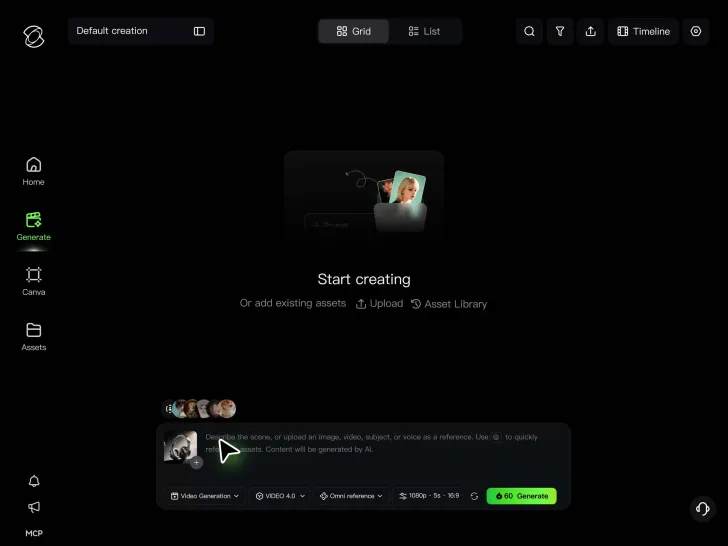
Lade Produktfotos, Präsentatorbilder oder Demonstrationsclips in Kling 4.0 hoch. Diese Referenzen bestimmen die Motive und Details, die dein Tutorial zeigen soll. Du kannst auch ohne Referenzen beginnen.

Schritt 2: Beschreibe die Schritte deines Tutorials

Schritt 2: Beschreibe die Schritte deines Tutorials

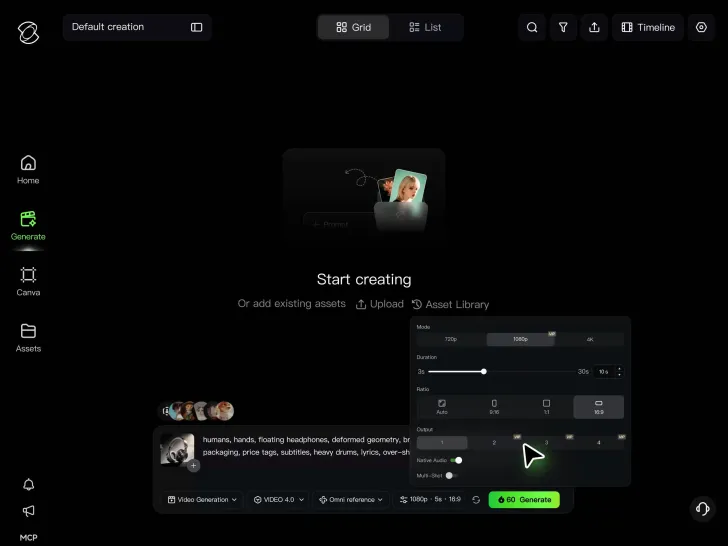
Gib Anweisungen zu den gewünschten Handlungen, Kamerablicken und Erklärungen ein. Ergänze Keyframes für wichtige Phasen und bei Bedarf Dialoge oder Ton.

Schritt 3: Generiere und vervollständige dein Tutorial

Schritt 3: Generiere und vervollständige dein Tutorial

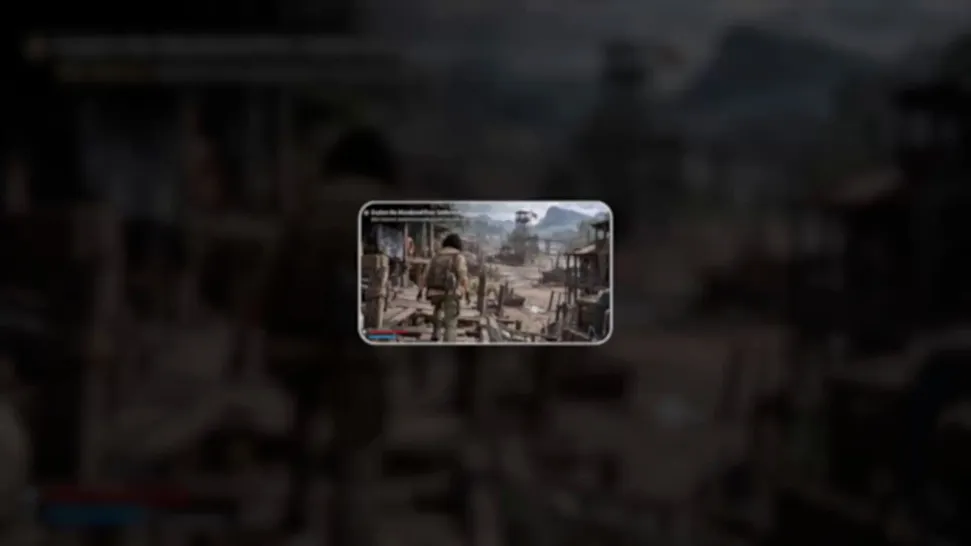
Generiere deine Clips, prüfe sie in der Vorschau und ordne sie auf einer durchgehenden Timeline an. Ergänze weitere Demonstrationen, überarbeite einzelne Szenen und lade das fertige Tutorialvideo herunter.

Erstelle Tutorialvideos zum direkten Mitmachen

Führe Zuschauer durch jeden Schritt

Führe Zuschauer durch jeden Schritt

Eine gute Demonstration zeigt mehr als das Endergebnis. Zuschauer müssen den Ausgangsaufbau, die nötigen Handlungen und das erwartete Ergebnis sehen, bevor sie zum nächsten Schritt übergehen. Unterteile dein Tutorial in klare Phasen und steuere wichtige Momente mit Kling 4.0. Mit bis zu 10 Keyframe-Bildern in einer Generierung definierst du zentrale Positionen, Handlungen und visuelle Veränderungen, während das Modell die Bewegung dazwischen erstellt. Gib jedem Abschnitt eine klare Aufgabe, statt alles in einer Einstellung erklären zu wollen.
Baue deine Demonstration auf passenden Referenzen auf

Baue deine Demonstration auf passenden Referenzen auf

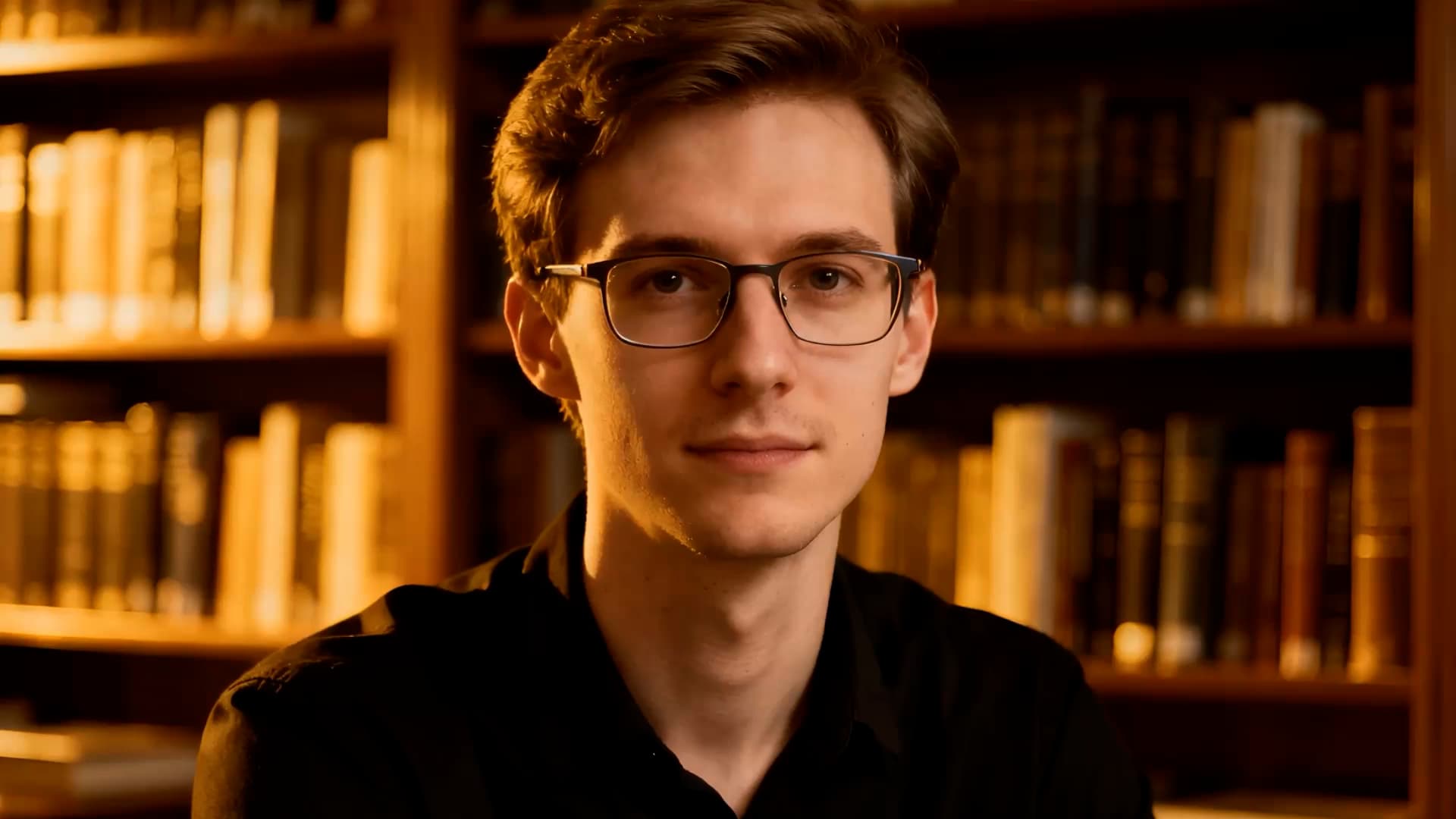
Details sind wichtig, wenn du die Verwendung eines Gegenstands erklärst. Das Produkt muss erkennbar sein, der Präsentator vertraut wirken und das gezeigte Objekt darf sich zwischen Einstellungen nicht unerwartet verändern. Omni Reference von Kling 4.0 akzeptiert bis zu 15 kombinierte Referenzmaterialien innerhalb der jeweiligen Eingabegrenzen. Nutze Produktfotos, Präsentatorbilder oder Demonstrationsaufnahmen für Aussehen und Bewegung. Du kannst den Kamerablick oder die Umgebung wechseln und diese Referenzen nutzen, um wichtige Motive im gesamten Tutorial erkennbar zu halten.

Zeige wichtige Details aus der Nähe

Zeige wichtige Details aus der Nähe

Kleine Details können entscheiden, ob ein Schritt verstanden oder vollständig übersehen wird. Eine nähere Ansicht eines Werkzeugs, eine veränderte Handposition oder ein klarer Blick auf das fertige Ergebnis können erklären, was eine weite Einstellung nicht zeigt. Richte die Kamera auf den wichtigen Teil der Demonstration. Kling 4.0 kann Nahaufnahmen, veränderte Bildausschnitte und Texte im Bild aus deinen Anweisungen und Materialien erzeugen. Ergänze einen kurzen Hinweis oder eine Beschriftung, wenn sie die Handlung verständlicher machen.

Apps

Videogenerierung
Videogenerierung

Videogenerierung

Bildgenerierung
Bildgenerierung

Bildgenerierung

Bewegungssteuerung
Bewegungssteuerung

Bewegungssteuerung

Avatar
Avatar

Avatar

KI-Porträts
KI-Porträts

KI-Porträts

Lippensynchronisation

Lippensynchronisation

60M+
60M+
Users
600M+
600M+
AI Videos Generated
4.7 ★
4.7 ★
App Store
Industry-Leading
Industry-Leading
Cinematic 4K

Bewertungen

Maria Rubtsova

Maria Rubtsova

★★★★★

I’m Maria Rubtsova, an AIGC digital artist passionate about creating stunning visuals in the worlds of fashion, aesthetics, and fantasy. I use KlingAi to bring imagination to life through video. My work is all about exploring beauty, emotion, and the limitless possibilities of digital art.

Halim Alrasihi

Halim Alrasihi

★★★★★

I use AI daily and Kling AI is a crucial part of my workflow, whether for client work or personal projects. What I love most about using Kling AI is that it provides all the tools I need in one place, from keyframes to character references, elements and special effects.

James Phillips

James Phillips

★★★★★

Kling AI has transformed my workflow by collapsing timelines and democratizing production. It’s shifted my mindset from resource-dependent filmmaking to a boundless creative sandbox, where experimentation yields unexpected beauty.

Häufig gestellte Fragen

Q1Was ist ein Tutorialvideo?
Q2Wie erstelle ich ein Tutorialvideo mit KI?
Q3Kann ich ein Tutorialvideo erstellen, ohne mich selbst zu filmen?
Q4Kann ich Bildschirmaufnahmen in ein Tutorialvideo einbinden?
Q5Kann ich die Reihenfolge der Tutorialschritte steuern?
Q6Kann ich Voiceover oder gesprochene Erklärungen hinzufügen?
Q7Kann ich Tutorialvideos in mehreren Sprachen erstellen?
Q8Kann ich einen Schritt bearbeiten, ohne das gesamte Tutorial neu zu erstellen?

Erstelle Tutorialvideos zum direkten Mitmachen

Gib deinem Publikum einen klareren Blick auf den Ablauf. Erstelle Demonstrationen, ergänze Erklärungen und verbinde die Schritte mit Kling 4.0 zu einer vollständigen Lerneinheit.

Omni Reference | Mehrere Keyframes | Continuous Timeline Creation | Mehrsprachige Dialoge