










Werkzeuge
API
Ressourcen
Funktionen
Über uns
Herunterladen

Video-Hintergrund-Entferner

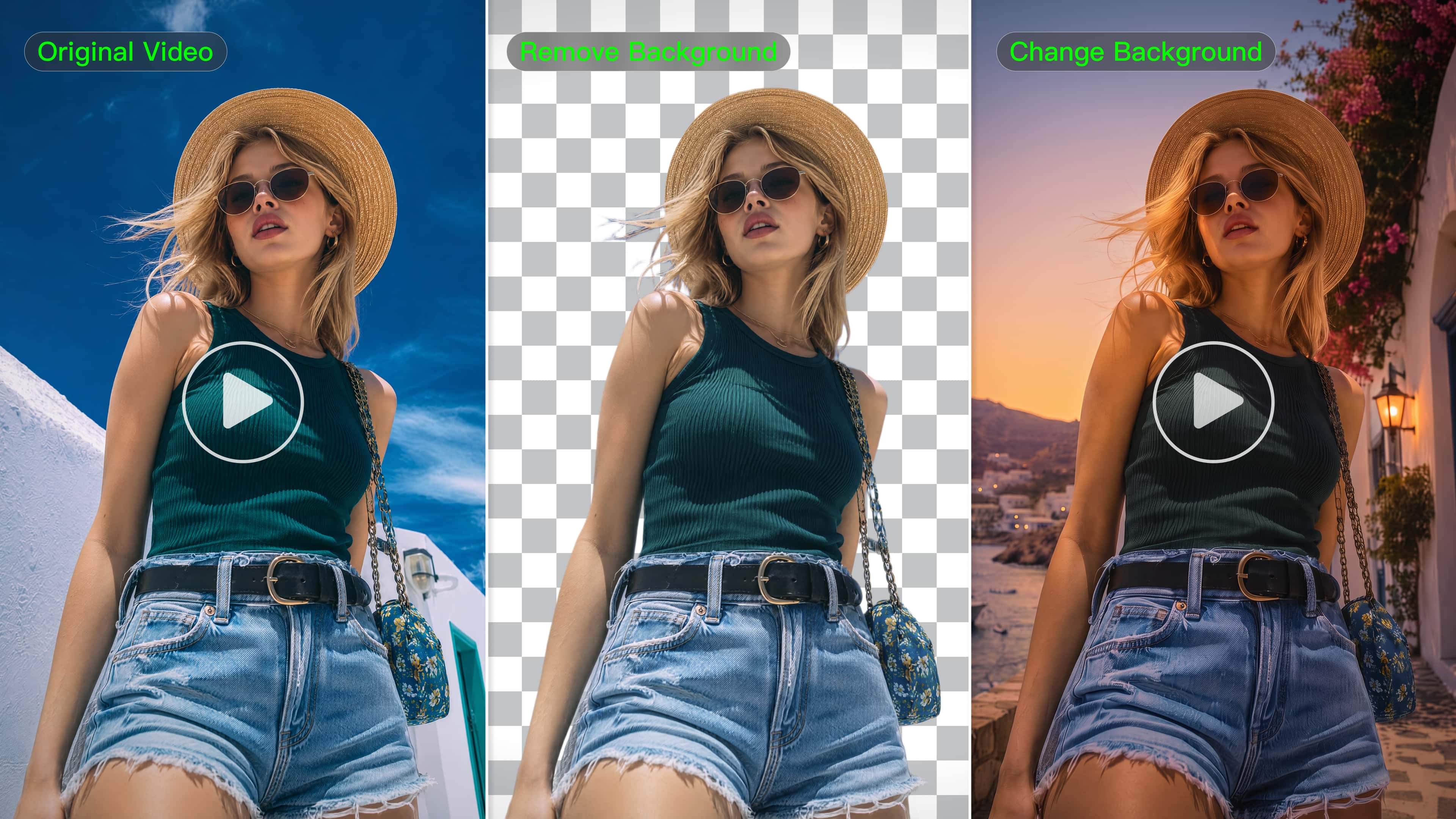
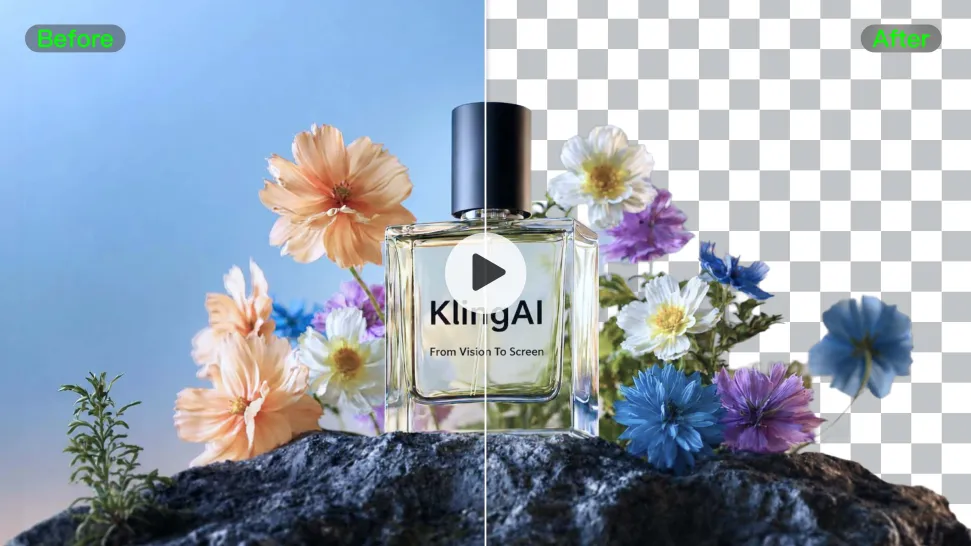
Entfernen Sie einen unerwünschten Hintergrund aus vorhandenem Filmmaterial, behalten Sie das Motiv in der Aufnahme oder verschieben Sie es in eine völlig neue Umgebung - kein Greenscreen erforderlich.

Video-Hintergrund-Entferner

So entfernen Sie den Hintergrund aus einem Video

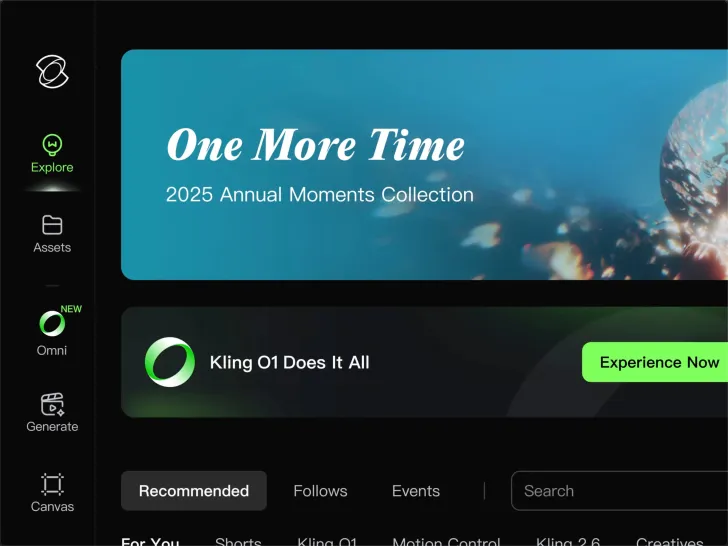
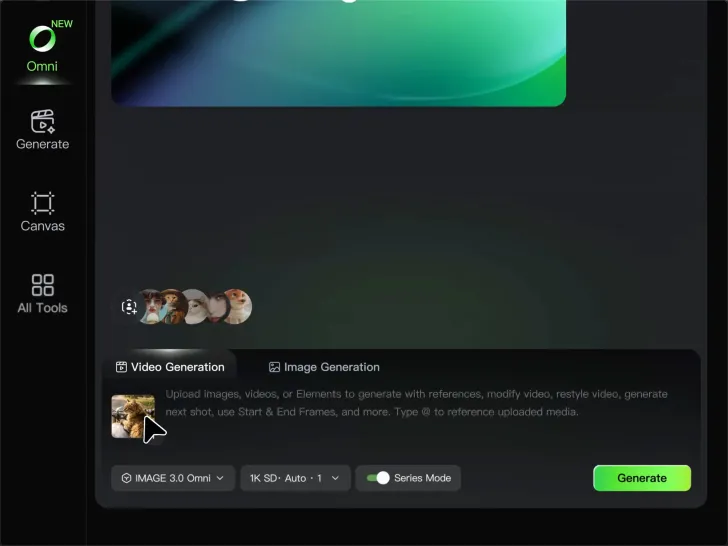
Laden Sie Ihr Video hoch

Laden Sie Ihr Video hoch

Beginnen Sie mit dem Filmmaterial, das Sie bereits in VIDEO 3.0 Omni haben. Ihr Clip muss nicht vor einem Greenscreen aufgenommen werden, bevor Sie den Hintergrund ändern.

Videohintergrund löschen oder ersetzen

Videohintergrund löschen oder ersetzen

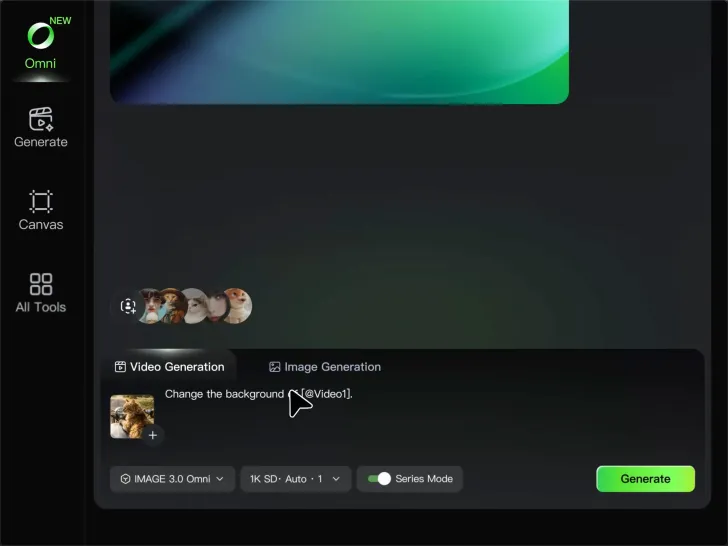
Sagen Sie Kling, welches Motiv bleiben soll und welcher Hintergrund entfernt werden soll. Wenn eine neue Einstellung Ihr eigentliches Ziel ist, überspringen Sie den separaten Schritt zum Entfernen: Beschreiben Sie den gewünschten Hintergrund oder fügen Sie ein Referenzbild hinzu, dem Kling folgen soll.

Generieren und überprüfen

Generieren und überprüfen

Erstellen Sie den Schnitt und überprüfen Sie das Motiv und den Hintergrund im gesamten Clip. Wenn etwas angepasst werden muss, verfeinern Sie die Anweisung und probieren Sie eine andere Version aus. Speichern Sie dann das Ergebnis oder fahren Sie mit der Bearbeitung in Kling AI fort.

Mehr als ein sauberer Hintergrund

Konzentrieren Sie sich auf Ihr Motiv

Konzentrieren Sie sich auf Ihr Motiv

Besetztes Zimmer? Ablenkende Kulisse? Entfernen Sie das, was die Aufmerksamkeit von der Person, dem Produkt, der Figur oder der Aktion ablenkt, die die Leute eigentlich sehen sollen. Verleihen Sie Produktvideos, Moderatorenclips, Anzeigen und sozialen Inhalten ein klareres Aussehen, ohne das Motiv manuell durch jedes Bild zu verfolgen. Kein Greenscreen. Kein mühsames Maskieren. Sagen Sie Kling einfach, was bleiben muss.

Geben Sie der Szene einen besseren Ort zum Geschehen

Geben Sie der Szene einen besseren Ort zum Geschehen

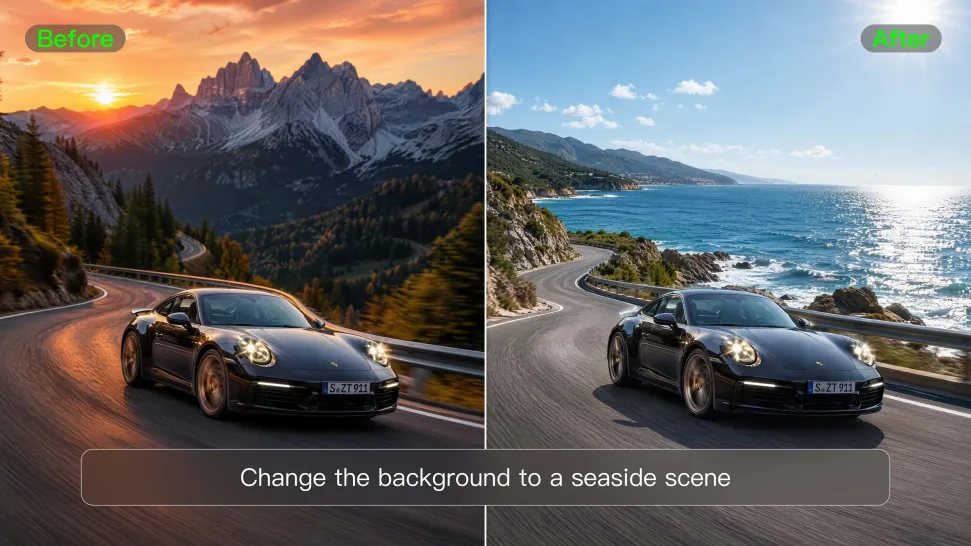
Gefällt Ihnen das Filmmaterial, aber nicht der Ort, an dem es gedreht wurde? Ändern Sie die Einstellung, anstatt von vorne zu beginnen. Beschreiben Sie, was Sie möchten, oder bringen Sie ein Referenzbild mit, wenn Sie den Look bereits im Kopf haben. Verschieben Sie dieselbe Aufnahme in ein sauberes Studio, einen Markenbereich, ein Schaufenster, eine Szene im Freien oder an einen völlig anderen Ort.

Schaffen Sie weiter, ohne den Gang wechseln zu müssen

Schaffen Sie weiter, ohne den Gang wechseln zu müssen

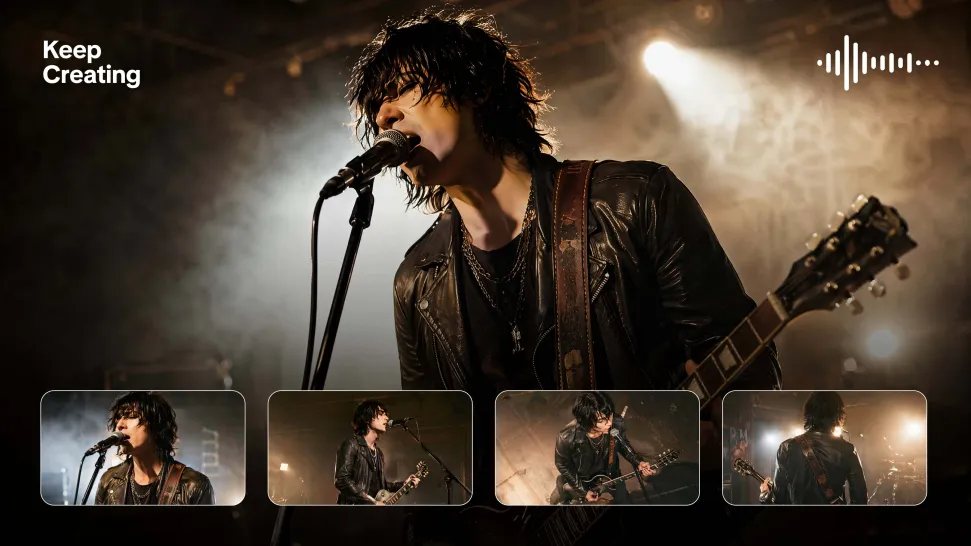
Sobald sich der Hintergrund richtig anfühlt, können Sie in Kling AI noch viel mehr tun. Erstellen Sie neue Aufnahmen, erstellen Sie Sequenzen mit mehreren Aufnahmen, arbeiten Sie mit nativem Audio, erkunden Sie Motion Control, Sound und Effekte oder gestalten Sie das Video mit den kreativen Tools von Kling weiter. Von der Hintergrundkorrektur bis zur umfassenderen Videoidee können Sie das Projekt mit demselben Kreativstudio am Laufen halten.

Apps

Bild zu Video
Bild zu Video

Bild zu Video

Text zu Video
Text zu Video

Text zu Video

Omni
Omni

Omni

Digitaler Mensch
Digitaler Mensch

Digitaler Mensch

Neu gestalten
Neu gestalten

Neu gestalten

Text zu Bild
Text zu Bild

Text zu Bild

60M+
60M+
Users
600M+
600M+
AI Videos Generated
4.7 ★
4.7 ★
App Store
Industry-Leading
Industry-Leading
Cinematic 4K

Bewertungen

Halim Alrasihi

Halim Alrasihi

★★★★★

I use AI daily and Kling AI is a crucial part of my workflow, whether for client work or personal projects. What I love most about using Kling AI is that it provides all the tools I need in one place, from keyframes to character references, elements and special effects.

Huang Lu (Elson)

Huang Lu (Elson)

★★★★★

I’ve been using Kling AI since its initial release, and it’s remained one of the leading AI media generators ever since. With Kling AI, I’ve created hundreds of videos, collectively amassing millions of views.

KakuDrop

KakuDrop

★★★★★

I have successfully collaborated with world-renowned artists and well-known companies that are recognized globally

Häufig gestellte Fragen

Q1Was ist ein Videohintergrund-Entferner?
Q2Wie entferne ich den Hintergrund aus einem Video?
Q3Kann ich einen Videohintergrund ohne Greenscreen entfernen?
Q4Kann ich einen Videohintergrund ersetzen, anstatt ihn einfach zu entfernen?
Q5Kann ich ein Bild verwenden, um den Hintergrund eines Videos zu ändern?
Q6Muss ich das Motiv Bild für Bild maskieren?
Q7Kann Kling AI einen Videohintergrund transparent machen?
Q8Ist Kling AI Video Background Remover kostenlos?

Behalte den Schuss. Ändern Sie den Hintergrund.

Entfernen Sie den Hintergrund, den Sie nicht benötigen, oder verschieben Sie vorhandenes Filmmaterial in eine neue Szene - ohne die Aufnahme Bild für Bild neu aufzubauen.