







YouTube-Videoeditor

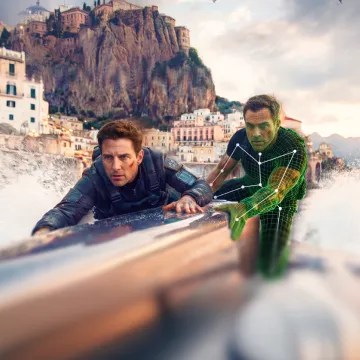
Beginne mit einem Skript, einem Bild oder einer einfachen Idee. Generiere Szenen mit Kling 4.0, verbinde sie auf einer durchgehenden Timeline und erstelle YouTube-Videos oder Shorts, ohne jede Einstellung zu filmen.

YouTube-Videoeditor

So bearbeitest du YouTube-Videos

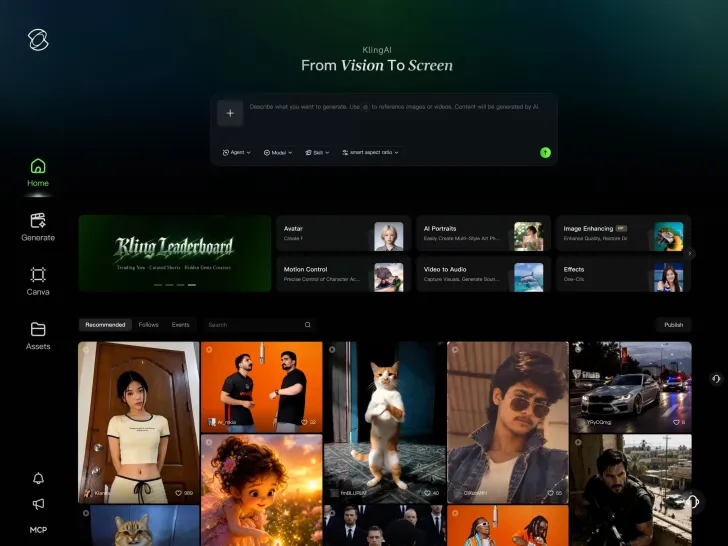
Schritt 1: Füge deine Referenzmaterialien hinzu

Schritt 1: Füge deine Referenzmaterialien hinzu

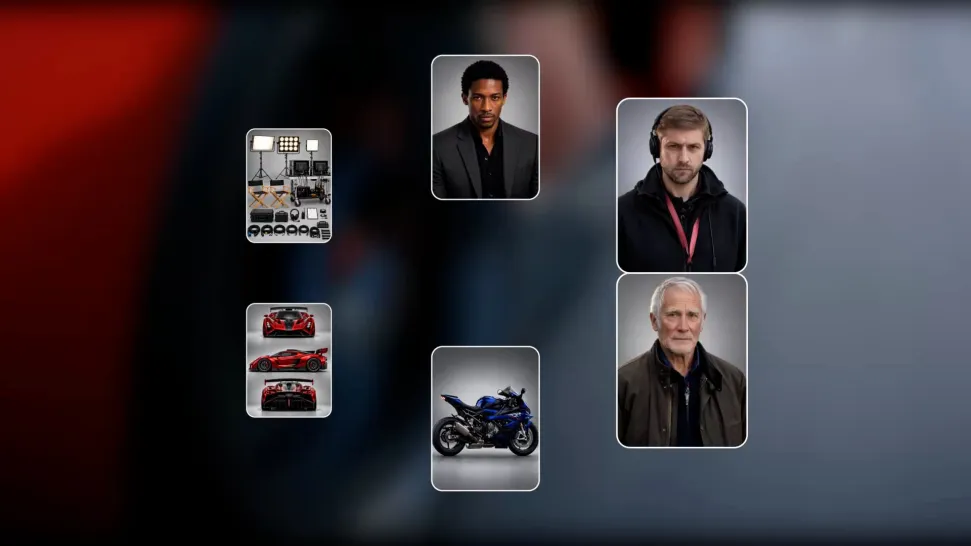
Lade Fotos, Figurenreferenzen, Videoclips oder andere unterstützte Materialien hoch, um Motive und Stil deines Videos zu steuern. Du kannst auch nur mit Text beginnen.

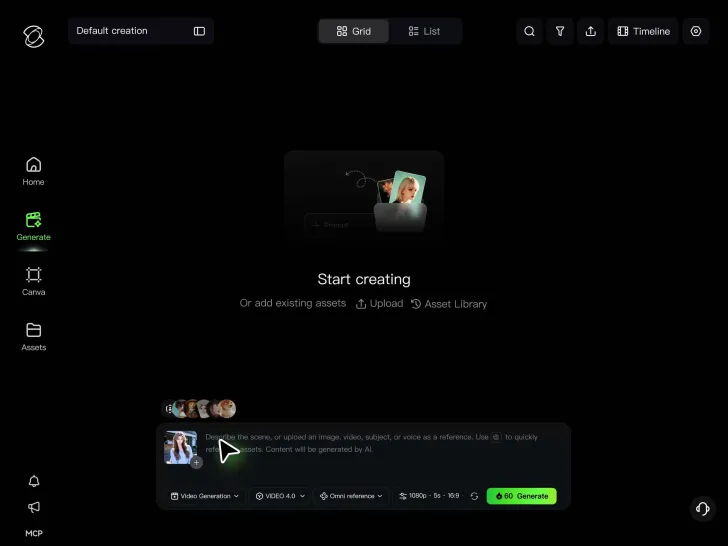
Schritt 2: Beschreibe dein YouTube-Video

Schritt 2: Beschreibe dein YouTube-Video

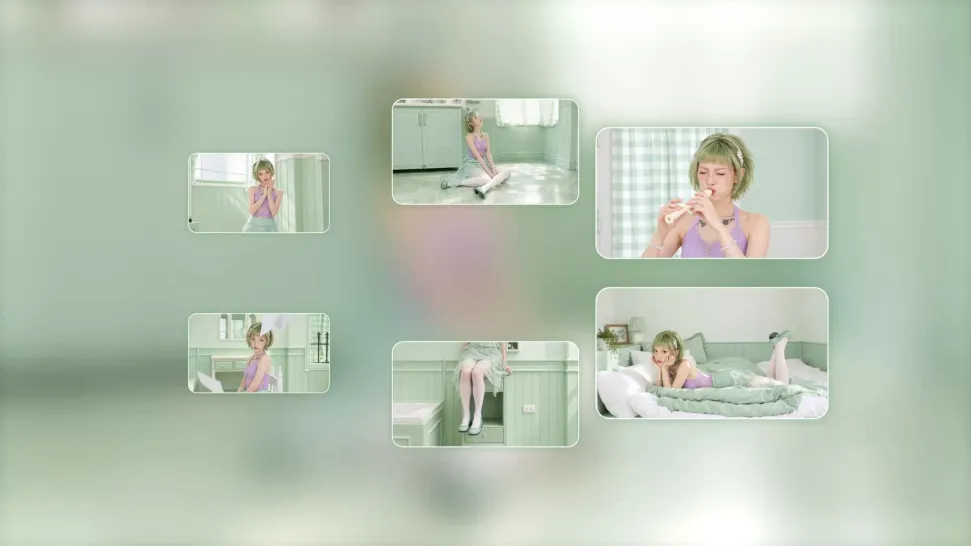
Gib einen Prompt für die gewünschten Szenen, Handlungen, Kamerabewegungen, Dialoge und Geräusche ein. Ergänze Keyframes, wenn du wichtige Momente im Video steuern möchtest.

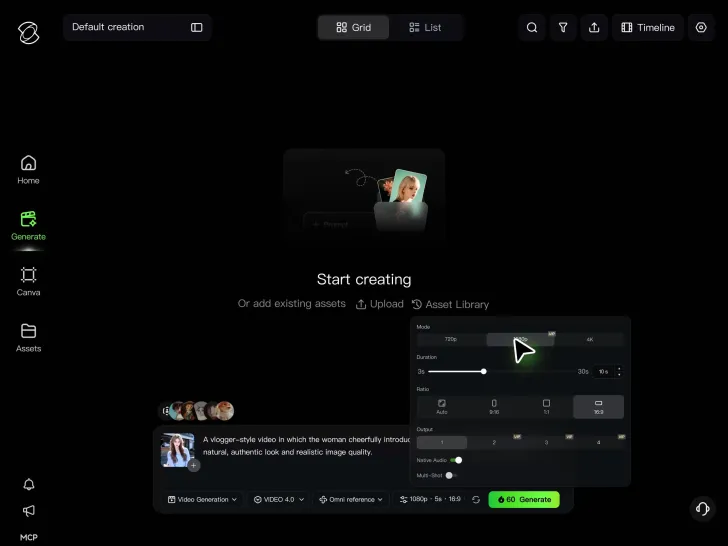
Schritt 3: Generieren, anordnen und herunterladen

Schritt 3: Generieren, anordnen und herunterladen

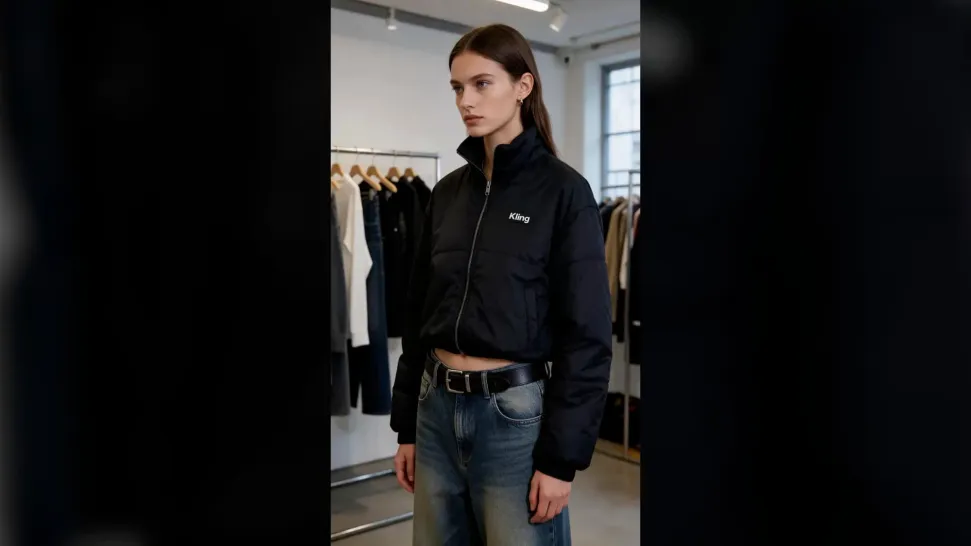
Generiere deine Szenen und verbinde sie auf einer durchgehenden Timeline. Sieh Clips in der Vorschau an, ergänze und verfeinere sie für längere YouTube-Videos oder Shorts und lade das Ergebnis herunter.

Erstelle mehr YouTube-Videos mit weniger Dreharbeiten

Erstelle YouTube-Videos, ohne jede Szene zu filmen

Erstelle YouTube-Videos, ohne jede Szene zu filmen

Erstelle ein Video aus einer schriftlichen Idee, einigen Bildern oder vorhandenen Referenzen. Generiere Produktdemonstrationen, illustrierte Erklärungen, filmische Sequenzen oder ergänzende Szenen für deinen nächsten Upload.

Mit Kling 4.0 kannst du die gewünschte Handlung, Umgebung, Kamerabewegung und den Ton beschreiben. Verwandle ein Produktfoto in eine bewegte Einstellung oder entwickle eine Szene aus Text. So entstehen mehr Möglichkeiten für Inhalte, selbst ohne vorhandenes Ausgangsmaterial.

Lass jede Szene die Geschichte voranbringen

Lass jede Szene die Geschichte voranbringen

Fessle Zuschauer mit Einstellungen, die deine Geschichte unterstützen. Ergänze eine Produktnahaufnahme in einer Rezension, eine Landschaftssequenz im Reisevlog oder ein visuelles Beispiel im Tutorial. Halte vertraute Figuren, Produkte und Bilddetails über Szenenwechsel hinweg erkennbar.

Kling 4.0 unterstützt bis zu 10 Keyframes für Handlungen, Kamerabewegungen und Szenenverläufe. Nutze Omni Reference, um Figuren und Produkte in neuen Einstellungen konsistent zu halten, während Native Audio Dialoge und Ton in die Geschichte bringt.

Erstelle YouTube Shorts, die in den Feed passen

Erstelle YouTube Shorts, die in den Feed passen

Gestalte kurze Videos um eine schnelle Idee, eine Produktenthüllung, einen Figurenmoment oder eine Geschichte, die direkt auf den Punkt kommt. Nutze vertikale Bildausschnitte, gezielte Handlung und ein klares Ende für YouTube Shorts.

Kling 4.0 unterstützt vertikales 9:16-Video für Shorts und 16:9 für normale YouTube-Videos. Beschreibe den gewünschten Einstieg, die Bewegung und wichtige Momente und generiere und verfeinere die Szenen für dein Format.

Apps

60M+
60M+
Users
600M+
600M+
AI Videos Generated
4.7 ★
4.7 ★
App Store
Industry-Leading
Industry-Leading
Cinematic 4K

Reviews

Déborah

Déborah

I use Kling AI every day. It's amazing to see the almost daily progress it makes. I used AI for fun at first, and I now find that Kling AI's animations allow me to gain professional visibility, with three times more views on my animated posts than on my static posts.

KakuDrop

KakuDrop

I have successfully collaborated with world-renowned artists and well-known companies that are recognized globally

Jyo John Mulloor

Jyo John Mulloor

Kling AI has been instrumental in transforming my creative workflow, unlocking new dimensions of artistic expression that were once unimaginable. I use Kling AI extensively to develop high-concept visuals, animate surreal dreamscapes, and create AI-assisted films that blur the line between reality and fantasy. Kling AI's deep learning capabilities have not only enhanced my creative efficiency but also inspired me to explore storytelling in ways I never thought possible.

FAQ

Q1Was ist ein KI-Videoeditor für YouTube?
Q2Wie bearbeite ich YouTube-Videos mit KI?
Q3Hat YouTube einen Videoeditor und wo finde ich ihn?
Q4Welche Videoeditoren verwenden YouTuber?
Q5Was ist der beste Videoeditor für YouTube?
Q6Kann Kling AI längere YouTube-Videos erstellen?
Q7Kann ich Kling AI als YouTube-Videomaker verwenden?
Q8Kann ich vorhandenes Material bearbeiten und B-Roll für YouTube generieren?
Q9Kann ich YouTube Shorts mit Kling AI erstellen?
Q10Kann ich YouTube-Videos online bearbeiten, ohne Software herunterzuladen?

Erstelle dein nächstes YouTube-Video von Anfang bis Ende

Beginne mit einer Idee, erstelle deine Szenen und baue alles auf einer Timeline weiter aus. Erstelle längere YouTube-Videos und Shorts und verfeinere mit Kling 4.0 die entscheidenden Momente.

Continuous Timeline Creation | Omni Reference | 30 Sekunden pro Generierung | Creative Recreation