









वीडियो बैकग्राउंड रिमूवर

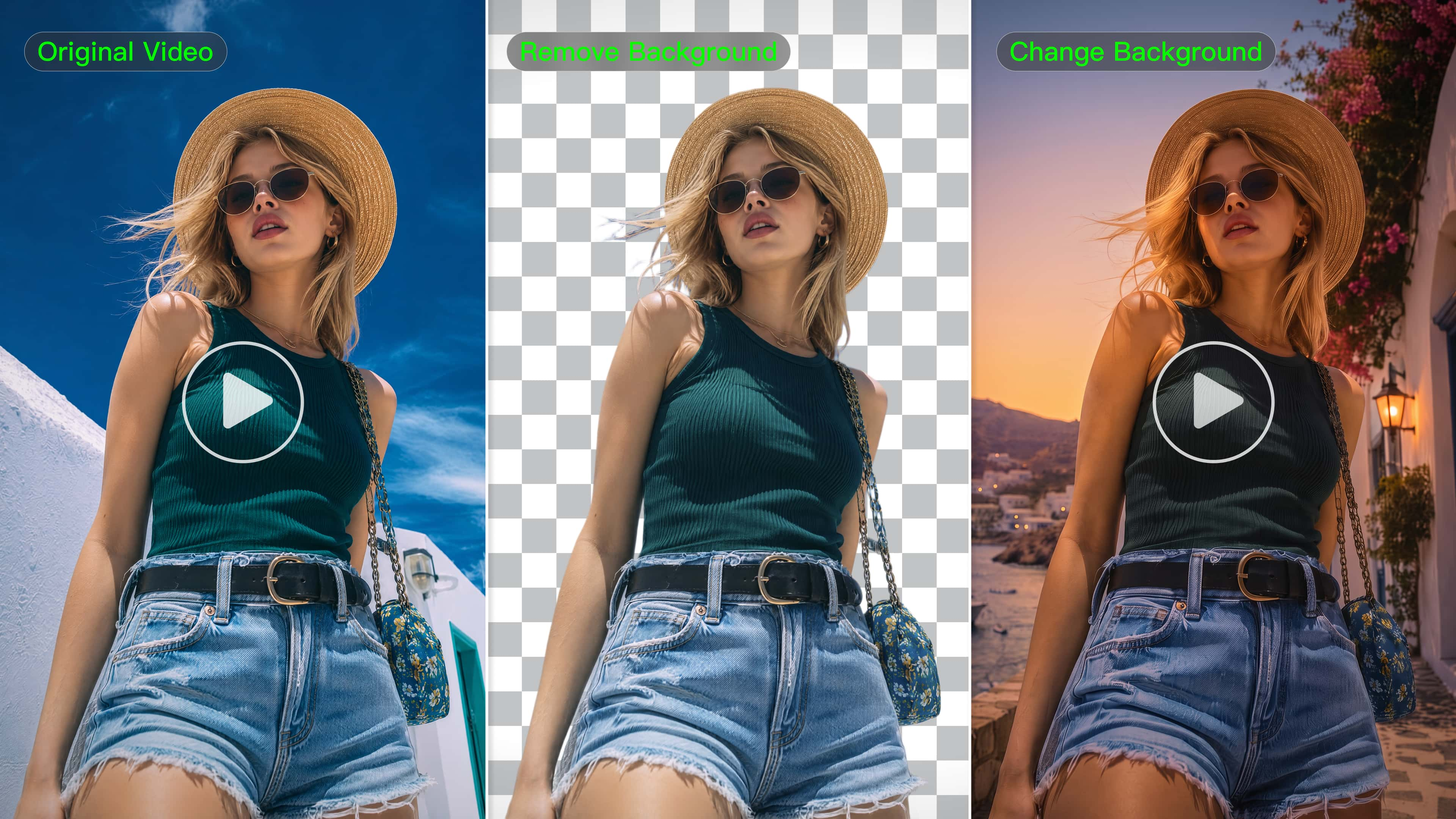
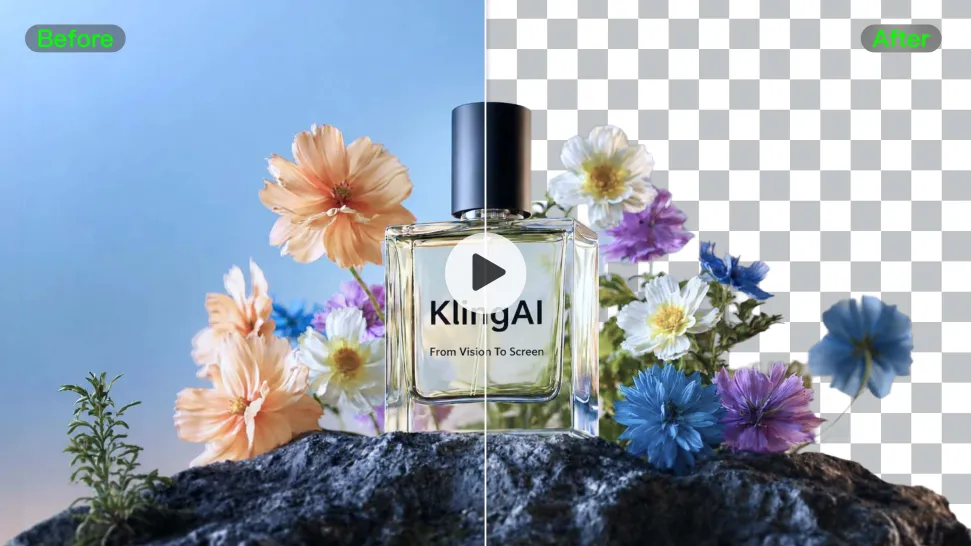
मौजूदा फुटेज से अवांछित पृष्ठभूमि हटाएं, विषय को शॉट में रखें, या इसे पूरी तरह से नई सेटिंग में ले जाएं - हरे रंग की स्क्रीन की आवश्यकता नहीं है।

वीडियो बैकग्राउंड रिमूवर

वीडियो से बैकग्राउंड कैसे हटाएं

अपना वीडियो अपलोड करें

अपना वीडियो अपलोड करें

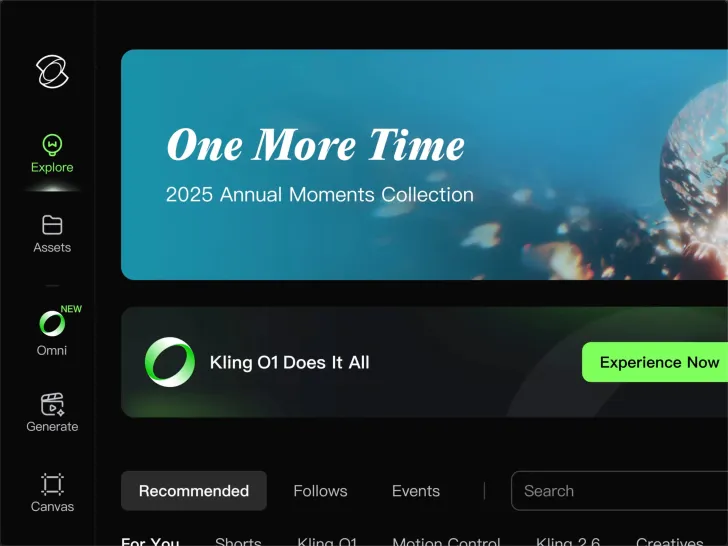
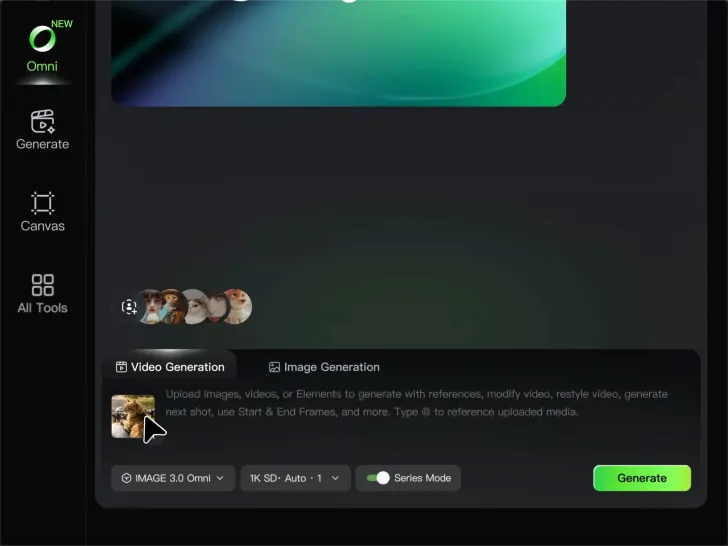
VIDEO 3.0 Omni में आपके पास पहले से मौजूद फुटेज से शुरुआत करें। पृष्ठभूमि बदलने से पहले आपकी क्लिप को हरी स्क्रीन पर रिकॉर्ड करने की आवश्यकता नहीं है।

वीडियो पृष्ठभूमि हटाएं या बदलें

वीडियो पृष्ठभूमि हटाएं या बदलें

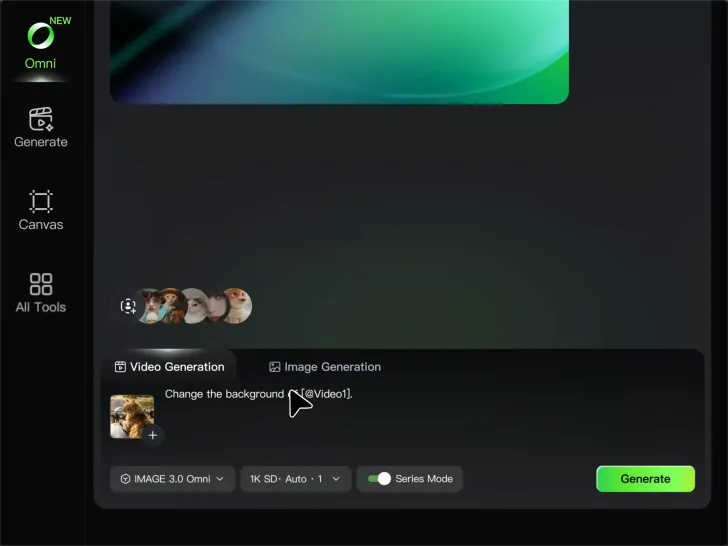
Kling बताएं कि कौन सा विषय रहना चाहिए और कौन सी पृष्ठभूमि आप हटाना चाहते हैं। यदि एक नई सेटिंग आपका वास्तविक लक्ष्य है, तो अलग हटाने के चरण को छोड़ें: अपनी इच्छित पृष्ठभूमि का वर्णन करें या अनुसरण करने के लिए Kling के लिए एक संदर्भ छवि जोड़ें।

उत्पन्न करें और समीक्षा करें

उत्पन्न करें और समीक्षा करें

संपादन उत्पन्न करें और पूरे क्लिप में विषय और पृष्ठभूमि की जाँच करें। यदि किसी चीज़ को समायोजित करने की आवश्यकता है, तो निर्देश को परिष्कृत करें और दूसरा संस्करण आज़माएँ, फिर परिणाम सहेजें या Kling AI में संपादन जारी रखें।

एक साफ़ पृष्ठभूमि से भी अधिक

अपने विषय पर फोकस रखें

अपने विषय पर फोकस रखें

व्यस्त कमरा? ध्यान भटकाने वाली पृष्ठभूमि? उस व्यक्ति, उत्पाद, चरित्र या क्रिया से ध्यान हटाएं जो आप वास्तव में लोगों को दिखाना चाहते हैं। प्रत्येक फ़्रेम के माध्यम से विषय को मैन्युअल रूप से ट्रेस किए बिना उत्पाद वीडियो, प्रस्तुतकर्ता क्लिप, विज्ञापन और सामाजिक सामग्री को एक साफ़-सुथरा रूप दें। कोई हरी स्क्रीन नहीं. कोई थकाऊ मास्किंग नहीं. बस Kling बताएं कि क्या रहने की जरूरत है।

दृश्य को घटित होने के लिए एक बेहतर स्थान दें

दृश्य को घटित होने के लिए एक बेहतर स्थान दें

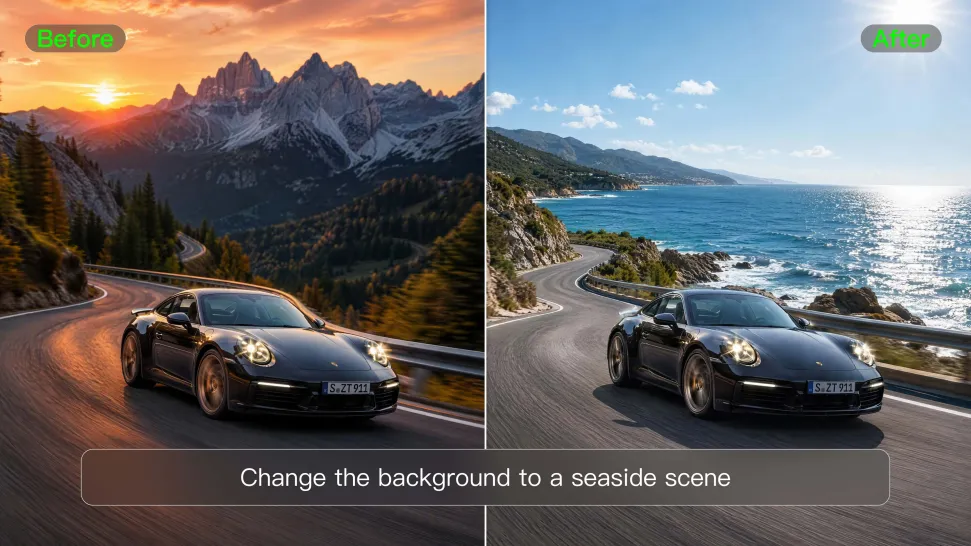
फ़ुटेज पसंद है लेकिन यह नहीं कि इसे कहाँ फिल्माया गया है? दोबारा शुरू करने के बजाय सेटिंग बदलें। वर्णन करें कि आप क्या चाहते हैं, या जब आपके मन में पहले से ही विचार हो तो एक संदर्भ छवि लाएँ। उसी शॉट को एक साफ़ स्टूडियो, एक ब्रांडेड स्थान, एक स्टोरफ्रंट, एक बाहरी दृश्य, या कहीं बिल्कुल अलग स्थान पर ले जाएँ।

बिना गियर बदले निर्माण करते रहें

बिना गियर बदले निर्माण करते रहें

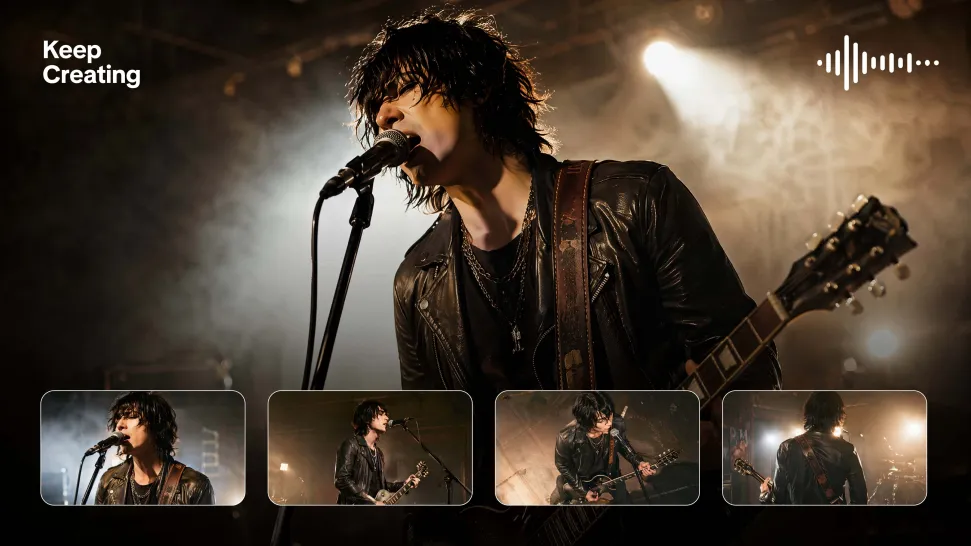
एक बार पृष्ठभूमि सही लगने पर, आप Kling AI में और भी बहुत कुछ कर सकते हैं। नए शॉट्स बनाएं, मल्टी-शॉट अनुक्रम बनाएं, मूल ऑडियो के साथ काम करें, Motion Control, ध्वनि और प्रभावों का पता लगाएं, या Kling के रचनात्मक टूल के साथ वीडियो को आकार देते रहें। बैकग्राउंड फिक्स से लेकर संपूर्ण वीडियो आइडिया तक, आप उसी क्रिएटिव स्टूडियो के साथ प्रोजेक्ट को आगे बढ़ा सकते हैं।

Apps

60M+
60M+
Users
600M+
600M+
AI Videos Generated
4.7 ★
4.7 ★
App Store
Industry-Leading
Industry-Leading
Cinematic 4K

Reviews

Déborah

Déborah

I use Kling AI every day. It's amazing to see the almost daily progress it makes. I used AI for fun at first, and I now find that Kling AI's animations allow me to gain professional visibility, with three times more views on my animated posts than on my static posts.


KakuDrop

KakuDrop

I have successfully collaborated with world-renowned artists and well-known companies that are recognized globally

Jyo John Mulloor

Jyo John Mulloor

Kling AI has been instrumental in transforming my creative workflow, unlocking new dimensions of artistic expression that were once unimaginable. I use Kling AI extensively to develop high-concept visuals, animate surreal dreamscapes, and create AI-assisted films that blur the line between reality and fantasy. Kling AI's deep learning capabilities have not only enhanced my creative efficiency but also inspired me to explore storytelling in ways I never thought possible.

FAQ

Q1वीडियो बैकग्राउंड रिमूवर क्या है?
Q2मैं किसी वीडियो से पृष्ठभूमि कैसे हटाऊं?
Q3क्या मैं हरी स्क्रीन के बिना वीडियो पृष्ठभूमि हटा सकता हूँ?
Q4क्या मैं किसी वीडियो पृष्ठभूमि को हटाने के बजाय उसे बदल सकता हूँ?
Q5क्या मैं वीडियो पृष्ठभूमि बदलने के लिए किसी छवि का उपयोग कर सकता हूँ?
Q6क्या मुझे विषय को फ़्रेम दर फ़्रेम छुपाने की ज़रूरत है?
Q7क्या Kling AI वीडियो पृष्ठभूमि को पारदर्शी बना सकता है?
Q8क्या Kling AI वीडियो बैकग्राउंड रिमूवर मुफ़्त है?

शॉट रखो. पृष्ठभूमि बदलें.

उस पृष्ठभूमि को हटा दें जिसे आप नहीं चाहते हैं या मौजूदा फ़ुटेज को एक नए दृश्य में ले जाएं - शॉट को फ़्रेम दर फ़्रेम दोबारा बनाए बिना।