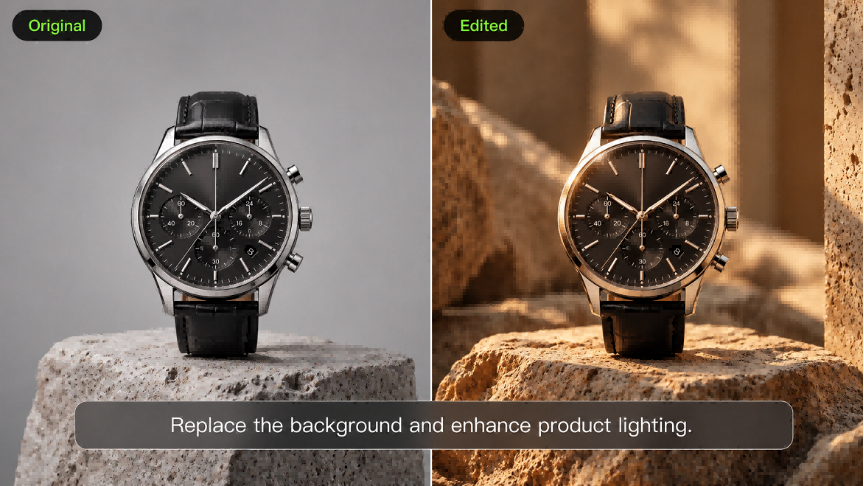
Sebuah gambar mungkin hanya membutuhkan satu perubahan sebelum siap digunakan: latar belakang yang lebih bersih, objek yang berbeda, atau ruang ekstra di sekitar subjek. Alat pengeditan AI menawarkan beberapa cara untuk melakukan perubahan tersebut melalui instruksi teks, gambar referensi, dan area yang dipilih. Panduan ini membahas tujuh alat pengeditan gambar AI terbaik, menyoroti fitur dan penggunaan praktisnya. Anda juga akan mempelajari cara Kling IMAGE 3.0 Omni menangani gambar referensi, pengeditan presisi, dan perluasan gambar untuk berbagai proyek kreatif.
7 Editor Gambar AI yang Layak Dicoba
Cara editor gambar AI menangani perubahan dapat bervariasi, mulai dari prompt teks dan pilihan visual hingga pengeditan berbasis referensi. Ketujuh alat ini menawarkan kombinasi kontrol pengeditan dan fitur gambar yang berbeda.
Alat | Platform | Kontrol Pengeditan | Masukan & Referensi Gambar | Fitur Pengeditan Inti |
Kling AI | Web, aplikasi seluler | Prompt bahasa alami, referensi visual yang diunggah | Hingga 10 gambar referensi | Pengeditan multi-objek, retensi fitur, transfer gaya, perubahan sudut kamera |
Adobe Firefly | Web, aplikasi seluler | Prompt teks, seleksi kuas | Gambar referensi untuk editan terpilih | Generative Fill, penghapusan objek, pengeditan latar belakang |
Leonardo.Ai | Web, aplikasi seluler | Prompt teks, pilihan kanvas | Gambar yang diunggah, Panduan Gambar | Inpainting, pengeditan objek, variasi gambar |
OpenArt | Web | Prompt teks, alat seleksi | Gambar yang diunggah, referensi visual | Inpainting, penggantian objek, pengeditan latar belakang |
Dreamina | Web | Prompt teks, seleksi kuas | Beragam referensi gambar | Inpainting, penghapusan objek, pengeditan latar belakang |
Canva | Web, desktop, aplikasi seluler | Prompt teks, seleksi visual, tarik dan lepas | Gambar sumber yang diunggah | Magic Edit, penghapusan latar belakang, penyesuaian gambar |
Picsart | Web, aplikasi seluler | Prompt teks, seleksi, alat manual | Gambar sumber yang diunggah | AI Replace, penghapusan objek, pengeditan latar belakang |
Kling AI
Kling IMAGE 3.0 Omni menghadirkan pembuatan gambar dan pengeditan secara bersamaan, membantu kreator mengolah ulang visual yang sudah ada melalui prompt bahasa natural. Model ini dapat memanfaatkan hingga 10 gambar referensi untuk membantu mempertahankan subjek, produk, dan gaya yang mudah dikenali. Anda dapat mengganti objek, menyesuaikan warna atau material, mengubah latar belakang, dan melakukan beberapa edit dalam satu generasi. Model ini menggunakan petunjuk pencahayaan dan tekstur dari gambar asli agar detail baru menyatu secara natural, dengan keluaran native 2K dan 4K Ultra HD untuk proyek kreatif beresolusi tinggi.
Adobe Firefly
Adobe Firefly menawarkan pengeditan gambar generatif melalui prompt teks dan pilihan visual. Alatnya mencakup Generative Fill, penghapusan objek, perubahan latar belakang, dan perluasan gambar. Firefly juga terhubung dengan ekosistem kreatif Adobe yang lebih luas.
Leonardo.Ai
Leonardo.Ai menghadirkan alat pembuatan dan pengeditan gambar dalam satu platform. Platform ini mendukung modifikasi berbasis prompt, panduan gambar, pengeditan kanvas, dan peningkatan resolusi, dengan opsi untuk menyesuaikan gambar yang sudah ada dan mengembangkan variasi visual baru.
OpenArt
OpenArt menyediakan akses ke banyak model AI dan alat pengeditan gambar. Fitur-fiturnya mencakup inpainting, penggantian objek, penyesuaian latar belakang, dan perluasan gambar, serta opsi untuk mengeksplorasi berbagai gaya visual.
Dreamina
Dreamina menggabungkan pembuatan gambar AI dengan alat pengeditan untuk memodifikasi visual yang sudah ada. Platform ini mendukung instruksi berbasis teks, gambar referensi, penyesuaian lokal, dan perluasan kanvas, serta kontrol untuk mengubah latar belakang dan elemen individual.
Canva
Canva mengintegrasikan pengeditan gambar bertenaga AI ke dalam platform desain daringnya. Magic Edit mendukung perubahan pada area yang dipilih, dan alat tambahan mencakup penghapusan latar belakang, penyesuaian gambar, dan pengeditan tata letak dalam ruang kerja yang sama.
Picsart
Picsart menggabungkan pengeditan gambar berbasis AI dengan alat penyesuaian foto tradisional. Fitur-fiturnya meliputi AI Replace, penghapusan objek, pengeditan latar belakang, peningkatan gambar, dan koleksi efek kreatif untuk kustomisasi lebih lanjut.
Mengapa Memilih Kling IMAGE 3.0 Omni untuk Pengeditan Gambar AI?
Memilih di antara Alat pengeditan foto AI melibatkan lebih dari sekadar menentukan mana yang dapat menghapus objek atau mengganti latar belakang. Anda juga perlu mempertahankan detail penting, menjaga gambar yang diedit tetap koheren secara visual, dan mengeksplorasi arah kreatif baru bila diperlukan. Kling IMAGE 3.0 Omni menggabungkan pengeditan berbasis bahasa alami dengan beberapa referensi gambar, memberi Anda lebih banyak cara untuk menyempurnakan foto yang sudah ada atau membayangkan ulang komposisinya.
Pertahankan Detail Kunci Tetap Konsisten dengan Hingga 10 Referensi
Bayangkan menyesuaikan foto produk untuk kampanye baru. Anda menginginkan suasana dan gaya kreatif yang berbeda, tetapi bentuk produk, warna khas, dan desain yang mudah dikenali harus tetap konsisten. Hal ini menjadi semakin penting ketika beberapa referensi visual perlu bekerja bersama.
Kling IMAGE 3.0 Omni dapat menggabungkan fitur dari hingga 10 gambar referensi, menggunakannya untuk memandu subjek, produk, latar belakang, dan gaya artistik. Anda mungkin menggunakan satu gambar untuk subjek utama, lainnya untuk latar, dan yang ketiga untuk suasana visual secara keseluruhan. Memberikan peran yang jelas pada setiap referensi membantu model menggabungkan elemen berbeda sambil mempertahankan detail yang dapat dikenali yang penting bagi proyek Anda.
Gambar Referensi | Keluaran |
| Prompt: Model perempuan mengenakan kacamata hitam bermerek, duduk di kursi putih, dengan latar belakang berupa gambar 4. | |
Lakukan Beberapa Perubahan Presisi dengan Satu Prompt
Terkadang satu foto membutuhkan beberapa perubahan sebelum siap digunakan. Anda mungkin ingin mengganti latar belakang, mengubah ukuran objek, mengganti materialnya, dan menghapus detail yang tidak diinginkan. Menangani perubahan ini secara bersamaan dapat membantu Anda mengeksplorasi komposisi secara menyeluruh alih-alih memperlakukan setiap penyesuaian sebagai tugas terpisah.
Dengan Kling IMAGE 3.0 Omni, Anda dapat menggabungkan beberapa instruksi bahasa alami dalam satu generasi sambil menentukan detail mana yang harus tetap tidak berubah. Model ini menafsirkan suntingan Anda dalam konteks gambar asli, memanfaatkan pencahayaan, tekstur, dan gayanya untuk membantu perubahan menyatu secara alami. Hal ini memudahkan Anda bereksperimen dengan suntingan yang lebih kompleks dan menyempurnakan hasilnya setelahnya jika diperlukan.
Gambar Referensi | Keluaran |
| Prompt: Ubah latar belakang menjadi bagian dalam sebuah pesawat luar angkasa, dengan meja berubah menjadi meja kontrol. Anak kucing itu mengenakan pakaian luar angkasa, dan hilangkan pot bunga serta buku, sisakan hanya cangkir dan mangkuk kecil biskuit. | |
Mengganti Gaya Foto Sambil Menjaga Tampilan yang Padu
Sebuah proyek baru mungkin memerlukan arah visual yang berbeda, entah itu suasana sinematik, ilustrasi bergaya, atau palet warna yang lebih lembut. Tantangannya adalah mengubah tampilan keseluruhan tanpa membuat elemen individual terasa terlepas dari sisa gambar.
Kling IMAGE 3.0 Omni mendukung pengeditan gambar berpanduan gaya melalui prompt teks dan referensi visual. Platform ini dapat menafsirkan warna, tekstur, sapuan kuas, dan karakteristik gaya lainnya untuk memandu transformasi. Anda dapat mengeksplorasi kartun 3D, cyberpunk, steampunk, dan tampilan kreatif lainnya sambil menjaga suasana yang kohesif di seluruh gambar. Hal ini berguna untuk mengembangkan visual merek yang khas, ilustrasi, dan konten media sosial.
Gambar 1 | Gambar 2 | Keluaran |
| Prompt: Ubah gaya Gambar 1 menjadi seperti Gambar 2 | ||
Jelajahi Sudut Kamera Baru dan Komposisi yang Lebih Luas
Foto yang sudah ada mungkin menampilkan subjek yang tepat tetapi tidak memiliki pembingkaian ideal. Anda mungkin memerlukan pengambilan gambar jarak dekat suatu produk, sudut kamera yang lebih tinggi untuk perspektif berbeda, atau lebih banyak ruang latar belakang untuk membuat banner promosi.
Kling IMAGE 3.0 Omni dapat menghasilkan sudut pandang dan ukuran bidikan alternatif berdasarkan gambar referensi, memungkinkan Anda mengeksplorasi komposisi berbeda tanpa mengambil foto lainnya. Tampilan baru ini merupakan interpretasi yang dihasilkan AI, bukan detail yang dipulihkan dari luar gambar asli. Untuk komposisi yang membutuhkan ruang lebih, alur kerja perluasan gambar milik Kling dapat memperluas adegan di sekitarnya sambil mengikuti pencahayaan, warna, dan tekstur asli. Ini memberi Anda lebih banyak cara untuk menyesuaikan visual yang sudah ada dengan berbagai kebutuhan kreatif.
Gambar Referensi | Shot pembuka | Keluaran |
| Perintah: Ubah ukuran shot menjadi [ ] | ||
Cara Mengedit Gambar dengan Kling IMAGE 3.0 Omni
Sudah siap membuat perubahan pada foto yang ada? Kling IMAGE 3.0 Omni memungkinkan Anda bekerja dari gambar asli, menjelaskan suntingan yang Anda inginkan, dan menyempurnakan hasil melalui instruksi bahasa alami. Ikuti tiga langkah ini untuk memulai.
Langkah 1: Unggah Gambar Anda
Buka Kling AI, masuk ke Image Generation, dan pilih Kling IMAGE 3.0 Omni. Unggah foto atau karya seni yang ingin Anda edit. Anda juga dapat menambahkan gambar referensi yang menampilkan subjek, produk, pakaian, latar belakang, atau gaya visual yang ingin Anda pertahankan atau perkenalkan. IMAGE 3.0 Omni dapat menggabungkan fitur visual dari hingga 10 gambar referensi, jadi pilih referensi yang jelas dan berikan peran khusus untuk masing-masing.
Langkah 2: Jelaskan Perubahan yang Anda Inginkan
Tulislah prompt yang jelas yang mengidentifikasi apa yang ingin Anda ubah, bagaimana tampilan area yang diedit, dan detail mana yang harus tetap tidak berubah. Gunakan karakteristik yang terlihat atau petunjuk posisi untuk menentukan target, seperti "cangkir biru di sebelah kiri" atau "rambu jalan di belakang pesepeda." Anda juga dapat menggabungkan beberapa perubahan yang kompatibel dalam satu prompt, membantu Kling memahami bagaimana elemen yang diedit harus bekerja bersama.
Misalnya, untuk menghapus objek yang tidak diinginkan dari foto, cobalah:
| Prompt: Hapus rambu jalan di belakang pesepeda dan isi area kosong dengan dinding batu bata di sekitarnya. Biarkan pesepeda, pencahayaan, dan sudut kamera tidak berubah. |
Untuk memperluas gambar dengan AI, tentukan rasio aspek baru dan jelaskan bagaimana latar belakang harus berlanjut. Misalnya:
| Prompt: Perluas gambar ke 16:9, memperpanjang lanskap di sekitarnya secara alami. Biarkan subjek utama tidak berubah. |
Langkah 3: Hasilkan dan Sempurnakan Gambar yang Telah Anda Edit
Pilih pengaturan output Anda, termasuk rasio aspek, jumlah gambar, dan resolusi. Kling IMAGE 3.0 Omni mendukung output 2K dan 4K Ultra HD native, menghadirkan tekstur yang lebih halus dan transisi warna yang lebih alami pada gambar beresolusi tinggi. Klik Generate, lalu tinjau area yang diedit beserta detail penting yang ingin Anda pertahankan.
Objek yang salah tempat atau tekstur latar belakang yang tidak merata mungkin memerlukan instruksi yang lebih spesifik. Sesuaikan bagian relevan dari prompt Anda, buat versi lain, dan periksa hasilnya. Setelah Anda puas dengan editan tersebut, unduh gambar Anda.
AI Photo Editing vs. AI Image Generation: Mana yang Anda Butuhkan?
Misal Anda memiliki foto produk siap untuk toko online, tetapi latar belakangnya tidak lagi sesuai dengan kampanye Anda. Anda dapat menghapus latar belakang dari gambar dan menggantinya dengan pengaturan yang sesuai dengan tampilan baru. Pembuatan gambar menjadi berguna ketika Anda ingin mengeksplorasi konsep visual yang benar-benar baru.
Pendekatan yang tepat bergantung pada apa yang sudah Anda miliki dan seberapa banyak Anda ingin mengubahnya.
Apa yang Ingin Anda Lakukan | Pendekatan yang Disarankan | Contoh |
Memperbaiki atau memperbarui foto yang sudah ada | Penyuntingan gambar AI | Hilangkan gangguan, ganti latar produk, atau sesuaikan pencahayaan |
Buat visual yang benar-benar baru | Pembuatan gambar AI | Rancang adegan kampanye asli dari deskripsi teks |
Jelajahi versi baru dari sebuah ide yang sudah ada | Pembuatan dan pengeditan berbasis referensi | Gunakan foto produk untuk mengembangkan komposisi atau gaya visual baru |
Kedua pendekatan tersebut juga dapat bekerja bersama. Anda bisa menggunakan sebuah generator gambar AI untuk mengeksplorasi berbagai konsep kampanye, lalu menyempurnakan detail individual dalam gambar pilihan Anda. Jika foto asli Anda sudah memiliki subjek dan komposisi yang Anda perlukan, beberapa suntingan terarah mungkin sudah cukup untuk menyiapkannya agar siap digunakan.
Tamat
Memilih editor gambar AI terbaik bergantung pada perubahan yang ingin Anda lakukan dan seberapa besar kendali kreatif yang Anda perlukan. Kling IMAGE 3.0 Omni menggabungkan referensi multi-gambar, prompt mendetail, dan kontrol gaya untuk membantu Anda mempertahankan subjek yang mudah dikenali sambil memodifikasi bagian foto yang berbeda. Anda juga dapat mengeksplorasi sudut kamera baru dan komposisi yang lebih lebar ketika satu gambar perlu memenuhi banyak tujuan kreatif. Cobalah menyunting foto Anda sendiri dengan Kling AI dan selaraskan instruksi Anda hingga hasilnya sesuai dengan tujuan.
FAQ
Apa Editor Foto AI Terbaik untuk Pemula?
Editor foto AI terbaik untuk pemula bergantung pada apa yang ingin Anda ubah. Kling IMAGE 3.0 Omni merupakan titik awal yang berguna untuk mengedit foto dengan instruksi teks dan gambar referensi. Anda dapat menghapus objek yang tidak diinginkan, menyesuaikan latar belakang, atau memodifikasi detail spesifik, kemudian meninjau hasilnya dan menyempurnakan pengeditan Anda.
Dapatkah Editor Gambar AI Memulihkan Foto Lama atau Rusak?
Ya. Beberapa editor gambar AI dapat membantu memulihkan warna yang pudar, mengurangi goresan, dan meningkatkan detail dalam foto lama. Hasilnya bergantung pada gambar asli dan kemampuan restorasi alat tersebut. AI juga dapat merekonstruksi detail yang hilang secara tidak akurat, jadi periksa fitur wajah penting dan elemen lain yang mudah dikenali sebelum menyimpan hasilnya.
Dapatkah Editor Gambar AI Mempertahankan Teks dan Logo?
Ya, meskipun hasilnya bergantung pada kompleksitas desain dan pengeditan yang terlibat. Kling IMAGE 3.0 Omni mendukung pelestarian fitur dan pengeditan berbasis referensi, yang dapat membantu menjaga logo serta detail visual lain yang mudah dikenali saat memodifikasi gambar. Selalu periksa ejaan, proporsi, dan detail halus sebelum menggunakan hasilnya dalam materi merek.
Apakah Pengeditan Gambar AI Mengurangi Kualitas Foto?
Tidak selalu. Kualitas gambar bergantung pada foto asli, kompleksitas pengeditan Anda, dan pengaturan keluaran. Kling IMAGE 3.0 Omni mendukung pelestarian fitur dan modifikasi detail yang presisi, membantu mempertahankan subjek, tekstur, dan gaya visual yang mudah dikenali. Ini juga mendukung keluaran native 2K dan 4K Ultra HD, memberikan detail yang lebih halus dan transisi warna yang lebih mulus. Untuk hasil terbaik, tinjau area yang diedit dan sempurnakan instruksi Anda sesuai kebutuhan.
Dapatkah Saya Menggunakan Gambar yang Diedit AI untuk Proyek Komersial?
Penggunaan komersial bergantung pada ketentuan platform dan hak Anda atas materi asli. Beberapa layanan pengeditan gambar AI mengizinkan penggunaan komersial dalam kondisi tertentu. Sebelum menerbitkan gambar yang telah diedit dalam iklan, daftar produk, atau materi bisnis lainnya, tinjau ketentuan yang berlaku dan pastikan Anda memiliki izin untuk menggunakan foto pihak ketiga, logo, atau konten lain yang dilindungi.