










เครื่องมือตัดต่อวิดีโอ YouTube

เริ่มด้วยสคริปต์ ภาพ หรือไอเดียง่ายๆ สร้างฉากด้วย Kling 4.0 รวมบนไทม์ไลน์ต่อเนื่อง และทำวิดีโอ YouTube หรือ Shorts โดยไม่ต้องถ่ายทุกช็อต

เครื่องมือตัดต่อวิดีโอ YouTube

วิธีตัดต่อวิดีโอ YouTube

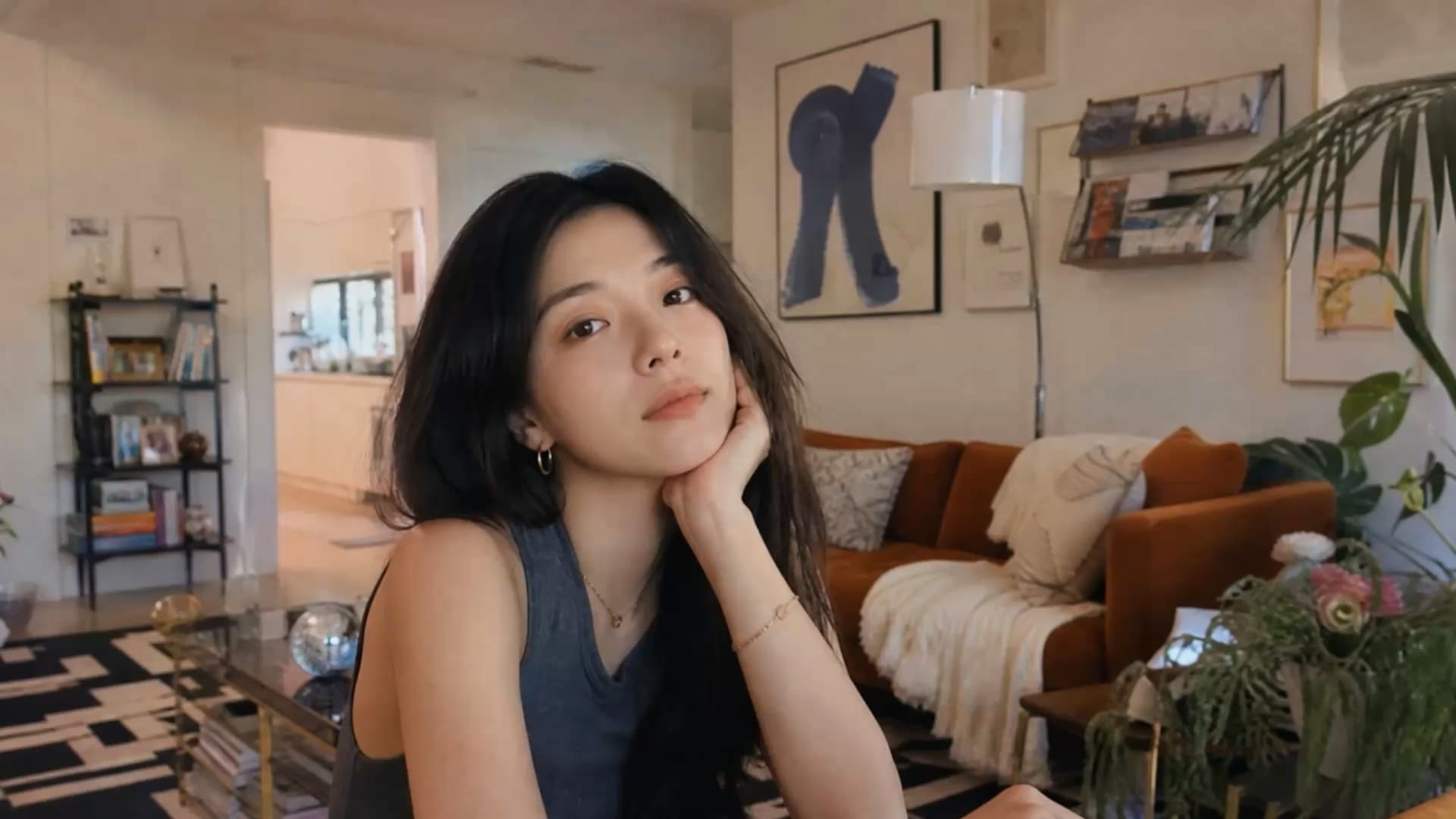
ขั้นตอนที่ 1: เพิ่มสื่ออ้างอิง

ขั้นตอนที่ 1: เพิ่มสื่ออ้างอิง

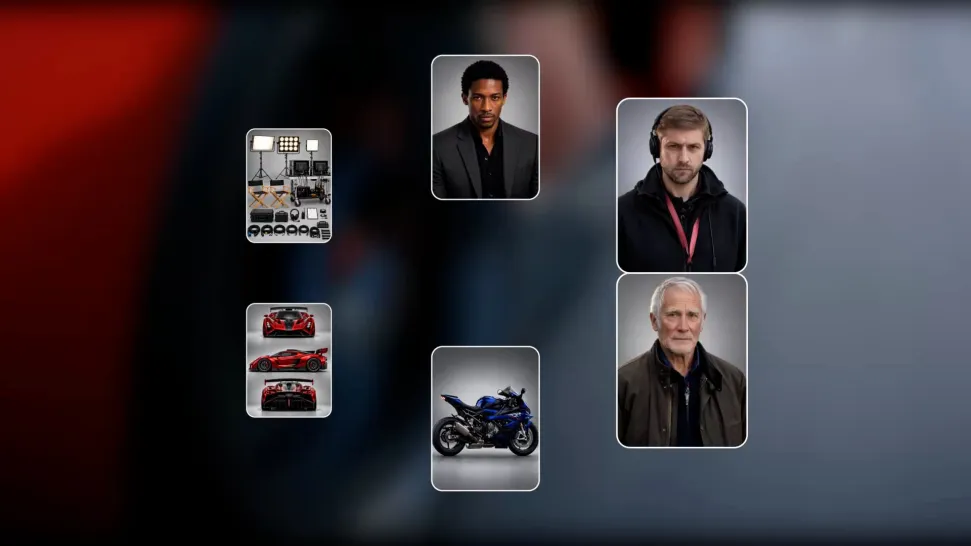
อัปโหลดภาพถ่าย ตัวละครอ้างอิง คลิปวิดีโอ หรือสื่อที่รองรับอื่นๆ เพื่อกำหนดตัวแบบและสไตล์วิดีโอ คุณเริ่มจากข้อความอย่างเดียวก็ได้

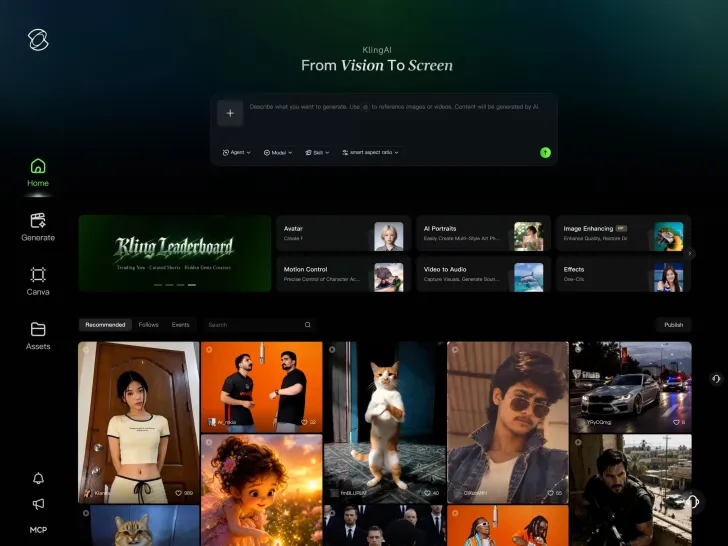
ขั้นตอนที่ 2: อธิบายวิดีโอ YouTube

ขั้นตอนที่ 2: อธิบายวิดีโอ YouTube

ป้อนพรอมต์สำหรับฉาก การกระทำ การเคลื่อนกล้อง บทสนทนา และเสียงที่ต้องการ เพิ่มคีย์เฟรมเมื่อต้องกำหนดช่วงสำคัญในวิดีโอ

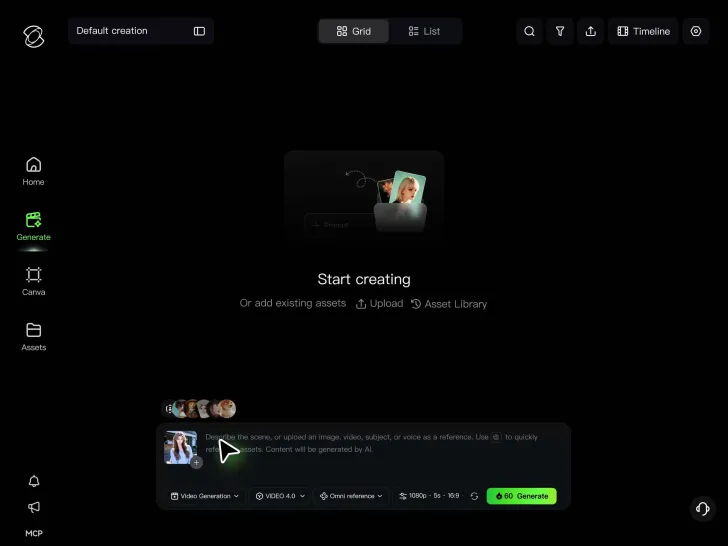
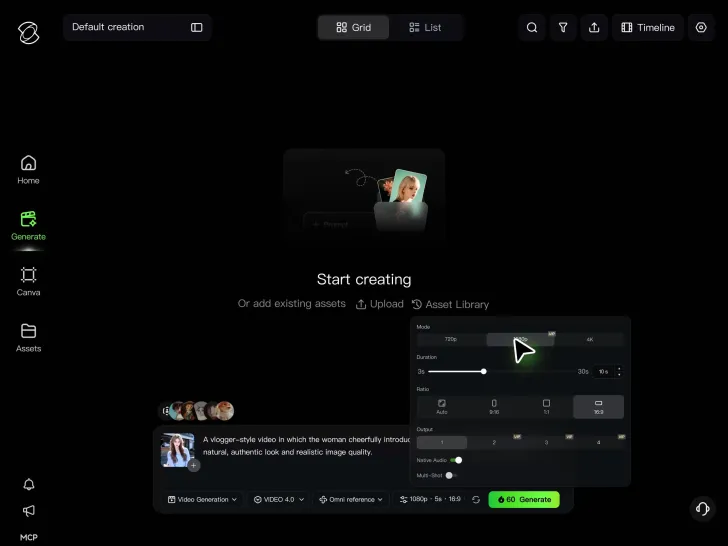
ขั้นตอนที่ 3: สร้าง จัดเรียง และดาวน์โหลด

ขั้นตอนที่ 3: สร้าง จัดเรียง และดาวน์โหลด

สร้างฉากแล้วรวมบนไทม์ไลน์ต่อเนื่อง ดูตัวอย่าง เพิ่ม และปรับคลิปเพื่อทำวิดีโอ YouTube ที่ยาวขึ้นหรือ Shorts แล้วดาวน์โหลดผลลัพธ์

ทำวิดีโอ YouTube มากขึ้นด้วยการถ่ายทำน้อยลง

สร้างวิดีโอ YouTube โดยไม่ต้องถ่ายทุกฉาก

สร้างวิดีโอ YouTube โดยไม่ต้องถ่ายทุกฉาก

ทำวิดีโอจากไอเดียที่เขียนไว้ ภาพไม่กี่ภาพ หรือสื่ออ้างอิงที่มีอยู่ สร้างการสาธิตสินค้า คำอธิบายด้วยภาพประกอบ ซีเควนซ์ภาพยนตร์ หรือฉากเสริมสำหรับการอัปโหลดครั้งถัดไป

Kling 4.0 ให้คุณอธิบายการกระทำ ฉาก การเคลื่อนกล้อง และเสียงที่ต้องการ เปลี่ยนภาพสินค้าเป็นช็อตเคลื่อนไหว หรือสร้างฉากจากข้อความ เพิ่มทางเลือกสร้างเนื้อหาแม้ไม่มีฟุตเทจตั้งต้น

ให้ทุกฉากพาเรื่องราวเดินหน้า

ให้ทุกฉากพาเรื่องราวเดินหน้า

ดึงผู้ชมไว้ด้วยช็อตที่สนับสนุนเรื่องราว เพิ่มภาพสินค้าใกล้ๆ ในรีวิว ซีเควนซ์ทิวทัศน์ในวล็อกท่องเที่ยว หรือตัวอย่างภาพในบทสอน รักษาตัวละคร สินค้า และรายละเอียดที่คุ้นเคยให้จดจำได้เมื่อเปลี่ยนฉาก

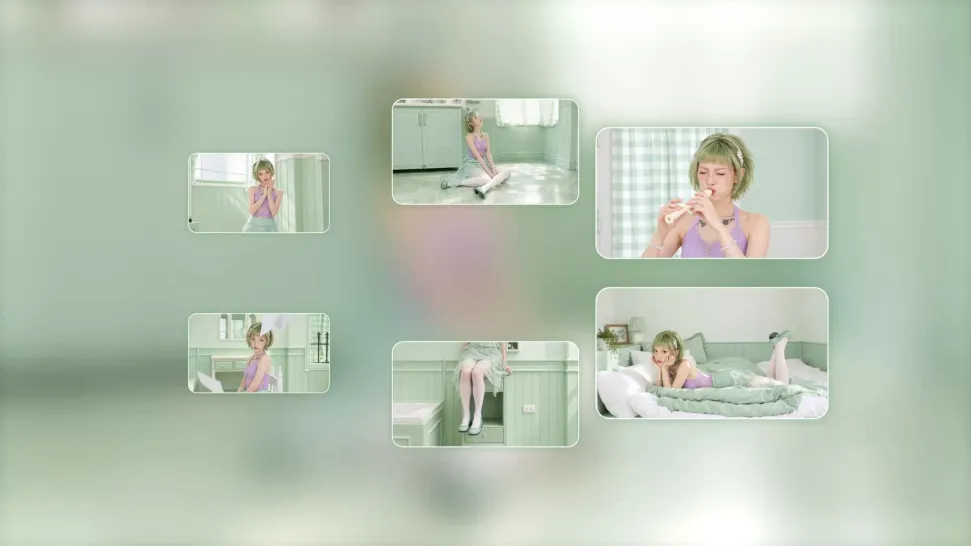
Kling 4.0 รองรับสูงสุด 10 คีย์เฟรมเพื่อกำหนดการกระทำ การเคลื่อนกล้อง และพัฒนาการของฉาก ใช้ Omni Reference ช่วยให้ตัวละครและสินค้าสอดคล้องในช็อตใหม่ ขณะที่ Native Audio เพิ่มบทสนทนาและเสียงให้เรื่องราว

สร้าง YouTube Shorts ให้เหมาะกับฟีด

สร้าง YouTube Shorts ให้เหมาะกับฟีด

ทำวิดีโอสั้นจากไอเดียฉับไว การเปิดตัวสินค้า ช่วงเวลาของตัวละคร หรือเรื่องที่เข้าเรื่องทันที ใช้กรอบแนวตั้ง การกระทำตรงประเด็น และตอนจบชัดเจนสำหรับ YouTube Shorts

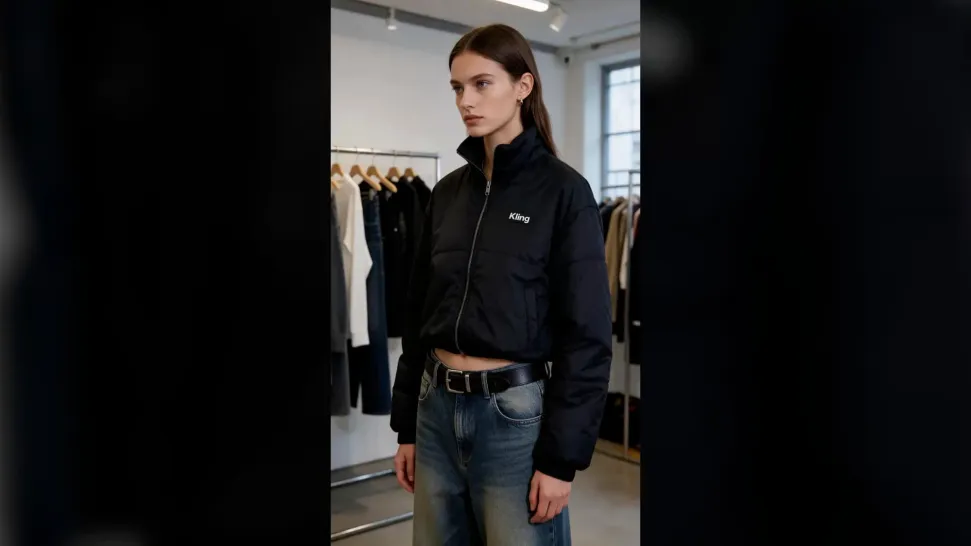
Kling 4.0 รองรับวิดีโอแนวตั้ง 9:16 สำหรับ Shorts และ 16:9 สำหรับ YouTube ปกติ อธิบายฉากเปิด การเคลื่อนไหว และช่วงสำคัญ แล้วสร้างและปรับฉากให้เหมาะกับรูปแบบที่เลือก

Apps

60M+
60M+
Users
600M+
600M+
AI Videos Generated
4.7 ★
4.7 ★
App Store
Industry-Leading
Industry-Leading
Cinematic 4K

Reviews

Déborah

Déborah

I use Kling AI every day. It's amazing to see the almost daily progress it makes. I used AI for fun at first, and I now find that Kling AI's animations allow me to gain professional visibility, with three times more views on my animated posts than on my static posts.


KakuDrop

KakuDrop

I have successfully collaborated with world-renowned artists and well-known companies that are recognized globally

Jyo John Mulloor

Jyo John Mulloor

Kling AI has been instrumental in transforming my creative workflow, unlocking new dimensions of artistic expression that were once unimaginable. I use Kling AI extensively to develop high-concept visuals, animate surreal dreamscapes, and create AI-assisted films that blur the line between reality and fantasy. Kling AI's deep learning capabilities have not only enhanced my creative efficiency but also inspired me to explore storytelling in ways I never thought possible.

FAQ

Q1เครื่องมือตัดต่อวิดีโอ YouTube ด้วย AI คืออะไร?
Q2ฉันจะตัดต่อวิดีโอ YouTube ด้วย AI อย่างไร?
Q3YouTube มีเครื่องมือตัดต่อวิดีโอไหม และหาได้ที่ไหน?
Q4ยูทูบเบอร์ใช้เครื่องมือตัดต่อวิดีโออะไร?
Q5เครื่องมือตัดต่อวิดีโอที่ดีที่สุดสำหรับ YouTube คืออะไร?
Q6Kling AI สร้างวิดีโอ YouTube ที่ยาวขึ้นได้ไหม?
Q7ฉันใช้ Kling AI ทำวิดีโอ YouTube ได้ไหม?
Q8ฉันตัดต่อฟุตเทจเดิมและสร้าง B-roll สำหรับ YouTube ได้ไหม?
Q9ฉันสร้าง YouTube Shorts ด้วย Kling AI ได้ไหม?
Q10ฉันตัดต่อวิดีโอ YouTube ออนไลน์โดยไม่ดาวน์โหลดซอฟต์แวร์ได้ไหม?

สร้างวิดีโอ YouTube ถัดไปตั้งแต่ต้นจนจบ

เริ่มจากไอเดีย สร้างฉาก และต่อยอดบนไทม์ไลน์เดียว ทำวิดีโอ YouTube ยาวขึ้น สร้าง Shorts และปรับช่วงสำคัญด้วย Kling 4.0

Continuous Timeline Creation | Omni Reference | 30 วินาทีต่อการสร้าง | Creative Recreation