Trình tạo video hướng dẫn bằng AI
Tạo video chỉ dẫn giải thích quy trình từ đầu đến cuối. Bắt đầu từ hướng dẫn, ảnh sản phẩm hoặc cảnh trình diễn. Thể hiện chi tiết quan trọng, thêm giải thích bằng lời và xây dựng hướng dẫn hoàn chỉnh với Kling 4.0.
Tạo video chỉ dẫn giải thích quy trình từ đầu đến cuối. Bắt đầu từ hướng dẫn, ảnh sản phẩm hoặc cảnh trình diễn. Thể hiện chi tiết quan trọng, thêm giải thích bằng lời và xây dựng hướng dẫn hoàn chỉnh với Kling 4.0.
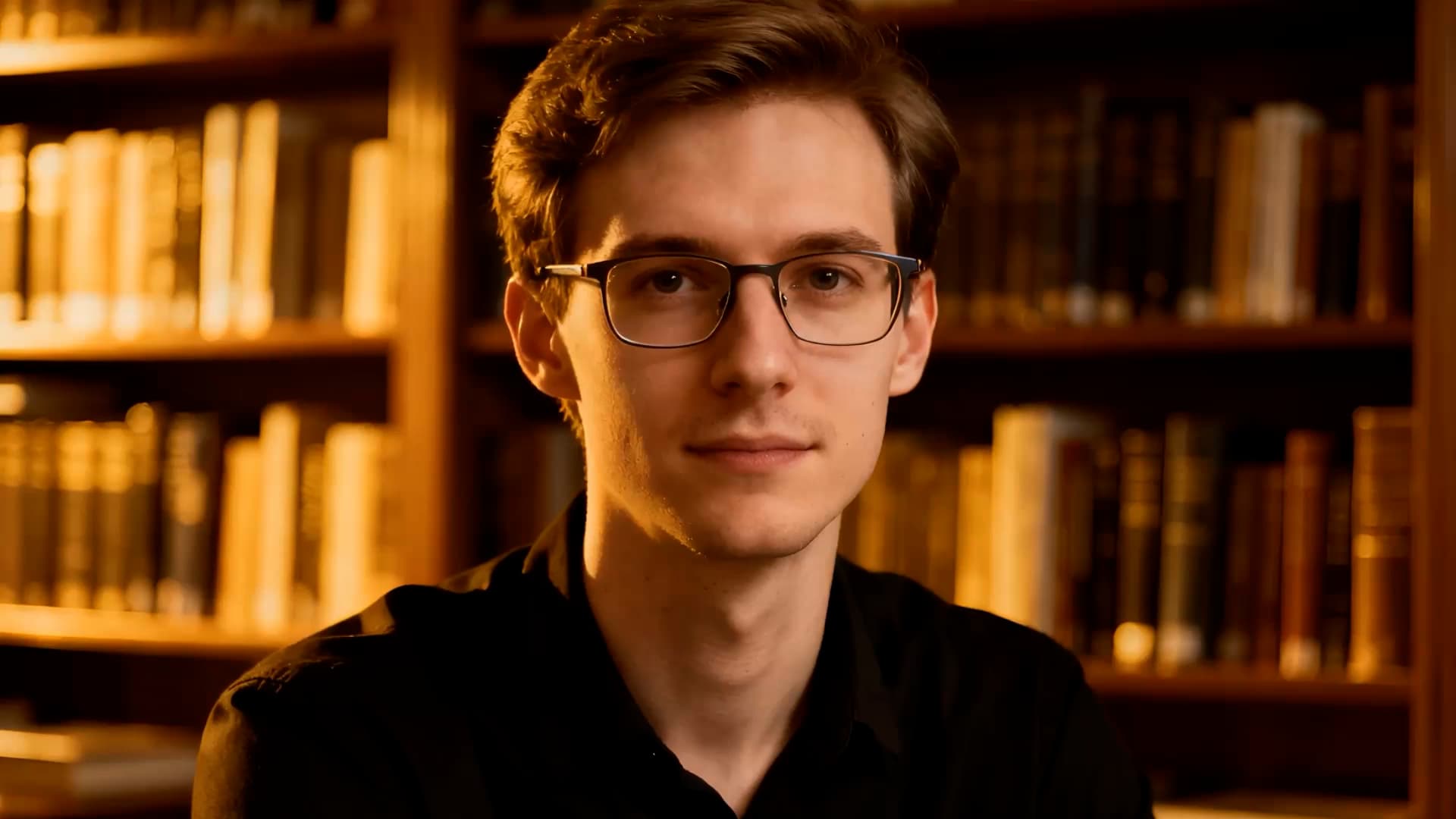
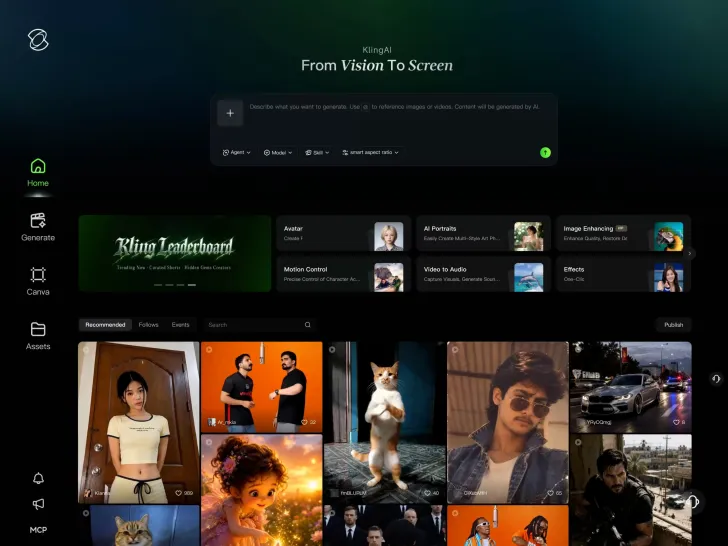
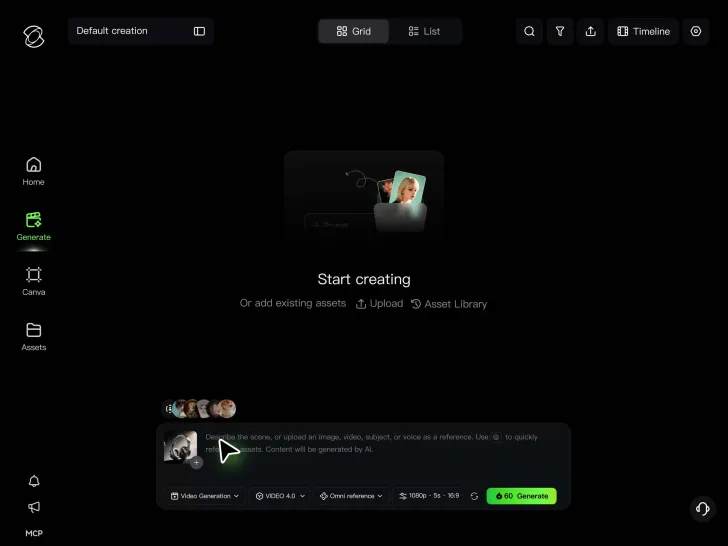
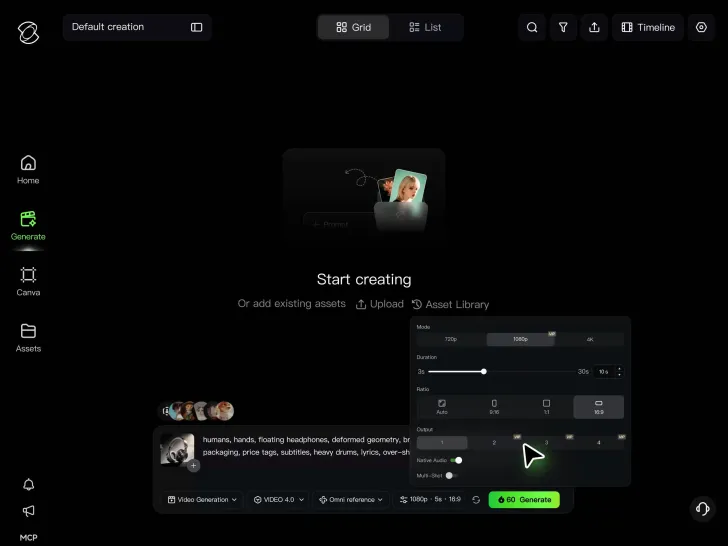
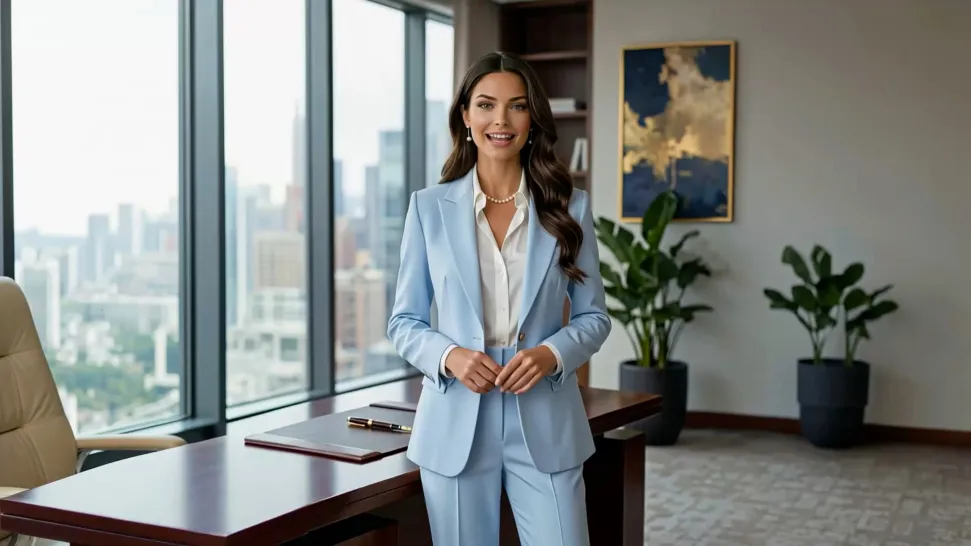
Trình diễn tốt thể hiện nhiều hơn kết quả cuối. Người xem cần thấy thiết lập ban đầu, hành động liên quan và điều cần xảy ra trước khi sang bước kế. Chia hướng dẫn thành giai đoạn rõ ràng và dùng Kling 4.0 định hướng khoảnh khắc quan trọng. Với tối đa 10 ảnh khung hình chính trong một lần tạo, bạn có thể xác định vị trí, hành động và thay đổi hình ảnh chính trong khi mô hình tạo chuyển động ở giữa. Cho mỗi phần trình diễn mục đích rõ ràng thay vì cố giải thích mọi thứ trong một cảnh.
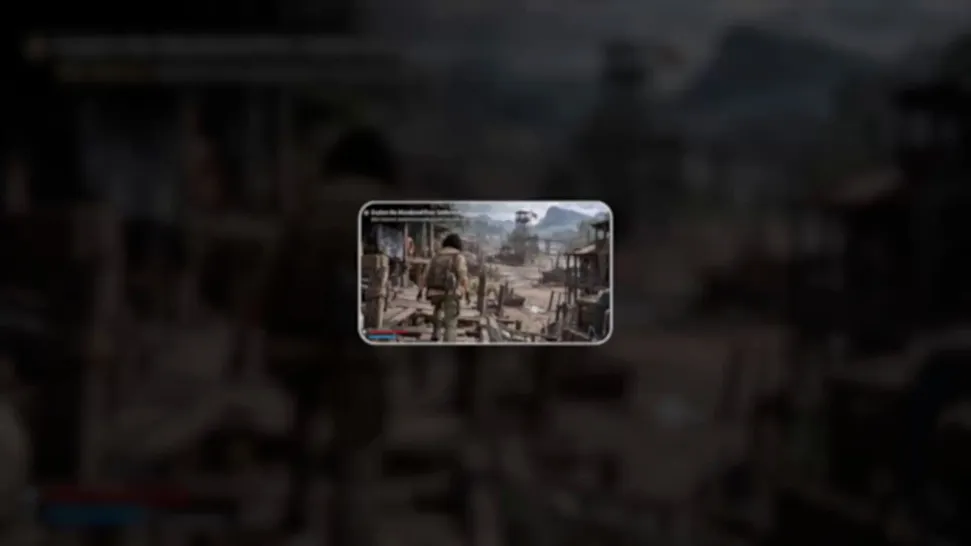
Chi tiết quan trọng khi dạy ai đó sử dụng thứ gì. Sản phẩm cần dễ nhận ra, người thuyết trình trông quen thuộc và vật được trình diễn không nên thay đổi bất ngờ giữa các cảnh. Omni Reference của Kling 4.0 nhận kết hợp tối đa 15 tư liệu tham chiếu, theo giới hạn từng đầu vào. Đưa ảnh sản phẩm, hình người thuyết trình hoặc cảnh trình diễn vào để định hướng diện mạo và chuyển động. Bạn có thể đổi góc nhìn máy quay hoặc bối cảnh, đồng thời dùng các tham chiếu này để giúp chủ thể quan trọng dễ nhận ra suốt hướng dẫn.

Chi tiết nhỏ có thể quyết định việc hiểu một bước hay bỏ lỡ hoàn toàn. Góc nhìn gần công cụ, thay đổi vị trí tay hoặc hình ảnh rõ của kết quả có thể giúp giải thích điều cảnh rộng không thể hiện. Hướng máy quay vào phần trình diễn quan trọng. Kling 4.0 có thể tạo cảnh cận, thay đổi khung hình và chữ trên màn hình từ hướng dẫn và tư liệu của bạn. Thêm nhắc nhở ngắn hoặc nhãn khi giúp giải thích hành động.




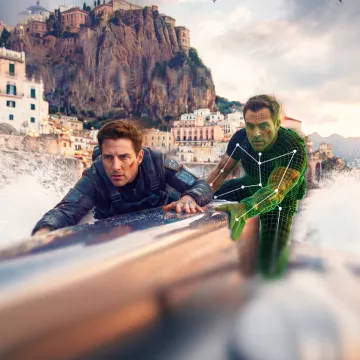





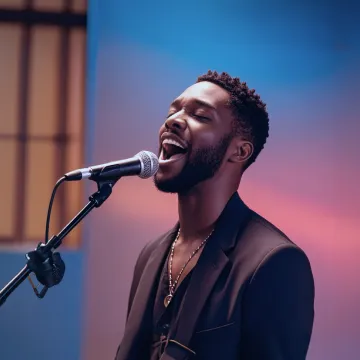





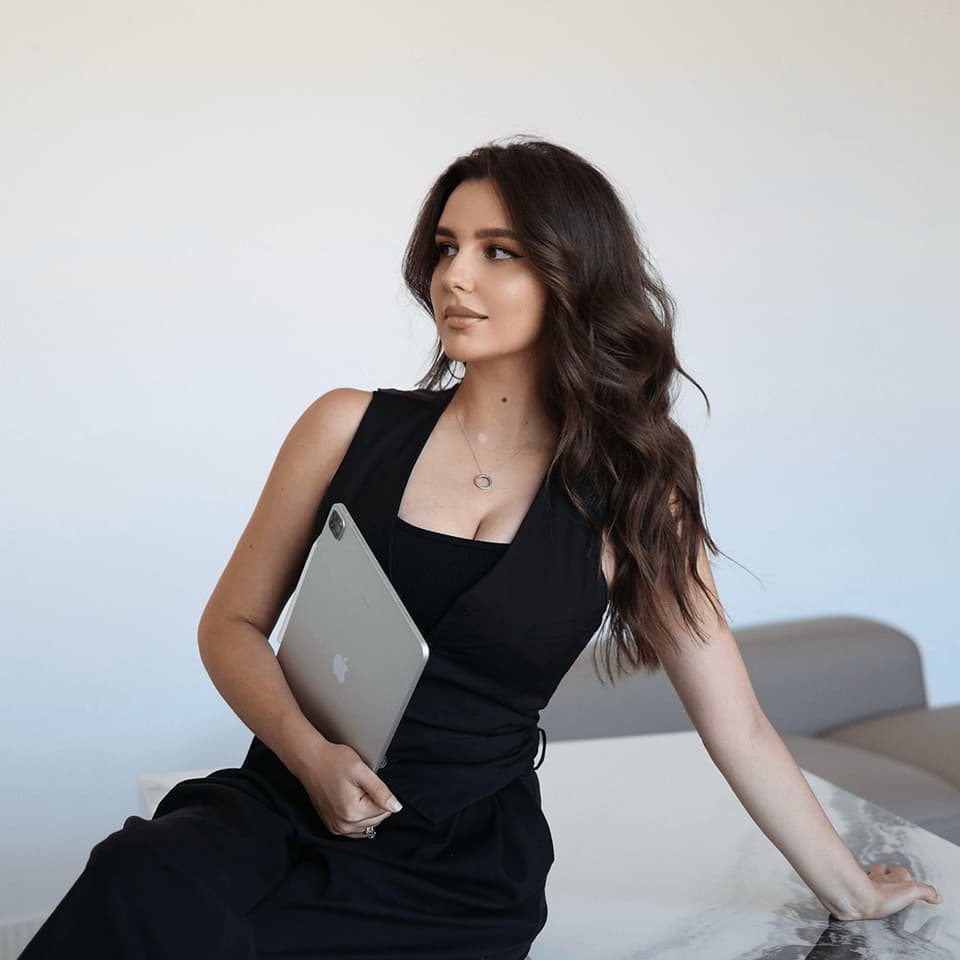
I’m Maria Rubtsova, an AIGC digital artist passionate about creating stunning visuals in the worlds of fashion, aesthetics, and fantasy. I use KlingAi to bring imagination to life through video. My work is all about exploring beauty, emotion, and the limitless possibilities of digital art.

I use AI daily and Kling AI is a crucial part of my workflow, whether for client work or personal projects. What I love most about using Kling AI is that it provides all the tools I need in one place, from keyframes to character references, elements and special effects.
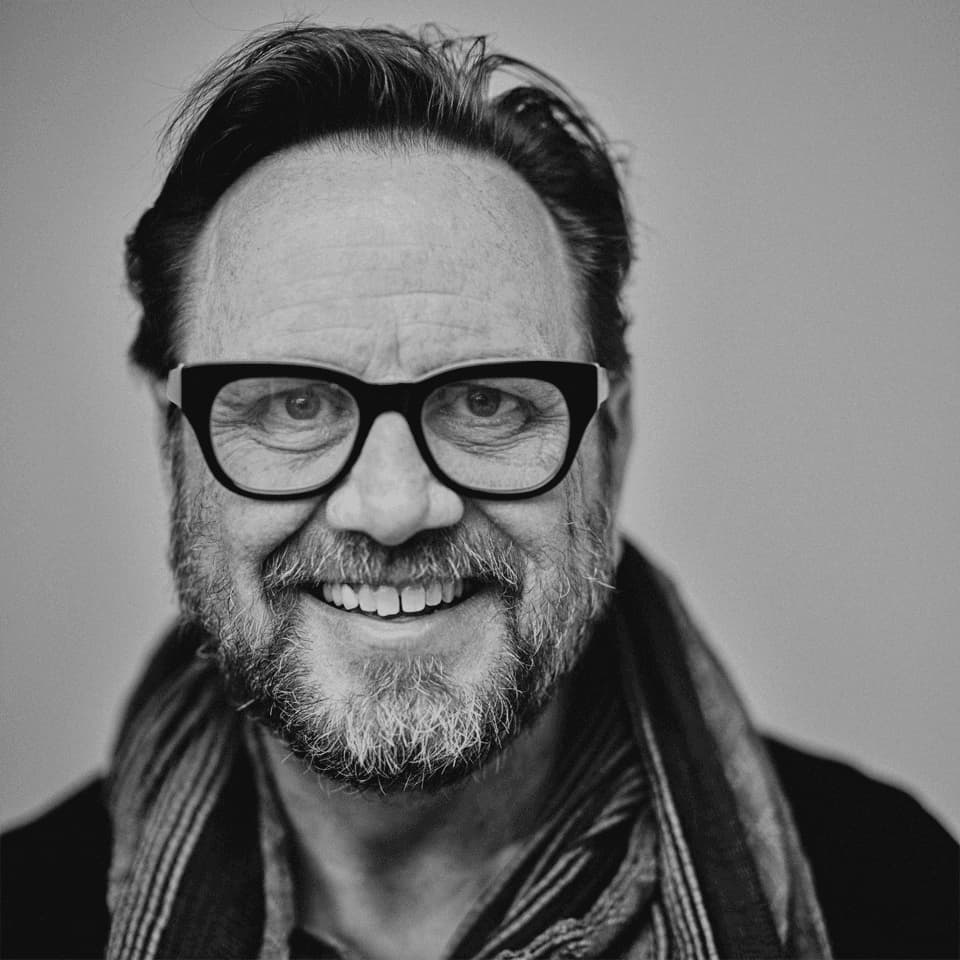
Kling AI has transformed my workflow by collapsing timelines and democratizing production. It’s shifted my mindset from resource-dependent filmmaking to a boundless creative sandbox, where experimentation yields unexpected beauty.
Cho đối tượng của bạn góc nhìn rõ hơn về quy trình. Tạo trình diễn, thêm giải thích và ghép từng bước thành bài học hoàn chỉnh với Kling 4.0.
Omni Reference | Nhiều khung hình chính | Continuous Timeline Creation | Lời thoại đa ngôn ngữ