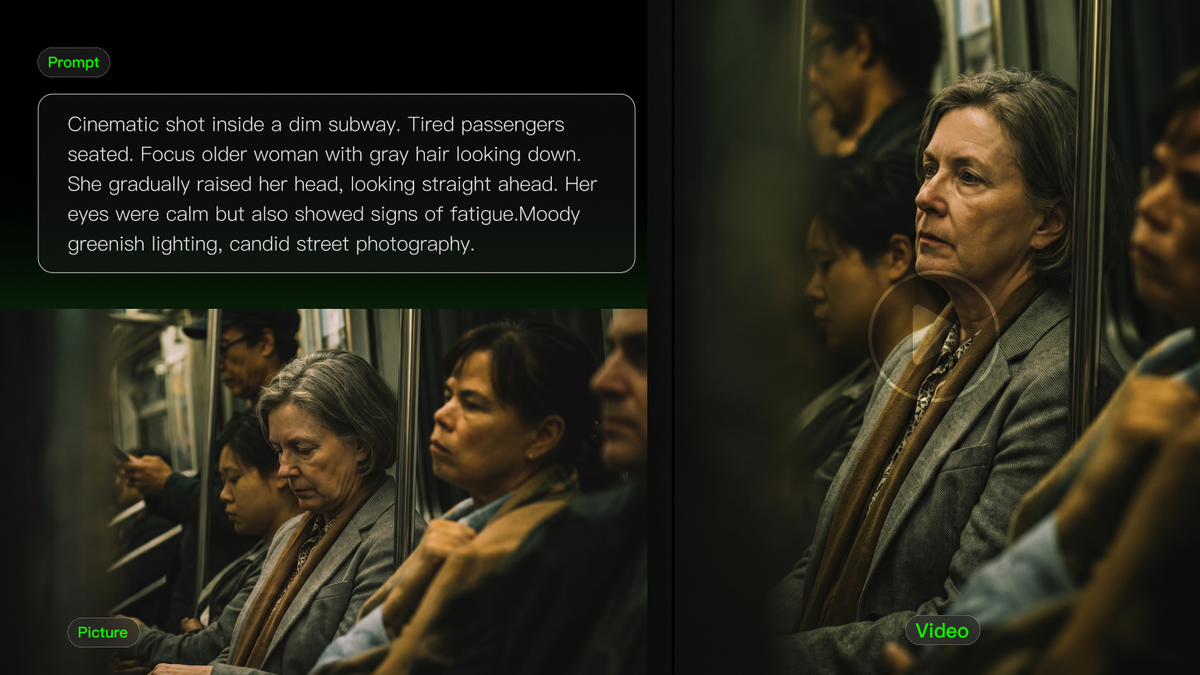
たとえ完成度の高い映像素材でも編集が必要です。どのショットを残すか、どこでカットするか、音の流れをどう整えるか、シーンごとに映像がつながっているかを判断しなければなりません。ショットによっては、新しい背景や異なるカメラ処理が必要になることもあります。本ガイドでは、従来型のタイムライン上で動画を編集する方法と、Kling AI video generatorがリファレンスを使って既存の映像を変える仕組みを解説します。最終版を共有する前に確認すべきポイントも紹介します。
従来のツールで映像を編集する方法
動画編集は、従来のタイムライン型ツールや、プロンプトとリファレンスを使って映像を加工するAIツールで行えます。従来型の編集では、まず映像・音声・グラフィックスをそろえ、完成した動画で伝えたい内容を明確にします。この動画編集チュートリアルでは、クリップの整理から最終出力まで、4つの重要なステップを順に解説します。
ステップ1:映像素材を取り込み整理する
ビデオクリップ、台詞、音楽、グラフィックをエディターに読み込みます。シーンやテーマごとに関連ファイルをまとめ、最も優れたテイクに印を付けてすばやく見つけられるようにしましょう。タイムラインの構築に入る前に、素材のアスペクト比と音声品質を確認します。適切に整理しておくと、不足しているショットにも早い段階で気づけます。
ステップ2: クリップをカットしてタイムラインを構築する
最も強いショットを視聴者に見せたい順番でタイムラインに配置します。ラフカットを作成したら、不要な間や繰り返し、物語を支えない映像を取り除きます。テンポを調整するために各クリップの長さを整え、シーンをつなげたり時間や場所の変化を示したりするのに役立つ場合はトランジションを活用しましょう。
ステップ3: オーディオ、カラー、ビジュアルの細部を調整する
ラフカットがしっくりきたら、仕上げの細部に集中しましょう。
- オーディオ: 台詞と音楽のバランスを取り、気を散らす背景ノイズを減らし、クリップ間の音量変化を滑らかにします。
- ビジュアル: 正しい露出と色を維持し、隣接するショットの見た目と揃え、キャプション、タイトル、ロゴを読みやすく保ちましょう。
ステップ4:最終動画を書き出して共有する
編集全体を確認し、不自然なカット、欠けているグラフィック、突然の音声変化がないかチェックしましょう。公開先に合った書き出し設定を選び、とくに解像度、アスペクト比、字幕要件を調整してください。公開や共有の前に、書き出したファイルを開いて最終チェックを行いましょう。
AIで動画を編集する方法
従来の編集ツールはカット、タイミング、サウンドを自在にコントロールできます。ショットに新しい被写体、背景、またはカメラアングルが必要なときは、AIがプロセスを簡素化し、手作業を減らせます。Kling 4.0は、動画制作と編集をつないだマルチモーダルなワークフローに統合します。テキスト、画像、動画、被写体、タイミング制御を組み合わせて、成果を導き出します。これにより既存の映像にピンポイントな変更を加え、反復的な手作業を減らし、新しいバージョンを効率的に試すことができます。


ステップ1:動画をアップロードし、参照アセットを追加する
編集したい動画をメインクリップとしてアップロードすることから始め、意図する変更を示す他の動画クリップや参照アセットを追加します。Kling 4.0は、メイン動画1本を含む1つの編集タスクにつき最大5本の入力動画クリップに対応しています。各クリップは3〜30秒である必要があり、すべてのクリップの合計時間は30秒を超えることはできません。
編集をガイドするために参照画像を追加することをおすすめします。Omni Reference を使用すると、Kling 4.0 は画像、動画、被写体、音声リファレンスなどを含む最大15の参照アセットを組み合わせてサポートします。これらにはキーフレーム画像を含めることができ、新しいシーケンスを作成する際に最大10個のキーフレームを自由に定義できます。これらのアセットはキャラクターの外観、カメラの動き、その他のビジュアル要素をガイドし、プロンプトを書く前に Kling により明確な方向性を与えます。
ステップ2:加えたい変更内容を説明する
参照素材の準備ができたら、変更したい内容と各参照がどのように結果を導くべきかを説明するプロンプトを書きます。例えば、参照動画を使ってオリジナルクリップの特定部分のカメラの動きをガイドしたり、参照された被写体でキャラクターを置き換えたりできます。編集したい映像の箇所と、周囲の環境、キャラクターの外観、ビジュアルスタイルなど一貫させたい詳細を指定してください。
ステップ3:動画を生成し、確認してブラッシュアップする
動画を生成し、元の目標と照らし合わせて結果を確認します。被写体、オブジェクトの細部、動き、カメラの方向、シーンの連続性、テンポ、セリフ、重要なテキストやブランド要素が期待どおりかチェックしましょう。まだ手を加える必要があれば、書き出す前に、より具体的なプロンプトやリファレンスを用いてその部分をブラッシュアップしてください。
Kling 4.0 では、テキスト、画像、被写体、その他のサポートされている入力を組み合わせて、既存の映像に対して狙いを定めた変更を加えられます。被写体を追加・変更・削除したり、動画の背景を変更または削除したり、ビジュアルスタイル、天候、色、素材、ショットのスケール、視点などの詳細を調整できます。Precise Video Editing を使うと、リファレンス画像やプロンプトを活用して新しいキャラクターを登場させたり、セリフを変更したりでき、周囲のシーンの一貫性を保てます。
参照画像 | 参照動画 | 生成結果 |
| プロンプト: 動画の最後で、箱を再び開けると、@Subject1が中で眠っている。最後のセリフ「Ah, it's all old stuff.」を「Why is there a pig here?」に差し替えてください。 | ||
AI動画編集の利点は何ですか?
AI動画編集を使えば、複雑なシーン変更をより取り組みやすくし、繰り返しの手作業を減らし、既存の映像素材を再利用する自由度が高まります。初心者でも、プロンプトや参照を使って変更内容を記述すれば、高度なマスキングやトラッキング、合成といったテクニックを先に習得しなくても、実践的な出発点を得られます。Kling 4.0は既存のショットを修正し、別バージョンを試し、欠けているシーンを作成するのに役立ち、Kling workspaceでは生成されたクリップをまとめられます。
プロンプトで複雑な編集をより身近にする
背景を変える、キャラクターを置き換える、不要なオブジェクトを取り除くといった作業は、従来のワークフローでは複数の編集操作を伴います。AI動画編集なら、変更したい内容を説明し、結果を明確にする参照を追加し、保持したいシーンの部分を指定できます。
Kling 4.0の精密な動画編集は、被写体、表情、身体の動き、背景、カメラ位置、カメラワーク、ビジュアルスタイルへの狙いを定めた変更に対応しています。また、参照キャラクターを登場させたり、台詞を変更したりすることも可能です。たとえば、プレゼンターの周囲の設定を変更しつつ、外見、衣装、元のパフォーマンスは維持するよう指示できます。
より明確な指示を出すために、プロンプトを「変更点」「参照すべき対象」「保持する詳細」に分けましょう。そうすることで、複雑な編集に取り組みやすくなり、結果を確認した後に焦点を絞ってブラッシュアップできます。
参照画像を使用して複数のキャラクターを置き換える | ||
参照画像 | 参照動画 | 生成された結果 |
| ||
手元にある映像からさらに多くのバージョンを作成する
新しい製品や舞台設定、キャンペーンのアイデアがあっても、必ずしも再度フル撮影を行う必要はありません。既存の映像を再利用すれば、制作作業を減らし、最初からすべてのシーンを作り直すことなくさまざまなバージョンを試せます。
Kling 4.0 は、プロンプトや参照素材を通じて製品やキャラクターを差し替え、ビジュアルの細部を調整できます。また、参照動画を用いて物語のテンポ、ショット構図、視覚表現を導きつつ、自分のアセットを取り入れることも可能です。既存の製品広告をクリエイティブな参照として利用し、自社の製品画像を追加し、シーンがどのように自社ブランドを反映すべきかを記述しましょう。
これは製品ローンチ、季節キャンペーン、ソーシャルコンテンツ向けにバリエーションを開発するときに役立ちます。各バージョンには明確な目的を与え、参照を用いて引き継ぎたいクリエイティブなディテールを導きつつ、フィーチャーする製品、設定、ビジュアルスタイルなどの関連要素を変更しましょう。
キャラクターとビジュアルのディテールをより一貫させる
シーンが変わっても、見慣れたキャラクターや製品は同じ対象として感じられるべきです。AIのリファレンスは保持したいディテールを伝える助けとなり、あらゆる視覚的特徴を繰り返し説明する必要を減らします。
Kling 4.0 の Omni Reference は、最大15のリファレンスアセットの範囲で画像、動画、被写体を組み合わせます。被写体写真、キャラクターのターンアラウンド、画像グリッド、ストーリーボード、ワイヤーフレームなど、最大10件の画像リファレンスに対応しています。動画リファレンスは演技や動き、カメラワーク、テンポを指示でき、最大5本・合計30秒以内の動画に対応します。最大7件の被写体リファレンスで登場人物を明確にでき、対応する音声リファレンスによってキャラクターの声の個性を方向付けられます。これらの個別の上限は、合計枠内で適用されます。
繰り返し登場するプレゼンターや製品には、特徴を定義できる明確なリファレンスを使用し、各アセットに特定の役割を与えましょう。フレーミングやライティング、シーンが変化しても、顔立ちやヘアスタイル、衣装、製品の形状・素材・カラーが一貫しているか確認してください。
より大きな創造の自由でストーリーの隙間を埋める
編集では撮影されていないリアクションや、よりわかりやすい製品デモ、二つのシーンをつなぐショットが必要になることがあります。AI生成なら、欠けている素材を作り出し、元の撮影を超えたアイデアを探求できます。
Kling 4.0は1生成あたり3〜30秒、柔軟に設定できる最大10件のキーフレームをサポートします。キャラクターの登場、製品の出現、シーンの切り替わりといった新しいシーケンスの重要な視覚的瞬間を定義し、アクションとカメラがそれらをどのようにつなげるべきかを説明してください。ランニング、ダンス、戦闘、複雑なカメラワークの際の安定性が向上したことで、より野心的な追加ショットも作りやすくなります。
たとえば、導入の俯瞰からデモンストレーション、そして最終的な公開カットへと移行する製品シークエンスを作成します。被写体の参照やビジュアルの方向性を既存の映像に合わせ、新しい素材が大きな編集の中で明確な役割を果たすようにしましょう。
キーフレーム | 生成結果 |
1つのワークスペースでクリップを組み立てて磨き上げる
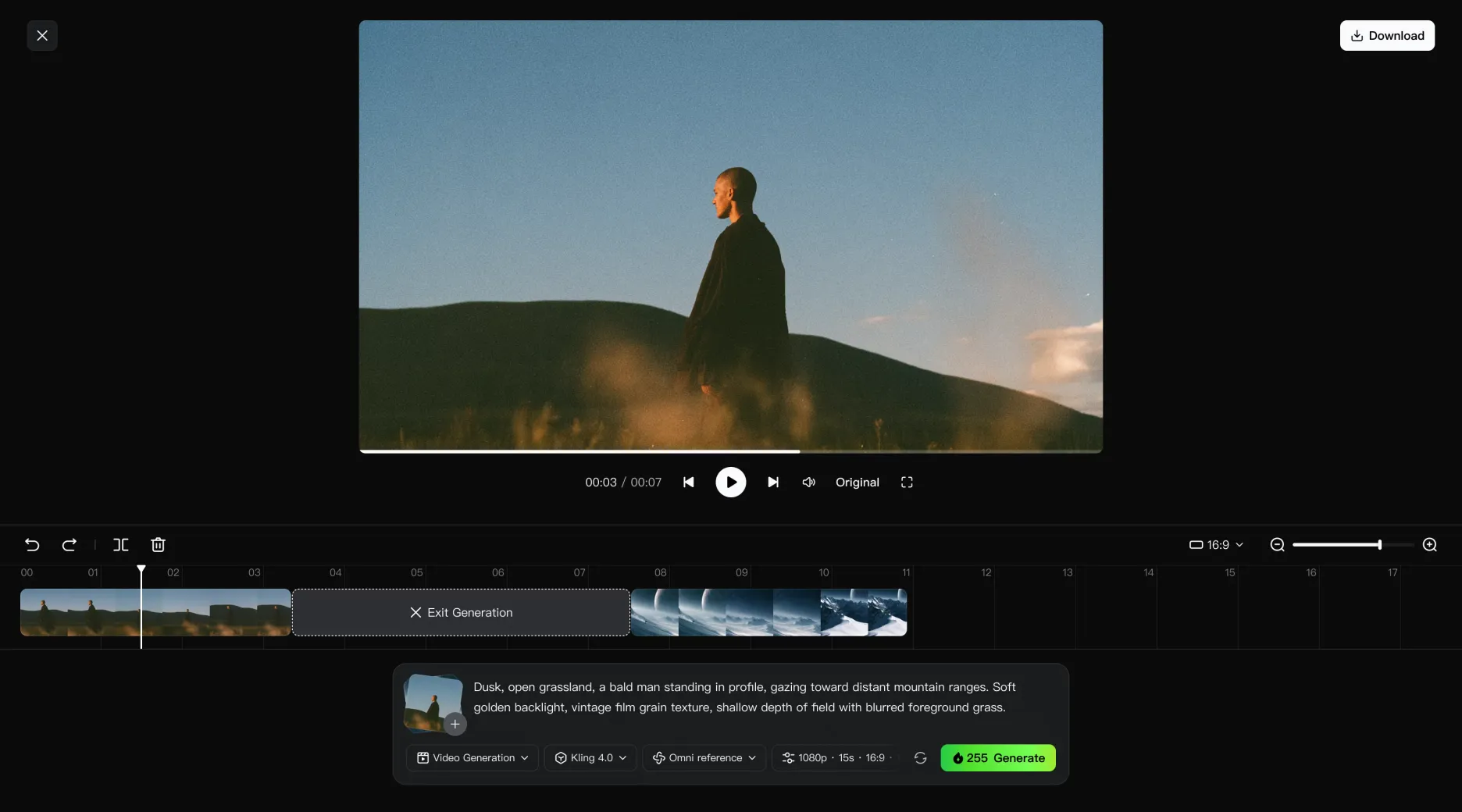
個々のショットが準備できたら、それらをつなげて一本の完成した動画にしなければなりません。連続タイムラインの作成によってKlingのワークスペース内でクリップをまとめられるため、基本的な組み立てや継続的な修正がより便利になります。
生成したクリップをタイムラインに追加し、順序、テンポ、連続性を確認するためにシーケンスをプレビューします。不要な部分をトリミングし、個別のクリップを差し替え、物語に詳細が必要な箇所にはアップロードした映像や新たに生成した素材を挿入できます。また、タイムライン上の位置でアセットを編集または再生成でき、更新された結果がその場所で以前のバージョンを置き換えます。
プロダクト動画では、導入、デモンストレーション、クロージングショットを配置し、改善が必要なセクションを必要に応じて修正します。これにより、全体の構成を作り直すことなくシーケンスの開発を続けられます。編集が仕上がったら、ワークスペースから結合した動画を直接ダウンロードしてください。
編集した動画を鮮明かつシネマティックに保ちましょう
Kling 4.0は1080pと4K(近日公開)の両方で10-bit HDR出力に対応しており、最終映像により豊かなディテール、滑らかな階調変化、そして深みのある視覚的奥行きをもたらします。こうした特性は、シネマティックなライティングや強いコントラスト、夜間のシーン、逆光、複雑な視覚的ディテールを備えた映像でとりわけ威力を発揮します。背景を変更したり、被写体を置き換えたり、ショットを磨き込んだりする際には、高品質な出力が編集結果を鮮明で詳細かつシネマティックに保つのに役立ちます。
Kling 4.0は字幕、タイトル、その他のビジュアル要素向けに判読性の高い多言語のオンスクリーンテキストにも対応しています。強化されたテキストの安定性により、カメラの動きやシーンの切り替えの間も重要な情報を鮮明で読みやすく保ち、より洗練された最終映像を実現します。
プロフェッショナルな動画編集のヒントと避けるべきよくある間違い
従来のタイムラインで編集している場合でも、AI video editor,を使って作業している場合でも、両方のアプローチを組み合わせている場合でも、同じ創造的な原則が重要です。プロジェクト全体を通して意識しておきたい習慣を以下に挙げます。
編集に入る前にストーリーを計画する
ビデオが何についてなのかを決めるのを、タイムラインがいっぱいになるまで待ってはいけません。まず、想定する視聴者、メッセージ、求めるアクションを定義しましょう。次に、重要なストーリービートと、それぞれに必要な映像や参照資料を特定します。書かれたシーンの説明から新しいショットを作成する必要がある場合は、text-to-video生成が役立ちます。事前に計画しておけば、どの瞬間にキーフレームが必要なのか、またどのディテールを参照画像や動画で伝えるのが最適なのかも判断しやすくなります。
よくある間違いは、明確な役割なしに大量の素材を生成したり集めたりすることです。映像素材が増えても、自動的により強力な編集にはなりません。簡潔なアウトラインを作ることで、どのシーンが必要で、どれが任意で、どこで映像に明確な転換やビジュアルの変化が必要かを示し、時間を節約できます。
異なるシーン間でビジュアルの一貫性を保つ
ショット間を移動するときに、次の3つの領域で継続性を確認しましょう:
- 被写体と小道具: キャラクターの外見、衣装、製品のディテール。
- 照明とセット: 色、光の向き、周囲の環境。
- フレーミングとカメラ: 画面上の位置、カメラアングル、動き。
AI生成または編集された映像は細かな不整合を生じさせることがあります。参考素材を活用して重要なディテールを維持し、全体のシーケンスを確認し、次の編集で意図しない変化に対処しましょう。
視覚効果とストーリーテリングのバランスを取る
トランジション、カメラワーク、視覚効果、そしてスタイライズされたAI生成ショットは、物語に寄与する場合、動画をより魅力的にできます。しかし、エフェクトを加えすぎると、テンポが乱れ、重要な瞬間から注意が逸れてしまうことがあります。エフェクトを残す前に、それがシーンに何をもたらすのかを考えましょう。変化を明確にしていますか、製品を際立たせていますか、情報を明らかにしていますか、感情を強めていますか、それとも視線を誘導していますか?これらの目的を果たさないのであれば、よりシンプルなエフェクトや潔いカットの方が効果的かもしれません。
異なるプラットフォーム向けに動画を最適化する
完成したマスターが最終納品物とは限らない。プラットフォームによって求められるアスペクト比、尺、安全マージン、字幕スタイル、冒頭のフック、テンポが異なる場合がある。横長のブランドフィルムと縦長のソーシャル用カットが、異なるフレーミングやタイミングを使いながら同じ核となるストーリーを共有できる。複数の場所で展開する予定があるなら、こうしたバリエーションを早い段階で計画しておく。納品に必要な解像度でクリップが甘く見える場合は、最終書き出しの前にvideo upscalingを使用すると明瞭さを高められる。
視聴者がどのようにコンテンツに触れるかも考慮する。音声なしで視聴する人もいれば、続けるかどうか決める前に最初の数秒しか見ない人もいる。重要な視覚情報を読み取りやすく保ち、必要に応じて字幕を使用し、冒頭で十分なコンテキストを伝えて関心を引けるようにする。1つのファイルでどこでも同じように通用すると決めつけず、プラットフォームごとに書き出しと確認を行う。
終わり
動画の編集方法を学ぶということは、物語をまとめるためにタイミング、音、視覚的一貫性についてよく考えた選択を行うことを意味します。従来の編集ツールは映像を組み立て磨き上げるのに役立ち、Kling 4.0 を使えば、プロンプトや参照を用いて狙いを定めた変更を加えたり、新しいシーンを作成したりできます。共有する前に、テンポ、連続性、全体的な流れを最終カットで確認しましょう。
よくある質問
初心者はどのように動画を編集すればよいですか?
短いクリップと明確な目標から始めましょう。ラフカットを作り、最初から最後まで通して見て、遅く感じる部分やわかりにくい部分を修正します。シーケンスが機能したら、音声と映像の細部に時間をかけましょう。シンプルなプロジェクトを完成させることで、より複雑な動画に取り組む前に編集スキルを身につけられます。
動画をオンラインで編集する最も簡単な方法は何ですか?
最も簡単なオンラインワークフローは、実際に必要な変更に合致するものです。基本的な編集には、簡単なトリミング、テキスト、オーディオ、および書き出しコントロールを備えたタイムラインベースのエディターを使用してください。生成的な変更には、AIビデオエディターを使って映像をアップロードし、プロンプトや参考素材で修正内容を説明できます。明確な素材と具体的な指示があれば、不要なエフェクトや複雑な工程を加えるよりも、通常はプロセスが簡単になります。
動画の背景を編集するにはどうすればよいですか?
動画の背景を変更するには、元の映像から作業を始め、残したい被写体を特定します。従来の編集ソフトでは、この作業にマスキングやコンポジットツールを使用します。Kling 4.0 では、Precise Video Editing がプロンプトとリファレンスを通じて背景を狙い撃ちで変更できます。新しい設定を説明し、どの部分を一貫させるべきかを指定し、ライティングと被写体の連続性を確認してください。
AIビデオエディターとは何ですか?
AIビデオエディターは、人工知能を利用してビデオコンテンツの作成、変更、または洗練を支援します。使用するツールによっては、映像を生成したり、被写体や背景を変更したり、シーンのスタイルを変えたり、カメラワークを導いたり、コンテンツを拡張したり、参照アセットを使って結果を方向付けたりできます。すべての操作を手作業で行う代わりに、プロンプト、画像、動画、被写体、キーフレーム、その他のAI支援コントロールを通じて変更点を伝えられます。
Kling 4.0は既存の動画を編集できますか?
はい。Kling 4.0は被写体、背景、カメラワーク、ビジュアルスタイルの変更に対応するPrecise Video Editingをサポートします。完全モデルでは、編集タスクで最大5本の入力ビデオクリップ(主要クリップ1本を含む)を合計30秒まで扱えます。希望する変更を導くために追加の参照素材を提供できます。
Kling 4.0は動画編集でどのような点が異なりますか?
Kling 4.0 は、ビデオ編集をより広範なマルチモーダル制作ワークフローに取り入れます。Omni Reference により、画像、ビデオ、被写体を扱うことができ、Multiple Keyframes はシーケンスの重要な瞬間を導くために最大10個のキーフレーム入力を提供します。単一の生成は最長30秒まで実行でき、Precise Video Editing によって既存の映像内の特定の要素を狙って編集できます。これらの機能により、創作全体を通じてビジュアルアイデンティティ、タイミング、シーンの進行、ストーリーテリングをより細かくコントロールできます。



