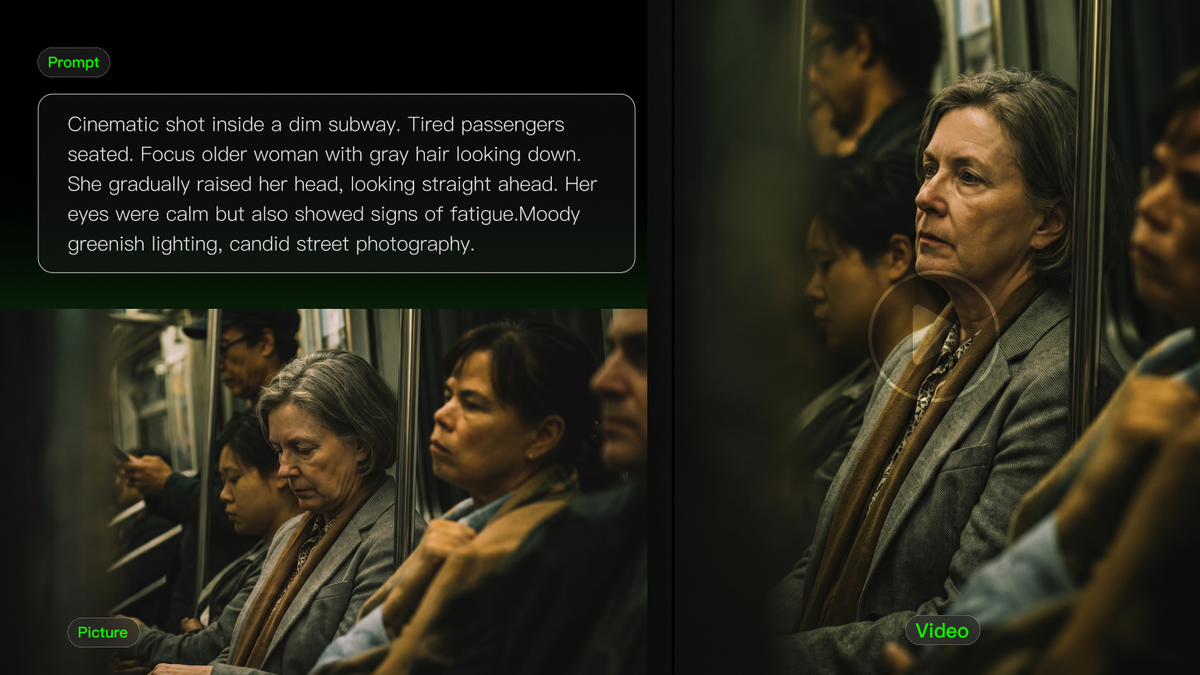
Rakaman yang baik sekalipun memerlukan penyuntingan. Anda perlu menentukan shot mana yang perlu dikekalkan, di mana hendak memotong, bagaimana aliran bunyi, dan sama ada visual sepadan dari satu babak ke babak yang lain. Kadangkala sesuatu shot juga memerlukan latar belakang baharu atau perlakuan kamera yang berbeza. Panduan ini menerangkan cara mengedit video pada garis masa tradisional dan bagaimana penjana video Kling AI menggunakan rujukan untuk mengubah rakaman sedia ada. Anda juga akan mempelajari perkara yang perlu diperiksa sebelum berkongsi potongan akhir.
Cara Mengedit Video Dengan Alat Tradisional
Anda boleh mengedit video menggunakan alat tradisional berasaskan garis masa atau alat AI yang menggunakan prompt dan rujukan untuk mengubah rakaman. Untuk penyuntingan tradisional, mulakan dengan mengumpulkan rakaman, audio, dan grafik anda, bersama gambaran jelas tentang mesej yang perlu disampaikan oleh video siap. Tutorial penyuntingan video ini membimbing anda melalui empat langkah penting, daripada mengatur klip sehingga mengeksport potongan akhir.
Langkah 1: Import dan Susun Rakaman Video Anda
Import klip video, dialog, muzik dan grafik anda ke dalam penyunting. Kumpulkan fail yang berkaitan mengikut babak atau subjek, dan tandakan rakaman terbaik supaya anda dapat menemuinya dengan cepat. Semak nisbah aspek dan kualiti audio bahan sumber anda sebelum membina garis masa. Organisasi yang baik juga membantu anda mengesan rakaman yang hilang lebih awal.
Langkah 2: Potong Klip dan Bina Garis Masa Anda
Letakkan rakaman terbaik anda pada garis masa mengikut turutan yang anda mahu penonton melihatnya. Bina potongan kasar, kemudian buang jeda, detik berulang, dan rakaman yang tidak menyokong cerita. Laraskan panjang setiap klip untuk mengawal tempo, dan gunakan peralihan apabila ia membantu menghubungkan babak atau menunjukkan perubahan masa atau lokasi.
Langkah 3: Laraskan Audio, Warna, dan Perincian Visual
Apabila potongan kasar dirasakan sesuai, tumpukan pada perincian penamat:
- Audio: Seimbangkan dialog dan muzik, kurangkan bunyi latar yang mengganggu, dan ratakan perubahan volum antara klip.
- Visual: Pastikan pendedahan dan warna tepat, padankan rupa rakaman bersebelahan, dan kekalkan kapsyen, tajuk, serta logo mudah dibaca.
Langkah 4: Eksport dan Kongsi Video Akhir Anda
Tonton keseluruhan suntingan dan periksa potongan yang janggal, grafik yang hilang, serta perubahan audio secara tiba-tiba. Pilih tetapan eksport yang sesuai dengan destinasi anda, terutamanya resolusi, nisbah aspek, dan keperluan kapsyen. Buka fail yang dieksport untuk semakan terakhir sebelum anda menerbitkannya atau berkongsinya.
Cara Menyunting Video dengan AI
Alat penyuntingan tradisional memberikan anda kawalan ke atas potongan, pemasaan dan bunyi. Apabila sesuatu rakaman memerlukan subjek, latar belakang atau sudut kamera baharu, AI boleh memudahkan proses dan mengurangkan kerja manual. Kling 4.0 menyatukan penciptaan dan penyuntingan video dalam aliran kerja multimodal yang saling berhubung. Ia menggabungkan teks, imej, video, subjek dan kawalan pemasaan untuk memandu hasilnya. Ini membantu anda membuat perubahan yang disasarkan pada rakaman sedia ada, mengurangkan kerja manual berulang dan meneroka versi baharu dengan lebih cekap.


Langkah 1: Muat naik Video Anda dan Tambah Aset Rujukan
Mulakan dengan memuat naik video yang anda ingin sunting sebagai klip utama anda, kemudian tambah klip video lain dan aset rujukan yang menunjukkan perubahan yang anda inginkan. Kling 4.0 menyokong sehingga lima klip video input bagi setiap tugas penyuntingan, termasuk satu video utama. Setiap klip mestilah sepanjang 3–30 saat, dan tempoh gabungan semua klip tidak boleh melebihi 30 saat.
Kami mengesyorkan supaya anda menambah imej rujukan untuk membantu membimbing suntingan anda. Dengan Omni Reference, Kling 4.0 menyokong sehingga 15 aset rujukan gabungan, termasuk imej, video, subjek dan rujukan suara. Ini boleh merangkumi imej bingkai utama, dan anda boleh menentukan sehingga 10 bingkai utama secara bebas apabila mencipta turutan baharu. Aset-aset ini membantu membimbing penampilan watak, pergerakan kamera dan perincian visual yang lain, memberikan Kling hala tuju yang lebih jelas sebelum anda menulis gesaan anda.
Langkah 2: Huraikan perubahan yang ingin anda lakukan
Sebaik sahaja rujukan anda siap, tulis gesaan yang menjelaskan apa yang anda mahu ubah dan bagaimana setiap rujukan harus memandu hasilnya. Sebagai contoh, anda boleh menggunakan video rujukan untuk memandu pergerakan kamera dalam bahagian tertentu klip asal atau menggantikan watak dengan subjek yang dirujuk. Nyatakan bahagian mana dalam video yang ingin anda sunting dan sebarang butiran yang perlu kekal konsisten, seperti persekitaran sekeliling, penampilan watak atau gaya visual.
Langkah 3: Jana, Semak, dan Perhalusi Video Anda
Jana video anda dan semak hasilnya berbanding matlamat asal anda. Periksa sama ada subjek, butiran objek, pergerakan, arah kamera, kesinambungan adegan, rentak, dialog, serta teks atau elemen jenama penting memenuhi jangkaan anda. Jika masih ada yang perlu diperbaiki, perhalusi bahagian itu dengan gesaan atau rujukan yang lebih khusus sebelum mengeksport.
Dengan Kling 4.0, anda boleh menggabungkan teks, imej, subjek, dan input lain yang disokong untuk membuat perubahan terarah pada rakaman sedia ada. Tambah, ubah suai, atau buang subjek, tukar atau buang latar belakang video, atau laraskan butiran seperti gaya visual, cuaca, warna, bahan, skala penggambaran, dan sudut pandang. Precise Video Editing juga membolehkan anda menggunakan imej rujukan dan gesaan untuk memperkenalkan watak baharu atau mengubah dialog, membantu mengekalkan konsistensi adegan sekeliling.
Imej Rujukan | Video Rujukan | Hasil Terjana |
| Arahan: Pada penghujung video, apabila kotak itu dibuka semula, @Subject1 sedang terbaring di dalamnya, tertidur. Gantikan baris terakhir, “Ah, semuanya barang lama.” dengan “Mengapa ada babi di sini?” | ||
Apakah Manfaat Penyuntingan Video AI?
Penyuntingan video AI boleh menjadikan perubahan adegan kompleks lebih mudah didekati, mengurangkan kerja manual berulang, dan memberi anda lebih banyak kebebasan untuk menggunakan semula rakaman sedia ada. Bagi pemula, menerangkan perubahan dengan arahan dan rujukan memberikan titik permulaan yang praktikal tanpa perlu menguasai teknik masking, penjejakan atau kompositing lanjutan terlebih dahulu. Kling 4.0 membantu anda menyemak semula penggambaran sedia ada, meneroka versi alternatif, dan mencipta adegan yang hilang, manakala ruang kerja Kling membolehkan anda menghimpunkan klip yang terhasil.
Jadikan Suntingan Kompleks Lebih Mudah dengan Arahan
Menukar latar belakang, menggantikan watak, atau mengalih keluar objek yang tidak diingini boleh melibatkan beberapa operasi penyuntingan dalam aliran kerja tradisional. Dengan penyuntingan video AI, anda boleh menerangkan perkara yang perlu diubah, menambah rujukan untuk memperjelas hasilnya, dan mengenal pasti bahagian adegan yang ingin anda kekalkan.
Penyuntingan video yang tepat oleh Kling 4.0 menyokong perubahan disasarkan pada subjek, ekspresi, pergerakan badan, latar belakang, posisi kamera, pergerakan kamera dan gaya visual. Anda juga boleh memperkenalkan watak rujukan atau mengubah dialog. Sebagai contoh, ubah persekitaran di sekeliling seorang penyampai sambil meminta agar penampilan, pakaian dan persembahan asal mereka dikekalkan.
Untuk arahan yang lebih jelas, pisahkan prompt anda kepada perubahan, rujukan yang perlu diikuti dan butiran yang perlu dikekalkan. Ini menjadikan suntingan kompleks lebih mudah didekati dan memberikan anda cara yang lebih terfokus untuk memperhalusi hasil selepas menilainya.
Gantikan Pelbagai Watak Menggunakan Imej Rujukan | ||
Imej Rujukan | Video Rujukan | Hasil Dijanakan |
| ||
Cipta Lebih Banyak Versi daripada Rakaman yang Anda Sudah Ada
Idea produk, tetapan, atau kempen baharu tidak semestinya memerlukan satu lagi penggambaran penuh. Menggunakan semula rakaman sedia ada boleh mengurangkan kerja produksi dan membantu anda meneroka versi berbeza tanpa membina semula setiap adegan dari awal.
Kling 4.0 membolehkan anda menggantikan produk atau watak dan menyemak semula perincian visual melalui arahan dan rujukan. Ia juga membenarkan video rujukan membimbing tempo naratif, komposisi shot, dan ekspresi visual sambil anda memperkenalkan aset anda sendiri. Gunakan iklan produk sedia ada sebagai rujukan kreatif, tambah imej produk anda, dan jelaskan bagaimana adegan itu harus mencerminkan jenama anda.
Ini berguna ketika membangunkan variasi untuk pelancaran produk, kempen bermusim, atau kandungan sosial. Berikan setiap versi tujuan yang jelas dan ubah elemen yang relevan, seperti produk yang ditonjolkan, tetapan, atau gaya visual, sambil menggunakan rujukan untuk membimbing butiran kreatif yang ingin anda kekalkan.
Pastikan Watak dan Butiran Visual Lebih Konsisten
Apabila babak berubah, watak atau produk yang mudah dikenali harus tetap terasa seperti subjek yang sama. Rujukan AI membantu menyampaikan butiran yang anda ingin kekalkan, mengurangkan keperluan untuk menerangkan setiap ciri visual berulang kali.
Omni Reference Kling 4.0 menggabungkan imej, video dan subjek dalam jumlah sehingga 15 aset rujukan. Ia menyokong sehingga 10 rujukan imej, termasuk foto subjek, putaran watak, grid imej, papan cerita dan wireframe. Rujukan video boleh memandu persembahan, pergerakan, arah kamera dan tempo, dengan sehingga lima video berjumlah tidak lebih 30 saat. Sehingga tujuh rujukan subjek boleh membantu menentukan siapa yang muncul, dengan rujukan suara yang disokong membimbing identiti vokal watak. Had individu ini terpakai dalam jumlah gabungan.
Untuk penyampai atau produk berulang, gunakan rujukan yang jelas untuk menentukan ciri dan tugaskan setiap aset peranan khusus. Semak sama ada wajah, gaya rambut, pakaian, bentuk produk, bahan dan warna kekal konsisten apabila pembingkaian, pencahayaan dan babak berubah.
Isi Kekosongan Cerita dengan Kebebasan Kreatif yang Lebih Besar
Sebuah suntingan mungkin memerlukan reaksi yang tidak pernah dirakam, demonstrasi produk yang lebih jelas, atau rakaman yang menghubungkan dua babak. Penjanaan AI memberi anda cara untuk mencipta bahan yang hilang itu dan meneroka idea di luar penggambaran asal.
Kling 4.0 menyokong 3–30 saat bagi setiap janaan dan sehingga 10 bingkai utama yang fleksibel. Tentukan detik visual penting dalam urutan baharu, seperti watak memasuki adegan, produk muncul, atau perubahan adegan, kemudian jelaskan bagaimana tindakan dan kamera harus menghubungkannya. Kestabilan yang dipertingkat semasa berlari, menari, berlawan, dan pergerakan kamera yang kompleks juga membantu anda membangunkan rakaman tambahan yang lebih bercita-cita tinggi.
Sebagai contoh, cipta urutan produk yang bergerak daripada paparan pengenalan kepada demonstrasi dan seterusnya pendedahan akhir. Padankan rujukan subjek dan hala tuju visualnya dengan rakaman sedia ada, supaya bahan baharu mempunyai tujuan yang jelas dalam suntingan yang lebih besar.
Bingkai Utama | Hasil Janaan |
Gabungkan dan Perhalusi Klip dalam Satu Ruang Kerja
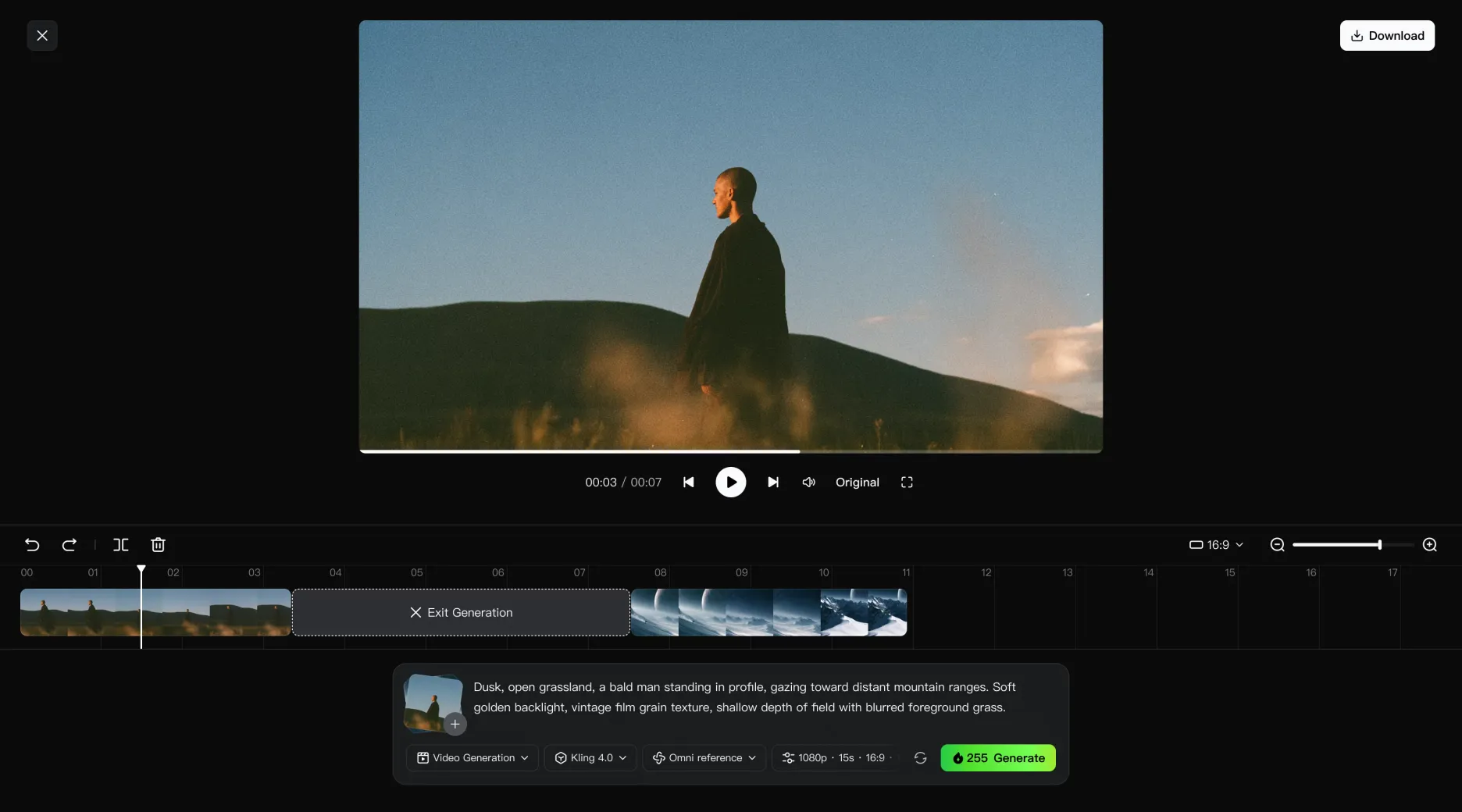
Apabila setiap rakaman individu telah siap, ia masih perlu disambungkan menjadi video lengkap. Penciptaan garis masa berterusan membolehkan anda menggabungkan klip dalam ruang kerja Kling, menjadikan penyusunan asas dan semakan berterusan lebih mudah.
Tambah klip yang dijana ke dalam garis masa dan pratonton urutan untuk menyemak susunan, tempo, dan kesinambungan. Pangkas bahagian yang tidak diperlukan, gantikan klip individu, dan sisipkan rakaman yang dimuat naik atau bahan yang baru dijana apabila jalan cerita memerlukan lebih perincian. Anda juga boleh mengedit atau menjana semula aset pada kedudukannya di garis masa, dengan hasil yang dikemas kini menggantikan versi sebelumnya di situ.
Untuk video produk, susun bahagian pengenalan, demonstrasi, dan penutup, kemudian semak semula mana-mana segmen yang perlu dipertingkatkan. Ini membolehkan anda terus membangunkan urutan tanpa membina semula keseluruhan susunan. Setelah suntingan memuaskan, muat turun video gabungan terus dari ruang kerja.
Pastikan Video Suntingan Anda Kekal Jelas dan Sinematik
Kling 4.0 menyokong output HDR 10-bit pada 1080p dan 4K (Akan datang), memberikan perincian yang lebih kaya, peralihan tona yang lebih lancar, dan kedalaman visual yang lebih hebat pada video akhir. Kualiti ini amat berguna untuk rakaman dengan pencahayaan sinematik, kontras yang kuat, suasana malam, pencahayaan belakang, atau perincian visual yang rumit. Apabila anda menukar latar belakang, menggantikan subjek, atau memperhalusi syot, output berkualiti tinggi membantu memastikan hasil suntingan kekal jelas, terperinci, dan sinematik.
Kling 4.0 juga menyokong teks berbilang bahasa di skrin yang mudah dibaca untuk sarikata, tajuk, dan elemen visual lain. Kestabilan teks yang dipertingkat membantu memastikan maklumat penting kekal jelas dan mudah dibaca semasa pergerakan kamera dan pertukaran babak, menyokong video akhir yang lebih kemas.
Tip Penyuntingan Video Profesional dan Kesilapan Lazim yang Perlu Dielakkan
Sama ada anda menyunting pada garis masa tradisional, bekerja dengan penyunting video AI, atau menggabungkan kedua-dua pendekatan, prinsip kreatif yang sama tetap penting. Tabiat berikut wajar diingat sepanjang projek anda.
Rancang Cerita Anda Sebelum Menyunting
Jangan menunggu sehingga garis masa penuh untuk menentukan tentang apa video itu. Tentukan dahulu audiens, mesej, dan tindakan yang diinginkan. Kemudian kenal pasti detik penting cerita serta rakaman atau rujukan yang diperlukan untuk setiap satunya. Jika anda perlu mencipta babak baharu daripada penerangan adegan bertulis, penjanaan text-to-video boleh membantu. Perancangan awal juga memudahkan anda menentukan detik mana memerlukan bingkai utama dan butiran mana yang paling baik disampaikan melalui imej atau video rujukan.
Kesilapan biasa ialah menghasilkan atau mengumpul terlalu banyak bahan tanpa peranan yang jelas untuknya. Lebih banyak rakaman tidak secara automatik menjadikan suntingan lebih mantap. Garis besar ringkas boleh menjimatkan masa dengan menunjukkan babak mana yang diperlukan, mana yang pilihan, dan di mana video memerlukan peralihan yang jelas atau perubahan visual.
Kekalkan Konsistensi Visual Merentasi Babak Berbeza
Periksa kesinambungan merentasi tiga bidang apabila anda beralih antara shot:
- Subjek dan Prop: Penampilan watak, pakaian, dan perincian produk.
- Pencahayaan dan Persekitaran: Warna, arah pencahayaan, dan persekitaran sekeliling.
- Pembingkaian dan Kamera: Kedudukan skrin, sudut kamera, dan pergerakan.
Rakaman yang dijana AI atau disunting boleh memperkenalkan ketidakselarasan kecil. Gunakan rujukan untuk mengekalkan butiran penting, semak keseluruhan urutan, dan sasarkan sebarang perubahan yang tidak disengajakan dalam suntingan anda seterusnya.
Seimbangkan Kesan Visual dan Penceritaan
Transisi, pergerakan kamera, kesan visual, dan babak berstail yang dijana AI boleh menjadikan video lebih menarik apabila ia menyumbang kepada cerita. Namun, menambah terlalu banyak kesan boleh mengganggu ritma dan menarik perhatian daripada detik-detik penting. Sebelum mengekalkan sesuatu kesan, pertimbangkan apa yang ditambahkannya kepada adegan. Adakah ia menjelaskan perubahan, mengetengahkan produk, mendedahkan maklumat, menguatkan emosi, atau mengarahkan pandangan penonton? Jika ia tidak memenuhi mana-mana tujuan ini, kesan yang lebih ringkas atau potongan bersih mungkin lebih berkesan.
Optimumkan Video untuk Platform Berbeza
Master yang siap tidak semestinya merupakan bahan serahan akhir. Platform yang berbeza mungkin memerlukan nisbah aspek, durasi, kawasan selamat, gaya kapsyen, cangkuk pembukaan atau tempo yang berbeza. Filem jenama mendatar dan potongan sosial menegak boleh berkongsi cerita teras yang sama sambil menggunakan pembingkaian dan pemasaan yang berbeza. Rancang variasi ini lebih awal jika projek akan muncul di beberapa tempat. Jika klip kelihatan lembut pada resolusi penghantaran yang diperlukan, video upscaling boleh membantu meningkatkan kejelasannya sebelum eksport akhir.
Pertimbangkan juga bagaimana penonton menemui kandungan tersebut. Ada yang menonton tanpa bunyi, manakala yang lain mungkin hanya melihat beberapa saat pertama sebelum memutuskan untuk teruskan. Pastikan maklumat visual penting boleh dibaca, gunakan kapsyen apabila sesuai, dan pastikan pembukaan menyampaikan konteks yang mencukupi untuk meraih perhatian. Eksport dan semak setiap versi platform dan jangan anggap satu fail akan berfungsi sama baik di mana-mana.
Tamat
Belajar menyunting video bermakna membuat pilihan yang teliti tentang pemasaan, bunyi, dan konsistensi visual untuk menyatukan cerita anda. Alat penyuntingan tradisional membantu anda menyusun dan menggilap rakaman, dan Kling 4.0 membolehkan anda menggunakan prompt dan rujukan untuk melakukan perubahan yang disasarkan atau mencipta babak baharu. Semak potongan akhir untuk rentak, kesinambungan, dan aliran keseluruhan sebelum berkongsi.
Soalan Lazim
Bagaimanakah cara pemula menyunting video?
Mulakan dengan satu klip pendek dan matlamat yang jelas. Buat potongan kasar, tonton dari awal hingga akhir, dan betulkan bahagian yang terasa perlahan atau tidak jelas. Setelah urutan itu berfungsi, luangkan masa pada butiran audio dan visual. Menyiapkan projek ringkas akan membantu anda membina kemahiran penyuntingan sebelum menangani video yang lebih kompleks.
Apakah cara paling mudah untuk menyunting video dalam talian?
Aliran kerja dalam talian yang paling mudah ialah yang sepadan dengan perubahan yang anda benar-benar perlukan. Untuk penyusunan asas, gunakan penyunting berasaskan garis masa dengan pemangkasan ringkas, teks, audio dan kawalan eksport. Untuk perubahan generatif, penyunting video AI boleh membolehkan anda memuat naik rakaman dan menerangkan pengubahsuaian dengan prompt dan rujukan. Bahan sumber yang jelas dan arahan khusus biasanya menjadikan proses lebih mudah berbanding menambah kesan yang tidak diperlukan atau langkah yang kompleks.
Bagaimanakah saya boleh menyunting latar belakang dalam video?
Untuk menukar latar belakang video, mulakan dengan rakaman asal dan kenal pasti subjek yang ingin anda kekalkan. Penyunting tradisional menggunakan alat pemaskaran dan komposit untuk tugas ini. Dengan Kling 4.0, Precise Video Editing menyokong perubahan latar belakang yang disasarkan melalui prompt dan rujukan. Huraikan persekitaran baharu, nyatakan bahagian yang perlu kekal konsisten, dan semak hasilnya untuk pencahayaan serta kesinambungan subjek.
Apakah itu penyunting video AI?
Penyunting video AI menggunakan kecerdasan buatan untuk membantu mencipta, mengubah suai atau memperhalusi kandungan video. Bergantung pada alat, ia mungkin menjana rakaman, menukar subjek atau latar belakang, menggayakan semula babak, membimbing perlakuan kamera, memanjangkan kandungan, atau menggunakan aset rujukan untuk mengarahkan hasil. Daripada melakukan setiap operasi secara manual, anda boleh menyampaikan beberapa perubahan melalui prompt, imej, video, subjek, keyframe atau kawalan lain yang dibantu AI.
Bolehkah Kling 4.0 menyunting video sedia ada?
Ya. Kling 4.0 menyokong Precise Video Editing untuk perubahan terhadap subjek, latar belakang, pergerakan kamera dan gaya visual. Model penuh menyokong sehingga lima klip video input dalam satu tugas penyuntingan, termasuk satu klip utama, dengan jumlah durasi sehingga 30 saat. Anda boleh menyediakan rujukan tambahan untuk membimbing perubahan yang ingin anda lakukan.
Apa yang membezakan Kling 4.0 untuk penyuntingan video?
Kling 4.0 membawa penyuntingan video ke dalam aliran kerja penciptaan multimodal yang lebih luas. Omni Reference membolehkan anda bekerja dengan imej, video, dan subjek, dan Multiple Keyframes menyediakan sehingga 10 input kerangka utama untuk membimbing detik penting dalam satu urutan. Satu penjanaan boleh berjalan sehingga 30 saat, dan Precise Video Editing membolehkan anda menyasarkan elemen tertentu dalam rakaman sedia ada. Keupayaan ini memberi anda lebih kawalan terhadap identiti visual, pengaturan masa, perkembangan adegan, dan penceritaan sepanjang proses kreatif.



