Ein Fremder läuft hinter Ihrem Motiv vorbei, ein Stativ rutscht ins Bild oder ein geparktes Auto blockiert einen Teil der Aufnahme. Oft fällt die Ablenkung erst bei der Durchsicht des Materials auf, wenn ein erneutes Drehen nicht mehr praktikabel ist. Wenn Sie sich fragen, wie Sie ein Objekt mühelos aus einem Video entfernen können, ermöglicht Ihnen Kling 4.0, unerwünschte Elemente per Texteingabe zu entfernen. Dieser Leitfaden behandelt die verfügbaren Bearbeitungsmethoden, einen dreistufigen Entfernungsprozess und Möglichkeiten, Ihren fertigen Clip zu überprüfen.
Möglichkeiten, unerwünschte Objekte aus einem Video zu entfernen
Sie können ein Objekt auf verschiedene Weise aus einem Video entfernen, von manueller Maskierung und inhaltsbasiertem Füllen bis hin zu promptbasierter KI-Bearbeitung. Jede Methode geht anders mit unerwünschten Elementen um, und die beste Wahl hängt davon ab, wie sich das Objekt bewegt, wie der umgebende background aussieht und wie viel Kontrolle Sie über das Ergebnis benötigen.
Method | How It Works | Best For |
Manuelles Maskieren und Ausbessern | Verfolgt das Objekt und ersetzt den Bereich, den es bedeckt | Komplexe Aufnahmen, die präzise Kontrolle erfordern |
Inhaltsbewusstes Füllen | Füllt ausgewählte Bereiche mithilfe der umliegenden visuellen Details | Kleine Objekte vor einfachen Hintergründen |
Promptbasierte KI-Bearbeitung | Verwendet Textanweisungen, um Objekte zu identifizieren und zu entfernen | Schnelle Bereinigung unerwünschter Personen oder Objekte |
Für alltägliches Filmmaterial kann die KI-gestützte Objektentfernung in Videos ein praktischer Ausgangspunkt sein. Ein KI-Videobearbeitungsprogramm ermöglicht es Ihnen, zu beschreiben, was verschwinden soll, und das Ergebnis zu überprüfen, obwohl überfüllte Szenen und schnelle Bewegungen zusätzliche Anpassungen erfordern können.
So entfernen Sie mit KI unerwünschte Objekte aus einem Video
Mit Kling 4.0 können Sie unerwünschte Objekte aus Videomaterial mithilfe von Anweisungen in natürlicher Sprache entfernen, anstatt jedes einzelne Frame zu maskieren. Die präzise Videobearbeitung ermöglicht es Ihnen, bestimmte Elemente in einer Szene anzusteuern und zu beschreiben, was erhalten bleiben soll. Wenn eine wichtige Figur, ein Produkt oder ein Setting eine stärkere visuelle Orientierung benötigt, können Sie außerdem unterstützte Referenzen über Omni Reference bereitstellen.
Du musst nicht für jedes Frame manuell eine Maske erstellen. Beginne mit dem Originalmaterial, identifiziere, was verschwinden soll, und überprüfe, ob der generierte Clip die umgebende Szene kohärent hält.

Schritt 1: Lade das Video hoch, das du bearbeiten möchtest
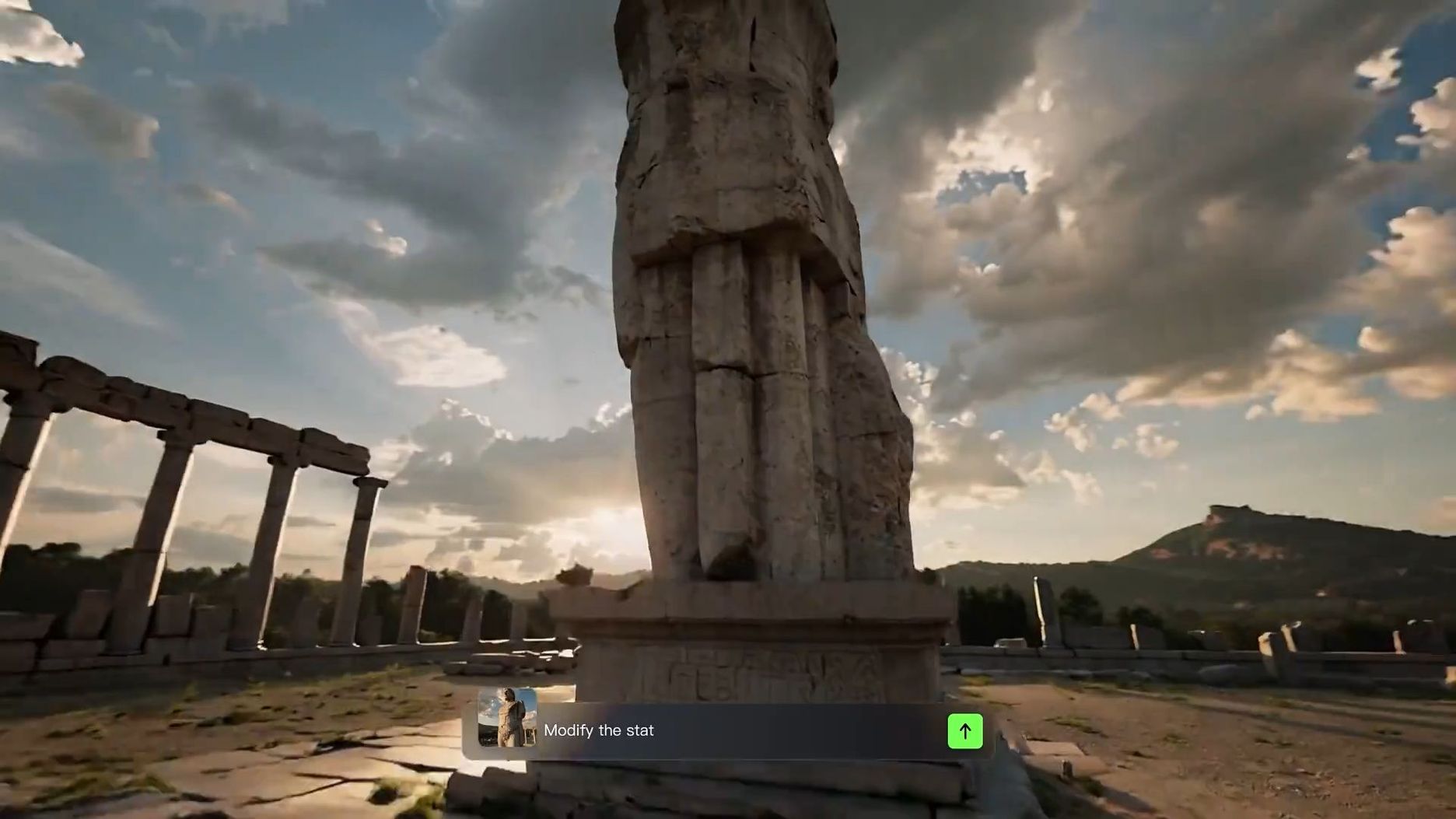
Öffne den Workspace für die Videoerstellung von Kling AI und wähle Kling 4.0. Lade das Material, das das unerwünschte Objekt enthält, als dein primäres Video hoch.
Das vollständige Modell von Kling 4.0 unterstützt bis zu fünf Eingabevideoclips, darunter ein primäres Video, in einer unterstützten Bearbeitungsaufgabe. Jeder Clip muss 3–30 Sekunden lang sein, und die Gesamtdauer aller Eingangsvideos darf 30 Sekunden nicht überschreiten.
Du kannst auch ein Referenzbild oder eine unterstützte Motivreferenz hinzufügen, wenn eine wichtige Person, ein Produkt oder ein visuelles Detail erkennbar bleiben muss. Zum Beispiel kann ein klares Produktbild dabei helfen, das Erscheinungsbild von Verpackung und Logos zu steuern, während eine Charakterreferenz zusätzliche visuelle Informationen über jemanden liefert, der in der Szene bleiben soll.
Referenzen sind bei unkomplizierten Entfernungsanfragen optional. Fügen Sie sie hinzu, wenn sie das Bearbeitungsziel klarer machen, statt unnötige Eingaben einzuführen.
Schritt 2: Beschreiben, was Sie entfernen möchten
Formulieren Sie eine klare Anweisung, die Kling 4.0 genau mitteilt, welches Objekt oder welche Person verschwinden soll.
Identifizieren Sie das unerwünschte Element, erklären Sie, wo es erscheint, und beschreiben Sie wichtige umliegende Details, die unverändert bleiben sollen.
Für eine bessere Entfernung von Objekten in KI-Videos fügen Sie diese Details ein, wenn sie relevant sind:
- Ziel identifizieren: Benennen Sie das unerwünschte Objekt oder die Person, zum Beispiel einen Fußgänger, ein Stativ, ein Kabel oder ein geparktes Auto.
- Geben Sie seinen Standort an: Beschreiben Sie, wo das Ziel erscheint oder wie es sich bewegt, besonders wenn ähnliche Objekte vorhanden sind.
- Beschreiben Sie den Hintergrund: Wenn das Entfernen eines Objekts eine verborgene Fläche freilegt, erklären Sie, welche Oberfläche oder Umgebung dahinter erscheinen soll.
- Stellen Sie klar, was bleiben soll: Benennen Sie die Personen, Produkte, Aktionen, Lichtverhältnisse oder Kamerabewegungen, die Sie beibehalten möchten.
Zum Beispiel: Schreiben Sie statt "Person entfernen" lieber "Entfernen Sie die Person im grauen Jackett, die hinter dem Moderator entlangläuft. Behalten Sie den Moderator, die ursprüngliche Kamerabewegung und die umliegende Straße bei."
Schritt 3: Erstellen und verfeinern Sie Ihr Video
Generieren Sie Ihren bearbeiteten Clip und sehen Sie ihn sich von Anfang bis Ende an. Prüfen Sie, ob die unerwünschten Objekte verschwunden sind und ob die umliegenden Motive, die Beleuchtung und der Hintergrund natürlich wirken. Falls sich unerwartet etwas verändert, verfeinern Sie Ihre Anweisung und generieren Sie eine weitere Version.
Kling 4.0 kann auch Anweisungen befolgen, die mehrere Objektentfernungen in einer Szene verlangen. Wenn Sie mehrere Elemente entfernen, identifizieren Sie jedes Ziel deutlich und geben Sie die Teile der Szene an, die Sie beibehalten möchten.
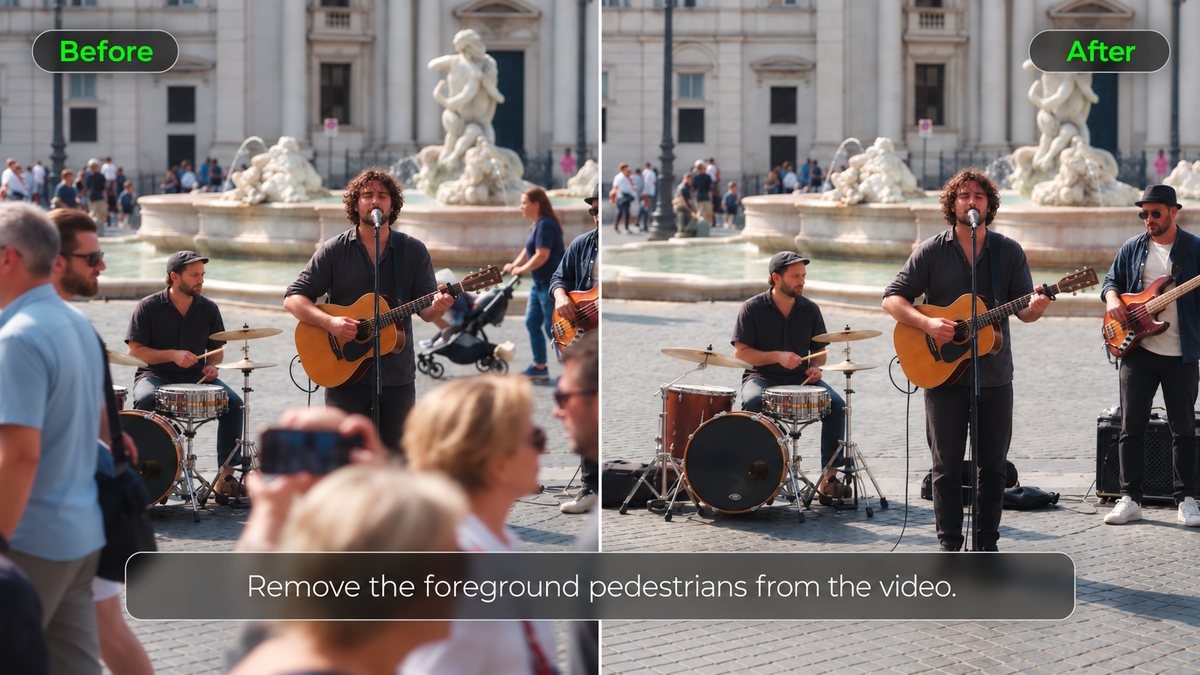
| Prompts | Referenzvideo | Generiertes Ergebnis |
| Bearbeite @Video 1, um die Person im Vordergrund zu entfernen. Lass alles andere unverändert, einschließlich des Hintergrunds, anderer Motive, Kamerabewegung, Beleuchtung, Komposition und Videodauer. Rekonstruiere nahtlos die Bereiche, die zuvor von der Person verdeckt waren, und sorge für natürliche, konsistente Details ohne sichtbare Artefakte. |
Prompts zur Objektentfernung für gängige Videoszenen
Der passende Entfernen-Prompt hängt davon ab, was in deinem Filmmaterial zu sehen ist und wie es sich bewegt. Ein stationäres Requisit deckt vielleicht nur einen kleinen Teil des Hintergrunds ab, während eine sich bewegende Person im Verlauf des Clips mehrere Objekte kreuzen kann. Die folgenden Beispiele decken typische Szenen zur Videobereinigung ab und erläutern, welche Details du nach jedem Edit überprüfen solltest.
Stationäre Objekte und Hintergrundchaos entfernen
Stative, Kabel, Mülltonnen und herumliegende Requisiten bleiben oft in einem Bildbereich. Wenn mehrere ähnliche Objekte auftauchen, beschreibe das unerwünschte Objekt in Bezug auf ein festes Merkmal, etwa eine Türöffnung, Tischkante oder ein Fenster.
Auch die umgebende Oberfläche ist wichtig. Ein Kabel, das über einen gemusterten Boden verläuft, kann eine detailliertere Hintergrundrekonstruktion erfordern als ein Mikrofon vor einer schlichten Wand. Wenn du die Oberfläche in deinem Prompt erwähnst, lässt sich die gewünschte Szene leichter klären.
| Prompt: Entferne das schwarze Stativbein entlang des unteren rechten Randes von @Video. Rekonstruiere den Holzboden dahinter und behalte den ursprünglichen Kameraausschnitt bei. |
Entfernen von Personen und beweglichen Objekten
Personen und vorbeifahrende Fahrzeuge können während ihrer Bewegung verschiedene Teile der Szene verdecken. Ein Fußgänger, der hinter deinem Hauptmotiv vorbeigeht, kann in benachbarten Frames einen Großteil des Hintergrunds sichtbar lassen, aber jemand, der direkt vor dem Motiv vorbeigeht, kann wichtige Details verbergen.
Dadurch wird sich überlagernde Bewegung besonders anspruchsvoll. Das Modell muss möglicherweise Teile eines Gesichts, eines Outfits oder des Hintergrunds erzeugen, die im ursprünglichen Filmmaterial nie deutlich erfasst wurden.
| Prompt: Entferne den Mann im grauen Hoodie, der hinter dem Paar in @Video entlanggeht. Lass das Paar und seine Bewegungen unverändert. |
Produktaufnahmen und Nahaufnahmen bereinigen
Kleine Ablenkungen stechen in Nahaufnahmen von Produktaufnahmen hervor, besonders wenn sie sich in der Nähe von Verpackungen, Logos oder reflektierenden Oberflächen befinden. Ein loses Kabel oder eine zusätzliche Requisite kann die Aufmerksamkeit von dem Produkt ablenken, das Sie in den Mittelpunkt stellen möchten.
Beschreiben Sie für diese Aufnahmen den unerwünschten Gegenstand und alle Produkteigenschaften, die für die finale Komposition wichtig sind. So erhält die Anweisung einen klareren Fokus, wenn das unerwünschte Objekt nahe am präsentierten Produkt erscheint.
| Prompt: Entfernen Sie das weiße Ladekabel neben dem blauen Lautsprecher in @Video. Halten Sie die Form, das Logo und die Spiegelung des Lautsprechers auf dem Tisch konsistent. |
Wenn das unerwünschte Objekt verschwunden ist, die Produktaufnahme aber weiterhin Licht- oder Farbkorrekturen benötigt, kann ein Video-Optimierer dazu beitragen, den Gesamteindruck zu verfeinern.
So beheben Sie häufige Probleme bei der Objektentfernung.
Selbst bei einem klaren Prompt kann die Entfernung von Objekten in KI-Videos sichtbare Spuren hinterlassen oder Teile der Szene verändern, die du behalten wolltest. Komplexe Hintergründe, schnelle Bewegungen und sich überlappende Motive können das Ergebnis beeinflussen.
Das falsche Objekt verschwindet
Wenn in einer Szene mehrere ähnliche Objekte vorkommen, kann eine vage Anweisung dazu führen, dass die KI das falsche entfernt. Beispielsweise lässt eine Aufforderung, „den Stuhl im Hintergrund“ zu löschen, das Ziel unklar, wenn sich mehrere Stühle im Raum befinden.
- Zu vage: Entferne den Stuhl im Hintergrund aus @Video.
- Präziser: Entferne den Holzstuhl neben dem Fenster aus @Video. Lass den blauen Sessel neben dem Schreibtisch stehen.
Wenn die erste Bearbeitung das falsche Element entfernt, überarbeite deine Anweisung, um das gewünschte Ziel von benachbarten Objekten zu unterscheiden, und generiere anschließend eine weitere Version.
Ein Teil des Objekts bleibt sichtbar
Manchmal verschwindet ein Objekt, aber sein Schatten, seine Spiegelung oder ein kleines Fragment bleibt zurück. Das kann passieren, wenn sich das Objekt schnell bewegt oder andere Teile der Szene überlappt.
Überprüfen Sie diese Details, bevor Sie einen weiteren Bearbeitungsschritt versuchen:
- Ein- und Austrittspunkte: Sehen Sie sich die Momente an, in denen das Objekt das Bild zuerst betritt und wieder verlässt.
- Schatten und Spiegelungen: Prüfen Sie nahe Oberflächen auf visuelle Spuren, die dem entfernten Objekt noch folgen.
- Verbleibende Fragmente: Identifizieren Sie alle sichtbaren Teile des Objekts und beschreiben Sie sie in Ihrer überarbeiteten Anweisung präziser.
Wenn das Problem nur für einen kurzen Moment auftritt, versuche, mit einem kürzeren Abschnitt des Originalmaterials zu arbeiten.
Der Hintergrund flackert oder wirkt verzerrt
Ein Gehwegmuster kann sich zwischen den Frames verschieben, nachdem du ein geparktes Auto entfernt hast, oder der Rand einer Türöffnung kann sich beim Kameraschwenk zu biegen scheinen. Diese Unstimmigkeiten fallen auf, selbst nachdem das unerwünschte Objekt vollständig verschwunden ist.
Spiele den bearbeiteten Abschnitt mit normaler Geschwindigkeit ab und pausiere dann, sobald die Verzerrung beginnt. Wenn das Problem einer Kamerabewegung folgt, versuche es mit einem kürzeren oder ruhigeren Abschnitt des Originalmaterials. Ein klares Referenzbild kann außerdem als Orientierung für die umgebende Szene dienen.
Wenn das Modell weiterhin Schwierigkeiten hat, den fehlenden Bereich zu rekonstruieren, kann ein KI-Videogenerator dir helfen, eine Ersatzaufnahme aus einem neuen Prompt oder einer visuellen Referenz zu erstellen.
Das Hauptmotiv verändert sich nach der Bearbeitung
Eine Bearbeitung kann zwar das unerwünschte Objekt entfernen, aber dabei Veränderungen an einer in der Nähe befindlichen Person oder an einem Produkt verursachen. Vergleichen Sie das bearbeitete Filmmaterial mit dem Original und achten Sie auf Gesichter, Kleidung, Verpackung und andere erkennbare Details. Wenn sich etwas unerwartet verändert, geben Sie in Ihrer nächsten Anweisung an, welche Merkmale erhalten bleiben müssen.
Die Omni Reference von Kling 4.0 kann zusätzliche Hinweise für wichtige Figuren, Produkte und visuelle Details liefern. Wenn Sie beispielsweise ein ablenkendes Requisit aus einem Produktvideo entfernen, kann eine klare Produktreferenz dabei helfen, das Aussehen zu vermitteln, das Sie beibehalten möchten, einschließlich Farbe, Form, Materialien und Branding.
| Prompt: Entferne den kleinen Make-up-Pinsel neben @Kling Lipstick in @Video. Lass @Kling Lipstick unverändert, einschließlich seiner Farbe, Form, Textur und Reflexionen. Rekonstruiere den Bereich hinter dem entfernten Pinsel auf natürliche Weise und erhalte dabei die ursprüngliche Beleuchtung, Bildgestaltung und Kamerabewegung. |
Das Ende
Wenn Sie wissen, wie Sie ein Objekt mühelos aus einem Video entfernen, können Sie Aufnahmen mit ablenkenden Requisiten, vorbeilaufenden Passanten oder unerwünschten Details im Hintergrund retten. Die besten Ergebnisse hängen von der Szene, der Bewegung des Objekts und den Details ab, die erhalten bleiben müssen. Mit der präzisen Videobearbeitung von Kling 4.0 können Sie natürliche Sprachbefehle und Referenzen nutzen, um unerwünschte Elemente ins Visier zu nehmen, ohne jedes Einzelbild manuell maskieren zu müssen.
Beginnen Sie mit einer klaren Anweisung zur Entfernung, beschreiben Sie die Teile der Szene, die erhalten bleiben sollen, und prüfen Sie das bearbeitete Video auf Hintergrundrekonstruktion, Motivkonsistenz und unerwartete Änderungen.
FAQ
Gibt es eine Möglichkeit, ein Objekt auf dem iPhone aus einem Video zu entfernen?
Ja. Sie können ein iPhone-kompatibles KI-Videobearbeitungswerkzeug verwenden, das das Entfernen von Objekten unterstützt. Laden Sie Ihren Clip hoch, geben Sie das unerwünschte Element an, überprüfen Sie das Ergebnis und speichern Sie das bearbeitete Video auf Ihrem Telefon. Die Fotos-App von Apple enthält eine Clean Up-Funktion zum Entfernen von Ablenkungen aus Standbildern, bietet jedoch keine vergleichbare Objektentfernung für Videos. Prüfen Sie, ob das von Ihnen gewählte Bearbeitungstool Video-Uploads und KI-Bearbeitung auf dem iPhone unterstützt.
Wie lang darf ein Video für die KI-Objektentfernung sein?
Die Begrenzungen der Videolänge variieren je nach KI-Bearbeitungstool. Kling 4.0 unterstützt bis zu fünf Eingabevideoclips in einer Bearbeitungsaufgabe, darunter ein Hauptvideo. Jeder Clip muss zwischen 3 und 30 Sekunden lang sein, und die Gesamtdauer aller Eingabevideos darf 30 Sekunden nicht überschreiten.
Entspricht das Entfernen eines Objekts dem Entfernen eines Videohintergrunds?
Nein. Das Entfernen von Objekten richtet sich auf eine bestimmte Person, Requisite oder ein anderes Element innerhalb einer Szene. Wenn Sie Hintergrund aus Videos entfernen, konzentriert sich der Bearbeitungsprozess auf die weitere Umgebung hinter dem Hauptmotiv. Die beste Vorgehensweise hängt davon ab, welche Teile des ursprünglichen Materials Sie erhalten möchten.
Entfernt die KI-Objektentfernung auch den Originalton?
Nicht unbedingt. Das Entfernen einer sichtbaren Person oder eines Objekts garantiert nicht, dass die zugehörigen Geräusche verschwinden. Wenn die Originalaufnahme Schritte, Sprache oder Fahrzeuggeräusche des entfernten Subjekts enthält, überprüfen Sie die Audiospur separat und nehmen Sie mit einem geeigneten Tool zur Audiobearbeitung alle notwendigen Anpassungen vor.
Wie entferne ich etwas aus einem Video, ohne jedes einzelne Frame zu maskieren?
Wenn du dich fragst, wie du etwas aus einem Video entfernen kannst, ohne jedes einzelne Frame zu maskieren, probiere einen promptbasierten KI-Videoeditor wie Kling 4.0 aus. Lade dein Filmmaterial hoch, identifiziere das unerwünschte Objekt oder die Person und erkläre, welche visuellen Details unverändert bleiben sollen. Überprüfe das Ergebnis sorgfältig, besonders wenn sich bewegende Objekte mit wichtigen Motiven oder komplexen Hintergründen überlappen.
Kann KI eine Person aus einem Video entfernen, ohne das Hauptmotiv zu verändern?
Ja. Mit Kling 4.0 kannst du eine unerwünschte Person über einen Textprompt identifizieren und festlegen, welche Personen oder Hintergrunddetails unverändert bleiben sollen. Beschreibe die Kleidung, Position oder Bewegung des Ziels, um es von anderen Motiven zu unterscheiden. Überprüfe das Ergebnis sorgfältig, besonders wenn die entfernte Person wichtige visuelle Details überlappt.