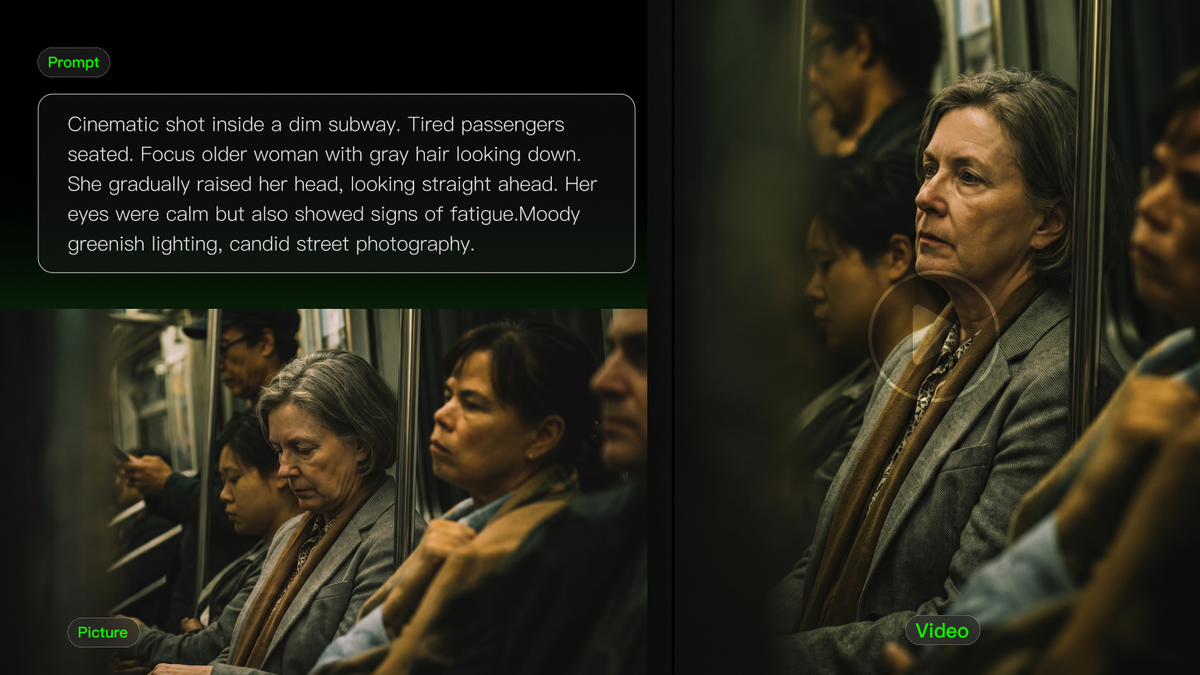
Selbst starkes Filmmaterial braucht Bearbeitung. Sie müssen entscheiden, welche Aufnahmen Sie behalten, wo Sie schneiden, wie der Sound fließt und ob die visuellen Elemente von Szene zu Szene zusammenpassen. Manchmal benötigt eine Aufnahme auch einen neuen Hintergrund oder eine andere Kamerabehandlung. Dieser Leitfaden erklärt, wie man ein Video auf einer traditionellen Timeline bearbeitet und wie der Kling AI Video-Generator Referenzen nutzt, um bestehendes Filmmaterial zu verändern. Sie erfahren außerdem, was Sie vor dem Teilen des finalen Schnitts überprüfen sollten.
Wie man ein Video mit traditionellen Tools bearbeitet
Sie können ein Video mit traditionellen zeitachsenbasierten Tools oder KI-Tools bearbeiten, die Prompts und Referenzen nutzen, um Filmmaterial zu verändern. Beginnen Sie bei der traditionellen Bearbeitung damit, Ihr Filmmaterial, Audio und Ihre Grafiken zu sammeln, begleitet von einer klaren Vorstellung davon, was das fertige Video vermitteln soll. Dieses Tutorial zur Videobearbeitung führt Sie durch vier wesentliche Schritte, vom Organisieren Ihrer Clips bis zum Export des finalen Schnitts.
Schritt 1: Importieren und Organisieren Ihres Videomaterials
Importieren Sie Ihre Videoclips, Dialoge, Musik und Grafiken in den Editor. Gruppieren Sie verwandte Dateien nach Szene oder Thema und markieren Sie die besten Takes, damit Sie sie schnell finden. Überprüfen Sie das Seitenverhältnis und die Audioqualität Ihres Ausgangsmaterials, bevor Sie die Timeline erstellen. Gute Organisation hilft Ihnen außerdem, fehlende Aufnahmen früh zu erkennen.
Schritt 2: Clips schneiden und die Timeline aufbauen
Platzieren Sie Ihre stärksten Aufnahmen in der Timeline in der Reihenfolge, in der das Publikum sie sehen soll. Erstellen Sie einen Rohschnitt, entfernen Sie dann Pausen, wiederholte Momente und Material, das die Geschichte nicht unterstützt. Passen Sie die Länge jedes Clips an, um das Tempo zu steuern, und verwenden Sie Übergänge, wo sie beim Verbinden von Szenen oder beim Anzeigen eines Wechsels von Zeit oder Ort helfen.
Schritt 3: Audio, Farbe und visuelle Details anpassen
Sobald sich der Rohschnitt richtig anfühlt, konzentrieren Sie sich auf die abschließenden Details:
- Audio: Balancieren Sie Dialog und Musik, reduzieren Sie störende Hintergrundgeräusche und glätten Sie Lautstärkeänderungen zwischen Clips.
- Visuals: Sorgen Sie für korrekte Belichtung und Farben, gleichen Sie das Erscheinungsbild angrenzender Aufnahmen ab und halten Sie Untertitel, Titel und Logos gut lesbar.
Schritt 4: Exportieren und teilen Sie Ihr finales Video
Sehen Sie sich den gesamten Schnitt an und prüfen Sie auf unruhige Schnitte, fehlende Grafiken und plötzliche Audioänderungen. Wählen Sie Exporteinstellungen, die zu Ihrem Ziel passen, insbesondere Auflösung, Seitenverhältnis und Anforderungen an Untertitel. Öffnen Sie die exportierte Datei für eine letzte Überprüfung, bevor Sie sie veröffentlichen oder teilen.
So bearbeiten Sie ein Video mit KI
Traditionelle Bearbeitungswerkzeuge geben Ihnen Kontrolle über Schnitte, das Timing und den Ton. Wenn eine Aufnahme ein neues Motiv, einen neuen Hintergrund oder eine neue Kameraperspektive benötigt, kann KI den Prozess vereinfachen und manuelle Arbeit reduzieren. Kling 4.0 verbindet Videoproduktion und Bearbeitung in einem vernetzten multimodalen Workflow. Es kombiniert Text, Bilder, Videos, Motive und Timing-Kontrollen, um das Ergebnis zu steuern. Das hilft Ihnen, gezielte Änderungen am vorhandenen Filmmaterial vorzunehmen, wiederholte manuelle Arbeit zu reduzieren und effizienter neue Versionen zu erkunden.


Schritt 1: Laden Sie Ihr Video hoch und fügen Sie Referenz-Assets hinzu
Beginnen Sie damit, das Video, das Sie bearbeiten möchten, als Ihren Hauptclip hochzuladen, und fügen Sie dann andere Videoclips und Referenz-Assets hinzu, die die gewünschten Änderungen veranschaulichen. Kling 4.0 unterstützt bis zu fünf Eingabevideoclips pro Bearbeitungsauftrag, einschließlich eines Hauptvideos. Jeder Clip muss 3–30 Sekunden lang sein, und die kombinierte Dauer aller Clips darf 30 Sekunden nicht überschreiten.
Wir empfehlen, Referenzbilder hinzuzufügen, um Ihre Bearbeitungen zu unterstützen. Mit Omni Reference unterstützt Kling 4.0 bis zu 15 kombinierte Referenz-Assets, darunter Bilder, Videos, Motive und Sprachreferenzen. Diese können Keyframe-Bilder umfassen, und Sie können beim Erstellen einer neuen Sequenz bis zu 10 Keyframes frei festlegen. Diese Assets helfen dabei, Charaktererscheinungen, Kamerabewegungen und andere visuelle Details zu steuern und geben Kling eine klarere Richtung, bevor Sie Ihren Prompt schreiben.
Schritt 2: Beschreiben Sie die Änderungen, die Sie vornehmen möchten
Sobald Ihre Referenzen bereitstehen, schreiben Sie einen Prompt, der erklärt, was Sie ändern möchten und wie jede Referenz das Ergebnis steuern soll. Zum Beispiel können Sie ein Referenzvideo verwenden, um die Kamerabewegung in einem bestimmten Teil des ursprünglichen Clips zu steuern oder einen Charakter durch ein referenziertes Motiv zu ersetzen. Geben Sie an, welchen Teil des Videos Sie bearbeiten möchten und welche Details konsistent bleiben sollen, etwa die Umgebung, das Erscheinungsbild des Charakters oder der visuelle Stil.
Schritt 3: Generieren, prüfen und verfeinern Sie Ihr Video
Generieren Sie Ihr Video und prüfen Sie das Ergebnis im Hinblick auf Ihr ursprüngliches Ziel. Überprüfen Sie, ob das Motiv, die Objektdetails, die Bewegung, die Kameraführung, die Szenenkontinuität, das Tempo, der Dialog sowie wichtige Text- oder Markenelemente Ihren Erwartungen entsprechen. Falls etwas noch Arbeit benötigt, verfeinern Sie diesen Teil vor dem Export mit präziseren Prompts oder Referenzen.
Mit Kling 4.0 können Sie Text, Bilder, Motive und andere unterstützte Eingaben kombinieren, um gezielte Änderungen an vorhandenem Filmmaterial vorzunehmen. Fügen Sie Motive hinzu, ändern oder entfernen Sie sie, ändern oder entfernen Sie Videohintergründe oder passen Sie Details wie visuellen Stil, Wetter, Farbe, Materialien, Einstellungsgröße und Blickwinkel an. Precise Video Editing ermöglicht es Ihnen außerdem, Referenzbilder und Prompts zu verwenden, um eine neue Figur einzuführen oder Dialoge zu verändern, sodass die umgebende Szene konsistent bleibt.
Referenzbild | Referenzvideo | Generiertes Ergebnis |
| Anweisung: Am Ende des Videos, wenn die Kiste erneut geöffnet wird, liegt @Subject1 schlafend darin. Ersetze die letzte Zeile „Ah, das ist alles altes Zeug.“ durch „Warum ist hier ein Schwein?“ | ||
Welche Vorteile bietet die KI-Videobearbeitung?
KI-Videobearbeitung kann komplexe Szenenänderungen zugänglicher machen, wiederholte manuelle Arbeit reduzieren und Ihnen mehr Freiheit geben, vorhandenes Filmmaterial erneut zu verwenden. Für Einsteiger bietet das Beschreiben einer Änderung mit Prompts und Referenzen einen praktischen Ausgangspunkt, ohne zunächst fortgeschrittene Maskierungs-, Tracking- oder Compositing-Techniken beherrschen zu müssen. Kling 4.0 hilft Ihnen, bestehende Aufnahmen zu überarbeiten, alternative Versionen zu erkunden und fehlende Szenen zu erstellen, während der Kling-Arbeitsbereich es Ihnen ermöglicht, die resultierenden Clips zusammenzuführen.
Machen Sie komplexe Bearbeitungen mit Prompts zugänglicher
Das Ändern eines Hintergrunds, das Ersetzen einer Figur oder das Entfernen eines unerwünschten Objekts kann in einem traditionellen Workflow mehrere Bearbeitungsschritte erfordern. Mit der KI-Videobearbeitung können Sie beschreiben, was sich ändern soll, Referenzen hinzufügen, um das Ergebnis zu verdeutlichen, und die Teile der Szene identifizieren, die Sie beibehalten möchten.
Die präzise Videobearbeitung von Kling 4.0 unterstützt gezielte Änderungen an Motiven, Gesichtsausdrücken, Körperbewegungen, Hintergründen, Kamerapositionen, Kamerabewegungen und dem visuellen Stil. Sie können außerdem eine referenzierte Figur einführen oder Dialoge ändern. Ändern Sie beispielsweise das Setting rund um eine Moderatorin oder einen Moderator und lassen Sie dabei Aussehen, Kleidung und ursprüngliche Darbietung unverändert.
Für klarere Anweisungen teilen Sie Ihre Eingabe in die Änderung, die zu befolgende Referenz und die beizubehaltenden Details auf. Dadurch lassen sich komplexe Bearbeitungen leichter angehen, und Sie erhalten eine fokussiertere Methode, das Ergebnis nach der Überprüfung zu verfeinern.
Mehrere Charaktere mithilfe von Referenzbildern ersetzen | ||
Referenzbild | Referenzvideo | Generiertes Ergebnis |
| ||
Erstellen Sie mehr Versionen aus dem Filmmaterial, das Sie bereits haben
Eine neue Produkt-, Setting- oder Kampagnenidee erfordert nicht immer ein weiteres komplettes Shooting. Die Wiederverwendung vorhandenen Filmmaterials kann den Produktionsaufwand reduzieren und Ihnen helfen, verschiedene Versionen zu erkunden, ohne jede Szene von Grund auf neu aufzubauen.
Kling 4.0 ermöglicht es Ihnen, Produkte oder Charaktere zu ersetzen und visuelle Details mithilfe von Prompts und Referenzen zu überarbeiten. Außerdem kann ein Referenzvideo den narrativen Rhythmus, die Bildkomposition und den visuellen Ausdruck steuern, während Sie Ihre eigenen Assets einbringen. Verwenden Sie eine vorhandene Produktanzeige als kreative Referenz, fügen Sie Ihre Produktbilder hinzu und beschreiben Sie, wie die Szene Ihre Marke widerspiegeln soll.
Dies ist hilfreich bei der Entwicklung von Variationen für Produkteinführungen, saisonale Kampagnen oder Social-Media-Inhalte. Geben Sie jeder Version einen klaren Zweck und ändern Sie die relevanten Elemente, beispielsweise das vorgestellte Produkt, das Setting oder den visuellen Stil, während Sie Referenzen nutzen, um die kreativen Details zu steuern, die Sie beibehalten möchten.
Sorgen Sie für mehr Konsistenz bei Figuren und visuellen Details
Wenn sich Szenen ändern, sollte eine wiedererkennbare Figur oder ein Produkt sich dennoch wie dasselbe Motiv anfühlen. KI-Referenzen helfen dabei, die Details zu vermitteln, die Sie bewahren möchten, und verringern den Bedarf, jedes visuelle Merkmal wiederholt zu beschreiben.
Die Omni Reference von Kling 4.0 kombiniert Bilder, Videos und Motive in insgesamt bis zu 15 Referenz-Assets. Sie unterstützt bis zu 10 Bildreferenzen, darunter Fotos der Motive, Charakter-Turnarounds, Bildraster, Storyboards und Wireframes. Videoreferenzen können Performance, Bewegung, Kameraführung und Tempo steuern, mit bis zu fünf Videos von insgesamt höchstens 30 Sekunden. Bis zu sieben Motivreferenzen können dabei helfen, festzulegen, wer erscheint, während unterstützte Stimmreferenzen die stimmliche Identität einer Figur vorgeben. Diese einzelnen Grenzen gelten innerhalb der kombinierten Gesamtanzahl.
Verwenden Sie bei einem wiederkehrenden Präsentator oder Produkt klare Referenzen für definierende Merkmale und weisen Sie jedem Asset eine spezifische Rolle zu. Prüfen Sie, ob Gesichter, Frisuren, Kleidung, Produktformen, Materialien und Farben konsistent bleiben, wenn sich Bildausschnitte, Beleuchtung und Szenen ändern.
Schließen Sie Story-Lücken mit größerer kreativer Freiheit
Eine Bearbeitung benötigt möglicherweise eine Reaktion, die nie gefilmt wurde, eine klarere Produktdemonstration oder eine Einstellung, die zwei Szenen verbindet. KI-Generierung bietet Ihnen eine Möglichkeit, dieses fehlende Material zu erstellen und Ideen jenseits des ursprünglichen Drehs zu erkunden.
Kling 4.0 unterstützt 3–30 Sekunden pro Generierung und bis zu 10 flexible Schlüsselbilder. Definieren Sie die wichtigen visuellen Momente in einer neuen Sequenz, etwa wenn eine Figur eintritt, ein Produkt erscheint oder sich eine Szene verändert, und beschreiben Sie dann, wie die Handlung und die Kamera sie miteinander verbinden sollen. Verbesserte Stabilität beim Laufen, Tanzen, Kämpfen und bei komplexen Kamerabewegungen hilft Ihnen außerdem, ehrgeizigere zusätzliche Aufnahmen zu entwickeln.
Erstellen Sie beispielsweise eine Produktsequenz, die von einer Einstellungsaufnahme zu einer Demonstration und anschließend zu einer finalen Enthüllung übergeht. Stimmen Sie ihre Motivbezüge und die visuelle Ausrichtung auf das vorhandene Filmmaterial ab, damit das neue Material einen klaren Zweck innerhalb des größeren Schnitts erfüllt.
Schlüsselbild | Generiertes Ergebnis |
Clips in einem Arbeitsbereich zusammenstellen und verfeinern
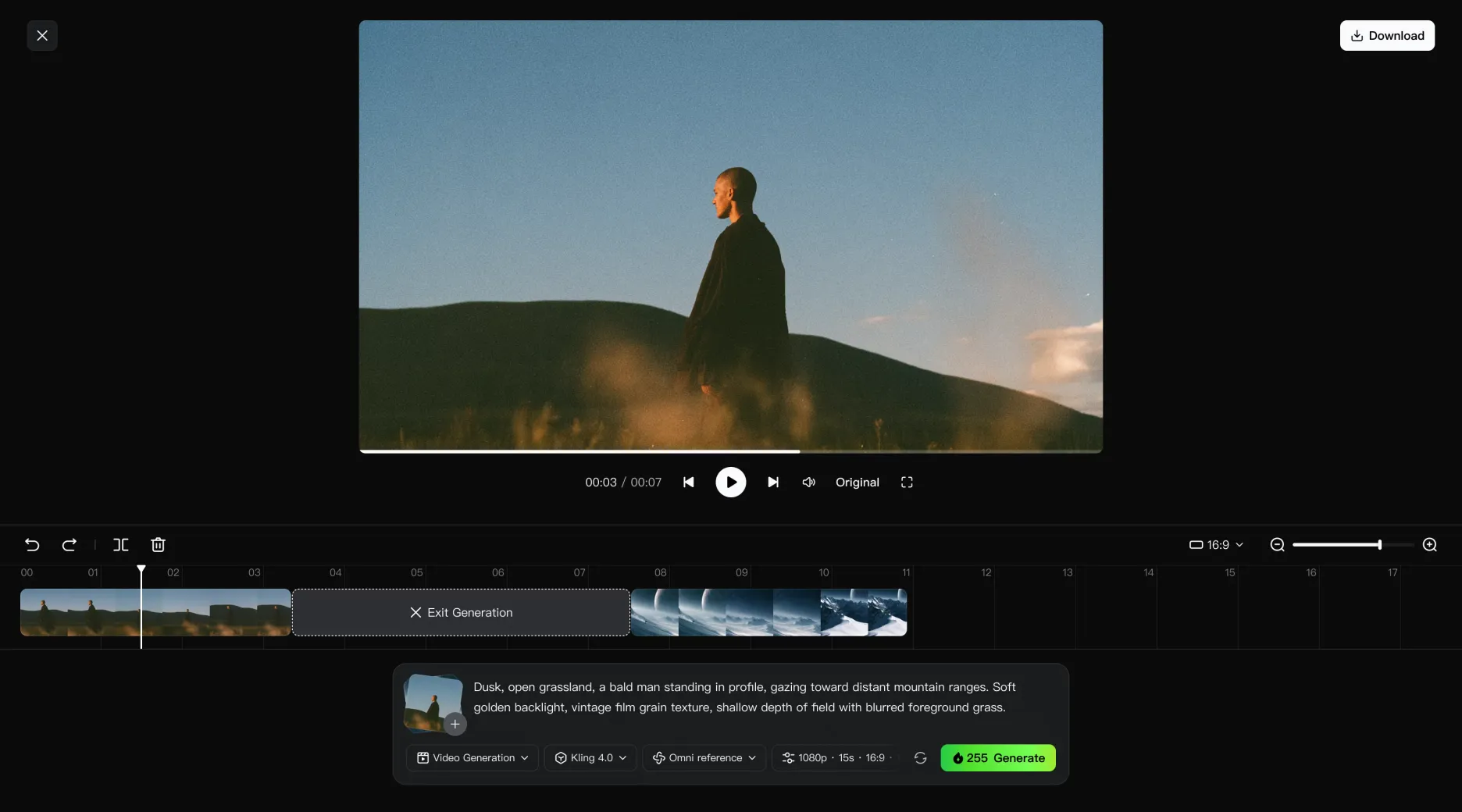
Sobald einzelne Aufnahmen fertig sind, müssen sie dennoch zu einem vollständigen Video verbunden werden. Die fortlaufende Zeitleisten-Erstellung ermöglicht es Ihnen, Clips im Kling-Arbeitsbereich zusammenzuführen, was die grundlegende Montage und laufende Überarbeitungen erleichtert.
Fügen Sie generierte Clips der Zeitleiste hinzu und sehen Sie sich die Sequenz in der Vorschau an, um Reihenfolge, Tempo und Kontinuität zu überprüfen. Schneiden Sie unerwünschte Abschnitte heraus, ersetzen Sie einzelne Clips und fügen Sie hochgeladenes Filmmaterial oder neu generiertes Material dort ein, wo die Geschichte mehr Details braucht. Sie können ein Asset auch an seiner Position auf der Zeitleiste bearbeiten oder neu generieren, wobei das aktualisierte Ergebnis dort die vorherige Version ersetzt.
Ordnen Sie für ein Produktvideo die Einleitung, Demonstration und Abschlussaufnahme an und überarbeiten Sie anschließend den Abschnitt, der verbessert werden muss. So können Sie die Sequenz weiterentwickeln, ohne die gesamte Montage neu aufzubauen. Sobald der Schnitt passt, laden Sie das kombinierte Video direkt aus dem Arbeitsbereich herunter.
Sorge dafür, dass dein bearbeitetes Video klar und cineastisch aussieht
Kling 4.0 unterstützt 10-Bit-HDR-Ausgabe bei sowohl 1080p als auch 4K (Demnächst verfügbar) und bringt dem finalen Video reichere Details, weichere Tonwertübergänge und größere visuelle Tiefe. Diese Eigenschaften sind besonders nützlich für Aufnahmen mit cineastischer Beleuchtung, starken Kontrasten, Nachtszenen, Gegenlicht oder komplexen visuellen Details. Wenn du einen Hintergrund austauschst, ein Motiv ersetzt oder eine Aufnahme verfeinerst, sorgt eine hochwertige Ausgabe dafür, dass das bearbeitete Ergebnis klar, detailliert und cineastisch bleibt.
Kling 4.0 unterstützt außerdem gut lesbaren mehrsprachigen On-Screen-Text für Untertitel, Titel und andere visuelle Elemente. Verbesserte Textstabilität sorgt dafür, dass wichtige Informationen während Kamerabewegungen und Szenenwechseln klar und gut lesbar bleiben und unterstützt so ein noch polierteres finales Video.
Tipps für professionelles Video-Editing und häufige Fehler, die du vermeiden solltest
Ganz gleich, ob Sie auf einer traditionellen Timeline schneiden, mit einem KI-Videoeditor, arbeiten oder beide Ansätze kombinieren, die gleichen kreativen Prinzipien gelten weiterhin. Die folgenden Gewohnheiten sollten Sie während Ihres gesamten Projekts im Hinterkopf behalten.
Planen Sie Ihre Geschichte, bevor Sie schneiden.
Warten Sie nicht, bis die Timeline voll ist, um zu entscheiden, worum es in dem Video geht. Definieren Sie zuerst das Publikum, die Botschaft und die gewünschte Aktion. Identifizieren Sie dann die wesentlichen Story-Beats und das Material oder die Referenzen, die Sie für jeden benötigen. Wenn Sie aus einer niedergeschriebenen Szenenbeschreibung eine neue Einstellung erstellen müssen, kann die text-to-video-Generierung helfen. Vorausschauende Planung erleichtert es außerdem, zu entscheiden, welche Momente Keyframes benötigen und welche Details sich am besten durch Referenzbilder oder -videos vermitteln lassen.
Ein häufiger Fehler besteht darin, zu viel Material zu erzeugen oder zu sammeln, ohne dass es eine klare Rolle dafür gibt. Mehr Filmmaterial führt nicht automatisch zu einem stärkeren Schnitt. Eine einfache Gliederung kann Zeit sparen, indem sie zeigt, welche Szenen notwendig sind, welche optional sind und wo das Video einen klaren Übergang oder eine visuelle Änderung benötigt.
Visuelle Konsistenz über verschiedene Szenen hinweg bewahren
Überprüfen Sie beim Wechsel zwischen den Aufnahmen die Kontinuität in drei Bereichen:
- Personen und Requisiten: Erscheinungsbild der Figuren, Garderobe und Produktdetails.
- Beleuchtung und Setting: Farbe, Lichtrichtung und die Umgebung.
- Bildgestaltung und Kamera: Position im Bild, Kamerawinkel und Bewegung.
Durch KI-generiertes oder bearbeitetes Filmmaterial können kleine Unstimmigkeiten entstehen. Verwenden Sie Referenzen, um wichtige Details beizubehalten, überprüfen Sie die gesamte Sequenz und gehen Sie unbeabsichtigten Änderungen in Ihrem nächsten Schnitt gezielt nach.
Visuelle Effekte und Storytelling ins Gleichgewicht bringen
Übergänge, Kamerabewegungen, visuelle Effekte und stilisierte KI-generierte Aufnahmen können ein Video fesselnder machen, wenn sie zur Geschichte beitragen. Zu viele Effekte können jedoch den Rhythmus stören und die Aufmerksamkeit von wichtigen Momenten ablenken. Bevor Sie einen Effekt beibehalten, überlegen Sie, was er der Szene hinzufügt. Klärt er eine Veränderung, hebt er ein Produkt hervor, enthüllt er Informationen, verstärkt er Emotionen oder lenkt er den Blick der Zuschauer? Wenn er keinen dieser Zwecke erfüllt, funktioniert möglicherweise ein einfacherer Effekt oder ein sauberer Schnitt besser.
Videos für verschiedene Plattformen optimieren
Ein fertiges Master ist nicht immer die endgültige Auslieferung. Unterschiedliche Plattformen können unterschiedliche Seitenverhältnisse, Laufzeiten, Safe Areas, Untertitelstile, Einstiegs-Hooks oder Rhythmen erfordern. Ein horizontaler Brandfilm und ein vertikaler Social Cut können dieselbe Kernstory teilen, während sie unterschiedliche Rahmung und Timing verwenden. Planen Sie diese Varianten frühzeitig, wenn das Projekt an mehreren Orten erscheinen wird. Wirkt ein Clip in der geforderten Auslieferungsauflösung weich, kann Video-Hochskalierung helfen, seine Schärfe vor dem finalen Export zu verbessern.
Berücksichtigen Sie außerdem, wie Zuschauer auf die Inhalte treffen. Manche sehen ohne Ton, während andere nur die ersten Sekunden wahrnehmen, bevor sie entscheiden, ob sie weiterschauen. Halten Sie wichtige visuelle Informationen gut lesbar, verwenden Sie Untertitel, wo es sinnvoll ist, und stellen Sie sicher, dass der Einstieg genügend Kontext vermittelt, um Aufmerksamkeit zu verdienen. Exportieren und überprüfen Sie jede Plattformversion, anstatt davon auszugehen, dass eine einzige Datei überall gleich gut funktioniert.
Das Ende
Zu lernen, wie man ein Video schneidet, bedeutet, durchdachte Entscheidungen über Timing, Ton und visuelle Konsistenz zu treffen, um Ihre Geschichte stimmig zu erzählen. Traditionelle Schnittwerkzeuge helfen Ihnen dabei, Ihr Material zusammenzustellen und zu verfeinern, und Kling 4.0 ermöglicht es Ihnen, mithilfe von Prompts und Referenzen gezielte Änderungen vorzunehmen oder neue Szenen zu erstellen. Überprüfen Sie den finalen Schnitt vor der Veröffentlichung auf Rhythmus, Kontinuität und den Gesamtfluss.
FAQ
Wie bearbeiten Anfänger Videos?
Beginnen Sie mit einem kurzen Clip und einem klaren Ziel. Erstellen Sie einen Rohschnitt, sehen Sie ihn sich von Anfang bis Ende an und korrigieren Sie die Passagen, die sich langsam oder unklar anfühlen. Sobald die Sequenz funktioniert, investieren Sie Zeit in Audio- und visuelle Details. Das Abschließen eines einfachen Projekts hilft Ihnen, Schnittfertigkeiten aufzubauen, bevor Sie sich komplexeren Videos widmen.
Was ist der einfachste Weg, ein Video online zu bearbeiten?
Der einfachste Online-Workflow ist derjenige, der genau zu der Änderung passt, die Sie tatsächlich benötigen. Für grundlegendes Zusammenstellen verwenden Sie einen Timeline-basierten Editor mit einfachen Funktionen für Trimmen, Text, Audio und Export. Für generative Anpassungen kann ein KI-Videobearbeitungsprogramm Ihnen ermöglichen, Aufnahmen hochzuladen und Änderungen anhand von Prompts und Referenzen zu beschreiben. Klar strukturiertes Ausgangsmaterial und präzise Anweisungen machen den Prozess in der Regel einfacher als das Hinzufügen unnötiger Effekte oder komplexer Schritte.
Wie kann ich den Hintergrund in einem Video bearbeiten?
Um einen Videohintergrund zu ändern, beginnen Sie mit dem Originalmaterial und identifizieren Sie das Motiv, das Sie beibehalten möchten. Traditionelle Editoren nutzen hierfür Maskierungs- und Compositing-Werkzeuge. Mit Kling 4.0 unterstützt Precise Video Editing gezielte Hintergrundänderungen mithilfe von Prompts und Referenzen. Beschreiben Sie die neue Umgebung, legen Sie fest, welche Bereiche unverändert bleiben sollen, und prüfen Sie das Ergebnis auf Licht- und Motivkontinuität.
Was ist ein KI-Videobearbeitungsprogramm?
Ein KI-Videobearbeitungstool nutzt künstliche Intelligenz, um bei der Erstellung, Modifizierung oder Verfeinerung von Videoinhalten zu helfen. Je nach Tool kann es Filmmaterial generieren, Motive oder Hintergründe austauschen, Szenen neu gestalten, die Kameraführung steuern, Inhalte verlängern oder Referenzmaterialien verwenden, um die Ergebnisse zu lenken. Anstatt jeden Arbeitsschritt manuell auszuführen, können Sie bestimmte Änderungen über Prompts, Bilder, Videos, Motive, Keyframes oder andere KI-gestützte Steuerelemente mitteilen.
Kann Kling 4.0 vorhandene Videos bearbeiten?
Ja. Kling 4.0 unterstützt präzise Videobearbeitung für Änderungen an Motiven, Hintergründen, Kamerabewegung und visuellem Stil. Das vollständige Modell unterstützt bis zu fünf Eingabevideoclips in einer Bearbeitungsaufgabe, darunter einen primären Clip, mit einer Gesamtdauer von bis zu 30 Sekunden. Sie können zusätzliche Referenzen bereitstellen, um die gewünschten Änderungen zu steuern.
Was unterscheidet Kling 4.0 bei der Videobearbeitung?
Kling 4.0 bringt Videobearbeitung in einen umfassenderen multimodalen Kreativ-Workflow. Mit Omni Reference können Sie mit Bildern, Videos und Motiven arbeiten, und Multiple Keyframes stellt bis zu 10 Keyframe-Eingaben bereit, um wichtige Momente in einer Sequenz zu steuern. Eine einzelne Generierung kann bis zu 30 Sekunden dauern, und Precise Video Editing ermöglicht es Ihnen, bestimmte Elemente innerhalb des vorhandenen Materials gezielt anzusprechen. Diese Funktionen geben Ihnen während des gesamten kreativen Prozesses mehr Kontrolle über visuelle Identität, Timing, Szenenentwicklung und Storytelling.



