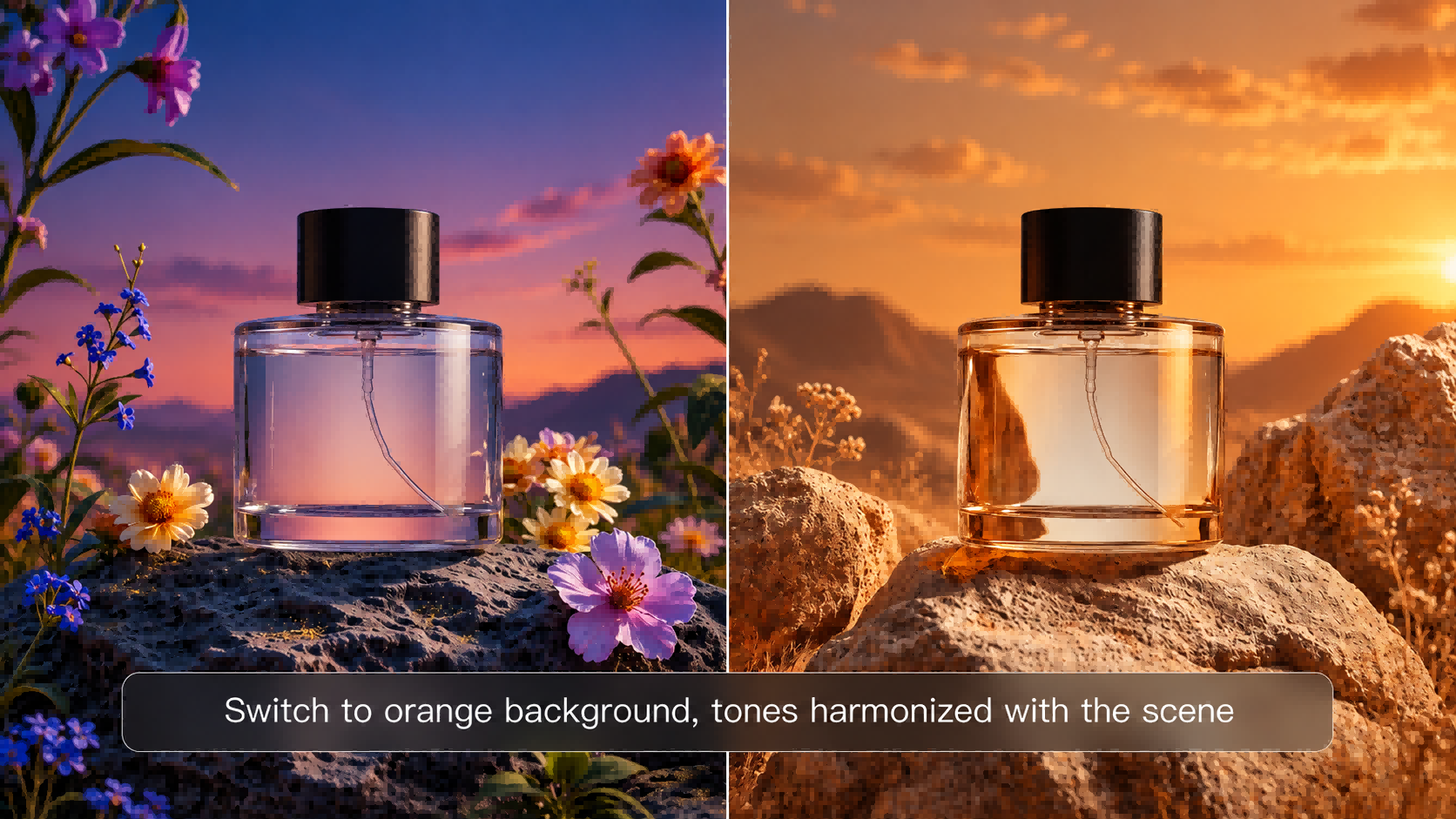
Non ogni foto ha bisogno di un restyling drammatico. A volte è sufficiente una migliore illuminazione o un ritaglio più pulito; altre volte potresti voler sostituire uno sfondo, cambiare un outfit o esplorare uno stile visivo diverso. Se ti stai chiedendo come modificare le foto, questa guida copre le basi del fotoritocco tradizionale, spiega cosa aggiunge l'IA e mostra come Kling AI può supportare modifiche più creative.
Come modificare le foto con strumenti tradizionali
I tradizionali editor fotografici gestiscono le correzioni quotidiane, da un orizzonte storto a una foto che appare troppo scura. Se stai imparando come modificare le immagini, questo tutorial di fotoritocco copre tre passaggi di base.
Per prima cosa, ritaglia le aree indesiderate, raddrizza l'orizzonte e scegli un rapporto d'aspetto che si adatti al luogo in cui condividerai la foto. Successivamente, regola esposizione, ombre, luci, bilanciamento del bianco, contrasto e saturazione. Applica la nitidezza con attenzione per mantenere naturali pelle e texture. Infine, confronta l'immagine modificata con l'originale ed esportala come JPEG per l'uso quotidiano, PNG quando è necessaria la trasparenza o WebP per i siti web supportati. Conserva una copia modificabile per regolazioni future.
Come l'IA sta cambiando l'editing fotografico
Gli strumenti tradizionali di fotoritocco sono utili per le correzioni quotidiane, ma alcune modifiche richiedono più che regolare dei cursori. Potresti voler sostituire un oggetto indesiderato, provare un outfit diverso, cambiare lo sfondo, o esplorare un nuovo stile visivo senza ricominciare da zero.
Il fotoritocco basato sull'AI rende queste attività più accessibili. Invece di lavorare manualmente su livelli, selezioni e regolazioni complesse, puoi descrivere in linguaggio naturale ciò che desideri modificare. La foto originale fornisce il punto di partenza, mentre immagini di riferimento opzionali possono guidare dettagli specifici. Questo rende più semplice esplorare modifiche creative, anche senza esperienza avanzata di fotoritocco.
Perché scegliere Kling IMAGE 3.0 Omni per il fotoritocco?
Un generatore di immagini AI può creare nuovi elementi visivi a partire da un prompt testuale, mentre il fotoritocco con AI inizia con una foto che possiedi già. Kling IMAGE 3.0 Omni ti offre più modi per rielaborare quella immagine: descrivi modifiche specifiche, combina riferimenti visivi per dettagli difficili da esprimere a parole e specifica quali caratteristiche devono rimanere coerenti. Il suo workflow da immagine a immagine supporta modifiche a oggetti, outfit e stili visivi, oltre a variazioni creative per ritratti e prodotti. L'output nativo 2K e 4K lo rende inoltre adatto a progetti visivi ad alta risoluzione.
Rendi più semplici le modifiche fotografiche complesse con i prompt
Cambiare diversi elementi in un'unica immagine può essere più complicato che regolare solo l'esposizione o il colore. Con Kling IMAGE 3.0 Omni, puoi usare un prompt per guidare le modifiche alla forma, allo stile e alla sensazione di movimento di un oggetto. Se hai specificamente bisogno di isolare un soggetto, rimuovere lo sfondo da un'immagine è un altro flusso di lavoro di editing utile. Per modifiche più complesse, controlla le forme generate, i bordi e i dettagli circostanti prima di usare il risultato.
Foto originale | Foto modificata dall'IA | Prompt |
Cambia il fuoristrada nero/argento in stile Pixar in un'auto da corsa a profilo ribassato con gradiente blu con carrozzeria aerodinamica, splitter anteriore e alettone posteriore; aggiorna l'azione da "derapata sul posto" a "corsa ad alta velocità con effetti di scie di vento" e mantieni la qualità CG 3D e le decalcomanie in stile cyber.
|
Guida le modifiche con più immagini di riferimento
Una foto di riferimento può mostrare caratteristiche difficili da descrivere a parole. Con Kling IMAGE 3.0 Omni, puoi partire dalla foto di una persona insieme alle immagini dell'abbigliamento e degli accessori per proporre un nuovo outfit. Puoi combinare fino a 10 immagini di riferimento e spiegare quale immagine fornisce il soggetto, l'abbigliamento o lo sfondo. Controlla i tratti della persona e i dettagli dell'abbigliamento prima di utilizzare l'immagine.
Abiti di riferimento | Modello di riferimento | Immagine di output |
| Vesti il modello dell'Immagine 2 con la T-shirt, i pantaloni, le scarpe e gli accessori dell'Immagine 1. Mantieni il volto, la posa e lo sfondo del modello dell'Immagine 2. Conserva i dettagli dell'abbigliamento, incluse le cerniere, i motivi, i colori e gli stili dell'Immagine 1. | ||
Esplora diverse versioni creative di una foto
Con un'image-to-image AI, puoi usare un'immagine esistente come punto di partenza per variazioni creative. Ad esempio, un prodotto può comparire in diversi contesti stagionali, oppure un ritratto può adottare un nuovo stile artistico. Queste versioni aiutano i creatori a confrontare idee per progetti personali o commerciali. Per un'immagine di prodotto, ricontrolla il logo, il lettering e i dettagli del design prima della pubblicazione.
Immagine |
| Prompt: Crea 3 stili diversi, inclusi lo stile realistico, lo stile illustrativo e lo stile di imaging termico del vento, per un cavallo bianco. |
Come modificare le foto con l'IA
Per imparare a usare l'IA per modificare le foto con Kling IMAGE 3.0 Omni, inizia dalla foto che desideri migliorare e decidi quali dettagli devono cambiare. Kling IMAGE 3.0 Omni ti consente di guidare la modifica con un prompt testuale, con immagini di riferimento aggiuntive disponibili quando ti serve un determinato abito, oggetto o stile visivo.
Passaggio 1. Carica la tua foto
Apri Kling AI, vai su Image Generation e seleziona Kling IMAGE 3.0 Omni. Carica la foto che desideri modificare. Puoi apportare modifiche usando solo un prompt di testo, senza aggiungere immagini di riferimento extra. Se hai in mente un outfit, un accessorio, uno sfondo o un look particolare, puoi caricare immagini di riferimento aggiuntive per guidare il risultato.
Passaggio 2. Descrivi le modifiche che desideri
Spiega al modello che cosa vuoi cambiare e quali parti della foto devono rimanere come sono. Se hai caricato immagini di riferimento aggiuntive, spiega il ruolo di ciascuna nel tuo prompt. Ad esempio, usa l'immagine 1 per il ritratto originale e l'immagine 2 per la giacca, mantenendo invariati il volto e la posa della persona. Senza riferimenti extra, puoi semplicemente descrivere la modifica in testo. Per esempio:
| Prompt: Ricolora la parete color teal in un caldo giallo dorato. Mantieni uguali la persona, l'abbigliamento e gli oggetti circostanti. |
Passaggio 3. Genera, verifica e affina
Scegli 2K HD nativo o 4K Ultra HD prima di generare la tua immagine. Confronta il risultato con l'originale, soprattutto intorno all'area modificata, ai tratti del viso e ai dettagli fini. Se qualcosa sembra strano, perfeziona il tuo prompt e genera di nuovo. Puoi anche usare un miglioratore di immagini per migliorare le immagini morbide o con pochi dettagli, ma esamina con attenzione le nuove texture generate prima di scaricare.
Foto originale | Foto modificata dall'IA | Prompt |
| Sostituisci lo yukata sakura azzurro chiaro con uno yukata rosa pallido a motivo di margherite con fili d'argento. Mantieni il modello, la posa, la lanterna e l'ambientazione notturna così come sono. |
Consigli per il fotoritocco ed errori comuni da evitare
Un ritratto, una foto di prodotto e un post sui social non richiedono esattamente gli stessi ritocchi. Pensa a dove sarà vista la foto e a ciò che deve risaltare.
Consigli di editing per diversi tipi di foto
Lo scopo della foto dovrebbe guidare fino a dove spingere l'editing. Sapere come ritoccare professionalmente le fotografie significa anche sapere quando fermarsi: mantieni i ritratti dall'aspetto naturale, i dettagli dei prodotti accurati e gli interventi creativi visivamente coerenti.
Tipo di foto | Priorità di modifica | Cosa verificare |
Social media | Composizione chiara, luminosità bilanciata, ritaglio adatto alla piattaforma | Se il soggetto risalta su uno schermo piccolo |
Ritratto | Toni della pelle naturali, luce favorevole, ritocco sottile | Caratteristiche del viso, texture della pelle e contorni dei capelli |
Prodotto | Colori accurati, presentazione pulita, dettagli visibili | Loghi, etichette, materiali e forma del prodotto |
Immagini creative | Atmosfera, illuminazione e stile visivo coerenti | Composizione e coerenza degli elementi chiave |
Errori comuni di fotoritocco da evitare
Anche piccole regolazioni possono far apparire una foto innaturale se spinte troppo oltre. Se stai lavorando con un editor fotografico basato su IA, controlla gli elementi che non intendevi modificare, come volti, mani, riflessi, testo o dettagli del prodotto. Si tratta di errori comuni che vale la pena individuare prima di esportare.
Errore | Approccio migliore |
Sovrasaturare i colori | Riduci la saturazione finché i colori della pelle e del prodotto non appaiono naturali |
Nitidezza eccessiva | Applica la nitidezza in modo selettivo e controlla i bordi sottili |
Schiarire l'intera immagine | Regola separatamente esposizione, luci e ombre |
Apportare troppe modifiche alla volta | Procedi dalle correzioni più ampie ai dettagli più piccoli |
Modificare caratteristiche importanti involontariamente | Confronta l'immagine modificata con l'originale |
Salvare ripetutamente i file JPEG | Conserva un originale modificabile ed esporta una copia finale |
La fine
Una buona modifica fotografica inizia con un obiettivo chiaro. Gli strumenti tradizionali aiutano a perfezionare composizione, illuminazione e colore. Kling IMAGE 3.0 Omni offre flussi di lavoro da immagine a immagine per cambiamenti visivi più sostanziali guidati da prompt e immagini di riferimento. Esamina l'immagine finale rispetto al suo uso previsto prima di pubblicarla o condividerla.
Domande frequenti
Qual è il modo più semplice per modificare le foto?
Il modo più semplice per modificare le foto è trovare un editor con controlli semplici o opzioni di miglioramento automatico. Per modifiche più specifiche, Kling IMAGE 3.0 Omni ti permette di modificare le immagini utilizzando prompt testuali. Puoi descrivere ciò che desideri cambiare e utilizzare un'immagine esistente come riferimento. Visualizza l'anteprima del risultato prima di salvarlo per assicurarti che appaia come desideri.
È difficile imparare a modificare le foto?
Non proprio. Chiunque, anche senza una formazione in design, può imparare le basi del fotoritocco in breve tempo. L'editing e il ritocco fotografico richiedono un'esperienza e una pratica più approfondite, perché tutte le modifiche sono sottili e personalizzate in base alle esigenze del cliente. È meglio sperimentare con diversi tipi di immagini e imparare gli strumenti necessari per ogni progetto.
Come puoi modificare le foto online con l'IA?
Puoi modificare le foto online con Kling IMAGE 3.0 Omni. Carica una foto esistente, descrivi le modifiche che desideri e specifica quali dettagli devono rimanere invariati. Puoi cambiare sfondi, sostituire oggetti o esplorare diversi stili visivi usando prompt testuali. Le immagini di riferimento aggiuntive sono facoltative. Seleziona la risoluzione di output, genera l'immagine modificata e controlla il risultato prima di scaricarla.
Come puoi modificare più foto contemporaneamente?
È possibile modificare diverse immagini in modalità di elaborazione batch. Nella maggior parte dei casi, l'uso di preset, opzioni di modifica sincronizzate o strumenti di elaborazione batch consente di applicare modifiche simili a più foto per ottenere un effetto identico. Ciò è utile per modificare un gran numero di foto, ad esempio fotografie di eventi, immagini di cataloghi di prodotti o altre categorie specifiche. È importante esaminare tutte le foto modificate e assicurarsi che le modifiche siano corrette, poiché illuminazioni diverse spesso richiedono correzioni differenti.
Come realizzare buoni ritocchi alle immagini?
La prima cosa da fare è determinare quali cambiamenti sono necessari nella foto e chi vedrà l'immagine finale. È importante capire quali modifiche sono critiche e cosa si può tralasciare. Ad esempio, una foto di una persona potrebbe non richiedere molte modifiche, mentre un'immagine che deve essere mostrata su un sito web dovrà essere più espressiva per risultare comprensibile in un formato ridotto.