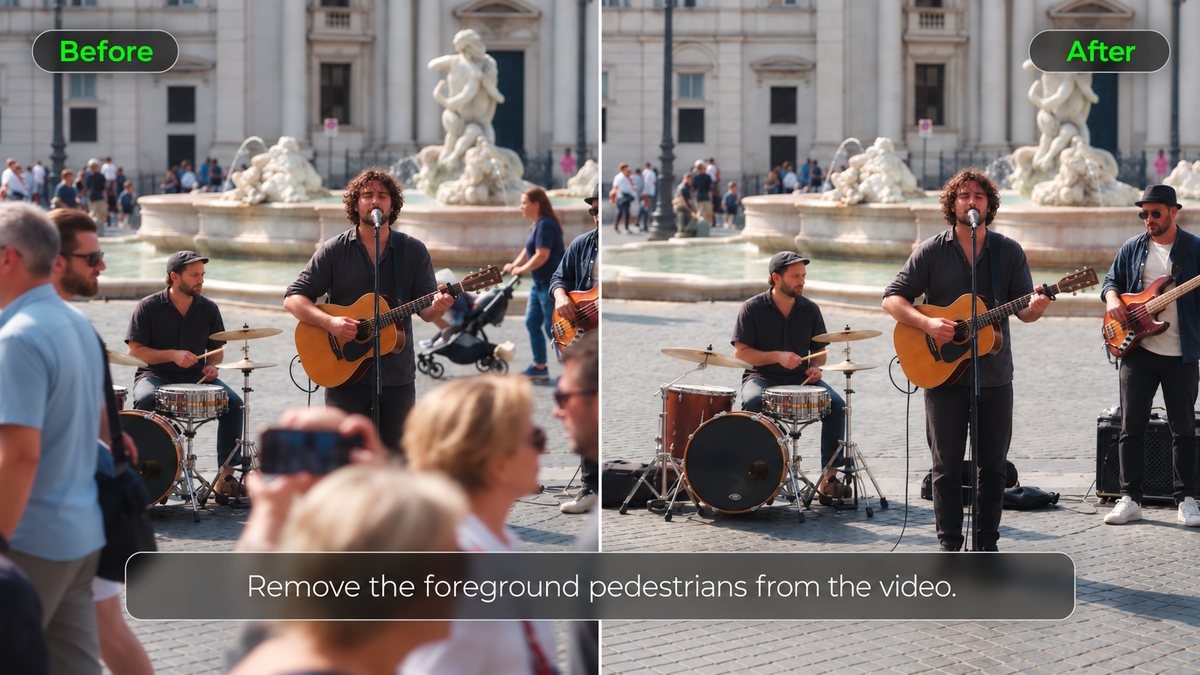
被写体の背後を見知らぬ人が通り、三脚がフレームに入り込み、駐車中の車がショットの一部を遮ってしまうことがあります。撮影素材を確認するまでその邪魔な要素に気づかず、再撮影が現実的でない場合もあるでしょう。動画から対象物を簡単に取り除く方法を探しているなら、Kling 4.0を使えばテキスト指示で不要な要素を除去できます。このガイドでは利用可能な編集方法、3ステップの除去プロセス、仕上がったクリップを確認する方法を解説します。
動画から不要な対象物を除去する方法
手動マスキングやコンテンツに応じた塗りつぶしから、プロンプトベースのAI編集まで、動画から対象物を除去する方法はいくつかあります。どのアプローチも不要な要素の扱い方が異なり、最適な選択は対象物の動きや周囲の背景、仕上がりにどれだけのコントロールが必要かによって決まります。
方法 | 仕組み | 最適な用途 |
手動マスキングとパッチング | 対象を追跡し、その覆う領域を置き換えます | 正確な制御が必要な複雑なショット |
コンテンツに応じた塗りつぶし | 周囲の視覚的ディテールを利用して選択した領域を塗りつぶします | シンプルな背景上の小さなオブジェクト |
プロンプトベースのAI編集 | テキスト指示を使って対象を特定し削除します | 不要な人物や物体を素早くクリーンアップ |
日常的な映像なら、AIによる動画オブジェクト除去が実用的な出発点になります。AIビデオエディターでは、消したいものを言葉で説明して結果を確認できますが、混雑したシーンや高速な動きでは追加調整が必要になる場合があります。
AIで動画から不要なオブジェクトを削除する方法
Kling 4.0を使えば、各フレームをマスキングするのではなく、自然言語の指示で映像から不要なオブジェクトを取り除けます。その精密な動画編集機能によって、シーン内の特定の要素をターゲットにし、残すべきものを説明できます。重要なキャラクターや製品、背景により強い視覚的ガイダンスが必要な場合は、Omni Referenceを通じてサポート対象のリファレンスを提供することも可能です。
すべてのフレームに対して手動でマスクを作成する必要はありません。元の映像から始めて、消すべきものを特定し、生成されたクリップが周囲のシーンの一貫性を保っているか確認しましょう。
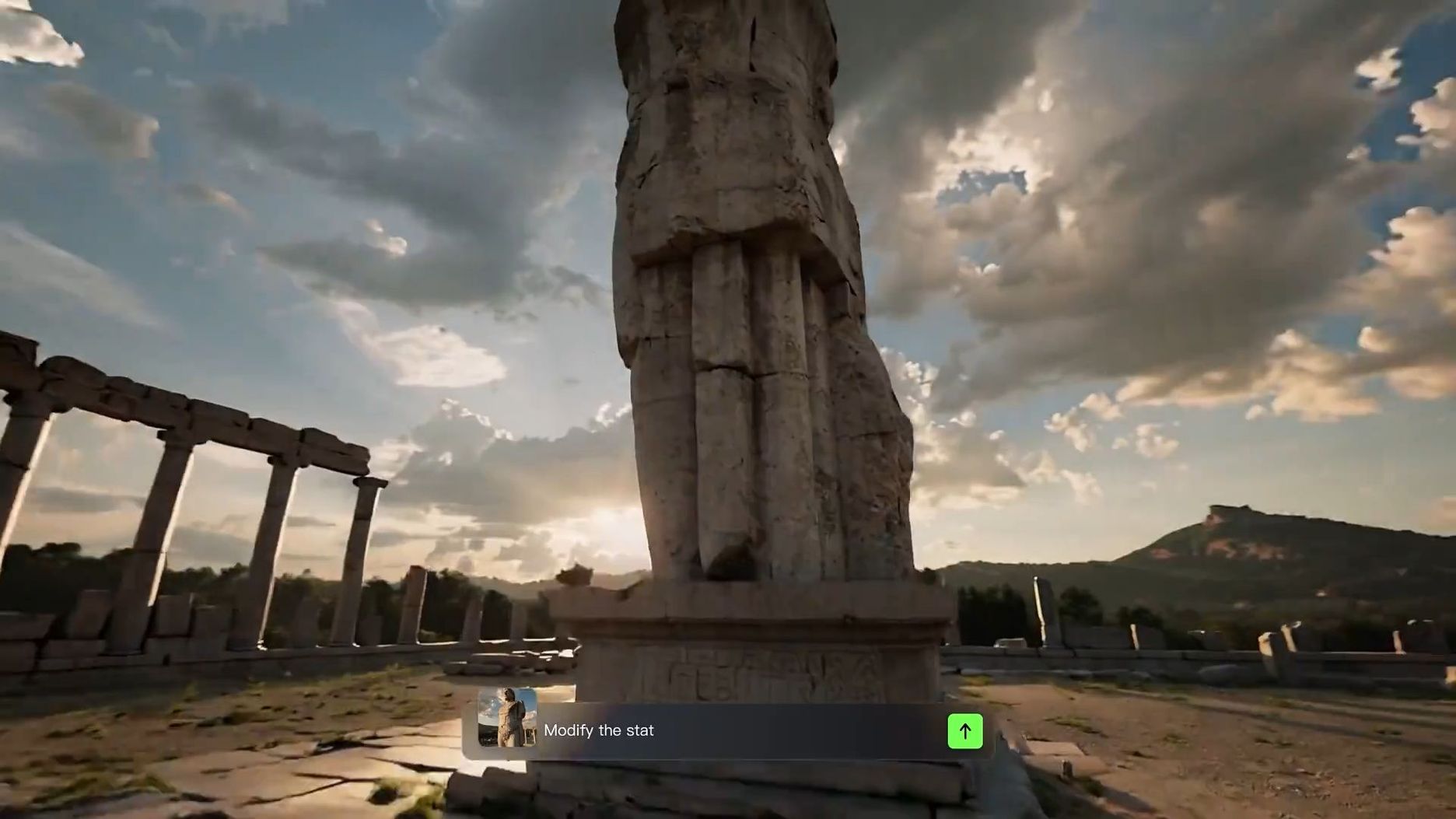

ステップ1:編集したい動画をアップロードする
Kling AIのビデオ作成ワークスペースを開き、Kling 4.0を選択します。不要なオブジェクトが含まれている映像をメイン動画としてアップロードします。
Kling 4.0のフルモデルは、対応する編集タスクでメイン動画1本を含む最大five input video clipsをサポートします。各クリップは3–30 secondsである必要があり、すべての入力動画の合計再生時間は30 secondsを超えてはいけません。
重要な人物や製品、ビジュアルのディテールを認識できるようにする必要がある場合は、参照画像やサポートされている被写体リファレンスを追加することもできます。たとえば、鮮明な製品画像はパッケージやロゴの見た目を調整する助けになり、キャラクターのリファレンスはシーンに残すべき人物について追加の視覚情報を提供します。
削除依頼が単純な場合、参考資料は任意です。編集の目的を明確にする助けになるときにだけ追加し、不要な入力を増やさないようにしましょう。
ステップ2:削除したい対象を説明する
どの物体または人物を消すべきかをKling 4.0に正確に伝える、明確な指示を書きましょう。
不要な要素を特定し、それがどこに現れるのかを説明し、一貫性を保つべき周囲の重要な詳細を記述してください。
AIによる動画オブジェクトの削除を改善するため、該当する場合は次の詳細を含めてください。
- 対象を特定: 歩行者、三脚、ケーブル、駐車中の車など、不要な物体や人物の名称を記載してください。
- その位置を指定してください: ターゲットがどこに現れるか、またはどのように動くかを説明してください。特に類似のオブジェクトが存在する場合は詳細に述べましょう。
- 背景を説明してください: オブジェクトを取り除くことで隠れていた領域が露出する場合、その後ろにどのような面やシーンが現れるべきかを説明してください。
- 残すべきものを明確にしてください: 保存したい人物、製品、動作、ライティング、またはカメラの動きを特定してください。
例えば、「人物を削除」と書く代わりに、「プレゼンターの後ろを歩いている灰色のジャケットの人物を削除してください。プレゼンター、元のカメラワーク、周囲の街並みは一貫性を保ってください。」と書いてみましょう。
ステップ3:動画を生成してブラッシュアップする
編集済みのクリップを生成し、最初から最後まで視聴してください。不要なオブジェクトが消えているか、周囲の被写体やライティング、背景が自然に見えるかを確認します。予期せぬ変化があれば、指示を調整して別バージョンを生成してください。
Kling 4.0 は、1つのシーンで複数のオブジェクトの削除を要求する指示にも従うことができます。複数の要素を削除する際は、それぞれの対象を明確にし、保持したいシーンの部分を指定してください。
| プロンプト | 参照動画 | 生成結果 |
| @Video 1 を編集して前景の人物を削除してください。背景、他の被写体、カメラの動き、照明、構図、動画の長さなど、それ以外はすべて変更しないでください。かつて人物によって隠れていた領域をシームレスに再構成し、不自然さやアーティファクトが見えないように、自然で一貫したディテールを確保してください。 |
一般的な動画シーン向けのオブジェクト削除プロンプト
適切な削除プロンプトは、映像に何が映り、どのように動くかによって異なります。静止した小道具は背景の一部しか覆わないかもしれませんが、動いている人物はクリップ全体で複数のオブジェクトを横切る可能性があります。以下の例では、よくある動画のクリーンアップ状況と、各編集後に確認すべきポイントを取り上げます。
静止している物体と背景の雑然としたものを削除する
三脚、ケーブル、ゴミ箱、置き忘れられた小道具などは、フレームの一部に留まっていることがよくあります。似たオブジェクトが複数映り込んでいる場合は、不要なものをドアの出入口、テーブルの縁、窓といった固定された特徴との位置関係で説明しましょう。
周囲の表面も重要です。模様のある床を横切るケーブルは、無地の壁の前にあるマイクよりも詳細な背景再構成が必要になるかもしれません。プロンプトにその表面を含めることで、意図するシーンを明確に伝えられます。
| プロンプト: @Video の右下端に沿ってある黒い三脚の脚を取り除いてください。その背後の木製の床を再構築し、元のカメラフレーミングを維持してください。 |
人や動くオブジェクトの除去
人や通り過ぎる車両は、移動しながらシーンのさまざまな部分を覆い隠すことがあります。主題の背後を歩く歩行者なら、近いフレームでは背景の多くが見えるかもしれませんが、主題の正面を横切る人は重要なディテールを隠してしまう可能性があります。
これにより、重なり合う動きは特に難しくなります。モデルは、元の映像でははっきり捉えられていなかった顔や衣装、背景の一部を生成しなければならない場合があります。
| プロンプト: @Video でカップルの背後を歩いているグレーのパーカーの男性を取り除いてください。カップルとその動きはそのままにしてください。 |
商品ショットやクローズアップ動画のクリーンアップ
小さな気が散る要素は、パッケージやロゴ、光沢のある表面の近くにあると、クローズアップの製品映像では特に目立ちます。緩んだケーブルや余分な小道具は、見せたい製品から視線をそらしてしまうことがあります。
このようなショットでは、不要なアイテムと、最終的な構図にとって重要な製品の特徴を説明しましょう。これにより、不要な物体が取り上げたい製品の近くに現れたときでも、指示の焦点がより明確になります。
| Prompt: @Video内の青いスピーカーの横にある白い充電ケーブルを取り除いてください。スピーカーの形状、ロゴ、テーブルに映る反射を保ってください。 |
不要な物体が消えても製品映像がまだ照明や色の調整を必要とする場合は、ビデオエンハンサー が全体の見た目を整えるのに役立ちます。
一般的なオブジェクト除去の問題を解決する方法
明確なプロンプトがあっても、AI動画のオブジェクト除去は目に見える痕跡を残したり、保持したかったシーンの一部を変えてしまうことがあります。複雑な背景、速い動き、被写体の重なりが結果に影響を及ぼす可能性があります。
間違ったオブジェクトが消える
シーンに似たオブジェクトが複数ある場合、曖昧な指示ではAIが誤ったものを削除してしまうことがあります。例えば、部屋に椅子が複数あるときに「背景の椅子を消して」と要求すると、どれが対象なのか不明瞭になります。
- 曖昧すぎる例: @Videoから背景の椅子を削除してください。
- より具体的な例: @Videoから窓際の木製の椅子を削除してください。机のそばの青いアームチェアは残してください。
最初の編集で誤った項目が削除された場合は、目的の対象を近くのオブジェクトと区別できるように指示を修正し、別のバージョンを生成してください。
オブジェクトの一部が見えたまま残る
ときどきオブジェクトは消えても、影や反射、小さな破片が残ることがあります。これは、オブジェクトが素早く動いたり、シーンの他の部分と重なったりすると起こり得ます。
別の編集を試す前に、次の点を確認してください。
- 出入りのタイミング: オブジェクトがフレームに最初に入る瞬間と出て行く瞬間を確認してください。
- 影と反射: 削除したオブジェクトにまだ追従している視覚的痕跡がないか、近くの表面を確認してください。
- 残っている断片: オブジェクトの目に見える部分があれば特定し、改訂した指示でより具体的に述べてください。
問題が一瞬だけ発生する場合は、元の映像のより短い部分を使って作業してみてください。
背景がちらつく、または歪んで見える
駐車している車を取り除いた後で歩道の模様がフレーム間でずれたり、カメラが動くとドア枠の縁が曲がって見えたりすることがあります。不要なオブジェクトが完全に消えた後でも、こうした不一致は目立つことがあります。
編集した部分を通常の速度で再生し、歪みが始まるところで一時停止します。問題がカメラの動きに伴って発生する場合は、元の映像のより短い、またはより安定した部分を試してください。明瞭な参照画像が周囲のシーンを導く助けになることもあります。
モデルが欠けた領域の再構築に依然として苦労する場合は、新しいプロンプトや視覚的な参照から代替ショットを作成するのにAI video generatorが役立ちます。
編集後に主題が変わってしまう
編集によって不要なオブジェクトが取り除かれる一方で、近くの人物や製品に変更が加わる場合があります。編集後の映像をオリジナルと比較し、顔、衣服、パッケージ、その他の識別しやすいディテールに注意を払ってください。予期せぬ変化があった場合は、次の指示で保持したい特長を具体的に示しましょう。
Kling 4.0 の Omni Reference は、重要なキャラクター、製品、視覚的ディテールに関する追加のガイダンスを提供できます。例えば、製品動画から気を散らす小道具を取り除く際、明確な製品リファレンスは、保持したい色、形状、素材、ブランディングなどの外観を伝えるのに役立ちます。
| Prompt: @Video 内の @Kling Lipstick の横にある小さなメイクブラシを取り除いてください。色、形状、質感、反射を含めて @Kling Lipstick を変えずに保ちます。元のライティング、フレーミング、カメラの動きを維持しながら、取り除いたブラシの背後にある領域を自然に再構築してください。 |
The End
ビデオから簡単にオブジェクトを取り除く方法を知っていれば、気が散る小道具や通りすがりの人、不要な背景のディテールが写っている映像を救済できます。最良の結果は、シーン、オブジェクトの動き、保持したいディテールによって左右されます。Kling 4.0 の精密なビデオ編集を使えば、各フレームを手動でマスキングすることなく、自然言語の指示や参照を用いて不要な要素を狙い撃ちできます。
まず削除したいものを明確に指定し、残すべきシーンの部分を説明し、背景の再構築、被写体の一貫性、予期せぬ変化がないか編集済みのビデオを確認しましょう。
よくある質問
iPhoneで動画からオブジェクトを削除する方法はありますか?
はい。オブジェクト削除に対応したiPhone対応のAI動画編集ツールを利用できます。クリップをアップロードし、不要な要素を指定して結果を確認し、編集済みの動画をスマートフォンに保存します。Appleの「写真」アプリには静止画から不要物を取り除くClean Up機能がありますが、動画向けの同じオブジェクト削除機能は提供されていません。選んだ編集ツールがiPhoneでの動画アップロードとAI編集に対応しているか確認してください。
AIによるオブジェクト削除の場合、動画の長さはどれくらいまで可能ですか?
動画の長さの制限はAI編集ツールによって異なります。Kling 4.0は編集タスクで最大5本の入力動画クリップ(メイン動画1本を含む)に対応しています。各クリップの長さは3〜30秒で、すべての入力動画を合わせた合計再生時間は30秒を超えてはなりません。
オブジェクトを削除することは動画の背景を削除することと同じですか?
いいえ。オブジェクト除去は、シーン内の特定の人物、小道具、その他の要素を対象とします。その際に 動画から背景を除去すると、編集プロセスは主被写体の背後にある広い背景に焦点を当てます。最適なアプローチは、元の映像のどの部分を残したいかによって異なります。
AIによるオブジェクト除去で元の音声も消えますか?
必ずしもそうとは限りません。目に見える人物やオブジェクトを削除しても、それに関連する音が消えるとは限りません。元の録音に、削除した対象の足音、話し声、車両音などが含まれている場合は、音声を別途確認し、適切な音声編集ツールで必要な調整を行ってください。
すべてのフレームにマスクをかけずに動画から何かを取り除くにはどうすればよいですか?
各フレームをマスキングせずに動画から何かを編集で取り除く方法を知りたいなら、Kling 4.0のようなプロンプトベースのAI動画エディターを試してください。映像をアップロードし、不要な物体や人物を特定し、どの視覚的な要素を変えずに残すべきかを説明します。特に動いている物体が重要な被写体や複雑な背景と重なる場合は、結果を注意深く確認してください。
AIは主要な被写体を変えずに動画から人物を消すことができますか?
はい。Kling 4.0を使えば、テキストプロンプトで不要な人物を特定し、どの人物や背景のディテールを変えずに残すべきかを指定できます。対象の服装や位置、動きを記述して他の被写体と区別してください。削除した人物が重要なビジュアル要素と重なる場合は、結果を入念に確認しましょう。