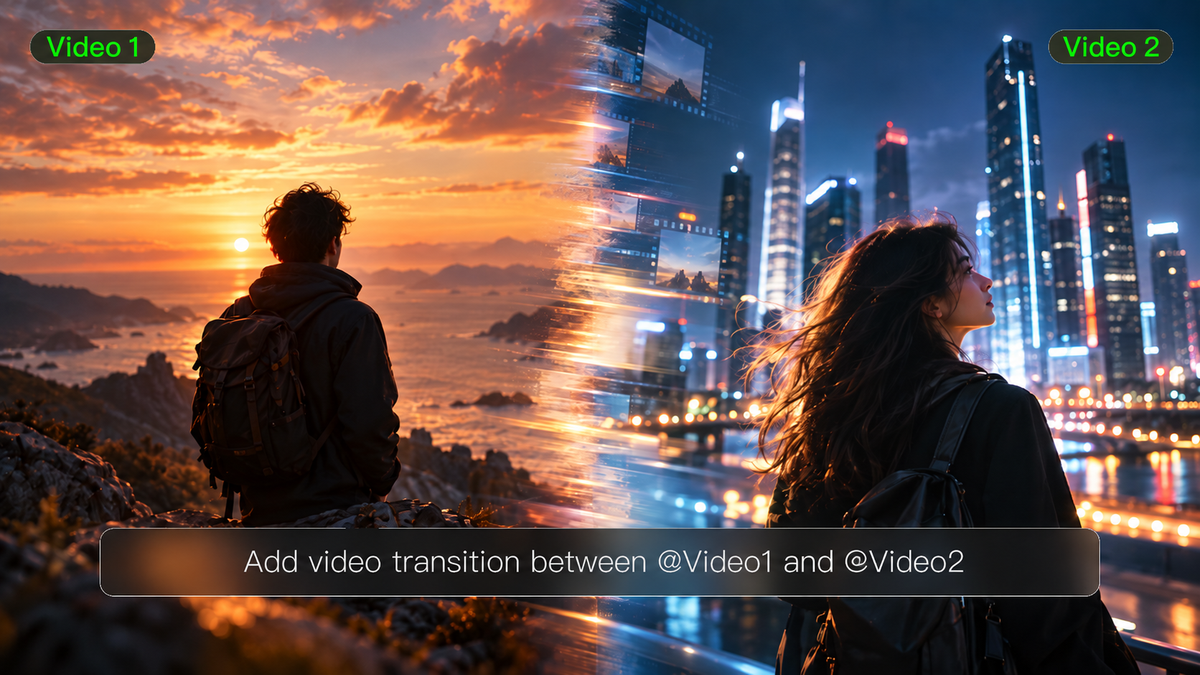
タイミングが悪いと、たとえ優れたショットでも切り替わりがぎこちなく感じられることがあります。適切なビデオトランジションは、場所や時間の移動を視聴者が追えるようにし、強調したい瞬間に気付いてもらう助けになります。ここでは、知っておきたい10のテクニックと、それらを編集で活用したりKling 4.0で計画したりする実践的な方法を紹介します。
ビデオトランジションとは?
ビデオトランジションは、あるショットやシーンを次のものへとつなぎます。それが即時のカットを意味することもあれば、一方の映像が別の映像へとフェードしたり、カメラがフレームを横切って動いたり、映像が切り替わる前に音が先に届いたりする場合もあります。どのビデオトランジションを選ぶかによって、場所・時間・ムードの変化を視聴者がどのように体験するかが変わります。また、シーンの進む速さや視聴者の視線が次に向かう場所にも影響します。
カットとトランジション
カットは基本的なトランジションです。ショットが変わるたびに必ずしもアニメーション効果が必要なわけではありません。ストレートカットだけで十分な場合もあります。ただし、ショット内で色を変えたりブラーを追加したりするのは、別のタイプの編集です。エフェクトを追加する前に、視聴者がその変化に気付く必要があるかどうかを考えましょう。
よく使われる動画トランジションのエフェクトとテクニック10選
これらの編集用トランジションは、通常のストーリーテリングにも、さらにクリエイティブなシーン転換にも使用できます。ほとんど目立たないものもあれば、編集に注意を引くものもあります。コツは、ショット間で起こることに合ったものを選ぶことです。
1. ストレートカット
ストレートカットは、一つのショットから別のショットへそのまま切り替わります。オーバーラップやアニメーションがなく、会話、デモンストレーション、連続した動作などに適しています。たとえば、誰かがコーヒーカップに手を伸ばし、その手がカップを持ち上げるクローズアップに切り替わる様子を想像してみてください。動作を合わせることで、カットが自然に見えるようになります。
2. ジャンプカット
ジャンプカットとは、同じショットの中で後のタイミングへ飛ばす手法です。被写体が時間や位置を一気に進んだように見えます。プレゼンテーションの間の間を省いたり、繰り返し行われる動作の時間を短く見せたりするときに使えます。たとえばモデルを組み立てている人なら、細かな動きをすべて映さずに、組み立てのいくつかの段階だけを見せられます。
3. マッチカット
マッチカットは、共通する形状や動き、構図、アイデアを通じて2つのショットをつなぎます。丸い時計の文字盤から、同じ構図の壁掛け時計へ切り替えるといった具合です。主要な視覚的ディテールを揃えれば、追加の効果がなくてもつながりが自然に伝わります。
4. フェード
フェードは、通常は黒を使って、映像を徐々に現れさせたり消したりする手法です。動画の冒頭や終わり、あるいは物語に明確な区切りが必要なときに適しています。たとえばキャラクターが部屋を出たあとにフェードアウトすれば、次のパートが始まる前に一章を締めくくる表現にできます。
5. クロスディゾルブ
クロスディゾルブでは、1つのショットの終わりと次のショットの始まりをブレンドする必要がある。時間の経過を示したり、わずかな感情の変化を喚起したりできる。例えば、昼間の風景から同じ景色の夕暮れへのディゾルブは、変化をより明白にする。重なりは視聴者が何を見ているのかを判別できる程度に短く保つべきだ。
6. ワイプ
ワイプでは、動くラインや図形によってシーンが次のショットへと移行する。この変化はストレートカットよりも目立つ。ワイプは、チュートリアルのステップを区切ったり、活気のあるビジュアルスタイルを加えたりするのに役立つ。同じ水平ワイプを使えば、エフェクトを変えずに章を識別しやすくなる。
7. ウィップパン・トランジション
ウィップパン・トランジションは、素早いカメラ移動とモーションブラーの中にカットを隠します。1ショットを終えるには、カメラを特定の方向に素早く動かし、次のショットを始めるときに同じ動きを繰り返します。こうすることで、2つの旅のシーンをつなぎ、勢いの感覚を維持できます。ただし、方向や速度が大きく変わりすぎると、トランジションが不自然に感じられることがあります。
| Prompt: 夜の混雑した東京の街並みを映したトラベルビデオの冒頭を作成してください。カメラは右方向に素早く移動し、モーションブラーは自然に見えるようにします。そのブラーがフレームいっぱいに広がり、バリの晴れたビーチを映し出します。同じ方向のカメラ動きを維持しながら徐々に減速し、新しい場所を明らかにしてください。 |
8. ズームトランジション
ズームトランジション効果は、カット間で素早くズームインまたはズームアウトし、両方のショットに明確な焦点がある場合に効果的に機能します。たとえば、製品のディテールに向かって寄ってから、製品が使用されている様子を映すことができます。主要な被写体が中心に留まり、効果が滑らかであることが重要で、視聴者が無理なく追従できます。
9. マスキングとオクルージョントランジション
オクルージョントランジションは、人や閉まりつつあるドアなど、カメラの前を通過するものを使ってカットを隠します。マスクを使えば、そのオブジェクトがフレームを横切る動きに合わせて次のショットを見せることができます。オブジェクトの縁やタイミングに注意してください。わずかな隙間でも編集が露見してしまいます。
10. JカットとLカット
Jカットでは、次のシーンの映像が現れる前にその音声が始まります。Lカットでは、映像が切り替わった後も前のシーンの音声が流れ続けます。いずれの場合も、音によってシーン同士をつなぐのです。たとえば、プラットフォームを見る前に駅のアナウンスが聞こえると、新しい場所への移行を予告できます。
動画に最適なトランジションの選び方は?
動画のショット間で変化するもの――動き、場所、時間、メッセージ――を見極めましょう。トランジションはその変化を視聴者が追いやすくするものであり、競い合うものであってはいけません。
ナレーション向けのシネマティックなトランジション
会話や連続したアクションには、ストレートカットが自然に感じられることが多い。JカットやLカットは会話や環境音を編集をまたいで持続させることができます。また、時間の経過を示すにはディゾルブを、関連する二つの映像を結びつけるにはマッチカットを使えます。毎回の切り替えで目立つエフェクトが必要になることはほとんどありません。
Reelsやソーシャルメディアの短尺動画向けトランジション
ソーシャルメディアの短尺動画は、驚きの見せ場を軸に構成されることが多い。たとえば衣装替えのアクションなら、両方のショットでポーズや動きを同じに保ってみましょう。旅行系のReelsでは、ウィップパンや画面を横切る通行人を使って別の場所へジャンプできます。さらに、動きや音楽のビートに合わせてカットしつつ、次の映像が視聴者に認識されるだけの時間は残しておきましょう。
製品動画とチュートリアルのトランジション
製品動画のトランジションを選ぶときは、製品の全体的な紹介から特定の機能やデモへと視聴者を導けるものを選びましょう。たとえば、製品が次のショットでも認識できるように、ショットごとに同じ位置に配置しておく方法があります。チュートリアル動画の場合は、関連する動作の間にはストレートカットを用い、主要な段階の間では一貫したフェードやワイプを使いましょう。その際、重要な要素が視認できるようにしておいてください。
滑らかな動画トランジションを作るには?
滑らかなビデオトランジションは、自然につながるショットから始まります。動きの方向、被写体の位置、照明を揃えた上で、シーンの切り替えを支えるトランジションを選びましょう。アクションに合わせて適切なタイミングを保ち、音声がカットをまたいでも滑らかに続くか確認します。視聴者が変化についていけて次のショットをはっきり認識できるよう、シーケンスを通常速度でプレビューしましょう。Kling 4.0 を使えば、プロンプト、ビデオリファレンス、キーフレームを通じてこれらのつながりを計画することもできます。
Kling 4.0 で自然なビデオトランジションを作成する方法
Kling 4.0 は既存の映像を編集するときや 新しいビデオを生成する ときに、自然なトランジションを形作るのに役立ちます。シーンのつながり方を説明するにはプロンプトを、トランジションのスタイルやカメラワークを導くにはビデオリファレンスを、重要なビジュアルの瞬間を定義するにはキーフレーム画像を活用しましょう。これらの入力により、各シーンの展開と次のシーンへの流れをより細かくコントロールできます。


参照ガイドによるトランジションで既存映像をブラッシュアップ
Kling 4.0はOmni Referenceをサポートしており、クリエイターは画像、動画、被写体など最大15個の参照アイテムを組み合わせることができます。視覚的なトランジションでは、カメラの動き、テンポ、期待するショット構成を示すのに動画参照が特に役立ちます。
まず編集したい映像と、イメージするトランジションスタイルを示す参照クリップを用意します。プロンプトでは、シーンがどのように変化するべきかを説明し、参照クリップのどの要素に従いたいのかを示し、どの要素を一貫させるべきかを指定します。映像に合った参照を選びましょう。たとえば、参照クリップが前景のオブジェクトを使ってシーンチェンジをマスクしている場合、生成シーケンスで保持したいディテールを記述できます。
オリジナル動画 | 参照動画 | 生成結果 |
プロンプト: @Video 1 を編集し、バーガンディのシルクワイプトランジションの参照としてのみ @ Video 2 を使用してください。参照にある右から左への動き、フルフレームの覆い方、および約2.5秒時点の香水からリップスティックへのカットのリビールタイミングを適用してください。 柔らかくぼかしたバーガンディのシルクがレンズの近くを掃き、香水のショットを完全に覆うようにしてください。フレームが完全に隠れている間にリップスティックのシーンへ切り替え、左方向へのシルクの動きを続けてリップスティックを見せてください。トランジションは約0.5〜0.7秒に保ってください。 @Video 1 のプロダクト、背景、暖かなゴールデンのライティング、ショット順を維持してください。香水を先に、リップスティックを後に表示し、同時に表示しないでください。@Video 2 のカップやキャンドルは導入しないでください。プロダクトのモーフィング、輪郭の重なり、スプリットスクリーンを避けてください。総尺は5秒に保ち、トランジション外の映像は維持してください。 | ||
計画的なシーン遷移で新しい動画を生成
この 画像から動画へのAI、参照画像から開始し、Kling 4.0で最大10枚のキーフレーム画像を使用して重要なビジュアルの瞬間を定義できます。トランジションの前の構図、公開の瞬間、その後に続くシーンを計画しましょう。1回の生成で3~30秒に対応し、セットアップ、トランジション、その後のアクションが自然に展開する余地を与えます。
新しい動画のカメラの動き、テンポ、シーンチェンジのスタイルを案内するために、トランジションの参照動画をアップロードすることもできます。フォローすべき要素と、それらを自分の被写体や設定にどう適応させるかを指定しましょう。
参照画像/キーフレーム | 生成結果 |
| プロンプト: アップロードしたキーフレームを使って、ビデオシーケンスの重要な瞬間を作成してください。すべてのキーフレーム間で視覚的一貫性を保ち、シーンをつなぐ自然な動きと滑らかなテンポ、整合性のある映像トランジションを実現しましょう。 | |
この text-to-video AI,を使えば、文章での記述から新しいシークエンスを構築できます。オープニングシーン、その次につながるアクションやカメラワーク、その後に現れるものを説明してください。
プロンプト | 生成結果 |
| 暗い反射面の上に置かれたマットブラックのワイヤレスイヤホンケースをクローズアップし、左側から映画的なリムライトが差し込み、カメラがゆっくりと寄っていく。突然、ふたがパチンと開き、明るくクールな青い光が巨大に爆発して外へ広がり、輝く青いエネルギーがフレームを完全に満たす。発光する青い光が左から右へ画面を横切ってダイナミックなトランジションを生み出す。青い光が晴れると、オーディオ再生インターフェースを表示したスマートフォン画面を映す、明るく清潔感のある白いデスクのスタジオシーンへとシームレスに変化し、カメラがわずかに引いていく。 |
これは、コーディネートの公開、旅行のクリップ、製品デモ、短いブランドストーリーに活用できます。動画が生成されたら、被写体が一貫して認識できること、そしてカットが自然で滑らかにつながっていることを確認してください。
Kling 4.0 は、被写体の高速移動や複雑なカメラワークの際の安定性も向上させます。ウィップパン、動く被写体のリビール、トラッキングショットにおいても、動きと空間関係をより一貫性のある状態に保ち、次のシーンへの自然な移行をサポートします。
終わり
最適なビデオトランジションは、場所をつなぐ場合でも、製品を紹介する場合でも、物語を前進させる場合でも、動画内の各シーン変更を意図的なものに見せることができます。トランジションをアクションに合わせ、視覚的な連続性を保ち、新しいショットが定着する十分な時間を確保しましょう。動き、テンポ、サウンドをわずかに調整するだけで、シーケンスはより滑らかに見せられます。プロンプトや参照素材を正確に理解することで、Kling 4.0 は創造的なビジョンに沿ったトランジションを作り、自然につながったシーンを備えた高品質な動画を生成できます。
よくある質問
最もよく使われるビデオトランジションはどれですか?
ストレートカット、フェード、クロスディゾルブはすべて一般的です。カットは会話やアクションを進行させます。フェードはしばしば始まりや終わりを示し、ディゾルブは時間の経過を示唆できます。アクションがすでに2つのショットをつないでいる場合は、シンプルなカットだけで十分かもしれません。
カットとトランジション効果はどう違いますか?
カットは追加の視覚効果なしに、瞬時にショットを切り替えます。ワイプやクロスディゾルブのようなトランジション効果は、画面間に可視的な移行を作り出します。どちらも有効であり、シーンの変化に視聴者の注意を向けたいかどうかが選択の決め手になります。
目に見えるトランジション効果はいつ使うべきですか?
目に見える効果は、新たな章の開始、時間のジャンプ、場所の変更、遊び心のある種明かしを示すときに理にかないます。それなしで視聴者が何を理解できるかを考えてください。視聴者がストレートカットだけでつながりをすでに理解できるなら、別の効果は被写体から注意をそらすかもしれません。
映像のトランジションをよりスムーズにするには?
まず、カットがどこで起きているかを確認してください。動きの急な変化、方向の不一致、重なりに必要な素材が少なすぎるといった要因は、トランジションをぎこちなく感じさせます。多くの場合、数フレームをカットしたり音声を調整したりする方が、新たなエフェクトを追加するよりも効果的です。
1本の動画でトランジションのスタイルはいくつ使うべき?
決まった数はありません。チュートリアルなら、セクション間を一貫したエフェクト付きのストレートカットに頼ることもあります。ミュージックビデオなら、より多彩な手法に耐えられます。変化を説明したり、シーンに特有の価値を加えたりできるときに新しいスタイルを加えましょう。
短尺のソーシャル動画に合うトランジションは?
ストレートカット、マッチカット、ウィップパン、オクルージョンを使ったトランジションは、アクションに合っているなら短尺動画にも適しています。衣装替え、旅行のクリップ、商品のお披露目などでは、繰り返す動きやフレーミングでショットをつなぎましょう。新しい映像がスマホでも読めるように、画面に十分長く表示されることを確認してください。
Kling 4.0はシーントランジションの計画にどう役立つ?
Kling 4.0 を使えば、プロンプトでトランジションを記述したり、カメラの動きを導くリファレンスをアップロードしたり、重要な瞬間にキーフレームを配置したりできます。結果を修正する必要があるかもしれませんが、こうした選択が生成により明確な方向性を与えます。
Kling 4.0 がAI動画生成にもたらす利点は?
Kling 4.0 は映画のようなAI動画制作に、より安定したダイナミックなモーション、より高いキャラクターの一貫性、そしてより大きなクリエイティブコントロールをもたらします。Omni Reference は最大15のリファレンスアセットをサポートし、30秒生成と最大10個のキーフレームが、連続性のあるシーンとより充実したストーリーを形作る手助けをします。精密な動画編集、多言語音声、2チャンネルステレオが、製品広告から映画、ソーシャルコンテンツまで、クリエイティブの選択肢をさらに広げます。さらなる機能とアップグレードの詳細については Kling 4.0 リリースノートをご覧ください。