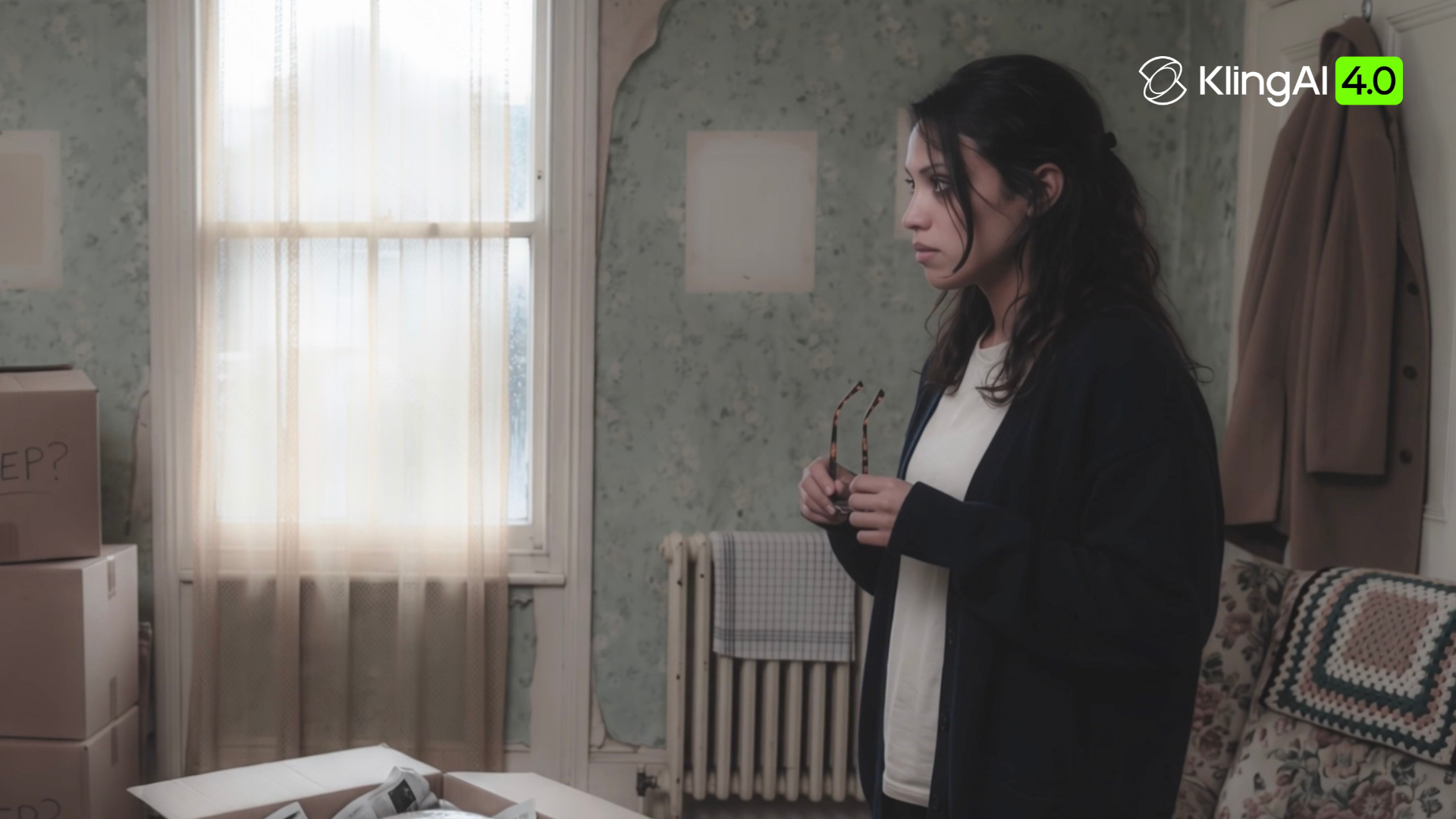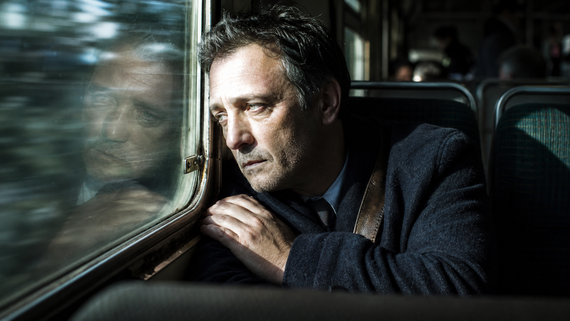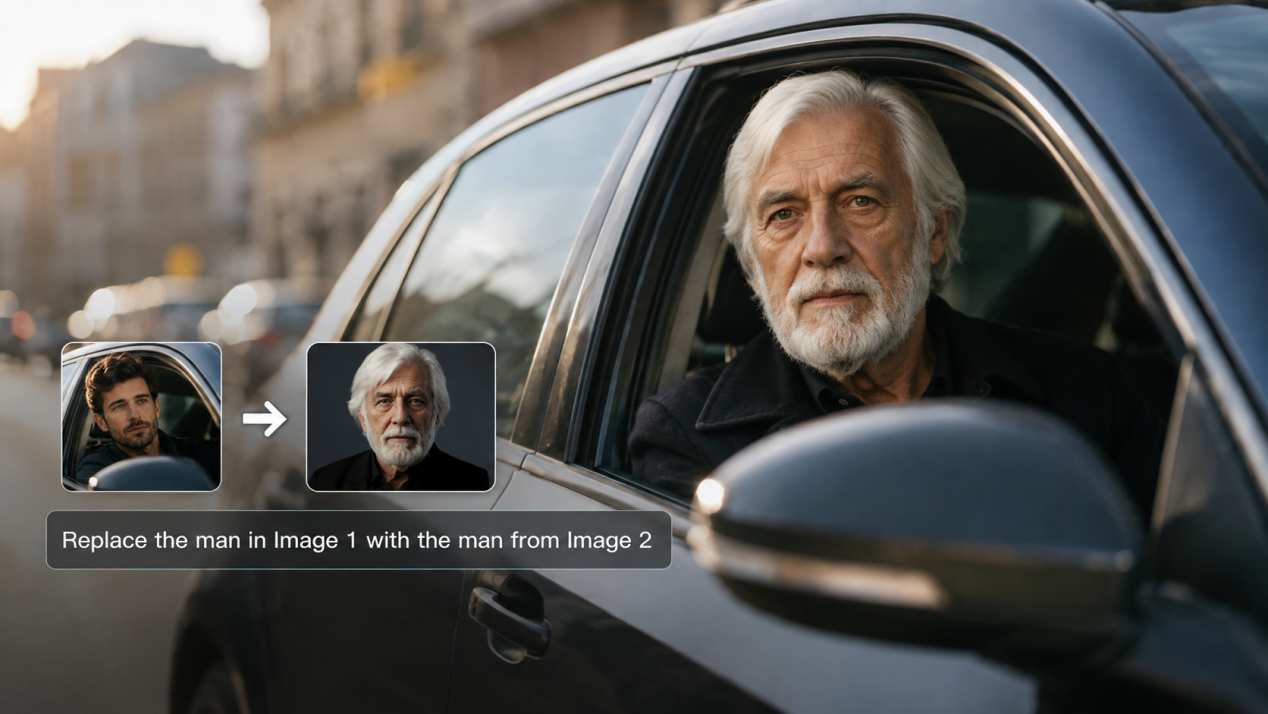
아마도 다양한 의상, 헤어스타일 또는 메이크업이 적용된 인물 사진에 자신의 얼굴을 넣고 싶거나, 사진의 나머지 부분을 바꾸지 않고 동일한 사람이 새로운 스타일에서 어떻게 보일지 확인하고 싶을 수 있습니다. 얼굴 교체는 이러한 과정을 훨씬 쉽게 만들어 줍니다. 이 가이드에서는 Kling IMAGE 3.0을 사용해 사진에서 얼굴을 교체하고, 결과를 망칠 수 있는 일반적인 문제를 피하는 방법을 배웁니다.
.png?x-oss-process=image/resize,w_1872)
AI로 사진의 얼굴을 바꾸는 방법
시작하기 전에, 신뢰할 수 있는 AI 얼굴 교체 도구를 선택하세요. 좋은 도구는 단순히 한 얼굴을 다른 사진에 덧씌우는 것 이상의 기능을 제공해야 합니다. Kling IMAGE 3.0을 사용하면 대상 이미지와 하나 이상의 얼굴 참조를 기반으로 작업하면서, 무엇을 변경하고 무엇을 그대로 유지해야 하는지 명확한 지시를 제공할 수 있습니다. 다음은 Kling AI로 세 단계로 사진의 얼굴을 바꾸는 방법입니다.
1단계: 대상 사진과 얼굴 참조를 선택하고 업로드하기
편집하려는 사진으로 시작한 다음, 선명한 얼굴 참조를 추가하세요. 얼굴이 잘 보이고 가려짐이 최소인 참조를 선택하고, 각도와 표정이 대상 사진과 가깝도록 유지하세요.
이미지-투-이미지 AI를 사용하면 원본 사진에서 작업하면서 참조 이미지를 사용해 얼굴 변화를 안내할 수 있습니다. 참조 하나만으로 충분한 정보를 제공하지 못할 경우, Kling IMAGE 3.0은 최대 10개의 참조 이미지를 지원하여 서로 다른 각도와 표정의 동일 인물을 추가할 수 있게 해줍니다. 정면 사진은 전체적인 얼굴 구조를 정의하는 데 도움이 되고, 측면 사진은 옆모습, 콧대, 턱선과 같은 세부 요소를 더할 수 있습니다. 표정이 다른 참조는 눈과 입 주변과 전체 인상 변화를 포착하는 데에도 도움이 됩니다. 이러한 이미지들을 함께 사용하면 모델이 그 사람의 얼굴 특징과 외모를 더욱 풍부하게 파악하여 페이스 스왑이 참조에 더 가깝게 유지되도록 돕습니다.
2단계: 원하는 얼굴 교체를 설명하세요
얼굴만 변경하려는 경우, 어떤 사람의 얼굴을 교체할지와 헤어스타일, 의상, 포즈, 조명, 배경은 그대로 유지해야 한다는 점을 Kling IMAGE 3.0 에게 알려 주세요. 참고 이미지에 여러 사람이 있다면, 나머지 이미지를 바꾸지 않고 모델이 올바른 얼굴을 선택할 수 있도록 어떤 얼굴을 사용할지 지정하세요.
대상 사진 | 얼굴 참고 이미지 | 결과 |
|
3단계: 얼굴 스왑 생성하기
목표 사진, 참고 자료, 지침이 준비되면 이미지를 생성하세요. Kling AI는 이러한 입력을 사용해 원래의 포즈, 조명, 주변 장면을 최대한 유지하면서 얼굴 스왑을 만들어 줍니다. 최종 이미지에 더 많은 디테일이 필요할 때는 Kling IMAGE 3.0으로 최대 2K까지 내보내거나, Kling IMAGE 3.0 Omni 를 사용해 최대 4K까지 내보낼 수 있습니다.
얼굴 스왑 이후 몇 가지를 더 수정하고 싶다면, 표정이나 헤어스타일 조정부터 조명과 기타 디테일까지 Kling IMAGE 3.0으로 계속 편집할 수 있습니다.
편집 | 프롬프트 | 결과 |
| 인물, 얼굴, 헤어스타일, 의상, 포즈, 배경을 변경하지 마세요. 장면 전체에 더 강한 방향성 조명과 더 깊은 그림자가 있는 극적인 무대 조명을 추가하세요. |
일반적인 얼굴 교체 문제와 해결 방법
첫 번째 결과가 거의 맞지만, 어떤 세부 사항이 편집 티가 나게 만들 때가 있습니다. 다시 시작하기 전에 이러한 일반적인 문제를 확인하세요.
문제 | 가능한 원인 | 대처 방법 |
흐릿하거나 어긋난 얼굴 | 참고 이미지가 흐릿하거나 너무 작거나 얼굴이 충분히 드러나 있지 않습니다. | 얼굴이 잘 보이고 프레임을 더 많이 채우는 더 선명한 사진을 사용하세요. |
피부 톤이나 조명이 어색해 보임 | 대상 사진과 참고 사진의 밝기, 그림자 방향, 또는 색온도가 너무 다릅니다. | 대상과 더 비슷한 조명에서 촬영된 참고 사진을 선택하거나, 다른 버전을 생성하기 전에 조명을 조정하세요. |
얼굴 특징이 왜곡되어 보임 | 두 사진의 머리 각도나 표정이 너무 다릅니다. | 포즈나 표정이 더 비슷한 참고 자료로 바꾸세요. 특정 시점에서 여전히 중요한 얼굴 디테일이 빠져 있다면, 같은 사람의 다른 각도를 추가하세요. |
헤어라인 또는 얼굴 윤곽이 부자연스러워 보일 때 | 머리카락, 안경, 손 등 다른 물체가 얼굴 일부를 가려 경계를 읽기 어렵게 합니다. | 더 깔끔한 참고 이미지를 사용하거나, 스왑 후 Kling IMAGE 3.0으로 영향을 받은 영역을 보정하세요. |
페이스 스왑 이미지를 활용하는 창의적인 방법
마음에 드는 페이스 스왑 결과를 얻으면, 활용할 수 있는 방향은 무궁무진합니다.
- 다른 시대로 들어가 보세요. 자신이나 친구를 1920년대 초상화, 중세 궁정 장면, 또는 레트로 가족 사진 속에 넣어 보세요.
- 익숙한 그림을 새롭게 바꿔 보세요. 클래식 초상화, 포스터, 일러스트 장면에 얼굴을 바꿔 넣어 더 개인적인 느낌을 만들어 보세요.
- 오래된 가족 사진에 색다른 변화를 주세요. 세대 간 얼굴을 섞거나 오래된 초상화를 가족 구성원이 등장하는 장면으로 다시 만들어 보세요.
- 맞춤형 카드나 초대장을 만들어 보세요. 친구나 친척을 생일, 연휴, 결혼식, 파티 장면 속에 배치하세요.
- 다른 캐릭터를 시도해 보세요. 같은 사람이 탐정, 우주비행사, 판타지 영웅 또는 다른 역할로 어떻게 보이는지 확인해 보세요.
- 하나의 이미지를 시퀀스로 확장해 보세요. IMAGE 3.0 Omni를 사용하면 동일한 인물이 새로운 배경과 이어지는 장면으로 계속 등장해 스토리보드나 캐릭터 시리즈를 만들 수 있습니다.
자주 묻는 질문
사진에서 얼굴을 바꾸려면 어떻게 하나요?
사진에서 얼굴을 바꾸는 방법은 다음과 같습니다: 편집하려는 사진을 또렷한 얼굴 레퍼런스와 함께 업로드한 뒤, 도구에 어떤 얼굴을 교체할지 알려주세요. 이미지를 생성한 다음 얼굴이 원본 사진과 얼마나 잘 맞는지 확인하고, 어색하면 레퍼런스나 프롬프트를 조정하세요. 비슷한 각도와 표정은 매칭을 더 쉽게 만듭니다.
얼굴 바꾸기에 여러 레퍼런스 이미지를 사용할 수 있나요?
네. 한 장의 사진만으로 얼굴이 충분히 드러나지 않는다면, 같은 사람의 다른 각도 사진을 추가할 수 있습니다. 다양한 각도는 단일 레퍼런스에서 빠져 있을 수 있는 디테일을 제공해 주며, 특히 타깃 얼굴이 돌아가 있거나 부분적으로 옆모습일 때 유용합니다. Kling IMAGE 3.0은 이러한 편집을 위해 여러 레퍼런스 이미지를 지원합니다.
왜 내 얼굴 바꾸기 결과가 부자연스러워 보이나요?
참조 이미지와 대상 이미지가 각도, 표정, 조명에서 너무 다르면 얼굴 바꾸기가 어색해 보일 수 있습니다. 머리카락, 그림자, 프레임 안의 작은 얼굴도 결과를 흐트러뜨릴 수 있습니다. 더 선명한 참조 이미지, 더 가까운 각도, 같은 사람의 다른 시선을 시도해 보세요. 이미지의 다른 부분까지 변한다면, 건드리지 않아야 할 요소를 프롬프트에 더 명확히 적어 주세요.
얼굴 바꾸기를 사용하는 것이 안전한가요?
얼굴 바꾸기는 책임감 있게 사용할 수 있지만, 사람의 초상권을 사용할 허락이 있고 기만적이거나 해롭거나 오해를 불러일으키는 콘텐츠를 피할 때만 가능합니다. 미국에서는 right of publicity laws 가 특히 상업적 작업에서 사람의 초상이 어떻게 사용되는지에 영향을 줄 수 있습니다. 얼굴 바꾸기는 밈, 프로필 사진, 개인 프로젝트 및 허용된 다른 창작 작업에 사용할 수 있습니다. 상업적 용도로는 필요한 초상 사용 권리를 확보했는지 확인하고 적용되는 약관을 준수하세요.
끝
단체 사진에서 어색한 얼굴 하나를 고치든, 누군가를 완전히 다른 장면에 넣든, 얼굴 합성을 배우는 핵심은 몇 가지 기본 요소로 요약된다: 선명한 참조 이미지, 적절한 각도, 그리고 무엇을 그대로 유지해야 하는지 알려 주는 프롬프트. Kling IMAGE 3.0은 세부 정보를 미세 조정할 여지를 제공하고, IMAGE 3.0 Omni는 같은 사람을 새로운 장면, 스토리보드, 연속된 샷으로 데려갈 수 있다.