Seorang orang asing berjalan di belakang subjek anda, tripod terselit ke dalam bingkai, atau kereta yang diparkir menghalang sebahagian rakaman. Anda mungkin hanya menyedari gangguan itu semasa menyemak rakaman, ketika penggambaran semula tidak lagi praktikal. Jika anda tertanya-tanya cara mudah untuk mengalih keluar objek daripada video, Kling 4.0 membolehkan anda menghapus elemen yang tidak diingini dengan arahan teks. Panduan ini merangkumi kaedah penyuntingan yang tersedia, proses penyingkiran tiga langkah, dan cara untuk memeriksa klip siap anda.
Cara Mengalih Keluar Objek Tidak Diingini Daripada Video
Anda boleh mengalih keluar objek daripada video dengan beberapa cara, daripada penutupan manual dan pengisian sedar-kandungan hingga penyuntingan AI berasaskan arahan. Setiap pendekatan mengendalikan elemen tidak diingini dengan cara berbeza, dan pilihan terbaik bergantung pada bagaimana objek itu bergerak, latar belakang sekeliling, dan sejauh mana kawalan yang anda perlukan terhadap hasilnya.
Kaedah | Cara Ia Berfungsi | Paling Sesuai Untuk |
Masking manual dan tampalan | Menjejak objek dan menggantikan kawasan yang diliputinya | Rakaman kompleks yang memerlukan kawalan tepat |
Pengisian peka kandungan | Mengisi kawasan terpilih menggunakan butiran visual sekeliling | Objek kecil pada latar belakang ringkas |
Penyuntingan AI berasaskan prompt | Menggunakan arahan teks untuk mengenal pasti dan mengalih keluar objek | Pembersihan pantas orang atau objek yang tidak diingini |
Untuk rakaman harian, penyingkiran objek video AI boleh menjadi titik permulaan yang praktikal. Sebuah penyunting video AI membolehkan anda menerangkan apa yang perlu hilang dan menyemak hasilnya, walaupun adegan yang sesak dan pergerakan pantas mungkin memerlukan pelarasan tambahan.
Cara Menyingkirkan Objek Tidak Diingini Dari Video Dengan AI
Dengan Kling 4.0, anda boleh menyingkirkan objek yang tidak diingini daripada rakaman video melalui arahan bahasa semula jadi dan bukannya menutup setiap bingkai. Keupayaan penyuntingan video yang tepat membolehkan anda menyasarkan elemen tertentu dalam sesuatu adegan dan menerangkan apa yang perlu kekal. Jika watak, produk atau latar penting memerlukan panduan visual yang lebih kukuh, anda juga boleh memberikan rujukan yang disokong melalui Omni Reference.
Anda tidak perlu membuat topeng secara manual untuk setiap bingkai. Mulakan dengan rakaman asal, kenal pasti apa yang perlu hilang, dan semak sama ada klip yang dijana mengekalkan adegan sekeliling agar tetap koheren.
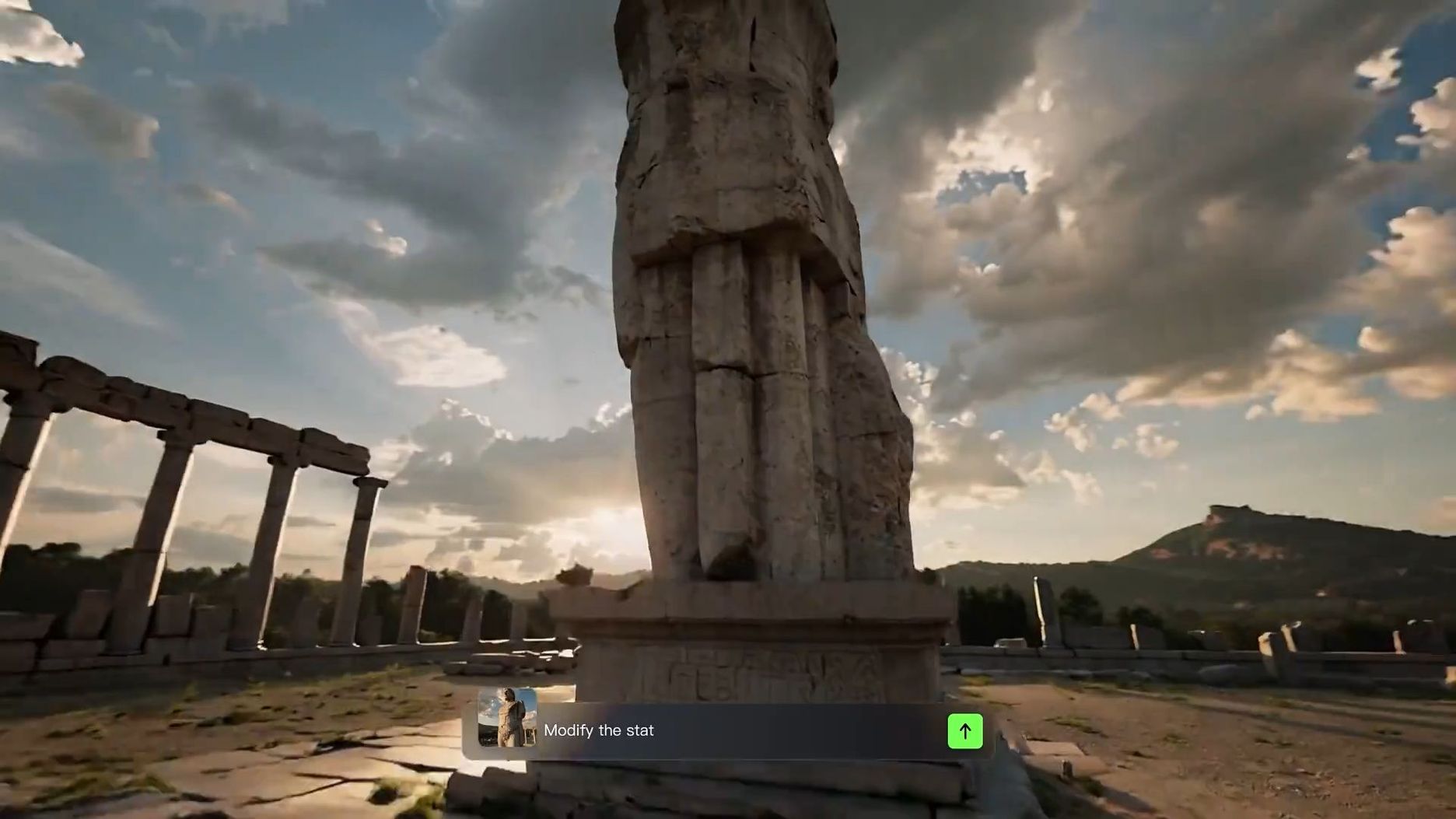

Langkah 1: Muat naik video yang anda mahu sunting
Buka ruang kerja penciptaan video Kling AI dan pilih Kling 4.0. Muat naik rakaman yang mengandungi objek tidak diingini sebagai video utama anda.
Model penuh Kling 4.0 menyokong sehingga lima klip video input, termasuk satu video utama, dalam tugasan penyuntingan yang disokong. Setiap klip mestilah berdurasi 3–30 saat, dan jumlah durasi semua video input tidak boleh melebihi 30 saat.
Anda juga boleh menambah imej rujukan atau rujukan subjek yang disokong apabila individu penting, produk, atau butiran visual perlu kekal mudah dikenal pasti. Contohnya, imej produk yang jelas dapat membantu memandu rupa pembungkusan dan logo, manakala rujukan watak dapat memberikan maklumat visual tambahan tentang seseorang yang perlu kekal dalam adegan.
Rujukan adalah pilihan untuk permintaan penyingkiran yang mudah. Tambahkannya apabila ia menjadikan matlamat penyuntingan lebih jelas, bukannya menambah input yang tidak perlu.
Langkah 2: Huraikan Apa yang Anda Mahu Alih Keluar
Tulis arahan yang jelas untuk memberitahu Kling 4.0 dengan tepat objek atau individu mana yang perlu hilang.
Kenal pasti elemen yang tidak diingini, terangkan di mana ia muncul, dan huraikan sebarang butiran penting di sekelilingnya yang perlu kekal konsisten.
Untuk penyingkiran objek video AI yang lebih baik, sertakan butiran ini apabila berkaitan:
- Kenal pasti sasaran: Namakan objek atau individu yang tidak diingini, seperti pejalan kaki, tripod, kabel, atau kereta yang diletakkan.
- Tentukan lokasinya: Terangkan tempat sasaran muncul atau bagaimana ia bergerak, terutamanya apabila objek serupa turut hadir.
- Huraikan latar belakang: Jika mengalih keluar objek mendedahkan kawasan tersembunyi, jelaskan permukaan atau persekitaran yang sepatutnya muncul di belakangnya.
- Perjelaskan apa yang perlu kekal: Kenal pasti individu, produk, tindakan, pencahayaan, atau pergerakan kamera yang ingin anda kekalkan.
Sebagai contoh, daripada menulis "Buang orang itu," cuba "Buang orang yang memakai jaket kelabu yang berjalan di belakang penyampai. Kekalkan penyampai, pergerakan kamera asal, dan jalan di sekeliling agar konsisten."
Langkah 3: Jana dan Perhalus Video Anda
Hasilkan klip yang telah disunting dan tonton dari awal hingga akhir. Semak sama ada objek yang tidak diingini telah hilang dan sama ada subjek, pencahayaan, serta latar belakang di sekitarnya kelihatan semula jadi. Jika sesuatu berubah secara tidak dijangka, perhalusi arahan anda dan hasilkan versi lain.
Kling 4.0 juga boleh mengikut arahan yang meminta penyingkiran berbilang objek dalam satu adegan. Apabila menanggalkan beberapa elemen, kenal pasti setiap sasaran dengan jelas dan nyatakan bahagian adegan yang ingin anda kekalkan.
| Prompt | Video Rujukan | Hasil Terjana |
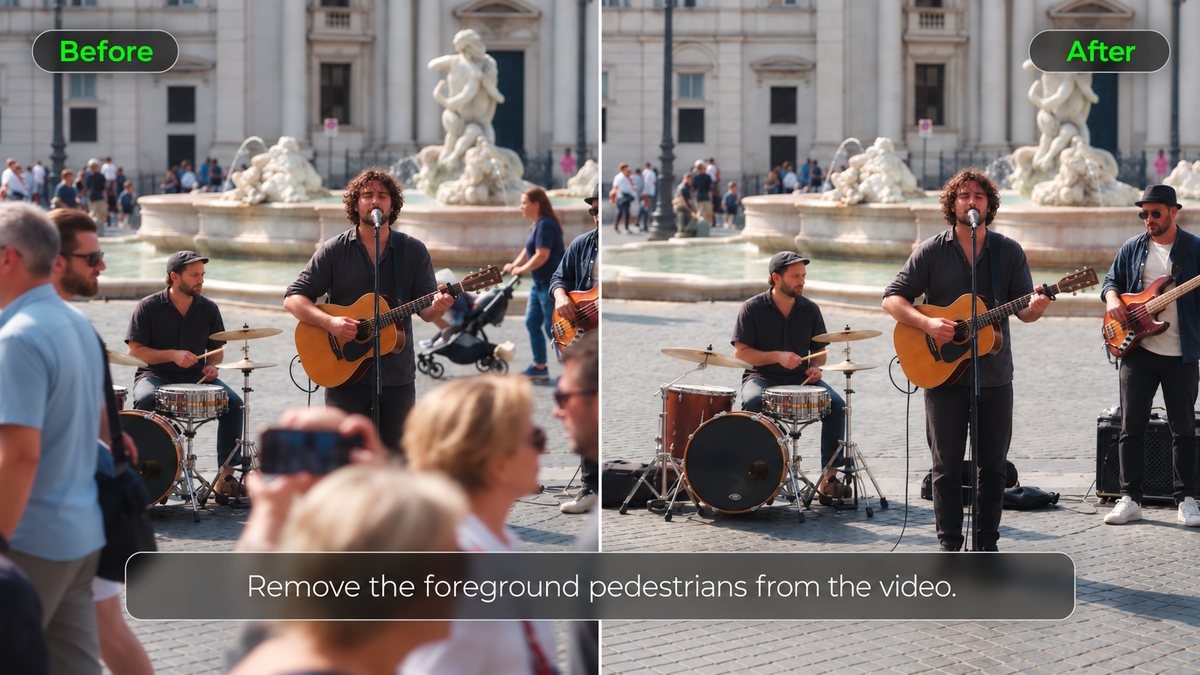
| Edit @Video 1 untuk mengalih keluar orang di latar depan. Kekalkan segala yang lain tanpa perubahan, termasuk latar belakang, subjek lain, pergerakan kamera, pencahayaan, komposisi dan tempoh video. Bina semula secara lancar kawasan yang sebelum ini terlindung oleh orang tersebut, memastikan butiran yang semula jadi dan konsisten tanpa artifak yang kelihatan. |
Prompt Penyingkiran Objek untuk Adegan Video Lazim
Prompt penyingkiran yang betul bergantung pada apa yang muncul dalam rakaman anda dan bagaimana ia bergerak. Sebuah prop statik mungkin menutup hanya sebahagian kecil latar belakang, tetapi seseorang yang bergerak boleh melintasi beberapa objek sepanjang klip. Contoh berikut merangkumi situasi pembersihan video yang lazim dan butiran yang patut diperiksa selepas setiap suntingan.
Membuang Objek Statik dan Kekusutan Latar Belakang
Tripod, kabel, tong sampah dan prop yang tersasar selalunya kekal pada satu bahagian bingkai. Jika beberapa objek serupa muncul, huraikan objek yang tidak diingini itu berhubung dengan ciri tetap, seperti pintu, tepi meja atau tingkap.
Permukaan di sekeliling juga penting. Kabel yang melintasi lantai bercorak mungkin memerlukan pembinaan semula latar belakang yang lebih terperinci berbanding mikrofon pada dinding polos. Menyertakan permukaan tersebut dalam prompt anda boleh membantu memperjelas adegan yang dimaksudkan.
| Arahan: Alihkan kaki tripod hitam di sepanjang bahagian tepi bawah kanan @Video. Bina semula lantai kayu di belakangnya dan kekalkan pembingkaian kamera asal. |
Mengalih Orang dan Objek Bergerak
Orang dan kenderaan yang lalu boleh menutup bahagian berlainan adegan ketika mereka bergerak. Seorang pejalan kaki yang berjalan di belakang subjek utama anda mungkin meninggalkan sebahagian besar latar belakang kekal kelihatan dalam bingkai berhampiran, tetapi seseorang yang melintas tepat di hadapan subjek boleh menyorok butiran penting.
Ini menjadikan pergerakan yang bertindih amat mencabar. Model mungkin perlu menjana bahagian wajah, pakaian atau latar belakang yang tidak pernah dirakam dengan jelas dalam rakaman asal.
| Arahan: Alihkan lelaki berhoodie kelabu yang berjalan di belakang pasangan dalam @Video. Kekalkan pasangan itu dan pergerakan mereka tanpa perubahan. |
Membersihkan Rakaman Produk dan Video Jarak Dekat
Gangguan kecil menonjol dalam rakaman produk jarak dekat, terutamanya apabila ia berada berhampiran bungkusan, logo atau permukaan yang memantulkan cahaya. Kabel longgar atau prop tambahan boleh menarik perhatian daripada produk yang ingin anda tonjolkan.
Untuk rakaman sebegini, huraikan item yang tidak diingini dan sebarang ciri produk yang penting kepada komposisi akhir. Ini memberikan arahan fokus yang lebih jelas apabila objek yang tidak diingini muncul berhampiran produk yang ditonjolkan.
| Arahan: Alih keluar kabel pengecas putih di sebelah pembesar suara biru dalam @Video. Kekalkan bentuk, logo dan pantulan pembesar suara di atas meja supaya konsisten. |
Jika objek yang tidak diingini telah tiada tetapi rakaman produk masih memerlukan pelarasan pencahayaan atau warna, penambah video boleh membantu memperhalus rupa keseluruhan.
Cara Membetulkan Masalah Penghapusan Objek yang Lazim
Walaupun dengan arahan yang jelas, penyingkiran objek video AI mungkin meninggalkan kesan yang kelihatan atau mengubah bahagian adegan yang anda berniat untuk kekalkan. Latar belakang yang kompleks, pergerakan pantas, dan subjek yang bertindih semuanya boleh mempengaruhi hasil.
Objek Yang Salah Hilang
Apabila beberapa objek serupa muncul dalam satu adegan, arahan yang kabur boleh menyebabkan AI membuang objek yang salah. Sebagai contoh, permintaan untuk memadam "kerusi di latar belakang" menjadikan sasaran tidak jelas jika bilik tersebut mempunyai beberapa kerusi.
- Terlalu kabur: Alih keluar kerusi di latar belakang daripada @Video.
- Lebih tepat: Alih keluar kerusi kayu di sebelah tingkap daripada @Video. Kekalkan kerusi lengan biru di sebelah meja.
Jika suntingan pertama membuang item yang salah, semak semula arahan anda untuk membezakan sasaran yang dimaksudkan daripada objek berdekatan, kemudian jana versi lain.
Sebahagian Objek Kekal Kelihatan
Kadangkala objek hilang, tetapi bayang-bayang, pantulan, atau serpihan kecilnya masih tinggal. Ini boleh berlaku apabila objek bergerak pantas atau bertindih dengan bahagian lain dalam adegan.
Periksa butiran ini sebelum mencuba suntingan lain:
- Titik masuk dan keluar: Lihat pada saat objek mula-mula masuk dan meninggalkan bingkai.
- Bayang-bayang dan pantulan: Periksa permukaan berhampiran untuk kesan visual yang masih mengikuti objek yang telah dibuang.
- Fragmen yang tinggal: Kenal pasti mana-mana bahagian objek yang kelihatan dan terangkan dengan lebih tepat dalam arahan yang telah disemak semula.
Jika masalah hanya muncul dalam saat yang singkat, cuba bekerja dengan bahagian yang lebih pendek daripada rakaman asal.
Latar Belakang Berkelip atau Kelihatan Terdistorsi
Corak laluan pejalan kaki mungkin berubah antara bingkai setelah anda mengalih keluar kereta yang diparkir, atau tepi pintu mungkin kelihatan membengkok ketika kamera bergerak. Ketidakkonsistenan ini boleh menonjol walaupun objek yang tidak diingini telah hilang sepenuhnya.
Mainkan bahagian yang telah disunting pada kelajuan biasa, kemudian jeda di tempat distorsi bermula. Jika masalah mengikuti pergerakan kamera, cuba bahagian yang lebih pendek atau lebih stabil daripada rakaman asal. Imej rujukan yang jelas juga boleh membantu memandu suasana sekeliling.
Jika model masih bergelut untuk membina semula kawasan yang hilang, AI video generator boleh membantu anda mencipta rakaman pengganti daripada gesaan baharu atau rujukan visual.
Subjek Utama Berubah Selepas Penyuntingan
Suntingan mungkin menghapus objek yang tidak diingini tetapi memperkenalkan perubahan pada orang atau produk berdekatan. Bandingkan rakaman yang disunting dengan yang asal, beri perhatian kepada wajah, pakaian, pembungkusan, dan butiran lain yang boleh dikenali. Jika sesuatu berubah secara tidak dijangka, nyatakan ciri yang perlu anda kekalkan dalam arahan seterusnya.
Omni Reference milik Kling 4.0 boleh memberikan panduan tambahan untuk watak, produk, dan butiran visual penting. Sebagai contoh, apabila mengalih keluar alat peraga yang mengganggu daripada video produk, rujukan produk yang jelas dapat membantu menyampaikan rupa yang anda ingin kekalkan, termasuk warna, bentuk, bahan, dan penjenamaannya.
| Prompt: Alihkan berus solekan kecil di sebelah @Kling Lipstick dalam @Video. Kekalkan @Kling Lipstick tanpa perubahan, termasuk warna, bentuk, tekstur, dan pantulannya. Bina semula secara semula jadi kawasan di belakang berus yang dialihkan sambil mengekalkan pencahayaan, pembingkaian, dan pergerakan kamera asal. |
The End
Mengetahui cara menyingkirkan objek daripada video dengan mudah boleh membantu anda menyelamatkan rakaman dengan prop yang mengganggu, orang yang lalu-lalang, atau butiran latar belakang yang tidak diingini. Hasil terbaik bergantung pada adegan, pergerakan objek, dan butiran yang perlu anda kekalkan. Dengan penyuntingan video tepat Kling 4.0, anda boleh menggunakan arahan dan rujukan bahasa semula jadi untuk menyasarkan elemen yang tidak diingini tanpa menutup setiap bingkai secara manual.
Mulakan dengan permintaan penyingkiran yang jelas, huraikan bahagian adegan yang perlu kekal, dan semak video yang disunting untuk pembinaan semula latar belakang, konsistensi subjek, serta perubahan yang tidak dijangka.
Soalan Lazim
Adakah terdapat cara untuk mengalih keluar objek daripada video di iPhone?
Ya. Anda boleh menggunakan alat penyuntingan video AI yang serasi dengan iPhone yang menyokong penyingkiran objek. Muat naik klip anda, nyatakan elemen yang tidak diingini, semak hasilnya, dan simpan video yang telah disunting ke telefon anda. Apl Photos Apple merangkumi ciri Clean Up untuk menghapuskan gangguan daripada foto statik, tetapi ia tidak menawarkan fungsi penyingkiran objek yang sama untuk video. Semak sama ada alat penyuntingan pilihan anda menyokong muat naik video dan penyuntingan AI pada iPhone.
Berapa Panjang Video yang Boleh Digunakan untuk Penyingkiran Objek AI?
Had panjang video berbeza mengikut alat penyuntingan AI. Kling 4.0 menyokong sehingga lima klip video input dalam satu tugas penyuntingan, termasuk satu video utama. Setiap klip mestilah sepanjang 3–30 saat, dan jumlah durasi semua video input tidak boleh melebihi 30 saat.
Adakah Penyingkiran Objek Sama dengan Menghapuskan Latar Belakang Video?
Tidak. Penghapusan objek menyasarkan seseorang, prop, atau elemen lain tertentu dalam sesuatu adegan. Apabila anda mengalih latar belakang daripada video, proses penyuntingan memberi tumpuan pada latar yang lebih luas di belakang subjek utama. Pendekatan terbaik bergantung pada bahagian rakaman asal yang ingin anda kekalkan.
Adakah Penghapusan Objek AI Juga Menghapuskan Bunyi Asal?
Tidak semestinya. Menghapuskan seseorang atau objek yang kelihatan tidak menjamin bunyi berkaitan akan hilang. Jika rakaman asal merangkumi bunyi langkah kaki, pertuturan, atau bunyi kenderaan daripada subjek yang dibuang, semak audio secara berasingan dan lakukan pelarasan yang diperlukan menggunakan alat penyuntingan audio yang sesuai.
Bagaimanakah Saya Mengedit Sesuatu Daripada Video Tanpa Menutup Setiap Bingkai?
Jika anda tertanya-tanya cara mengedit sesuatu keluar daripada video tanpa melakukan masking pada setiap bingkai, cuba editor video AI berasaskan prompt seperti Kling 4.0. Muat naik rakaman anda, kenal pasti objek atau individu yang tidak diingini, dan terangkan butiran visual yang perlu kekal tidak berubah. Semak hasilnya dengan teliti, terutamanya apabila objek yang bergerak bertindih dengan subjek penting atau latar belakang yang kompleks.
Bolehkah AI Mengalih Keluar Seseorang Dari Video Tanpa Mengubah Subjek Utama?
Ya. Dengan Kling 4.0, anda boleh mengenal pasti individu yang tidak diingini melalui prompt teks dan menentukan orang atau butiran latar belakang yang perlu kekal tidak berubah. Huraikan pakaian, kedudukan atau pergerakan sasaran untuk membezakannya daripada subjek lain. Semak hasilnya dengan teliti, terutamanya apabila individu yang dibuang bertindih dengan butiran visual penting.