Tidak setiap foto memerlukan perubahan dramatik. Kadangkala pencahayaan yang lebih baik atau potongan yang lebih kemas sudah memadai; pada masa lain, anda mungkin ingin menggantikan latar belakang, menukar pakaian, atau meneroka gaya visual yang berbeza. Jika anda tertanya-tanya cara mengedit foto, panduan ini merangkumi asas penyuntingan foto tradisional, menerangkan apa yang ditambah oleh AI, dan menunjukkan bagaimana Kling AI boleh menyokong suntingan yang lebih kreatif.
Cara Mengedit Foto dengan Alat Tradisional
Penyunting foto tradisional menangani pembetulan harian, daripada ufuk yang senget hingga foto yang kelihatan terlalu gelap. Jika anda sedang belajar cara mengedit gambar, tutorial penyuntingan foto ini merangkumi tiga langkah asas.
Mula-mula, pangkas kawasan yang tidak diingini, luruskan ufuk, dan pilih nisbah aspek yang sesuai dengan tempat anda akan berkongsi foto. Seterusnya, laraskan pendedahan, bayang-bayang, sorotan, imbangan putih, kontras, dan ketepuan. Terapkan penajaman dengan berhati-hati untuk mengekalkan kulit dan tekstur yang semula jadi. Akhir sekali, bandingkan imej yang disunting dengan yang asal dan eksport sebagai JPEG untuk kegunaan harian, PNG apabila memerlukan ketelusan, atau WebP untuk laman web yang disokong. Simpan salinan yang boleh disunting untuk pelarasan masa hadapan.
Bagaimana AI Mengubah Penyuntingan Foto
Alat penyuntingan foto tradisional berguna untuk pembetulan harian, tetapi sesetengah perubahan memerlukan lebih daripada sekadar melaras peluncur. Anda mungkin mahu menggantikan objek yang tidak diingini, mencuba pakaian yang berbeza, menukar latar belakang, atau meneroka gaya visual baharu tanpa bermula dari awal.
Penyuntingan foto AI menjadikan tugas ini lebih mudah diakses. Daripada bekerja secara manual melalui lapisan, pemilihan, dan pelarasan kompleks, anda boleh menerangkan perkara yang ingin anda ubah dalam bahasa semula jadi. Foto asal memberikan titik permulaan, manakala imej rujukan pilihan boleh membimbing perincian khusus. Ini memudahkan penerokaan suntingan kreatif, walaupun tanpa pengalaman penyuntingan foto lanjutan.
Mengapa Memilih Kling IMAGE 3.0 Omni untuk Penyuntingan Foto?
Sebuah Penjana imej AI dapat mencipta visual baharu daripada gesaan teks, manakala penyuntingan foto AI bermula dengan gambar yang sudah anda miliki. Kling IMAGE 3.0 Omni memberikan anda lebih banyak cara untuk mengolah semula gambar tersebut: huraikan perubahan tertentu, gabungkan rujukan visual bagi butiran yang sukar digambarkan dengan kata-kata, dan tentukan ciri yang perlu kekal konsisten. Aliran kerja imej-ke-imejnya menyokong perubahan pada objek, pakaian, dan gaya visual, serta variasi kreatif untuk potret dan produk. Output asli 2K dan 4K juga menjadikannya sesuai untuk projek visual resolusi lebih tinggi.
Permudahkan Suntingan Foto Kompleks Dengan Gesaan
Mengubah beberapa elemen dalam satu gambar boleh menjadi lebih rumit berbanding melaraskan pendedahan atau warna sahaja. Dengan Kling IMAGE 3.0 Omni, anda boleh menggunakan prompt untuk membimbing perubahan pada bentuk, gaya, dan rasa pergerakan sesuatu objek. Jika anda khususnya perlu mengasingkan subjek, menyingkirkan latar belakang daripada imej merupakan satu lagi aliran kerja penyuntingan yang berguna. Untuk perubahan yang lebih kompleks, semak bentuk, tepi, dan perincian sekeliling yang dijana sebelum menggunakan hasilnya.
Foto Asal | Foto Disunting AI | Prompt |
Ubah kenderaan lasak gaya Pixar hitam/perak kepada kereta lumba profil rendah dengan gradien biru, badan aerodinamik, bibir hadapan dan sayap belakang; kemas kini aksi daripada "drifting di tempat" kepada "pelayaran berkelajuan tinggi dengan kesan jalur angin" dan kekalkan kualiti CG 3D serta pelekat bergaya siber.
|
Pandukan Suntingan Dengan Pelbagai Imej Rujukan
Gambar rujukan boleh memaparkan ciri yang sukar diterangkan dengan kata-kata. Dengan Kling IMAGE 3.0 Omni, anda boleh bekerja daripada foto seseorang bersama imej pakaian dan aksesori untuk mencadangkan pakaian baharu. Anda boleh menggabungkan sehingga 10 imej rujukan dan menerangkan imej mana yang menyediakan subjek, pakaian atau latar belakang. Semak ciri individu dan butiran pakaian sebelum menggunakan imej tersebut.
Pakaian rujukan | Model rujukan | Imej keluaran |
| Pakaikan model daripada Imej 2 dengan kemeja-T, seluar, kasut dan aksesori daripada Imej 1. Kekalkan wajah, pose dan latar belakang model daripada Imej 2. Kekalkan butiran pakaian, termasuk zip, corak, warna dan gaya, daripada Imej 1. | ||
Terokai Versi Kreatif Foto yang Berbeza
Dengan AI imej-ke-imej, anda boleh menggunakan imej sedia ada sebagai titik permulaan untuk variasi kreatif. Sebagai contoh, sesuatu produk boleh muncul dalam suasana bermusim yang berbeza, atau potret boleh mengadaptasi gaya seni baharu. Versi-versi ini membantu pencipta membandingkan idea untuk projek peribadi atau komersial. Untuk imej produk, semak semula logo, tulisan dan butiran reka bentuk sebelum menerbitkannya.
Imej |
| Arahan: Cipta 3 gaya berbeza, termasuk gaya realistik, gaya ilustrasi, dan gaya pengimejan terma berangin, untuk seekor kuda putih. |
Cara Menyunting Foto dengan AI
Untuk mempelajari cara menggunakan AI bagi menyunting foto dengan Kling IMAGE 3.0 Omni, mulakan dengan foto yang ingin anda pertingkatkan dan tentukan butiran mana yang perlu diubah. Kling IMAGE 3.0 Omni membolehkan anda memandu suntingan dengan arahan teks, dengan imej rujukan tambahan tersedia apabila anda memerlukan pakaian, objek atau gaya visual tertentu.
Langkah 1. Muat naik Foto Anda
Buka Kling AI, pergi ke Image Generation, dan pilih Kling IMAGE 3.0 Omni. Muat naik foto yang ingin anda sunting. Anda boleh membuat perubahan menggunakan arahan teks sahaja, tanpa menambah imej rujukan tambahan. Jika anda mempunyai pakaian, aksesori, latar belakang, atau rupa tertentu dalam fikiran, anda boleh memuat naik imej rujukan tambahan untuk memandu hasilnya.
Langkah 2. Huraikan Perubahan Yang Anda Inginkan
Beritahu model perkara yang anda ingin ubah dan bahagian foto yang perlu kekal seperti sedia ada. Jika anda telah memuat naik imej rujukan tambahan, terangkan peranan setiap satunya dalam arahan anda. Contohnya, gunakan imej 1 untuk potret asal dan imej 2 untuk jaket, sambil mengekalkan wajah serta pose individu itu tanpa perubahan. Tanpa rujukan tambahan, anda boleh sekadar menerangkan suntingan dalam bentuk teks. Contohnya:
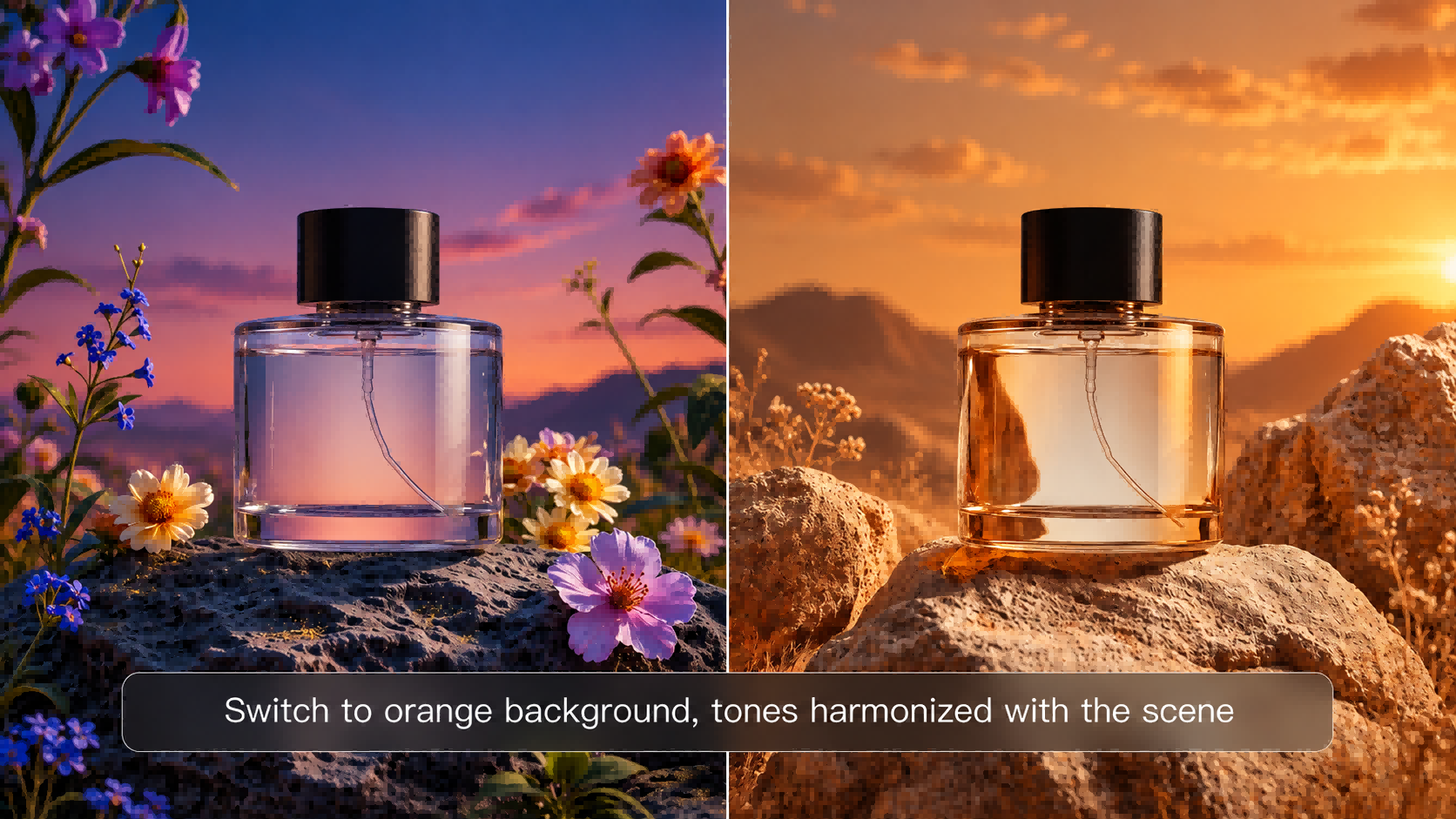
| Arahan: Tukar warna dinding biru kehijauan kepada kuning keemasan yang hangat. Kekalkan orang tersebut, pakaian, dan objek sekeliling seperti sedia ada. |
Langkah 3. Jana, Semak, dan Perhalusi
Pilih 2K HD asli atau 4K Ultra HD sebelum menjana imej anda. Bandingkan hasilnya dengan yang asal, terutamanya di sekeliling kawasan yang disunting, ciri wajah, dan butiran halus. Jika ada yang kelihatan janggal, perhalusi prompt anda dan jana semula. Anda juga boleh menggunakan image enhancer untuk menambah baik imej yang lembut atau kurang perincian, tetapi semak tekstur yang dijana baharu dengan teliti sebelum memuat turun.
Foto Asal | Foto Disunting AI | Prompt |
| Tukar yukata sakura biru muda kepada yukata bercorak daisi merah jambu pucat dengan jahitan perak. Kekalkan model, pose, tanglung, dan suasana malam seperti sedia ada. |
Tip Penyuntingan Foto dan Kesilapan Lazim yang Perlu Dielakkan
Potret, gambar produk, dan hantaran media sosial tidak memerlukan suntingan yang sama. Fikirkan di mana foto itu akan dilihat dan apa yang perlu menonjol.
Tip Penyuntingan untuk Pelbagai Jenis Foto
Tujuan foto sepatutnya memandu sejauh mana anda menyuntingnya. Mengetahui cara menyunting fotografi secara profesional juga bermakna mengetahui bila perlu berhenti: kekalkan potret kelihatan semula jadi, butiran produk tepat, dan suntingan kreatif kekal konsisten secara visual.
Jenis Foto | Keutamaan Penyuntingan | Apa yang Perlu Disemak |
Media sosial | Komposisi yang jelas, kecerahan seimbang, pemangkasan mesra platform | Sama ada subjek menonjol pada skrin kecil |
Potret | Tona kulit semula jadi, cahaya yang menyanjung, sentuhan semula halus | Ciri wajah, tekstur kulit, dan tepi rambut |
Produk | Warna yang tepat, persembahan yang bersih, butiran yang dapat dilihat | Logo, label, bahan, dan bentuk produk |
Imej kreatif | Suasana, pencahayaan dan gaya visual yang serasi | Komposisi dan konsistensi elemen utama |
Kesilapan Suntingan Foto Lazim yang Perlu Dielakkan
Walaupun pelarasan kecil boleh menjadikan foto kelihatan tidak semula jadi apabila keterlaluan. Jika anda bekerja dengan penyunting foto AI, periksa perkara yang anda tidak berniat untuk ubah, seperti wajah, tangan, pantulan, teks atau butiran produk. Ini ialah kesilapan biasa yang wajar dikesan sebelum anda mengeksport.
Kesilapan | Pendekatan yang Lebih Baik |
Menepukan warna secara berlebihan | Kurangkan ketepuan sehingga warna kulit dan produk kelihatan semula jadi |
Penajaman berlebihan | Gunakan penajaman secara selektif dan periksa tepi halus |
Mencerahkan keseluruhan imej | Laraskan pendedahan, sorotan, dan bayang-bayang secara berasingan |
Membuat terlalu banyak perubahan sekaligus | Mulakan dengan pembetulan menyeluruh sebelum beralih kepada butiran kecil |
Mengubah ciri penting tanpa sengaja | Bandingkan imej yang disunting dengan yang asal |
Menyimpan fail JPEG berulang kali | Simpan salinan asal yang boleh disunting dan eksport salinan akhir |
Tamat
Pengeditan foto yang baik bermula dengan matlamat yang jelas. Alat tradisional membantu memperhalus komposisi, pencahayaan dan warna. Kling IMAGE 3.0 Omni menawarkan aliran kerja imej ke imej untuk perubahan visual yang lebih besar dipandu oleh prompt dan imej rujukan. Semak imej akhir berbanding kegunaan yang dimaksudkan sebelum menerbitkannya atau berkongsi.
Soalan Lazim
Apakah cara paling mudah untuk menyunting foto?
Cara paling mudah untuk menyunting foto ialah mencari penyunting dengan kawalan ringkas atau pilihan peningkatan automatik. Untuk perubahan yang lebih khusus, Kling IMAGE 3.0 Omni membolehkan anda menyunting imej menggunakan prompt teks. Anda boleh menerangkan perkara yang ingin anda ubah dan menggunakan imej sedia ada sebagai rujukan. Pratonton hasilnya sebelum menyimpannya untuk memastikan ia kelihatan seperti yang anda mahukan.
Adakah penyuntingan foto sukar dipelajari?
Tidak juga. Sesiapa sahaja tanpa latar belakang reka bentuk boleh mempelajari asas penyuntingan foto dalam masa yang singkat. Penyuntingan foto dan retus memerlukan pengalaman serta latihan yang lebih mendalam kerana semua perubahan adalah halus dan disesuaikan khusus dengan keperluan pelanggan. Lebih baik bereksperimen dengan pelbagai jenis imej dan mempelajari alat yang diperlukan untuk setiap projek.
Bagaimanakah Anda Boleh Menyunting Foto Dalam Talian Dengan AI?
Anda boleh menyunting foto dalam talian dengan Kling IMAGE 3.0 Omni. Muat naik foto sedia ada, huraikan perubahan yang anda inginkan, dan nyatakan butiran yang perlu dikekalkan. Anda boleh menukar latar belakang, menggantikan objek, atau meneroka gaya visual yang berbeza menggunakan arahan teks. Imej rujukan tambahan adalah pilihan. Pilih resolusi output anda, jana imej yang telah disunting, dan semak hasilnya sebelum memuat turun.
Bagaimanakah Anda Boleh Menyunting Berbilang Foto Serentak?
Adalah mungkin untuk menyunting beberapa gambar dalam mod pemprosesan kelompok. Dalam kebanyakan keadaan, menggunakan pratetap, pilihan suntingan disegerakkan atau alat pemprosesan kelompok membolehkan anda menerapkan perubahan serupa pada berbilang foto untuk mencapai kesan yang sama. Ini berguna untuk menyunting sejumlah besar foto, contohnya foto acara, imej katalog produk, atau kategori khusus yang lain. Adalah penting untuk meneliti semua foto yang telah disunting dan memastikan perubahan tersebut tepat kerana pencahayaan yang berbeza selalunya memerlukan pembetulan yang berbeza.
Bagaimana untuk menghasilkan suntingan gambar yang baik?
Perkara pertama yang perlu dilakukan ialah menentukan perubahan apa yang diperlukan dalam foto dan siapa yang akan melihat imej akhir. Adalah penting untuk memahami suntingan mana yang kritikal dan mana yang boleh diabaikan. Sebagai contoh, foto seseorang mungkin tidak memerlukan banyak perubahan, manakala imej yang perlu dipaparkan di laman web perlu lebih ekspresif supaya mudah difahami pada saiz yang kecil.