A alternativa certa ao CapCut depende do trabalho que você precisa fazer. Algumas ferramentas focam na edição de linha do tempo já conhecida, enquanto outras oferecem suporte à criação de vídeo assistida por IA. Este guia compara seis opções por plataforma, custo e fluxo de trabalho, incluindo o Kling AI, para ajudar você a escolher uma abordagem que se adapte ao seu próximo projeto.
Quais recursos importam em uma alternativa ao CapCut?
Ao comparar alternativas, comece pelas facilidades que você deseja manter do CapCut. Considere estas quatro partes do seu fluxo de trabalho:
Controles de edição simples. Faça cortes nos clipes, organize uma sequência e faça alterações básicas sem um longo processo de aprendizagem.
Modelos e efeitos visuais. Prepare formatos sociais conhecidos e dê às imagens do dia a dia um acabamento profissional.
Acesso flexível à plataforma. Crie no computador ou dispositivo móvel que você já usa.
Criação assistida por IA. Gere novo material ou revise uma cena quando cortes e efeitos comuns não forem suficientes.
Compare alternativas ao CapCut para diferentes necessidades criativas
As seis opções abaixo abrangem diferentes combinações dessas necessidades. Compare o acesso às plataformas, os custos e os principais fluxos de trabalho; depois veja como cada uma se encaixa no vídeo que você deseja criar.
Ferramenta | Plataforma | Acesso gratuito / custo | Fluxo de trabalho principal |
Kling AI | Web no Windows e no Mac; iOS e Android | Créditos de teste para novos usuários; acesso pago e uso de créditos variam | Gere e revise cenas com prompts e referências; monte clipes |
DaVinci Resolve | Windows, Mac, Linux; versão para iPad | Versão gratuita; edição Studio paga | Edição detalhada da linha do tempo, cor, áudio e efeitos visuais |
Clipchamp | Windows; web | Camada gratuita; recursos premium via Microsoft 365 | Edição na linha do tempo, gravação, títulos e mídia de banco de imagens |
Filmora | Windows, Mac; aplicativos móveis | Teste gratuito com marca d'água; planos pagos | Edição na linha do tempo com modelos, efeitos e assistência de IA |
VEED | Web | Plano gratuito; exportações pagas e recursos para equipes | Edição no navegador, legendas e fluxos de trabalho colaborativos |
VN Video Editor | iOS, Android; downloads para desktop | Edição gratuita; verifique as opções pagas no app | Edição multifaixa, alterações de velocidade e vídeos de formato curto |
Kling AI para criar e revisar cenas originais
Kling AI atua como um gerador de vídeo com IA e um editor de vídeo com IA, ajudando você a criar novas filmagens ou revisar o conteúdo de vídeos existentes.
Com o Kling 4.0, o Omni Reference permite combinar até 15 diferentes ativos de referência para orientar aparências de personagens, ações, movimentos de câmera e estilos visuais enquanto mantém a consistência do sujeito. A estabilidade aprimorada durante ações em alta velocidade e movimentos de câmera complexos ajuda as cenas dinâmicas a permanecerem suaves e coerentes.
Kling 4.0 também reforça a narrativa com geração de vídeos de 3 a 30 segundos, suporte para até 10 imagens de referência que podem ser atribuídas como quadros-chave por meio de prompts e compreensão aprimorada de instruções detalhadas. Essas capacidades oferecem a você maior controle sobre o fluxo narrativo, ajudando a planejar a abertura, os pontos de virada e o desfecho com a visão de um diretor.
O Kling AI é acessível por meio de navegadores no Windows e no Mac, bem como por apps para iOS e Android. A disponibilidade do modelo e os requisitos de créditos podem variar conforme a conta e as configurações.
Assim como o CapCut, o Kling AI também é compatível com geração de imagens com IA. Com o Kling IMAGE 3.0 Omni, você pode transformar prompts de texto ou imagens de referência em visuais de alta qualidade, manter a consistência dos personagens e gerar imagens em até 4K de resolução. Você também pode levar essas imagens para seus projetos de vídeo.
DaVinci Resolve para pós-produção detalhada em desktop
O DaVinci Resolve combina edição em timeline, gradação de cor, efeitos visuais do Fusion e ferramentas de áudio Fairlight no Windows, Mac e Linux, com uma versão para iPad também disponível. É uma alternativa ao CapCut para usuários de PC que desejam controles de finalização detalhados. A versão gratuita cobre grande parte do trabalho de edição, enquanto a versão Studio adiciona recursos. Aprender a interface mais ampla leva tempo, especialmente ao ir além das páginas Cut e Edit.
Clipchamp para edição no Windows e no navegador
Clipchamp reúne corte, texto, áudio e gravação em uma linha do tempo simples no Windows e nos navegadores compatíveis. Seu plano gratuito permite exportações 1080p com ativos gratuitos elegíveis, tornando-o uma alternativa gratuita prática ao CapCut para vídeos gravados do dia a dia. Banco de mídia premium, exportação 4K e outros recursos avançados exigem a assinatura correspondente do Microsoft 365. Verifique os ativos usados em um projeto antes de exportar.
Filmora para modelos e edição guiada na linha do tempo
Filmora oferece uma linha do tempo multifaixa com modelos, efeitos, legendas e edição assistida por IA. Entre as alternativas ao CapCut, atende criadores que desejam controles acessíveis com espaço para ajustar imagens, áudio e movimento com mais detalhes. As versões para desktop Windows e Mac acompanham os aplicativos móveis. A avaliação gratuita exporta com marca d'água, enquanto os planos pagos a removem; alguns recursos de IA também utilizam créditos.
VEED para projetos no navegador e feedback da equipe
VEED combina a edição baseada no navegador com legendas, ferramentas de IA e fluxos de trabalho em equipa. Pode cortar metragens, adicionar texto e preparar vídeos sociais ou de marketing sem instalar um editor de secretária. Os projetos partilhados e as funcionalidades de revisão são úteis quando outras pessoas precisam de contribuir. Os limites de exportação, as ferramentas de branding e o acesso de colaboração dependem do plano, por isso compare esses requisitos antes de escolher uma subscrição.
VN Video Editor para edição familiar de formatos curtos
VN Video Editor oferece edição multifaixa, curvas de velocidade, controlos de fotogramas-chave e filtros para criadores que procuram apps como CapCut. O seu fluxo de trabalho móvel adapta-se a vídeos sociais curtos, enquanto o website também lista downloads para computador. Pode trabalhar com clipes em camadas, música e texto usando controlos de linha temporal familiares. Verifique as opções gratuitas e pagas atuais da app em relação às funcionalidades de que o seu projeto vai necessitar.
Porque escolher Kling 4.0 como alternativa ao CapCut?
Tanto o CapCut quanto o Kling AI oferecem criação assistida por IA. O motivo para considerar Kling 4.0 é o controle que ele fornece sobre uma cena gerada ou revisada: como as pessoas se movem, como a câmera as acompanha e como as referências se mantêm no resultado. As atualizações de movimento, referências e narrativa ajudam você a desenvolver metragens em torno de uma direção criativa e depois continuar trabalhando na sequência em um único espaço de trabalho.
Direcione a cena com Omni Reference
Com o Omni Reference, o Kling 4.0 pode combinar até 15 ativos de referência em uma única tarefa de geração, incluindo até 10 imagens, 5 vídeos (até 30 segundos no total, incluindo elementos de vídeo) e 7 elementos (incluindo elementos definidos por várias imagens ou vídeos). Use imagens para preservar o rosto de um personagem, vestimentas ou detalhes de produto, enquanto os vídeos orientam caminhos de ação, movimento de câmera e ritmo. Combinar referências com papéis claros oferece aos criadores maior controle e ajuda sujeitos recorrentes a permanecer consistentes entre cenas.
Dê a cada referência uma função clara para que o modelo saiba o que levar para a cena. Uma imagem estática também pode ser suficiente para começar com image to video, adicionando a ação e a direção de câmera no seu prompt. Para Creative Recreation, use o ritmo ou a composição de um vídeo de referência como guia enquanto especifica seus próprios sujeitos e cenário. Verifique a consistência em todo o resultado, especialmente rostos recorrentes, detalhes do produto e fundos.
Imagem de referência + Vídeo de referência de movimento | Resultado gerado |
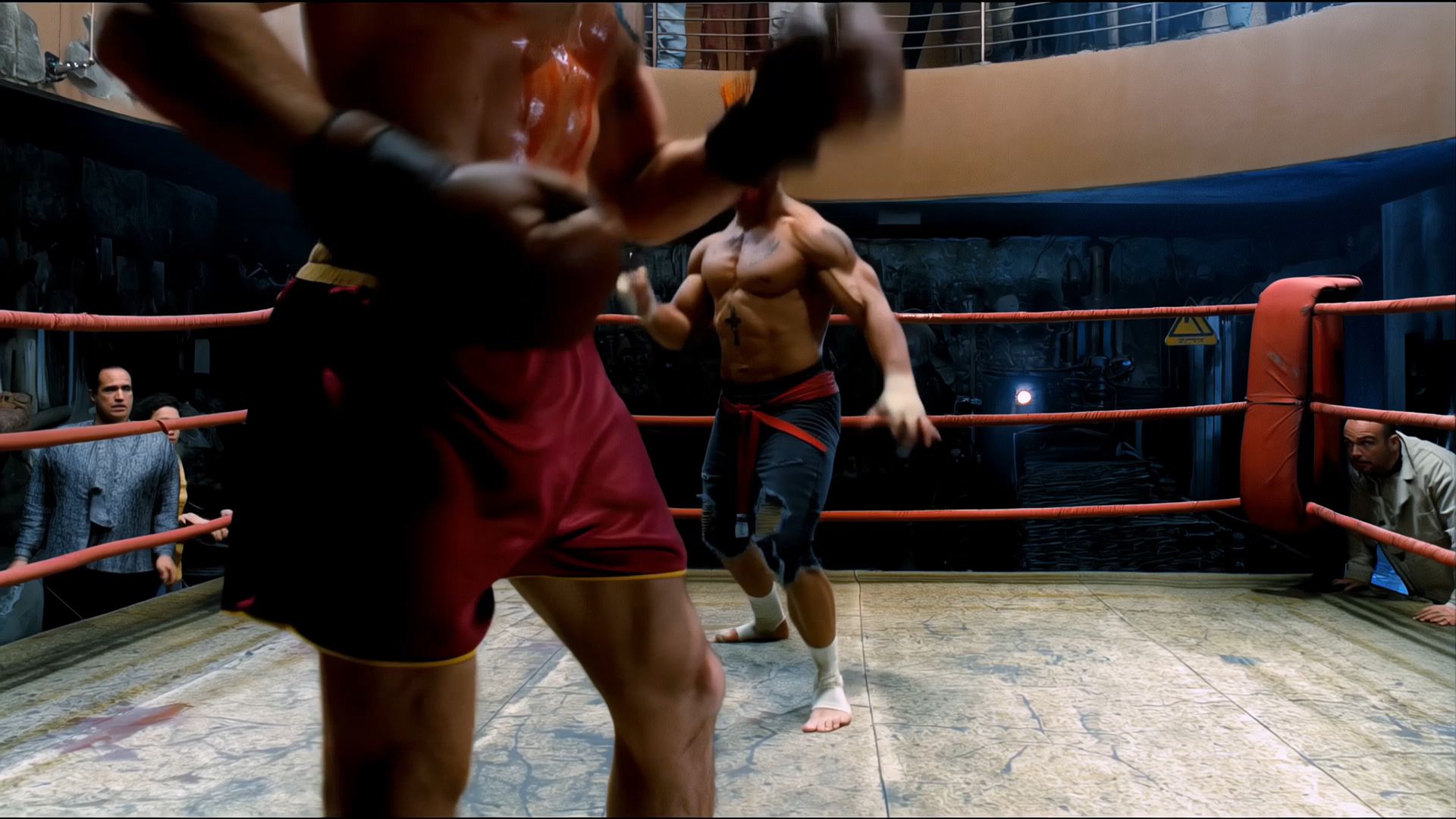  |  |
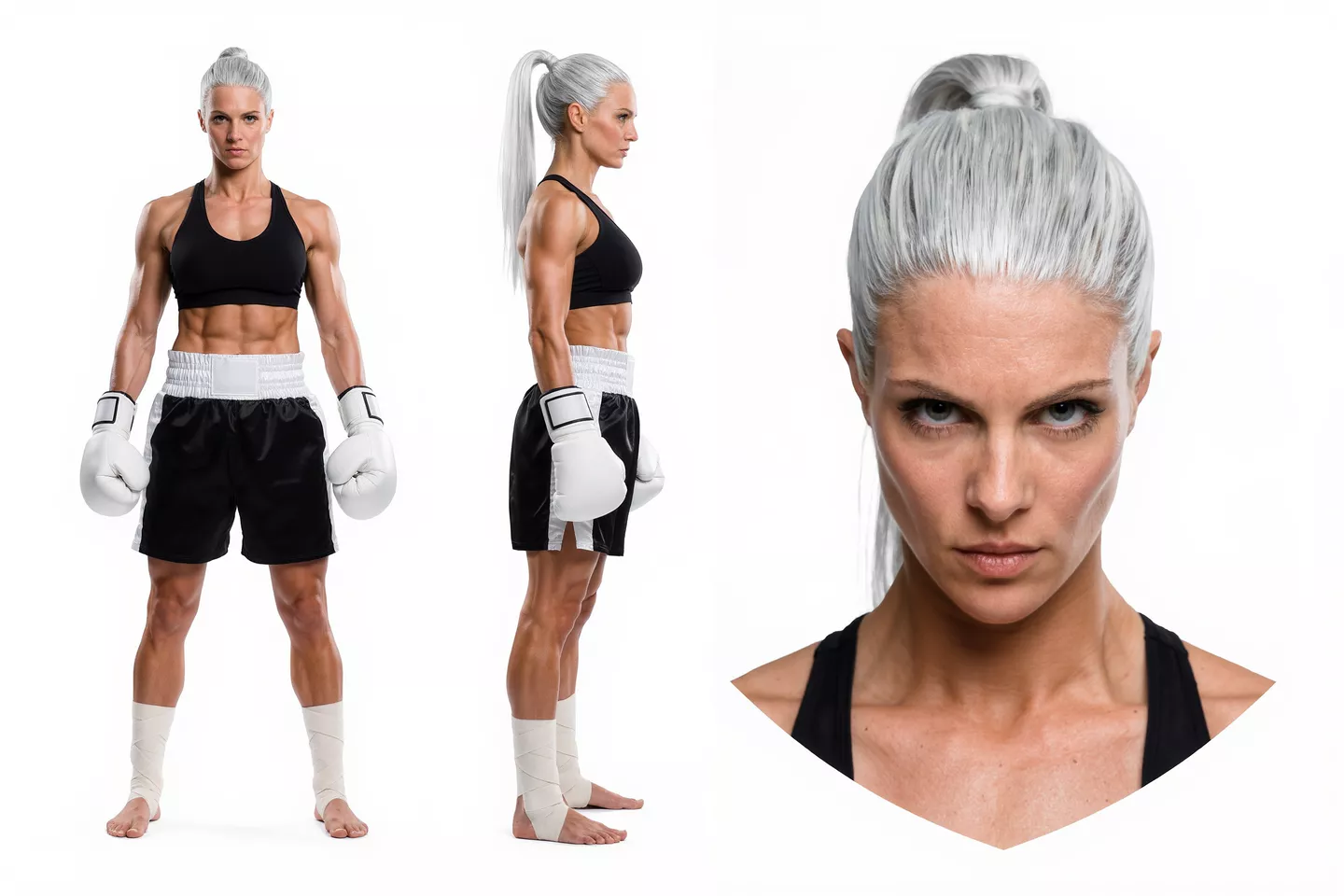
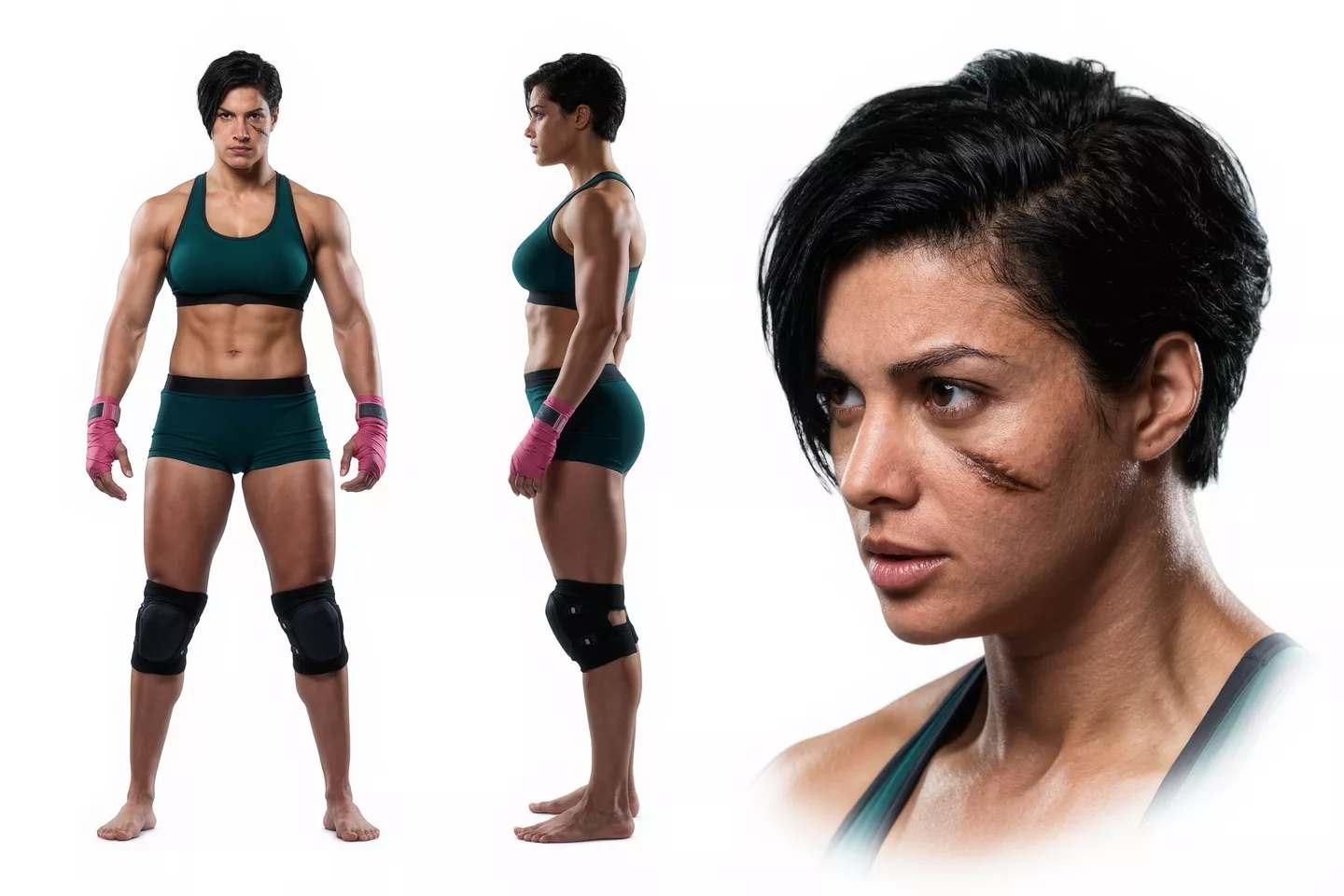
| Prompt: Ajude-me a criar um vídeo com duas personagens femininas das duas imagens de referência, engajadas em uma competição de combate em um cenário de floresta tropical. Os movimentos das duas mulheres devem imitar os dos dois personagens nos vídeos de referência. | |
Mantenha a ação e o movimento de câmera mais consistentes
Um plano de acompanhamento pode perder o impacto se o sujeito mudar de forma ou se o movimento se quebrar pela metade. Kling 4.0 melhora a estabilidade durante ações rápidas, movimento contínuo e trabalho de câmera complexo, incluindo acompanhamentos e órbitas. Uma continuidade mais forte na estrutura corporal e nas relações espaciais dá aos criadores mais espaço para planejar cenas ativas sem que cada plano precise ficar parado.
Ao dirigir uma cena, descreva para onde o sujeito se move e como a câmera deve acompanhá-lo. Uma referência em vídeo pode ajudar a comunicar o trajeto, o ritmo e o enquadramento desejados. Revise a ação completa depois, prestando atenção ao contato entre os sujeitos e à forma como o movimento continua ao longo das mudanças de tamanho de plano.
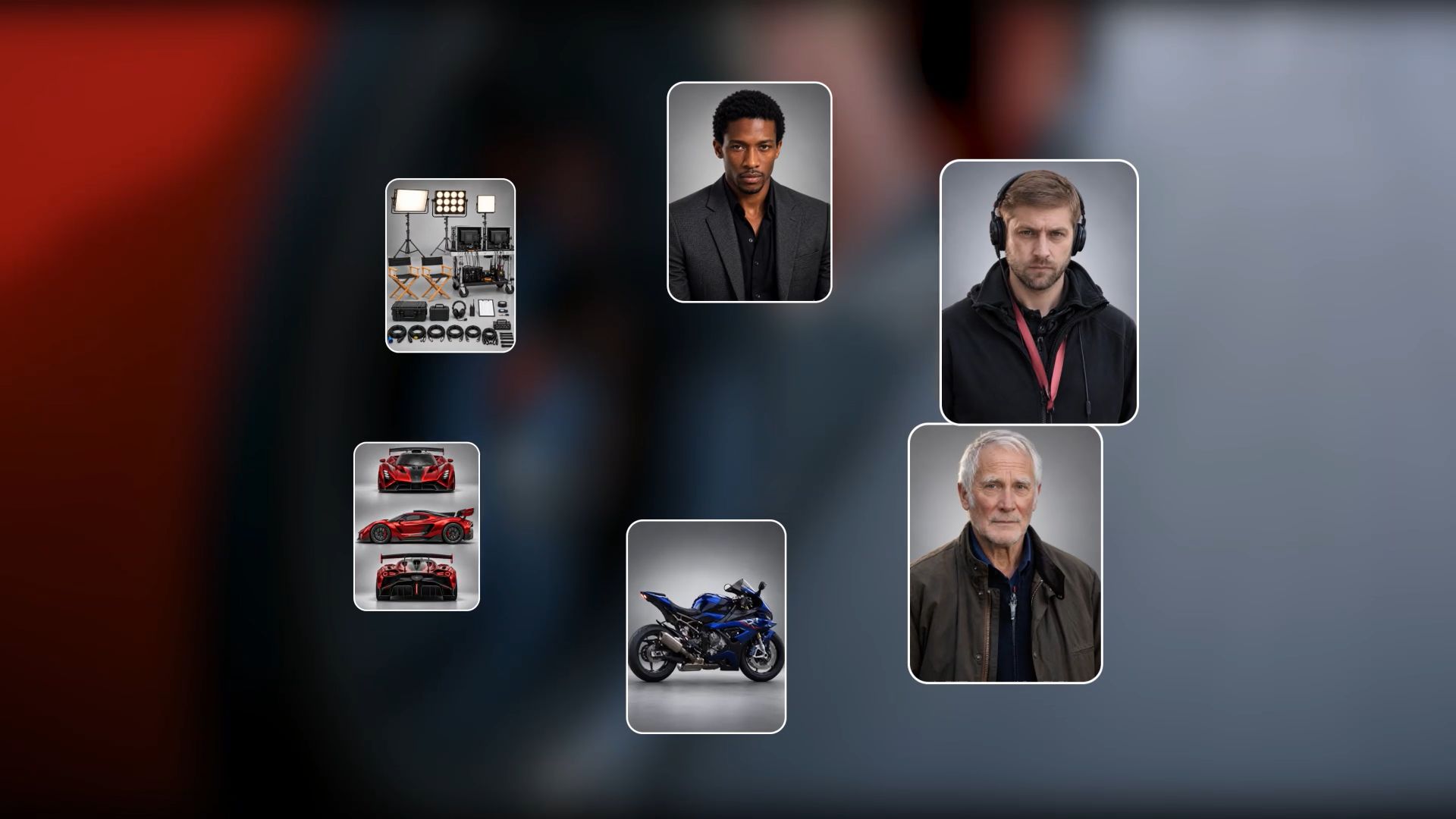
Revise os detalhes nas filmagens existentes
O Precise Video Editing oferece suporte a alterações direcionadas em sujeitos, expressões, movimento, fundos e direção de câmera. Alterações complexas dentro de uma tomada em movimento podem envolver máscaras, rastreamento e composição em um fluxo de trabalho convencional. Com o Kling 4.0, prompts e referências descrevem a alteração enquanto identificam os detalhes a preservar, oferecendo outra forma de desenvolver uma tomada útil.
Se as filmagens funcionarem, mas o cenário não, você pode remover o fundo de um vídeo e descrever uma substituição ao redor do sujeito. Mantenha a instrução objetiva e, em seguida, verifique todo o clipe em busca de alterações não intencionais. Analise a iluminação e o contorno do sujeito com o mesmo cuidado dedicado ao novo fundo, para que a revisão ainda se encaixe na edição ao redor.
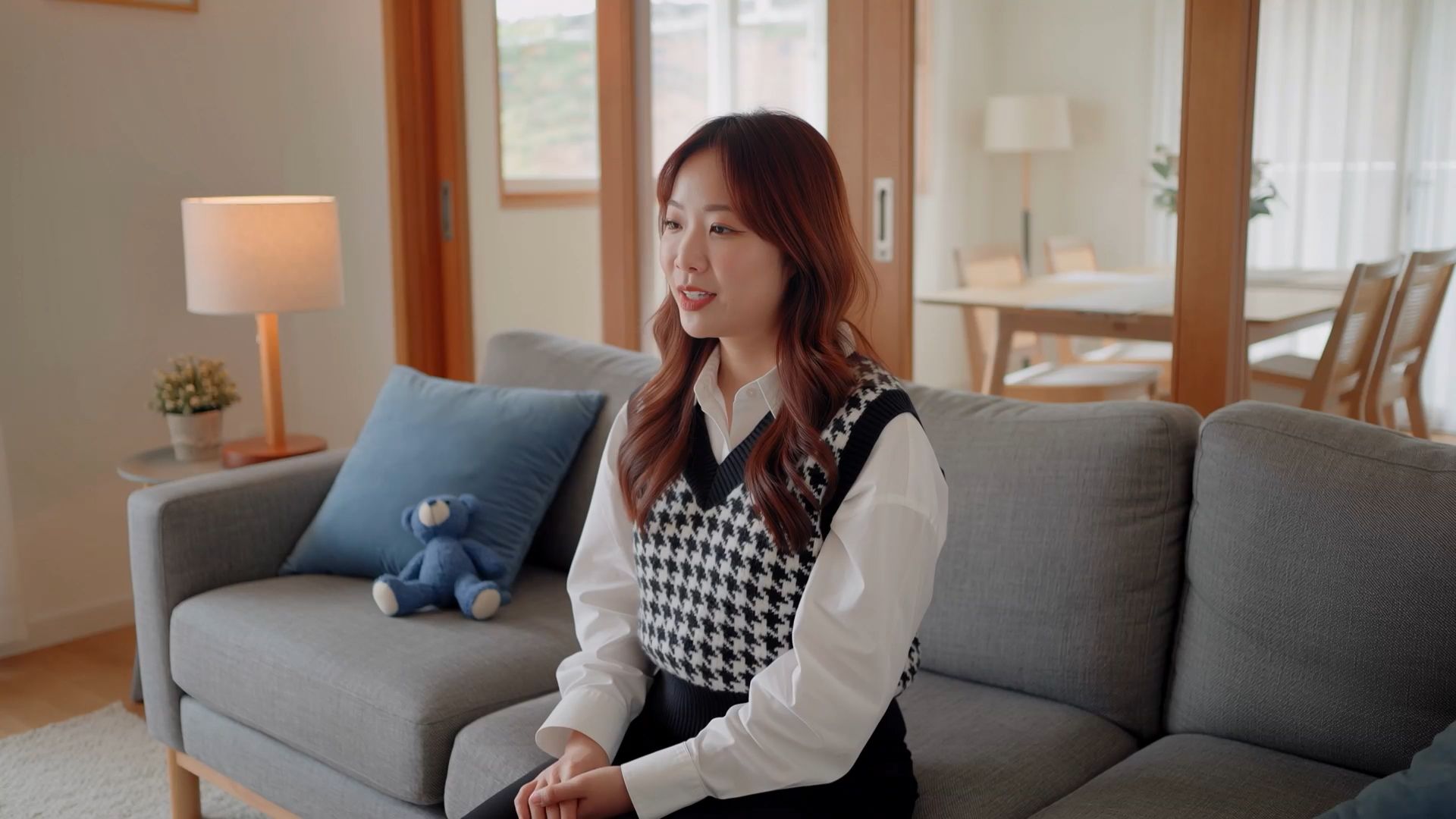
Dirija sua história e construa-a na linha do tempo
Pense como um diretor: estabeleça a cena, planeje as ações e reações e decida quando a câmera deve se mover ou quando o enquadramento deve mudar. Kling 4.0 suporta prompts de até 8.000 tokens e gera vídeos com duração de 3 a 30 segundos, dando aos criadores mais espaço para planejar pontos narrativos e sequências conectadas com múltiplas tomadas. Para maior precisão, você pode enviar até 10 imagens de referência por meio do Omni Reference e especificar seus papéis como quadros-chave em seu prompt, definindo os estados dos personagens, as transições de cena e o progresso até o final.
Além de gerar novos vídeos, o recurso Continuous Timeline Creation da Kling AI permite construir histórias mais longas e completas a partir de clipes individuais. Adicione seus vídeos gerados à linha do tempo, corte trechos desnecessários, insira novas filmagens ou edite e substitua clipes existentes. Em seguida, você pode pré-visualizar a sequência completa e baixar o vídeo finalizado, reunindo cenas separadas em uma narrativa mais coesa.

Como Criar e Editar Vídeos com Kling 4.0
Passo 1: Acesse Geração de Vídeo e Escolha Kling 4.0
Abra Kling AI, acesse Geração de Vídeo e selecione Kling 4.0. Em Omni Reference, carregue imagens, vídeos e elementos úteis. Se estiver editando filmagens existentes, inclua o clipe principal que deseja revisar. Você também pode deixar as entradas de referência em branco e usar IA de texto para vídeo para começar a partir de uma descrição escrita da cena; continue para o Passo 2 para redigir seu prompt.
Passo 2: Ajuste Seu Prompt às Suas Referências
Descreva o assunto, a ação, o cenário, o movimento de câmera e o estilo visual que devem aparecer no resultado. Atribua a cada recurso um papel claro, como @Image1 para a aparência do personagem ou @Video1 para o ritmo da ação. Ao editar filmagens enviadas, comece com "Edit @Video1", descreva exatamente o que deve mudar e especifique o que precisa permanecer inalterado. Se estiver gerando uma cena nova sem referências, descreva diretamente o assunto, a ação, o cenário e a direção da câmera.
Etapa 3: Gerar, rever e continuar a editar
Escolha as definições de saída disponíveis para a sua tarefa, verifique o requisito de créditos e gere. Assista ao resultado completo para verificar o movimento do sujeito, a consistência visual e a direção da câmara, incluindo o enquadramento e as transições de planos. Aperfeiçoe os detalhes relevantes do prompt se algo precisar de outra tentativa. Adicione o resultado selecionado à linha de tempo do espaço de trabalho para cortar, organizar ou combiná-lo com outras filmagens e, em seguida, faça uma pré-visualização da sequência antes de a descarregar.
Fim
A alternativa certa ao CapCut dá-lhe os controlos para criar o vídeo que tem em mente, desde editar filmagens gravadas até criar uma cena sua. Com Kling AI, uma imagem de referência, um clipe curto ou uma ideia escrita pode tornar-se o início de algo que vale a pena partilhar. Siga o movimento que lhe interessa, veja como a cena se desenrola e deixe espaço para experimentar outra versão. Escolha um momento a que quer dar vida, depois abra o Kling e comece a moldá-lo.
Perguntas frequentes
Qual é a melhor alternativa ao CapCut?
A melhor alternativa ao CapCut depende da parte do seu fluxo de trabalho que pretende alterar. Kling AI vale a pena considerar para criação de cenas originais e revisões guiadas por referência, enquanto as outras ferramentas desta comparação abrangem finalização em desktop, projetos no navegador e edição em timeline familiar.
Existe uma alternativa gratuita ao CapCut?
Sim. Algumas alternativas oferecem níveis gratuitos de edição, enquanto Kling AI concede créditos de teste a novos utilizadores para experimentar gerar vídeos. Verifique o modelo disponível e os requisitos de créditos antes de começar. O acesso gratuito varia conforme a ferramenta e pode limitar exportações, recursos ou uso de IA, por isso compare as condições com o vídeo que pretende finalizar.
Qual alternativa ao CapCut posso usar no PC?
Kling AI funciona em um navegador de PC, então você pode gerar e revisar vídeos no Windows sem instalar um editor de desktop separado. Seu espaço de trabalho de criação online suporta geração guiada por referência, alterações de cena direcionadas e montagem de clipes. Abra o Video Generation, escolha Kling 4.0 e comece com um prompt ou material de referência compatível. Você também pode usar o espaço de trabalho na web em um Mac.
Kling AI pode substituir meu fluxo de trabalho no CapCut?
Kling AI pode abranger fluxos de trabalho que envolvem geração de vídeo original, alterações de cena direcionadas e montagem de clipes em seu espaço de criação. Se ele cobre todo o seu fluxo de trabalho no CapCut depende dos controles específicos que você usa. Compare suas necessidades de legendas, modelos e edição detalhada com as opções disponíveis no espaço de trabalho antes de migrar um projeto completo.
Posso usar minhas próprias filmagens e referências no Kling 4.0?
Sim. Omni Reference aceita ativos de origem compatíveis para orientar detalhes como aparência, cenário, ação e movimento de câmera. Você também pode enviar filmagens para revisões direcionadas. Explique o que cada referência contribui e quais detalhes devem permanecer consistentes, depois revise o vídeo gerado para ver se essas instruções se mantêm ao longo de toda a cena.



