Um estranho passa atrás do seu assunto, um tripé invade o enquadramento, ou um carro estacionado bloqueia parte da cena. Você pode notar a distração apenas ao revisar as filmagens, quando refazer a gravação já não é prático. Se você está se perguntando como remover facilmente um objeto de um vídeo, Kling 4.0 permite remover elementos indesejados com uma instrução em texto. Este guia aborda os métodos de edição disponíveis, um processo de remoção em três etapas e maneiras de verificar seu clipe finalizado.
Maneiras de remover objetos indesejados de um vídeo
Você pode remover um objeto de um vídeo de várias maneiras, desde mascaramento manual e preenchimento sensível ao conteúdo até edição por IA baseada em prompts. Cada abordagem lida com elementos indesejados de forma diferente, e a melhor escolha depende de como o objeto se move, do fundo ao redor e de quanto controle você precisa sobre o resultado.
Método | Como funciona | Melhor para |
Mascaramento e correção manual | Rastreia o objeto e substitui a área que ele cobre | Planos complexos que exigem controle preciso |
Preenchimento sensível ao conteúdo | Preenche áreas selecionadas usando detalhes visuais ao redor | Objetos pequenos sobre fundos simples |
Edição de IA baseada em prompt | Usa instruções em texto para identificar e remover objetos | Limpeza rápida de pessoas ou objetos indesejados |
Para filmagens do dia a dia, a remoção de objetos em vídeo com IA pode ser um ponto de partida prático. Um editor de vídeo com IA permite que você descreva o que precisa desaparecer e revise o resultado, embora cenas lotadas e movimento rápido possam exigir ajustes adicionais.
Como remover objetos indesejados de um vídeo com IA
Com Kling 4.0, você pode remover objetos indesejados da filmagem por meio de instruções em linguagem natural em vez de mascarar cada quadro. Seus recursos de edição de vídeo precisa permitem direcionar elementos específicos em uma cena e descrever o que deve permanecer. Se um personagem, produto ou cenário importante precisar de uma orientação visual mais forte, você também pode fornecer referências compatíveis por meio de Omni Reference.
Você não precisa criar manualmente uma máscara para cada quadro. Comece com o vídeo original, identifique o que deve desaparecer e verifique se o clipe gerado mantém a cena ao redor coerente.

Etapa 1: Carregue o vídeo que você deseja editar
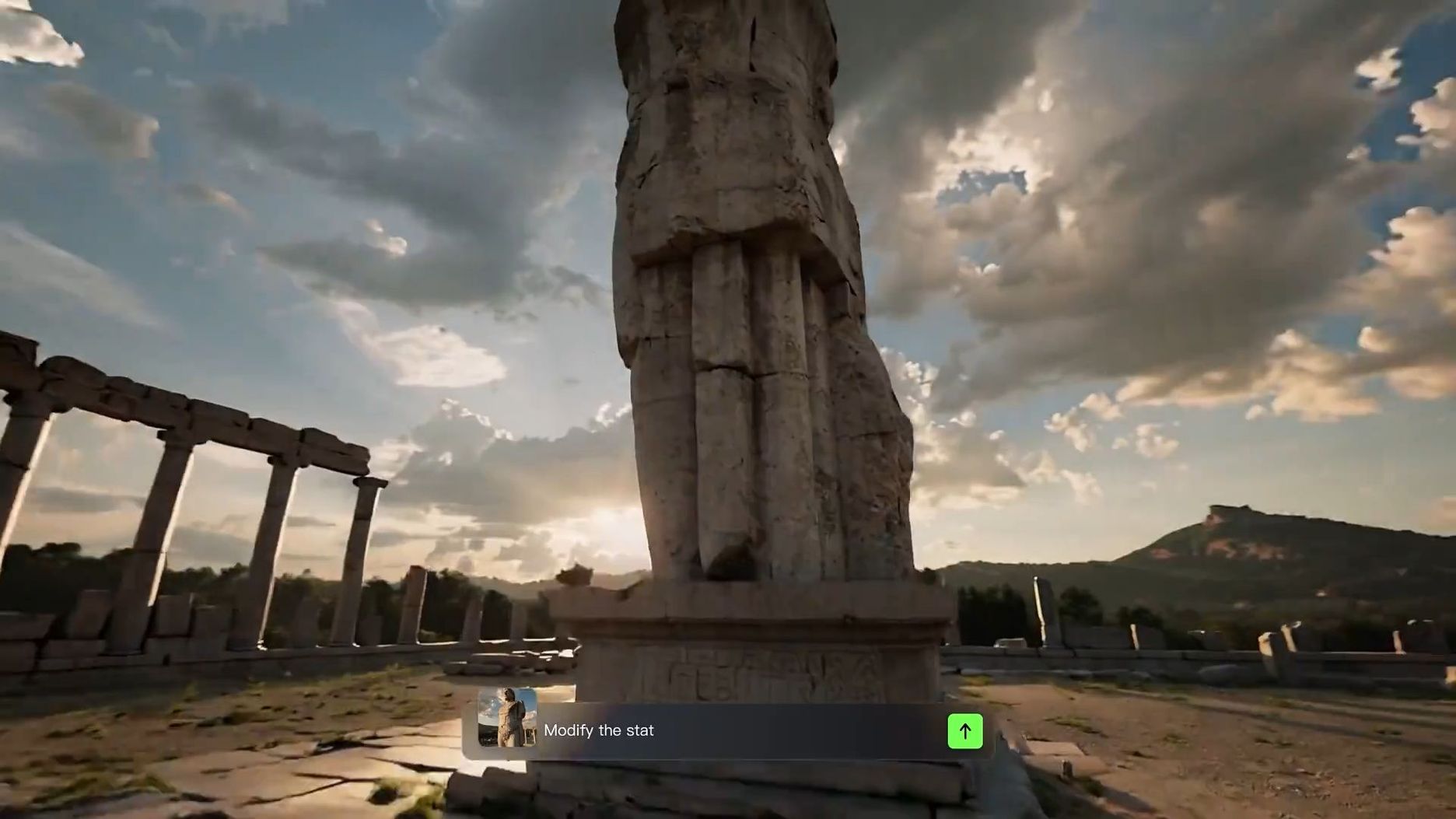
Abra o espaço de criação de vídeo da Kling AI e selecione Kling 4.0. Carregue o vídeo que contém o objeto indesejado como seu vídeo principal.
O modelo completo da Kling 4.0 suporta até cinco clipes de vídeo de entrada, incluindo um vídeo principal, em uma tarefa de edição compatível. Cada clipe deve ter 3–30 segundos de duração, e a duração combinada de todos os vídeos de entrada não deve exceder 30 segundos.
Você também pode adicionar uma imagem de referência ou uma referência de sujeito compatível quando uma pessoa, produto ou detalhe visual importante precisar permanecer reconhecível. Por exemplo, uma imagem clara do produto pode ajudar a orientar a aparência de embalagens e logotipos, enquanto uma referência de personagem pode fornecer informações visuais adicionais sobre alguém que deve permanecer na cena.
Referências são opcionais para solicitações de remoção simples. Adicione-as quando tornarem o objetivo da edição mais claro, em vez de introduzir entradas desnecessárias.
Etapa 2: Descreva o que Deseja Remover
Escreva uma instrução clara dizendo ao Kling 4.0 exatamente qual objeto ou pessoa deve desaparecer.
Identifique o elemento indesejado, explique onde ele aparece e descreva quaisquer detalhes importantes ao redor que devem permanecer consistentes.
Para uma melhor remoção de objetos em vídeo com IA, inclua estes detalhes quando for relevante:
- Identifique o alvo: Nomeie o objeto ou a pessoa indesejada, como um pedestre, tripé, cabo ou carro estacionado.
- Especifique sua localização: Descreva onde o alvo aparece ou como ele se move, especialmente quando objetos semelhantes estiverem presentes.
- Descreva o plano de fundo: Se remover um objeto revelar uma área oculta, explique qual superfície ou cenário deve aparecer atrás dele.
- Esclareça o que deve permanecer: Identifique as pessoas, produtos, ações, iluminação ou movimento de câmera que você deseja preservar.
Por exemplo, em vez de escrever "Remova a pessoa", tente "Remova a pessoa com o casaco cinza que caminha atrás do apresentador. Mantenha o apresentador, o movimento original da câmera e a rua ao redor consistentes."
Etapa 3: Gere e refine seu vídeo
Gere o clipe editado e assista do começo ao fim. Verifique se os objetos indesejados desapareceram e se os sujeitos ao redor, a iluminação e o plano de fundo parecem naturais. Se algo mudar inesperadamente, refine sua instrução e gere outra versão.
Kling 4.0 também pode seguir instruções que solicitem a remoção de vários objetos em uma cena. Ao remover vários elementos, identifique claramente cada alvo e especifique as partes da cena que deseja manter.
| Prompts | Vídeo de referência | Resultado gerado |
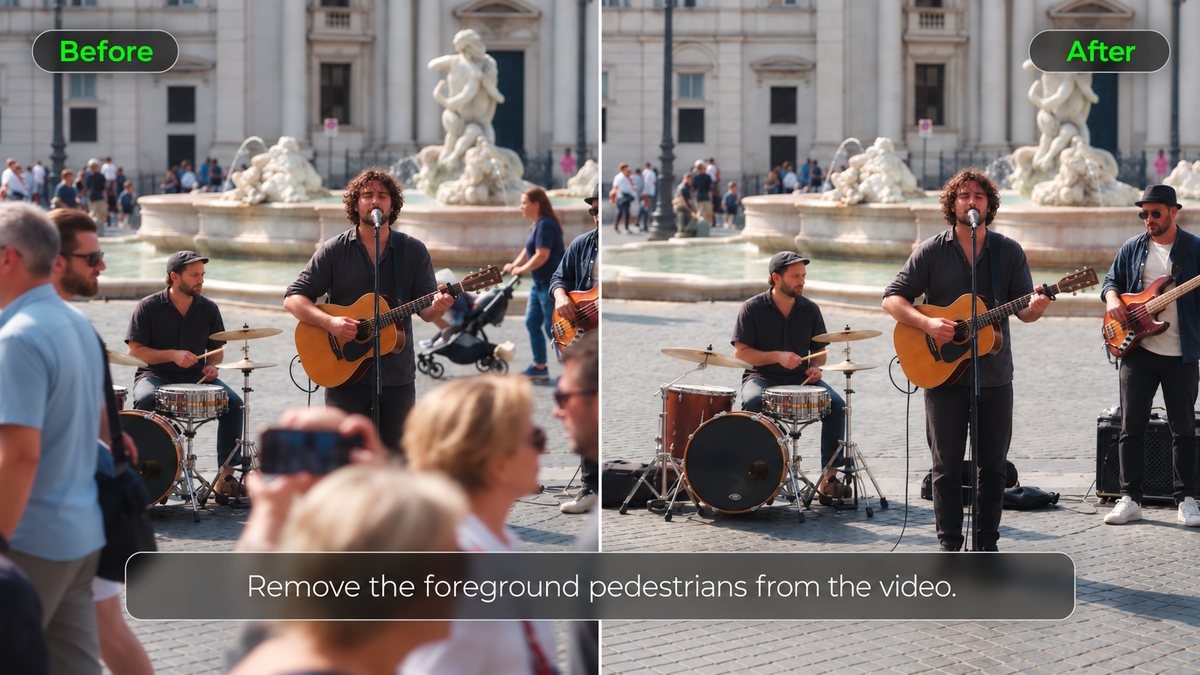
| Edite @Video 1 para remover a pessoa em primeiro plano. Mantenha todo o restante inalterado, incluindo o fundo, outros sujeitos, movimento de câmera, iluminação, composição e duração do vídeo. Reconstrua perfeitamente as áreas anteriormente ocultadas pela pessoa, garantindo detalhes naturais e consistentes sem artefatos visíveis. |
Prompts de Remoção de Objetos para Cenas de Vídeo Comuns
O prompt de remoção certo depende do que aparece na sua filmagem e de como isso se move. Um adereço estacionário pode cobrir apenas uma pequena parte do plano de fundo, mas uma pessoa em movimento pode atravessar vários objetos ao longo do clipe. Os exemplos a seguir abrangem situações comuns de limpeza de vídeo e os detalhes que vale a pena verificar após cada edição.
Removendo Objetos Estacionários e Desordem de Fundo
Tripés, cabos, lixeiras e adereços soltos geralmente ficam em uma parte do enquadramento. Se vários objetos semelhantes aparecerem, descreva o indesejado em relação a uma característica fixa, como uma porta, a borda de uma mesa ou uma janela.
A superfície ao redor também importa. Um cabo atravessando um piso estampado pode exigir uma reconstrução do plano de fundo mais detalhada do que um microfone contra uma parede lisa. Incluir a superfície no seu prompt pode ajudar a esclarecer a cena pretendida.
| Prompt: Remova a perna preta do tripé ao longo da borda inferior direita de @Video. Reconstrua o piso de madeira atrás dela e mantenha o enquadramento original da câmera. |
Removendo pessoas e objetos em movimento
Pessoas e veículos que passam podem cobrir diferentes partes da cena à medida que se movimentam. Um pedestre que caminhe atrás do seu assunto principal pode deixar grande parte do plano de fundo visível em quadros próximos, mas alguém cruzando diretamente na frente do assunto pode ocultar detalhes importantes.
Isso torna o movimento sobreposto particularmente desafiador. O modelo pode precisar gerar partes de um rosto, roupa ou plano de fundo que a filmagem original nunca capturou com clareza.
| Prompt: Remova o homem de moletom cinza que caminha atrás do casal em @Video. Mantenha o casal e seus movimentos inalterados. |
Limpando tomadas de produtos e vídeos em close-up
Pequenas distrações se destacam em filmagens de produtos em close, especialmente quando ficam perto de embalagens, logotipos ou superfícies reflexivas. Um cabo solto ou um adereço extra pode desviar a atenção do produto que você deseja destacar.
Para esses planos, descreva o item indesejado e quaisquer características do produto que sejam relevantes para a composição final. Isso dá à instrução um foco mais claro quando o objeto indesejado aparece perto do produto em destaque.
| Prompt: Remova o cabo de carregamento branco ao lado do alto-falante azul em @Video. Mantenha a forma, o logotipo e o reflexo do alto-falante na mesa consistentes. |
Se o objeto indesejado sumiu, mas a filmagem do produto ainda precisa de ajustes de iluminação ou cor, um aprimorador de vídeo pode ajudar a refinar o visual geral.
Como corrigir problemas comuns de remoção de objetos
Mesmo com um prompt claro, a remoção de objetos em vídeo por IA pode deixar vestígios visíveis ou alterar partes da cena que você pretendia manter. Fundos complexos, movimentos rápidos e elementos sobrepostos podem afetar o resultado.
O objeto errado desaparece
Quando vários objetos semelhantes aparecem em uma cena, uma instrução vaga pode fazer com que a IA remova o objeto errado. Por exemplo, uma solicitação para apagar "a cadeira ao fundo" deixa o alvo indefinido se a sala contiver várias cadeiras.
- Vago demais: Remova a cadeira ao fundo do @Video.
- Mais preciso: Remova a cadeira de madeira ao lado da janela do @Video. Mantenha a poltrona azul ao lado da escrivaninha.
Se a primeira edição remover o item errado, revise sua instrução para distinguir o alvo desejado dos objetos próximos e, em seguida, gere outra versão.
Parte do objeto permanece visível
Às vezes, um objeto desaparece, mas sua sombra, reflexão ou um pequeno fragmento permanece. Isso pode acontecer quando o objeto se move rapidamente ou se sobrepõe a outras partes da cena.
Verifique estes detalhes antes de tentar outra edição:
- Pontos de entrada e saída: Observe os momentos em que o objeto entra pela primeira vez e deixa o quadro.
- Sombras e reflexos: Verifique as superfícies próximas em busca de vestígios visuais que ainda sigam o objeto removido.
- Fragmentos restantes: Identifique quaisquer partes visíveis do objeto e descreva-as com mais precisão na sua instrução revisada.
Se o problema só aparecer por um breve momento, tente trabalhar com uma seção mais curta da filmagem original.
O plano de fundo pisca ou parece distorcido
O padrão da calçada pode mudar entre os quadros depois que você remove um carro estacionado, ou a borda de uma porta pode parecer curvar-se conforme a câmera se move. Essas inconsistências podem se destacar mesmo depois que o objeto indesejado desaparece completamente.
Reproduza a seção editada em velocidade normal e pause onde a distorção começa. Se o problema acompanhar um movimento de câmera, experimente uma seção mais curta ou mais estável da filmagem original. Uma imagem de referência nítida também pode ajudar a orientar a cena ao redor.
Se o modelo ainda tiver dificuldade para reconstruir a área ausente, um gerador de vídeo de IA pode ajudar você a criar uma tomada de substituição a partir de um novo prompt ou referência visual.
O assunto principal muda após a edição
Uma edição pode remover o objeto indesejado, mas introduzir alterações em uma pessoa ou produto próximo. Compare as imagens editadas com as originais, prestando atenção aos rostos, roupas, embalagens e outros detalhes reconhecíveis. Se algo mudar inesperadamente, especifique os elementos que você precisa preservar na sua próxima instrução.
O Omni Reference da Kling 4.0 pode fornecer orientação adicional para personagens, produtos e detalhes visuais importantes. Por exemplo, ao remover um adereço que distrai de um vídeo de produto, uma referência clara do produto pode ajudar a comunicar a aparência que você deseja manter, incluindo sua cor, forma, materiais e identidade visual.
| Prompt: Remova o pequeno pincel de maquiagem ao lado de @Kling Lipstick em @Video. Mantenha @Kling Lipstick inalterado, incluindo sua cor, forma, textura e reflexos. Reconstrua naturalmente a área atrás do pincel removido enquanto preserva a iluminação, o enquadramento e o movimento de câmera originais. |
The End
Saber remover facilmente um objeto de um vídeo pode ajudá-lo a salvar gravações com adereços distrativos, estranhos de passagem ou detalhes de fundo indesejados. Os melhores resultados dependem da cena, do movimento do objeto e dos detalhes que precisa de preservar. Com a edição de vídeo precisa da Kling 4.0, pode usar instruções e referências em linguagem natural para atingir elementos indesejados sem mascarar manualmente cada fotograma.
Comece com um pedido de remoção claro, descreva as partes da cena que devem permanecer e reveja o vídeo editado quanto à reconstrução do fundo, à consistência do sujeito e a alterações inesperadas.
Perguntas frequentes
Existe alguma forma de remover um objeto de um vídeo no iPhone?
Sim. Você pode usar uma ferramenta de edição de vídeo com IA compatível com iPhone que ofereça remoção de objetos. Carregue seu clipe, indique o elemento indesejado, revise o resultado e salve o vídeo editado no seu telefone. O app Fotos da Apple inclui um recurso Limpar para remover distrações de fotos estáticas, mas não oferece a mesma função de remoção de objetos para vídeos. Verifique se a ferramenta de edição escolhida suporta upload de vídeos e edição com IA no iPhone.
Qual pode ser a duração de um vídeo para remoção de objetos com IA?
Os limites de duração do vídeo variam conforme a ferramenta de edição com IA. Kling 4.0 suporta até cinco clipes de vídeo de entrada em uma tarefa de edição, incluindo um vídeo principal. Cada clipe deve ter entre 3 e 30 segundos, e a duração combinada de todos os vídeos de entrada não pode exceder 30 segundos.
Remover um objeto é o mesmo que remover o plano de fundo de um vídeo?
Não. A remoção de objetos tem como alvo uma pessoa, acessório ou outro elemento específico dentro de uma cena. Quando você remove background from video, o processo de edição se concentra no cenário mais amplo atrás do assunto principal. A melhor abordagem depende de quais partes da filmagem original você deseja preservar.
A remoção de objetos com IA também remove o som original?
Não necessariamente. Remover uma pessoa ou objeto visível não garante que os sons associados desapareçam. Se a gravação original incluir passos, fala ou ruído de veículo do sujeito removido, revise o áudio separadamente e faça os ajustes necessários com uma ferramenta adequada de edição de áudio.
Como faço para remover algo de um vídeo sem mascarar cada quadro?
Se estiver a perguntar-se como retirar algo de um vídeo sem mascarar cada fotograma, experimente um editor de vídeo de IA baseado em prompt como o Kling 4.0. Carregue as suas imagens, identifique o objeto ou a pessoa indesejada e explique quais detalhes visuais devem permanecer inalterados. Analise cuidadosamente o resultado, sobretudo quando objetos em movimento se sobrepõem a sujeitos importantes ou a fundos complexos.
A IA pode remover uma pessoa de um vídeo sem alterar o sujeito principal?
Sim. Com o Kling 4.0, pode identificar uma pessoa indesejada através de um prompt de texto e especificar quais pessoas ou detalhes do fundo devem permanecer inalterados. Descreva a roupa, a posição ou o movimento do alvo para o distinguir de outros sujeitos. Analise o resultado com cuidado, sobretudo quando a pessoa removida se sobrepõe a detalhes visuais importantes.