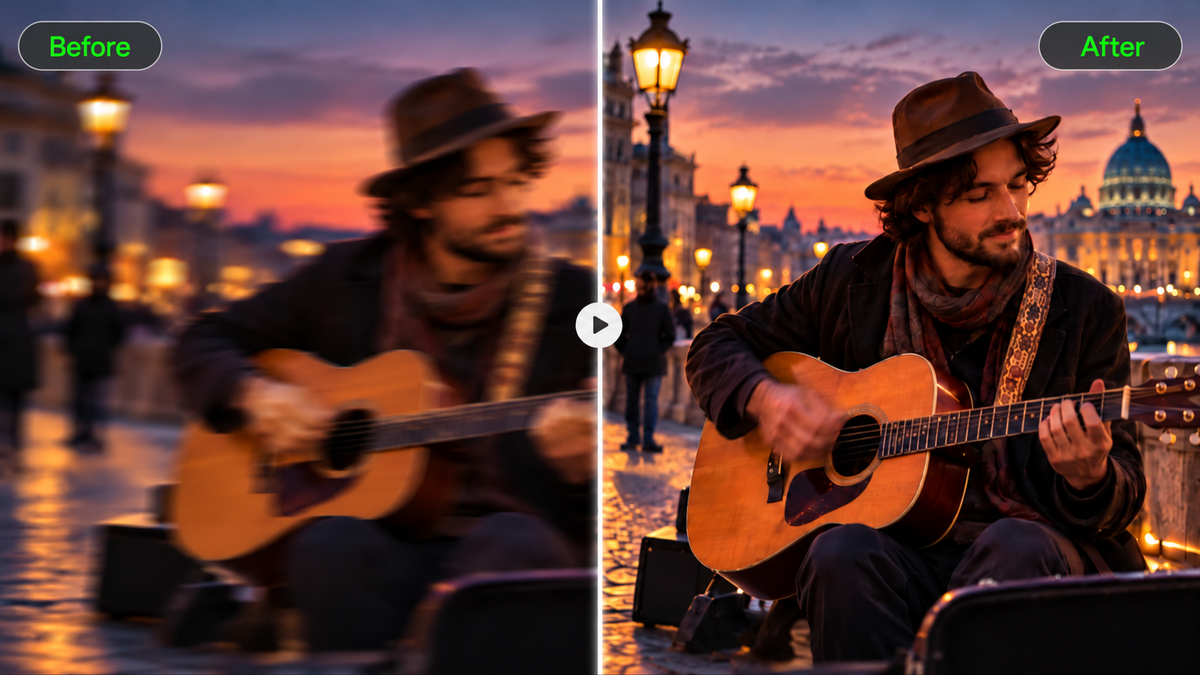
Aquele ótimo clipe pode parecer decepcionante assim que você o reproduz: rostos ficam suaves, movimentos rápidos borram ou um upload perde detalhes. Se você está se perguntando como desembaçar um vídeo, comece verificando o que causou o problema. Algumas filmagens melhoram com nitidez cuidadosa ou redução de ruído, e outras podem precisar de uma versão nova. Também veremos como Kling 4.0 pode refinar filmagens existentes ou criar novos vídeos em alta resolução a partir de materiais de referência ou texto.
Por que o Seu Vídeo Está Desfocado?
Antes de tentar consertar uma filmagem desfocada, observe onde o problema aparece. Um assunto que parece suave em todos os quadros precisa de uma abordagem diferente daquela de uma cena que borra apenas quando a câmera se move.
- Desfoque de Movimento: Um movimento rápido de câmera, mãos trêmulas ou um assunto em alta velocidade podem deixar rastros ao redor das bordas.
- Foco Perdido: Às vezes, o plano de fundo parece nítido, mas a pessoa que você está filmando nunca entra totalmente em foco.
- Baixa resolução ou zoom digital: Aproximar demais uma gravação pequena faz com que rostos ou texturas comecem a perder definição.
- Compressão: Clipes compartilhados ou enviados repetidamente podem desenvolver blocos e detalhes borrados.
- Pouca luz: Cenas escuras podem parecer granuladas, e velocidades de obturador mais lentas podem borrar sujeitos em movimento.
Como deixar vídeos borrados nítidos: métodos tradicionais e com IA
A melhor forma de corrigir um vídeo borrado depende do que causou o problema e de quanto detalhe você quer aprimorar. Ajustes tradicionais, como nitidez e correção de exposição, funcionam bem para uma leve falta de foco. Um aprimorador de vídeo com IA ou um upscaler de vídeo com IA pode ajudar a melhorar a clareza visual e a resolução.
Para filmagens severamente desfocadas, a IA oferece outra abordagem: combinar o vídeo original com imagens de referência mais nítidas para recriar detalhes visuais ausentes. Por exemplo, mesmo que o rosto de uma pessoa nunca tenha ficado devidamente em foco, retratos nítidos da mesma pessoa podem orientar uma aparência facial mais reconhecível no novo vídeo.
Problema | O que tentar | Como a IA e as referências podem ajudar |
Suavidade leve | Nitidez suave e ajustes de exposição | A melhoria por IA pode aumentar a nitidez percebida e refinar as texturas visíveis. |
Baixa resolução ou compressão | Use o arquivo original de maior qualidade ou experimente upscale por IA | A IA pode gerar um resultado de resolução mais alta, enquanto imagens de referência mais nítidas podem orientar uma recriação adicional da cena. |
Rostos fora de foco | Forneça fotos de referência faciais nítidas | A IA pode usar traços faciais reconhecíveis, penteado e textura da pele de imagens de referência para criar um rosto com aparência mais nítida enquanto acompanha os movimentos do vídeo original. |
Desfoque de movimento | Tente a remoção dedicada de desfoque de movimento ou a recriação por IA | Combine as ações do vídeo original e a cadência da câmera com referências de personagens nítidas para recriar cenas de movimento rápido. |
Detalhes de produto ou de cena desfocados | Use fotos de produto nítidas ou referências de cena | A IA pode reconstruir detalhes visuais, como formatos de produtos, materiais, cores e fundos, mantendo a composição pretendida. |
Recrie filmagens desfocadas com Kling 4.0 e referências nítidas
Com Kling 4.0, um vídeo desfocado não precisa fornecer todos os detalhes visuais. Omni Reference combina até 15 recursos de referência: use retratos nítidos para traços faciais e textura natural da pele, fotos de produtos para embalagem e materiais, e o clipe original para ações, enquadramento e movimento de câmera. A edição precisa de vídeo ajuda a fazer alterações pontuais enquanto mantém os elementos ao redor consistentes. Kling 4.0 também oferece movimentos mais estáveis em cenas de esportes e lutas, interações físicas mais convincentes e direção de câmera deliberada. Juntas, essas capacidades ajudam a criar vídeos com aparência mais nítida, sujeitos mais consistentes, detalhes mais ricos e ações mais fluidas.


Como remover o desfoque de um vídeo com IA
Com o Kling 4.0, você pode combinar suas filmagens originais com referências visuais mais nítidas para melhorar a aparência dos sujeitos e dos detalhes em um vídeo recém-editado ou recriado. A chave é atribuir a cada referência um papel específico: use imagens para orientar os detalhes visuais e o clipe original para orientar movimentos, composição e tempo de câmera. Siga estas etapas para começar.
Etapa 1: Carregue seu vídeo e as referências
Abra o Video Generation no Kling AI, selecione Kling 4.0 e escolha Omni Reference. Envie a versão mais nítida disponível do seu vídeo desfocado, de preferência a gravação original. Você também pode adicionar imagens nítidas, outros clipes de vídeo ou Elements para orientar detalhes importantes, como traços faciais, aparência do produto, planos de fundo e movimento de câmera. O Kling 4.0 oferece suporte a até 15 recursos de referência combinados, incluindo imagens, vídeos e Elements. Para edição de vídeo, você pode usar até cinco clipes de entrada, incluindo um vídeo principal, com duração combinada de até 30 segundos.
Se o clipe original estiver muito desfocado para usar e você quiser recriar a cena do zero, também pode começar com uma descrição em texto.
Etapa 2: Descreva os detalhes que deseja melhorar
Comece seu prompt com edit @Video1 ao modificar filmagens existentes. Identifique as áreas desfocadas e descreva como elas devem parecer, como bordas do sujeito mais definidas, texturas de roupas mais nítidas ou grão menos visível. Use descrições visuais específicas e explique o que deve permanecer consistente, incluindo enquadramento, iluminação, detalhes de fundo e movimento natural.
Ajuste seu prompt às referências enviadas. Por exemplo, @Image1 pode orientar a aparência de uma pessoa, e @Video2 pode fornecer referências de movimento ou ritmo de câmera. Atribua claramente a cada recurso um papel para ajudar Kling 4.0 a interpretar suas instruções.
Prompt: Edite @Video1. O rosto do apresentador parece estar fora de foco. Use @Image1 e @Image2 como referências nítidas para os traços faciais da mesma pessoa, formato dos olhos, penteado e textura natural da pele. Recrie o rosto do apresentador com detalhes mais nítidos e consistentes ao longo do vídeo. Siga @Video1 para os movimentos da cabeça, expressões faciais, gestos, posição da câmera e tempo. Preserve as roupas, iluminação, fundo e enquadramento originais. Mantenha todo o restante inalterado. |
Etapa 3: Gere e revise seu vídeo
Escolha uma resolução de saída disponível no seu ambiente de trabalho e clique em Generate. Kling 4.0 também oferecerá 4K (em breve). Se a filmagem ainda parecer desfocada ou certos detalhes tiverem mudado inesperadamente, ajuste seu prompt ou suas referências e gere outra versão. Baixe o vídeo quando estiver satisfeito.
Como manter vídeos aprimorados nítidos e naturais
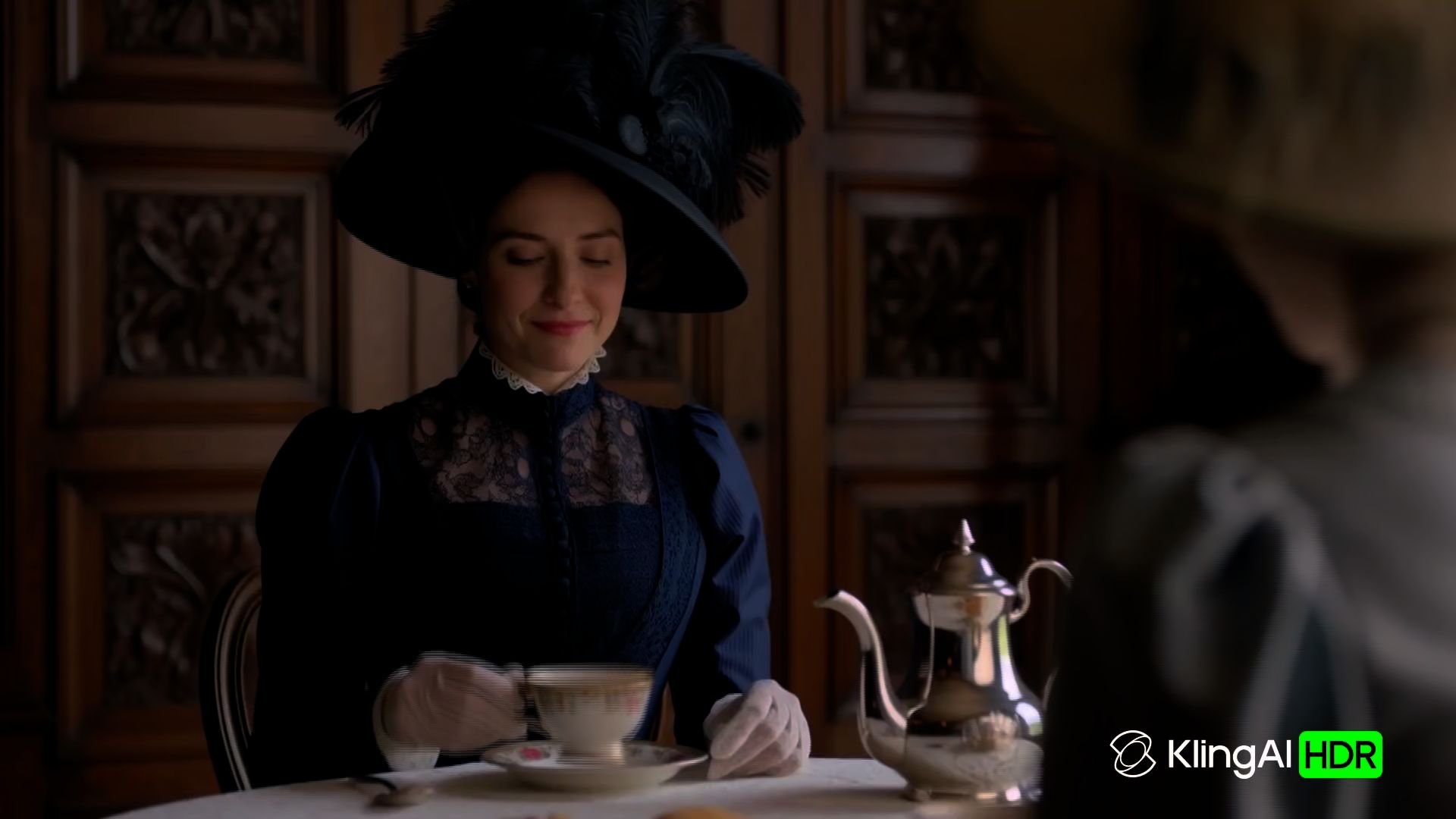
Aquele quadro em que você pausou pode parecer nítido, mas o clipe completo pode contar uma história diferente. Um rosto pode parecer ligeiramente fora do lugar, padrões podem cintilar conforme a câmera se move e uma publicação em redes sociais pode parecer mais suave do que o arquivo que você salvou.
Verifique rostos e detalhes finos
Comece pelos detalhes que as pessoas têm mais probabilidade de reconhecer. Um aprimorador de vídeo para imagens borradas pode deixar o rosto de alguém mais nítido, mas alterar o formato dos olhos ou deixar a pele com um aspecto artificialmente liso. Em filmagens de produtos, fique atento a letras, logotipos e padrões de tecido distorcidos. Compare esses detalhes com a gravação original.
Se a versão gerada alterar detalhes importantes, tente uma imagem de referência mais nítida ou faça um ajuste direcionado com um editor de vídeo com IA. Verifique se o próximo resultado preserva as características reconhecíveis do sujeito retratado, especialmente ao redor dos olhos, da linha do cabelo e das roupas.
Fique atento a cintilação e contornos artificiais
Um único quadro pode parecer nítido mesmo quando o vídeo apresenta problemas durante a reprodução. Observe cenas com cabelos em movimento, roupas estampadas ou panorâmicas rápidas de câmera. Texturas cintilantes, bordas tremeluzentes e detalhes que mudam entre os quadros podem fazer com que o resultado pareça artificial.
Se o problema aparecer durante um movimento específico, identifique quando isso acontece. Por exemplo, se as texturas da roupa tremeluzirem durante uma panorâmica de câmera, mencione o intervalo de tempo afetado nas suas instruções de edição e descreva como o tecido deve se mover. Revise a nova versão na velocidade normal de reprodução para verificar se o efeito de cintilação persiste.
Mantenha os vídeos nítidos após o envio
Seu vídeo pode parecer nítido no telefone, mas visivelmente mais suave depois que você o publica no Instagram Reels ou no YouTube Shorts. Essas plataformas compactam o material enviado, então mesmo uma exportação de resolução mais alta pode perder alguns detalhes visíveis.
Comece com o seu ficheiro mestre de melhor qualidade e escolha um formato de exportação que se adeque à plataforma. Para vídeos verticais, verifique a proporção de aspeto e evite transferências e reexportações repetidas. Nem mesmo upscalers de IA conseguem impedir a compressão da plataforma. Verifique o vídeo publicado depois de o processamento terminar antes de fazer novas alterações ao original.
Quando Deve Melhorar ou Recriar um Vídeo Desfocado?
Um brinde de casamento desfocado e um close-up de produto fora de foco colocam problemas diferentes. Um capta um momento que não pode ser repetido. O outro é uma tomada que pode voltar a ser planeada.
Se a filmagem capturar algo que aconteceu apenas uma vez, trabalhe com o que tem. Pode melhorar a iluminação ou ajustar o enquadramento num editor de vídeo. Uma gravação ligeiramente suave dos votos de casamento de alguém pode ser mais valiosa do que uma versão mais nítida que altera as suas expressões ou outros detalhes.
Em tomadas planeadas, recomeçar pode ser mais prático. Imagine uma demonstração de produto em que a câmara se foca no fundo, deixando a embalagem ilegível. Pode filmar outra tomada ou usar um gerador de vídeo com IA para criar uma nova cena a partir de imagens de referência nítidas. Verifique o resultado cuidadosamente, especialmente quaisquer logótipos ou texto.
Um vlog de viagem pode exigir ambas as abordagens. Mantenha a conversa original, mesmo que não esteja perfeitamente nítida, e substitua um corte panorâmico desfocado se necessário. Ajuste a iluminação e o movimento da câmara aos clips circundantes para que a nova tomada se integre naturalmente na sequência.
O fim
Aprender a desembaçar um vídeo começa por reconhecer por que motivo a imagem parece suave. Um desfoque ligeiro pode responder a nitidez, redução de ruído ou upscaling, e clips muito danificados podem exigir uma nova gravação. Com Kling 4.0, pode orientar edições e recriações através de referências visuais e, em seguida, rever o resultado para verificar se o movimento é natural e os detalhes são reconhecíveis. Guarde o ficheiro original para comparação sempre que a precisão for importante.
Perguntas frequentes
É possível corrigir um vídeo fora de foco?
Sim. Um desfoque ligeiro pode melhorar com nitidez ou aprimoramento por IA. Quando um rosto está muito fora de foco, Kling 4.0 pode usar fotografias mais nítidas da mesma pessoa para orientar um vídeo recentemente editado ou recriado, recorrendo a essas referências para obter traços faciais reconhecíveis e uma textura de pele natural. O clip original pode orientar o movimento e o timing da câmara. Verifique o resultado quanto à consistência e precisão, especialmente em imagens pessoais.
A IA consegue remover o desfoque de movimento de um vídeo?
Ferramentas de IA projetadas para a redução de desfoque de movimento podem diminuir algumas trilhas visíveis, especialmente quando a filmagem original ainda contém detalhes reconhecíveis. Um desfoque de movimento intenso pode permanecer. Se a trepidação da câmera também afetar o enquadramento, a estabilização de vídeo pode ajudar com o movimento indesejado.
O upscaling de um vídeo remove o desfoque?
Nem sempre. O upscaling padrão aumenta o número de pixels, mas não corrige o desfoque já existente. O upscaling com IA pode gerar contornos e texturas com aparência mais nítida, embora os novos detalhes possam não corresponder ao que a câmera capturou originalmente.
A IA pode fazer um vídeo de baixa qualidade parecer 4K?
Sim, a IA pode gerar uma versão de maior resolução de filmagens de baixa qualidade, mas o detalhe adicional pode não refletir com precisão o original. Kling 4.0 oferece suporte a saída em 1080p e 4K (em breve), com referências visuais ajudando a orientar a aparência de uma tomada regenerada. No entanto, uma resolução mais alta não garante a recuperação de detalhes ausentes, especialmente em filmagens fortemente desfocadas.
Como deixar um vídeo borrado mais nítido no seu celular?
Abra o clipe original no editor de vídeo do seu celular e tente um pequeno aumento na nitidez. Se as imagens parecerem granuladas, a redução de ruído pode ajudar. A estabilização pode suavizar a reprodução tremida, embora não desfaça o desfoque de movimento já presente na gravação. Alguns apps móveis também oferecem aprimoramento por IA. Assista ao clipe editado antes de salvar, especialmente se os rostos parecerem artificiais. Um take muito fora de foco talvez ainda exija uma nova gravação.



