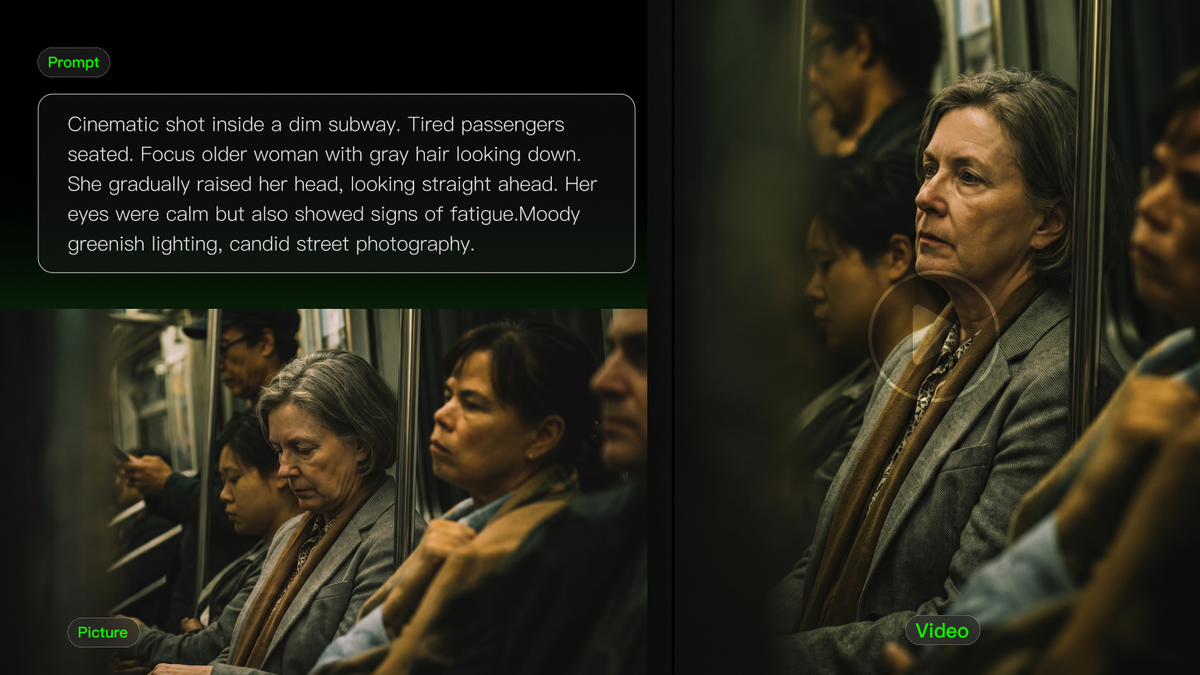
ถึงแม้ฟุตเทจยอดเยี่ยมก็ยังต้องตัดต่อ คุณต้องตัดสินใจว่าจะเก็บช็อตไหน ตัดตรงไหน เสียงจะไหลอย่างไร และภาพจะสอดคล้องกันระหว่างแต่ละฉากหรือไม่ บางครั้งช็อตยังต้องการฉากหลังใหม่หรือรูปแบบการถ่ายทำที่ต่างออกไป คู่มือนี้อธิบายวิธีตัดต่อวิดีโอบนไทม์ไลน์แบบดั้งเดิมและวิธีที่ตัวสร้างวิดีโอของ Kling AI ใช้ข้อมูลอ้างอิงเพื่อเปลี่ยนฟุตเทจที่มีอยู่ คุณยังจะได้เรียนรู้สิ่งที่ต้องตรวจสอบก่อนแชร์ฉบับตัดต่อสุดท้าย
วิธีตัดต่อวิดีโอด้วยเครื่องมือตามแบบดั้งเดิม
คุณสามารถตัดต่อวิดีโอด้วยเครื่องมือไทม์ไลน์แบบดั้งเดิม หรือเครื่องมือ AI ที่ใช้พรอมต์และข้อมูลอ้างอิงในการปรับแก้ฟุตเทจ สำหรับการตัดต่อแบบดั้งเดิม เริ่มต้นด้วยการรวบรวมฟุตเทจ เสียง และกราฟิก พร้อมทั้งมีภาพที่ชัดเจนว่าวิดีโอที่เสร็จแล้วควรสื่อสารอะไร บทเรียนการตัดต่อวิดีโอนี้จะพาคุณผ่านสี่ขั้นตอนสำคัญ ตั้งแต่การจัดระเบียบคลิปไปจนถึงการส่งออกฉบับตัดต่อสุดท้าย
ขั้นตอนที่ 1: นำเข้าและจัดระเบียบฟุตเทจวิดีโอของคุณ
นำเข้าคลิปวิดีโอ บทสนทนา เพลง และกราฟิกของคุณเข้าสู่โปรแกรมตัดต่อ จัดกลุ่มไฟล์ที่เกี่ยวข้องตามฉากหรือหัวข้อ และทำเครื่องหมายช็อตที่ดีที่สุดเพื่อให้ค้นหาได้รวดเร็ว ตรวจสอบอัตราส่วนภาพและคุณภาพเสียงของวัสดุต้นทางก่อนสร้างไทม์ไลน์ การจัดระเบียบที่ดีช่วยให้คุณสังเกตช็อตที่หายไปได้ตั้งแต่เนิ่นๆ
ขั้นตอนที่ 2: ตัดคลิปและสร้างไทม์ไลน์ของคุณ
วางช็อตที่ดีที่สุดลงบนไทม์ไลน์ตามลำดับที่คุณต้องการให้ผู้ชมเห็น สร้างการตัดต่อแบบคร่าวๆ แล้วลบช่วงหยุด ช่วงที่ซ้ำ และฟุตเทจที่ไม่สนับสนุนเรื่องราว ปรับความยาวของแต่ละคลิปเพื่อควบคุมจังหวะ และใช้ทรานสิชันเมื่อช่วยเชื่อมฉากหรือแสดงการเปลี่ยนแปลงของเวลาและสถานที่
ขั้นตอนที่ 3: ปรับเสียง สี และรายละเอียดภาพ
เมื่อการตัดต่อคร่าวๆ รู้สึกลงตัวแล้ว ให้เน้นรายละเอียดขั้นตอนสุดท้าย:
- เสียง: ปรับสมดุลบทสนทนาและเพลง ลดเสียงรบกวนพื้นหลังที่รบกวนสมาธิ และทำให้การเปลี่ยนระดับเสียงระหว่างคลิปไหลลื่น
- งานภาพ: ปรับค่าแสงและสีให้ถูกต้อง ให้ลุคสอดคล้องกับช็อตที่อยู่ติดกัน และทำให้คำบรรยาย ชื่อเรื่อง และโลโก้อ่านได้ง่าย.
ขั้นตอนที่ 4: ส่งออกและแชร์วิดีโอสุดท้ายของคุณ
ดูงานตัดต่อทั้งหมดและตรวจสอบการตัดต่อที่ขัดตา กราฟิกที่หายไป และการเปลี่ยนเสียงที่กะทันหัน เลือกการตั้งค่าการส่งออกที่เหมาะกับปลายทางของคุณ โดยเฉพาะความละเอียด อัตราส่วนภาพ และข้อกำหนดของคำบรรยาย เปิดไฟล์ที่ส่งออกแล้วเพื่อตรวจทานครั้งสุดท้ายก่อนเผยแพร่หรือแชร์.
วิธีตัดต่อวิดีโอด้วย AI
เครื่องมือแก้ไขแบบดั้งเดิมช่วยให้คุณควบคุมการตัดต่อ การกำหนดเวลา และเสียงได้ เมื่อช็อตหนึ่งต้องการตัวแบบ พื้นหลัง หรือมุมกล้องใหม่ AI สามารถทำให้กระบวนการง่ายขึ้นและลดงานด้วยมือ Kling 4.0 นำการสร้างและการตัดต่อวิดีโอมารวมกันในเวิร์กโฟลว์แบบมัลติโหมดที่เชื่อมต่อถึงกัน มันผสานข้อความ รูปภาพ วิดีโอ ตัวแบบ และการควบคุมเวลาเข้าด้วยกันเพื่อกำหนดผลลัพธ์ สิ่งนี้ช่วยให้คุณปรับเปลี่ยนฟุตเทจที่มีอยู่ได้อย่างตรงจุด ลดงานมือที่ซ้ำซาก และสำรวจเวอร์ชันใหม่ ๆ ได้อย่างมีประสิทธิภาพยิ่งขึ้น


ขั้นตอนที่ 1: อัปโหลดวิดีโอของคุณและเพิ่มแอสเซ็ตอ้างอิง
เริ่มต้นด้วยการอัปโหลดวิดีโอที่คุณต้องการตัดต่อเป็นคลิปหลัก จากนั้นเพิ่มคลิปวิดีโออื่นและแอสเซ็ตอ้างอิงที่แสดงการเปลี่ยนแปลงที่คุณนึกไว้ Kling 4.0 รองรับคลิปวิดีโออินพุตได้สูงสุดห้าคลิปต่อหนึ่งงานตัดต่อ รวมถึงวิดีโอหลักหนึ่งคลิป แต่ละคลิปต้องมีความยาว 3–30 วินาที และระยะเวลารวมของทุกคลิปต้องไม่เกิน 30 วินาที
เราแนะนำให้เพิ่มภาพอ้างอิงเพื่อช่วยกำหนดทิศทางการแก้ไขของคุณ ด้วย Omni Reference, Kling 4.0 รองรับสินทรัพย์อ้างอิงรวมได้สูงสุด 15 รายการ รวมถึงภาพ วิดีโอ ตัวแบบ และการอ้างอิงเสียง สิ่งเหล่านี้สามารถรวมถึงภาพคีย์เฟรม และคุณสามารถกำหนดคีย์เฟรมได้สูงสุด 10 คีย์เฟรมโดยอิสระเมื่อสร้างลำดับใหม่ สินทรัพย์เหล่านี้ช่วยกำหนดรูปลักษณ์ของตัวละคร การเคลื่อนไหวของกล้อง และรายละเอียดภาพอื่นๆ ทำให้ Kling มีทิศทางที่ชัดเจนยิ่งขึ้นก่อนที่คุณจะเขียนพรอมต์
ขั้นตอนที่ 2: อธิบายการเปลี่ยนแปลงที่คุณต้องการทำ
เมื่อการอ้างอิงของคุณพร้อมแล้ว ให้เขียนพรอมต์อธิบายว่าคุณต้องการเปลี่ยนอะไรและให้แต่ละการอ้างอิงช่วยกำหนดผลลัพธ์อย่างไร ตัวอย่างเช่น คุณอาจใช้วิดีโออ้างอิงเพื่อกำหนดการเคลื่อนไหวของกล้องในช่วงหนึ่งของคลิปต้นฉบับ หรือแทนที่ตัวละครด้วยตัวแบบที่อ้างอิงไว้ ระบุว่าคุณต้องการแก้ไขส่วนใดของวิดีโอและรายละเอียดใดที่ควรคงความสอดคล้อง เช่น สภาพแวดล้อมโดยรอบ รูปลักษณ์ของตัวละคร หรือสไตล์ภาพ
ขั้นตอนที่ 3: สร้าง ตรวจสอบ และปรับแต่งวิดีโอของคุณ
สร้างวิดีโอของคุณและตรวจสอบผลลัพธ์เทียบกับเป้าหมายเดิมของคุณ ตรวจดูว่าหัวข้อ รายละเอียดของวัตถุ การเคลื่อนไหว ทิศทางกล้อง ความต่อเนื่องของฉาก จังหวะ บทสนทนา และองค์ประกอบตัวอักษรหรือแบรนด์ที่สำคัญตรงตามความคาดหวังของคุณหรือไม่ หากยังมีบางส่วนที่ต้องปรับปรุง ให้ปรับแต่งส่วนนั้นด้วยพรอมต์หรือข้อมูลอ้างอิงที่เฉพาะเจาะจงมากขึ้นก่อนการส่งออก
ด้วย Kling 4.0 คุณสามารถผสมผสานข้อความ ภาพ ตัวแบบ และอินพุตอื่นที่รองรับเพื่อเปลี่ยนแปลงฟุตเทจที่มีอยู่ได้อย่างตรงจุด เพิ่ม แก้ไข หรือเอาตัวแบบออก เปลี่ยนหรือเอาฉากหลังของวิดีโอออก หรือปรับรายละเอียดอย่างสไตล์ภาพ อากาศ สี วัสดุ ระดับช็อต และมุมมองได้ การตัดต่อวิดีโอแบบแม่นยำยังอนุญาตให้คุณใช้ภาพอ้างอิงและพรอมต์เพื่อแนะนำตัวละครใหม่หรือปรับบทสนทนา ช่วยให้คงความสอดคล้องของฉากรอบข้างไว้
ภาพอ้างอิง | วิดีโออ้างอิง | ผลลัพธ์ที่สร้างขึ้น |
| พรอมต์: เมื่อจบวิดีโอ เมื่อเปิดกล่องอีกครั้ง @Subject1 นอนอยู่ข้างในและกำลังหลับ เปลี่ยนประโยคสุดท้าย “Ah, it's all old stuff.” เป็น “Why is there a pig here?” | ||
ประโยชน์ของการตัดต่อวิดีโอด้วย AI มีอะไรบ้าง?
การตัดต่อวิดีโอด้วย AI ช่วยให้การเปลี่ยนฉากที่ซับซ้อนเข้าถึงได้ง่ายขึ้น ลดงานมือที่ซ้ำซาก และให้คุณมีอิสระมากขึ้นในการนำฟุตเทจที่มีอยู่กลับมาใช้ใหม่ สำหรับผู้เริ่มต้น การอธิบายการเปลี่ยนแปลงด้วยพรอมต์และข้อมูลอ้างอิงช่วยมอบจุดเริ่มต้นที่นำไปใช้ได้จริง โดยไม่จำเป็นต้องเชี่ยวชาญเทคนิคขั้นสูงอย่างการมาส์ก การติดตาม หรือการคอมโพสิตมาก่อน Kling 4.0 ช่วยให้คุณแก้ไขช็อตที่มีอยู่ สำรวจเวอร์ชันทางเลือก และสร้างฉากที่ขาดหายไป ขณะที่พื้นที่ทำงาน Kling เปิดโอกาสให้คุณรวบรวมคลิปที่ได้มารวมเข้าด้วยกัน
ทำให้การตัดต่อที่ซับซ้อนเข้าถึงได้ง่ายขึ้นด้วยพรอมต์
การเปลี่ยนพื้นหลัง การแทนที่ตัวละคร หรือการลบวัตถุที่ไม่ต้องการ อาจต้องใช้ขั้นตอนการตัดต่อหลายขั้นในเวิร์กโฟลว์แบบดั้งเดิม ด้วยการตัดต่อวิดีโอด้วย AI คุณสามารถอธิบายสิ่งที่ต้องการเปลี่ยน เพิ่มข้อมูลอ้างอิงเพื่อให้ผลลัพธ์ชัดเจน และระบุส่วนของฉากที่ต้องการเก็บไว้
การตัดต่อวิดีโอที่แม่นยำของ Kling 4.0 รองรับการปรับเปลี่ยนตามเป้าหมายกับตัวแบบ สีหน้า การเคลื่อนไหวของร่างกาย ฉากหลัง ตำแหน่งกล้อง การเคลื่อนกล้อง และสไตล์ภาพ คุณยังสามารถเพิ่มตัวละครที่อ้างอิงหรือปรับบทสนทนาได้ ตัวอย่างเช่น เปลี่ยนฉากรอบผู้บรรยายพร้อมขอให้คงรูปลักษณ์ เสื้อผ้า และการแสดงเดิมไว้
เพื่อให้คำสั่งชัดเจนขึ้น ให้แยกพรอมต์ของคุณเป็นส่วนของการเปลี่ยนแปลง ส่วนของข้อมูลอ้างอิงที่จะยึดตาม และรายละเอียดที่ต้องคงไว้ วิธีนี้ทำให้การแก้ไขที่ซับซ้อนเข้าถึงได้ง่ายขึ้น และช่วยให้คุณมีแนวทางที่เฉพาะเจาะจงกว่าในการปรับแต่งผลลัพธ์หลังจากตรวจทาน
แทนที่ตัวละครหลายตัวด้วยภาพอ้างอิง | ||
ภาพอ้างอิง | วิดีโออ้างอิง | ผลลัพธ์ที่สร้างขึ้น |
| ||
สร้างเวอร์ชันเพิ่มเติมจากฟุตเทจที่คุณมีอยู่แล้ว
สินค้าใหม่ ฉาก หรือไอเดียแคมเปญไม่ได้จำเป็นต้องถ่ายทำใหม่ทั้งหมดทุกครั้ง การนำฟุตเทจที่มีอยู่มาใช้ซ้ำสามารถลดงานโปรดักชันและช่วยให้คุณสำรวจเวอร์ชันที่แตกต่างได้โดยไม่ต้องสร้างทุกฉากขึ้นใหม่ตั้งแต่ต้น
Kling 4.0 เปิดโอกาสให้คุณแทนที่สินค้า หรือคาแรกเตอร์ และปรับรายละเอียดภาพผ่านพรอมต์และเรฟเฟอเรนซ์ นอกจากนี้ยังให้วิดีโออ้างอิงช่วยกำหนดจังหวะการเล่าเรื่อง องค์ประกอบช็อต และการแสดงออกทางภาพ ในขณะที่คุณใส่แอสเซ็ตของตัวเองเข้าไป ใช้โฆษณาสินค้าที่มีอยู่เป็นเรฟเฟอเรนซ์ด้านความคิดสร้างสรรค์ เพิ่มภาพสินค้าของคุณ และอธิบายว่าฉากควรสะท้อนแบรนด์ของคุณอย่างไร
สิ่งนี้มีประโยชน์เมื่อกำลังพัฒนาตัวแปรสำหรับการเปิดตัวผลิตภัณฑ์ แคมเปญตามฤดูกาล หรือคอนเทนต์บนโซเชียล ให้เวอร์ชันแต่ละเวอร์ชันมีวัตถุประสงค์ที่ชัดเจนและปรับเปลี่ยนองค์ประกอบที่เกี่ยวข้อง เช่น ผลิตภัณฑ์เด่น ฉาก หรือสไตล์ภาพ พร้อมทั้งใช้แหล่งอ้างอิงเพื่อชี้นำรายละเอียดเชิงสร้างสรรค์ที่คุณต้องการสืบต่อไป
รักษาตัวละครและรายละเอียดภาพให้สอดคล้องกันมากขึ้น
เมื่อฉากเปลี่ยน ตัวละครหรือผลิตภัณฑ์ที่เป็นที่จดจำควรยังคงให้ความรู้สึกว่าเป็นสิ่งเดียวกัน การอ้างอิงด้วย AI ช่วยสื่อสารรายละเอียดที่คุณต้องการเก็บรักษาไว้ ลดความจำเป็นในการอธิบายคุณลักษณะด้านภาพทุกอย่างซ้ำแล้วซ้ำอีก
Omni Reference ของ Kling 4.0 รวมภาพ วิดีโอ และตัวแบบไว้ในแอสเซ็ตอ้างอิงรวมกันได้สูงสุด 15 รายการ รองรับการอ้างอิงภาพได้สูงสุด 10 รายการ รวมถึงภาพตัวแบบ ภาพหมุนตัวละคร ตารางภาพ สตอรี่บอร์ด และไวร์เฟรม การอ้างอิงวิดีโอสามารถช่วยกำกับการแสดง การเคลื่อนไหว ทิศทางกล้อง และจังหวะ ด้วยวิดีโอได้สูงสุดห้าคลิปรวมกันไม่เกิน 30 วินาที การอ้างอิงตัวแบบได้สูงสุดเจ็ดรายการช่วยระบุว่าใครจะปรากฏ โดยมีการอ้างอิงเสียงที่รองรับสำหรับกำหนดอัตลักษณ์เสียงของตัวละคร ขีดจำกัดแต่ละประเภทนี้ใช้ภายในจำนวนรวมดังกล่าว
สำหรับผู้นำเสนอหรือผลิตภัณฑ์ที่ปรากฏซ้ำ ให้ใช้การอ้างอิงที่ชัดเจนเพื่อกำหนดคุณลักษณะและกำหนดบทบาทเฉพาะให้กับแต่ละแอสเซ็ต ตรวจสอบว่ารูปหน้า ทรงผม เสื้อผ้า รูปร่างผลิตภัณฑ์ วัสดุ และสีสันยังคงสอดคล้องกันเมื่อการจัดเฟรม แสง และฉากเปลี่ยนไป
เติมเต็มช่องว่างของเรื่องราวด้วยอิสระทางความคิดสร้างสรรค์ที่มากขึ้น
การตัดต่ออาจต้องใช้ปฏิกิริยาที่ไม่เคยถ่ายไว้ การสาธิตผลิตภัณฑ์ที่ชัดเจนขึ้น หรือช็อตที่เชื่อมฉากสองฉากเข้าด้วยกัน การสร้างด้วย AI ให้คุณสามารถสร้างวัสดุที่ขาดหายไปและสำรวจไอเดียที่มากไปกว่าการถ่ายทำครั้งแรก
Kling 4.0 รองรับการสร้างความยาว 3–30 วินาทีต่อครั้ง และคีย์เฟรมที่ยืดหยุ่นได้สูงสุด 10 เฟรม กำหนดช่วงเวลาภาพสำคัญในลำดับใหม่ เช่น ตัวละครเดินเข้ามา ผลิตภัณฑ์ปรากฏขึ้น หรือฉากเปลี่ยน แล้วอธิบายว่าการเคลื่อนไหวและกล้องควรเชื่อมโยงกันอย่างไร ความเสถียรที่ดีขึ้นระหว่างการวิ่ง การเต้น การต่อสู้ และการเคลื่อนกล้องที่ซับซ้อนยังช่วยให้คุณพัฒนาช็อตเสริมที่ทะเยอทะยานยิ่งขึ้นได้อีกด้วย
ตัวอย่างเช่น สร้างลำดับนำเสนอผลิตภัณฑ์ที่ไล่จากภาพเปิดฉากไปสู่การสาธิต แล้วจบด้วยการเปิดเผยขั้นสุดท้าย จับคู่ข้อมูลอ้างอิงของตัวแบบและทิศทางภาพให้เข้ากับฟุตเทจที่มีอยู่ เพื่อให้วัสดุใหม่มีจุดมุ่งหมายชัดเจนภายในงานตัดต่อโดยรวม
คีย์เฟรม | ผลลัพธ์ที่สร้างขึ้น |
ประกอบและปรับแต่งคลิปในพื้นที่ทำงานเดียว
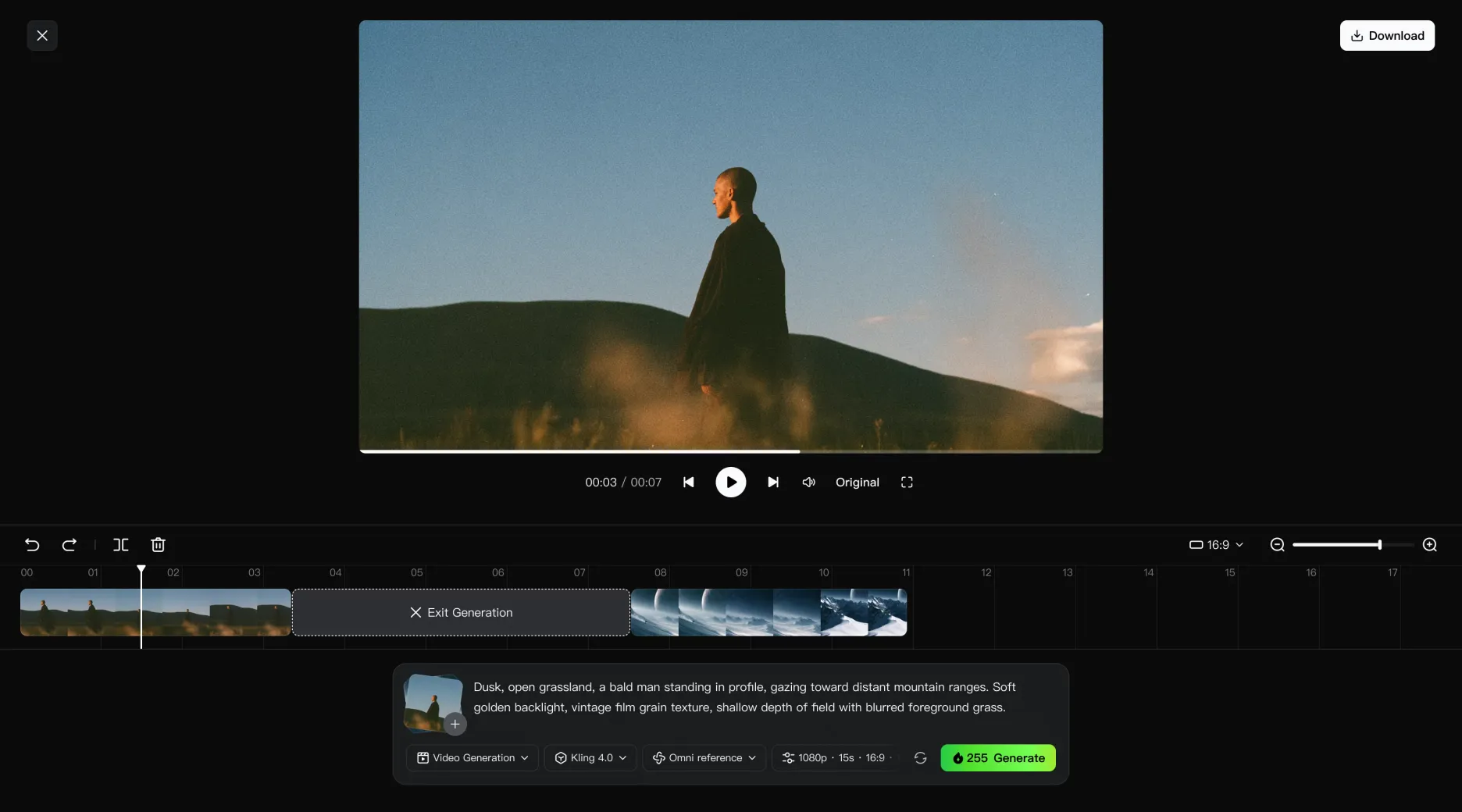
เมื่อช็อตแต่ละช็อตพร้อมแล้ว ก็ยังต้องเชื่อมต่อกันให้กลายเป็นวิดีโอที่สมบูรณ์ การสร้างไทม์ไลน์อย่างต่อเนื่องช่วยให้คุณนำคลิปมารวมกันในพื้นที่ทำงานของ Kling ทำให้การประกอบขั้นพื้นฐานและการปรับแก้ที่ดำเนินอยู่สะดวกยิ่งขึ้น
เพิ่มคลิปที่สร้างแล้วลงในไทม์ไลน์และดูตัวอย่างลำดับเพื่อตรวจสอบการจัดวาง จังหวะ และความต่อเนื่อง ตัดส่วนที่ไม่ต้องการ เปลี่ยนคลิปเดี่ยว และแทรกฟุตเทจที่อัปโหลดหรือเนื้อหาที่สร้างขึ้นใหม่ในตำแหน่งที่เรื่องราวต้องการรายละเอียดเพิ่มเติม คุณยังสามารถแก้ไขหรือสร้างทรัพยากรใหม่ได้จากตำแหน่งบนไทม์ไลน์ โดยผลลัพธ์ที่อัปเดตจะเข้ามาแทนที่เวอร์ชันก่อนหน้าในจุดเดียวกัน
สำหรับวิดีโอสินค้า ให้จัดเรียงฉากเกริ่นนำ ฉากสาธิต และช็อตปิด จากนั้นปรับส่วนที่ต้องการการปรับปรุง สิ่งนี้ช่วยให้คุณพัฒนาลำดับต่อไปได้โดยไม่ต้องสร้างการประกอบทั้งหมดใหม่ เมื่อการตัดต่อพร้อมใช้งานแล้ว ให้ดาวน์โหลดวิดีโอที่รวมแล้วโดยตรงจากพื้นที่ทำงาน
ทำให้วิดีโอที่แก้ไขของคุณคมชัดและดูเป็นภาพยนตร์อยู่เสมอ
Kling 4.0 รองรับการส่งออก 10-bit HDR ที่ความละเอียดทั้ง 1080p และ 4K (เร็วๆ นี้) ช่วยให้วิดีโอสุดท้ายมีรายละเอียดที่ลึกขึ้น การเปลี่ยนช่วงโทนที่นุ่มนวลขึ้น และมิติด้านภาพที่โดดเด่นยิ่งขึ้น คุณสมบัติเหล่านี้มีประโยชน์เป็นพิเศษสำหรับฟุตเทจที่มีการจัดแสงแบบภาพยนตร์ คอนทราสต์แรง ฉากกลางคืน การย้อนแสง หรือรายละเอียดภาพที่ซับซ้อน เมื่อคุณเปลี่ยนฉากหลัง แทนที่ตัวแบบ หรือปรับแต่งช็อต การส่งออกคุณภาพสูงจะช่วยให้ผลลัพธ์ที่แก้ไขแล้วคงความคมชัด รายละเอียด และบรรยากาศแบบภาพยนตร์ไว้ได้
Kling 4.0 ยังรองรับข้อความหลายภาษาบนหน้าจอที่อ่านได้ชัดเจนสำหรับคำบรรยาย ไตเติล และองค์ประกอบภาพอื่นๆ ความเสถียรของข้อความที่ได้รับการปรับปรุงช่วยให้ข้อมูลสำคัญยังคงชัดเจนและอ่านง่ายระหว่างการเคลื่อนไหวของกล้องและการเปลี่ยนฉาก ส่งเสริมให้วิดีโอขั้นสุดท้ายดูเนี๊ยบยิ่งขึ้น
เคล็ดลับการตัดต่อวิดีโอระดับมืออาชีพและข้อผิดพลาดที่ควรหลีกเลี่ยง
ไม่ว่าคุณจะกำลังตัดต่อบนไทม์ไลน์แบบดั้งเดิม กำลังทำงานกับ AI video editor, หรือผสมผสานทั้งสองวิธี หลักการสร้างสรรค์เดียวกันก็ยังคงสำคัญ นิสัยต่อไปนี้ควรค่าแก่การจดจำตลอดทั้งโปรเจกต์ของคุณ
วางแผนเรื่องราวของคุณก่อนตัดต่อ
อย่ารอจนกว่าไทม์ไลน์จะเต็มแล้วค่อยตัดสินใจว่าวิดีโอเกี่ยวกับอะไร กำหนดกลุ่มเป้าหมาย ข้อความ และการกระทำที่ต้องการก่อน จากนั้นระบุจังหวะเรื่องราวที่จำเป็นและฟุตเทจหรือแหล่งอ้างอิงที่ต้องใช้สำหรับแต่ละส่วน หากคุณต้องสร้างช็อตใหม่จากคำอธิบายฉากที่เขียนไว้ การสร้าง text-to-video สามารถช่วยได้ การวางแผนล่วงหน้ายังช่วยให้คุณตัดสินใจได้ง่ายขึ้นว่าช่วงเวลาใดต้องใช้คีย์เฟรม และรายละเอียดใดควรสื่อสารผ่านภาพหรือวิดีโออ้างอิง
ข้อผิดพลาดที่พบได้บ่อยคือการสร้างหรือรวบรวมวัสดุมากเกินไปโดยไม่มีบทบาทที่ชัดเจนสำหรับมัน ฟุตเทจที่มากขึ้นไม่ได้ทำให้การตัดต่อแข็งแรงกว่าเดิมโดยอัตโนมัติ โครงร่างแบบง่ายสามารถประหยัดเวลาได้โดยชี้ให้เห็นว่าฉากใดจำเป็น ฉากใดเป็นทางเลือก และวิดีโอต้องการจุดที่ควรมีการเปลี่ยนผ่านหรือปรับภาพให้ชัดเจนตรงไหน
รักษาความสม่ำเสมอทางภาพให้ครอบคลุมทุกฉาก
ตรวจสอบความต่อเนื่องในสามด้านขณะเปลี่ยนระหว่างช็อต:
- Subjects and Props: ลักษณะตัวละคร เครื่องแต่งกาย และรายละเอียดของผลิตภัณฑ์
- Lighting and Setting: สี ทิศทางของแสง และสภาพแวดล้อมโดยรอบ
- Framing and Camera: ตำแหน่งบนหน้าจอ มุมกล้อง และการเคลื่อนไหว
ฟุตเทจที่สร้างหรือแก้ไขด้วย AI อาจทำให้เกิดความไม่สอดคล้องเล็กน้อย ใช้แหล่งอ้างอิงเพื่อรักษารายละเอียดสำคัญ ตรวจสอบลำดับทั้งหมด และจัดการกับการเปลี่ยนแปลงที่ไม่ตั้งใจในการตัดต่อครั้งต่อไปของคุณ
ปรับสมดุลระหว่างเอฟเฟ็กต์ภาพและการเล่าเรื่อง
การเปลี่ยนฉาก การเคลื่อนกล้อง เอฟเฟ็กต์ภาพ และช็อตที่สร้างด้วย AI แบบมีสไตล์ สามารถทำให้วิดีโอน่าสนใจยิ่งขึ้นเมื่อช่วยเสริมการเล่าเรื่อง อย่างไรก็ตาม การเพิ่มเอฟเฟ็กต์มากเกินไปอาจทำให้จังหวะรวนและดึงความสนใจออกจากช่วงเวลาสำคัญ ก่อนตัดสินใจคงเอฟเฟ็กต์ไว้ ให้พิจารณาว่ามันเพิ่มอะไรให้กับฉากบ้าง มันช่วยอธิบายการเปลี่ยนแปลง เน้นผลิตภัณฑ์ เปิดเผยข้อมูล เสริมสร้างอารมณ์ หรือชี้นำสายตาผู้ชมหรือไม่ หากมันไม่ตอบโจทย์เหล่านี้ เอฟเฟ็กต์ที่เรียบง่ายกว่าหรือการตัดแบบสะอาดอาจได้ผลดีกว่า
ปรับแต่งวิดีโอให้เหมาะกับแต่ละแพลตฟอร์ม
มาสเตอร์ที่เสร็จสมบูรณ์ไม่ได้หมายความว่าจะเป็นไฟล์ส่งมอบสุดท้ายเสมอไป แพลตฟอร์มต่าง ๆ อาจต้องการอัตราส่วนภาพ ระยะเวลา พื้นที่ปลอดภัย สไตล์คำบรรยาย ฮุกเปิดเรื่อง หรือจังหวะที่แตกต่างกัน ภาพยนตร์แบรนด์แนวนอนและเวอร์ชันแนวตั้งสำหรับโซเชียลสามารถเล่าแก่นเรื่องเดียวกันได้ แม้ว่าจะใช้การจัดเฟรมและจังหวะเวลาที่ต่างกันก็ตาม วางแผนความแปรผันเหล่านี้ตั้งแต่เนิ่น ๆ หากโครงการจะปรากฏในหลายช่องทาง หากคลิปดูนุ่มนวลเมื่อเทียบกับความละเอียดที่ต้องส่งมอบ video upscaling สามารถช่วยปรับปรุงความคมชัดก่อนการส่งออกครั้งสุดท้ายได้
นอกจากนี้ควรคำนึงถึงวิธีที่ผู้ชมพบเนื้อหา บางคนอาจรับชมโดยไม่เปิดเสียง ขณะที่บางคนอาจเห็นเพียงไม่กี่วินาทีแรกก่อนตัดสินใจว่าจะดูต่อหรือไม่ รักษาข้อมูลภาพที่สำคัญให้อ่านง่าย ใช้คำบรรยายเมื่อเหมาะสม และตรวจสอบให้แน่ใจว่าช่วงเปิดเรื่องสื่อบริบทได้เพียงพอเพื่อดึงความสนใจ ส่งออกและตรวจทานแต่ละเวอร์ชันสำหรับแต่ละแพลตฟอร์ม แทนที่จะคิดว่าไฟล์เดียวจะใช้ได้ดีเท่า ๆ กันทุกที่
จบ
การเรียนรู้วิธีตัดต่อวิดีโอหมายถึงการเลือกอย่างรอบคอบเกี่ยวกับจังหวะเวลา เสียง และความสอดคล้องทางภาพ เพื่อเชื่อมเรื่องราวของคุณให้เป็นหนึ่งเดียว เครื่องมือตัดต่อแบบดั้งเดิมช่วยให้คุณรวบรวมและขัดเกลาฟุตเทจ และ Kling 4.0 เปิดโอกาสให้คุณใช้พรอมต์และข้อมูลอ้างอิงเพื่อปรับเปลี่ยนเฉพาะจุดหรือสร้างฉากใหม่ ตรวจทานฉบับขั้นสุดท้ายเพื่อเช็กจังหวะ ความต่อเนื่อง และการไหลโดยรวมก่อนเผยแพร่
คำถามที่พบบ่อย
ผู้เริ่มต้นตัดต่อวิดีโอได้อย่างไร?
เริ่มจากคลิปสั้น ๆ เพียงคลิปเดียวและเป้าหมายที่ชัดเจน ตัดต่อแบบร่าง ดูตั้งแต่ต้นจนจบ แล้วแก้ไขส่วนที่รู้สึกว่าช้าเกินไปหรือไม่ชัดเจน เมื่อเรียงลำดับได้ดีแล้ว ให้ใช้เวลาปรับรายละเอียดด้านเสียงและภาพ การจบโปรเจ็กต์ง่าย ๆ จะช่วยให้คุณพัฒนาทักษะการตัดต่อก่อนลงมือกับวิดีโอที่ซับซ้อนมากขึ้น
วิธีที่ง่ายที่สุดในการตัดต่อวิดีโอออนไลน์คืออะไร?
เวิร์กโฟลว์ออนไลน์ที่ง่ายที่สุดคือเวิร์กโฟลว์ที่สอดคล้องกับการเปลี่ยนแปลงที่คุณต้องการจริงๆ สำหรับการประกอบพื้นฐาน ให้ใช้ตัวแก้ไขที่อิงตามไทม์ไลน์ซึ่งมีการตัดแต่งอย่างง่าย ข้อความ เสียง และการควบคุมการส่งออก สำหรับการปรับเปลี่ยนแบบกำเนิด ตัวแก้ไขวิดีโอ AI สามารถให้คุณอัปโหลดฟุตเทจและอธิบายการปรับแก้ด้วยพรอมต์และข้อมูลอ้างอิง แหล่งข้อมูลที่ชัดเจนและคำแนะนำเฉพาะเจาะจงมักทำให้กระบวนการง่ายกว่าการเพิ่มเอฟเฟ็กต์ที่ไม่จำเป็นหรือขั้นตอนที่ซับซ้อน
ฉันจะแก้ไขพื้นหลังในวิดีโอได้อย่างไร?
ในการเปลี่ยนพื้นหลังวิดีโอ ให้เริ่มจากฟุตเทจต้นฉบับและระบุวัตถุที่คุณต้องการคงไว้ โปรแกรมตัดต่อแบบดั้งเดิมใช้เครื่องมือมาสก์และการคอมโพสิตสำหรับงานนี้ ด้วย Kling 4.0 ฟีเจอร์ Precise Video Editing รองรับการเปลี่ยนพื้นหลังแบบเจาะจงผ่านพรอมต์และข้อมูลอ้างอิง อธิบายสภาพแวดล้อมใหม่ ระบุว่าส่วนใดควรคงไว้ และตรวจสอบผลลัพธ์เพื่อดูความต่อเนื่องของแสงและตัวแบบ
ตัวแก้ไขวิดีโอ AI คืออะไร?
โปรแกรมตัดต่อวิดีโอด้วย AI ใช้ปัญญาประดิษฐ์เพื่อช่วยสร้าง แก้ไข หรือปรับแต่งเนื้อหาวิดีโอ ขึ้นอยู่กับเครื่องมือ มันอาจสร้างฟุตเทจ เปลี่ยนตัวแบบหรือฉากหลัง ปรับสไตล์ฉาก แนะนำการจัดการกล้อง ขยายคอนเทนต์ หรือใช้ทรัพยากรอ้างอิงเพื่อกำกับผลลัพธ์ แทนที่จะต้องทำทุกขั้นตอนด้วยตนเอง คุณสามารถสื่อสารความเปลี่ยนแปลงบางอย่างผ่านพรอมต์ ภาพ วิดีโอ ตัวแบบ คีย์เฟรม หรือระบบควบคุมที่มี AI ช่วยเหลืออื่น ๆ ได้
Kling 4.0 สามารถตัดต่อวิดีโอที่มีอยู่แล้วได้หรือไม่?
ได้ Kling 4.0 รองรับฟีเจอร์ Precise Video Editing สำหรับการเปลี่ยนตัวแบบ ฉากหลัง การเคลื่อนไหวของกล้อง และสไตล์ภาพ โมเดลเวอร์ชันเต็มรองรับคลิปวิดีโอที่เป็นอินพุตได้สูงสุดห้าคลิปในงานตัดต่อ รวมหนึ่งคลิปหลัก โดยมีระยะเวลารวมสูงสุด 30 วินาที คุณสามารถให้ข้อมูลอ้างอิงเพิ่มเติมเพื่อกำกับการเปลี่ยนแปลงที่ต้องการได้
อะไรทำให้ Kling 4.0 แตกต่างในการตัดต่อวิดีโอ?
Kling 4.0 นำการตัดต่อวิดีโอเข้าสู่เวิร์กโฟลว์การสร้างสรรค์แบบมัลติโหมดที่กว้างขึ้น Omni Reference ช่วยให้คุณทำงานกับรูปภาพ วิดีโอ และวัตถุ และ Multiple Keyframes มอบการป้อนคีย์เฟรมได้สูงสุด 10 รายการเพื่อกำหนดช่วงเวลาสำคัญในลำดับ การสร้างแต่ละครั้งสามารถรันได้นานสูงสุด 30 วินาที และ Precise Video Editing ช่วยให้คุณเจาะจงองค์ประกอบเฉพาะภายในฟุตเทจที่มีอยู่ ความสามารถเหล่านี้มอบการควบคุมที่มากขึ้นเหนืออัตลักษณ์ภาพ จังหวะ เวลา การดำเนินฉาก และการเล่าเรื่องตลอดกระบวนการสร้างสรรค์



