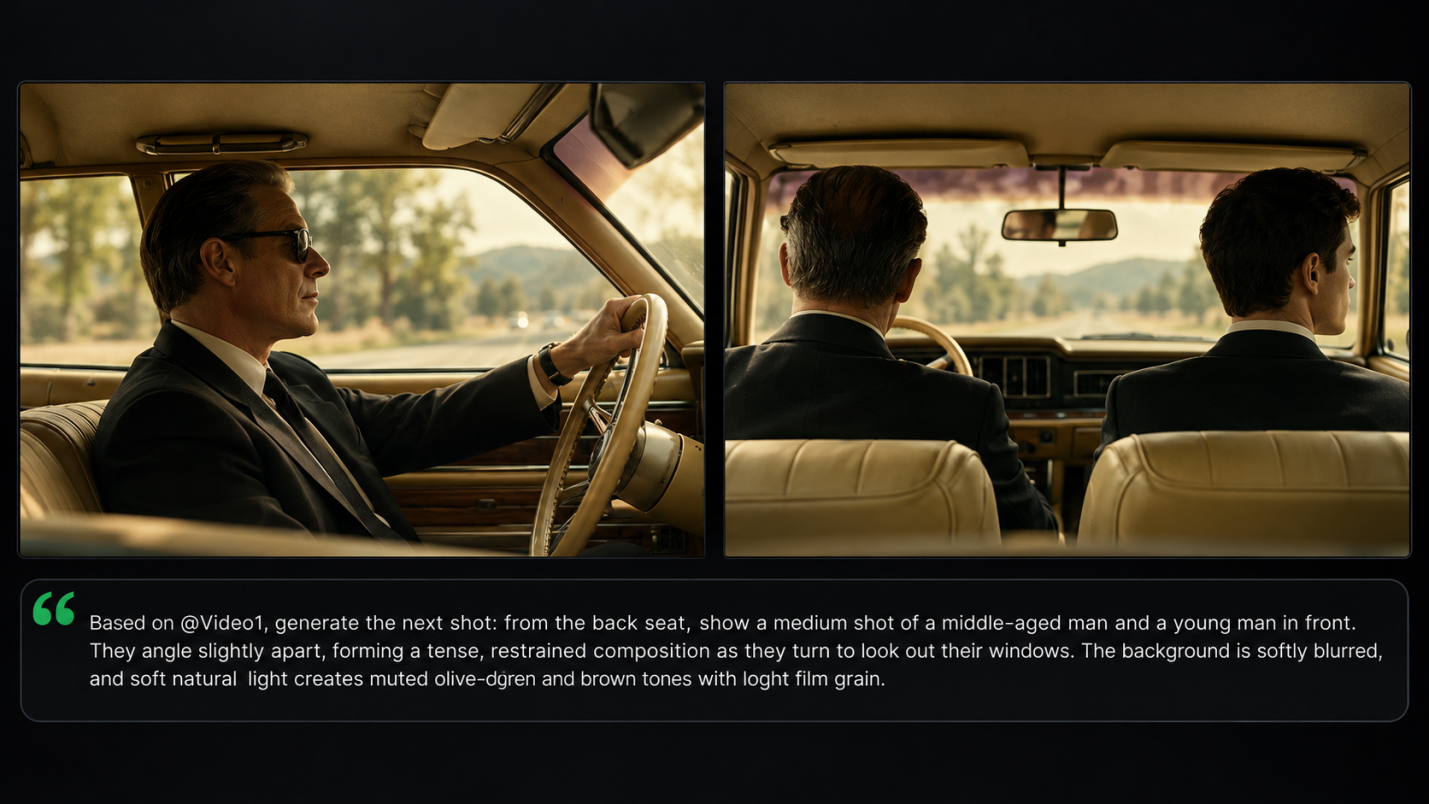
يعتمد البرنامج المناسب للمبتدئين لتحرير الفيديو على ما تريد إنتاجه وكيف تفضل أن تعمل. تُعد Kling AI نقطة انطلاق جيدة إذا كنت ترغب في إنشاء مشاهد أو تغيير اللقطات باستخدام المطالبات والمراجع. تقارن هذه الإرشادات بين ستة خيارات، وتشرح ما يمكن لكل منها مساعدتك في إنجازه، وتوضح كيفية البدء مع Kling 4.0.
قارن برامج تحرير الفيديو للمبتدئين لتلبية احتياجات مختلفة
يتطلب الفيديو العائلي القصير والمشهد الذي لم تقم بتصويره بعد عناصر تحكم مختلفة. ابدأ باللقطات المتوفرة لديك، والجهاز الذي تستخدمه، والتغييرات التي تريد إجراؤها. يقارن الجدول أدناه بين ستة خيارات لمساعدتك في العثور على أفضل برنامج لتحرير الفيديو للمبتدئين، بما في ذلك المحررات التقليدية ذات المخطط الزمني ونهج Kling AI في توليد المشاهد وتعديلها.
الأداة | المنصة | الوصول المجاني / التكلفة | سير العمل الأساسي |
Kling AI | الويب؛ iOS، Android؛ تطبيقات سطح المكتب لنظامي Windows وmacOS | أرصدة مجانية للمستخدمين الجدد؛ تختلف الخطط المدفوعة وتكاليف الأرصدة حسب النموذج والإعدادات | إنشاء فيديو بالذكاء الاصطناعي وتحرير دقيق باستخدام المطالبات وOmni Reference؛ تجميع المقاطع وتحسينها باستخدام Continuous Timeline Creation |
Clipchamp | Windows؛ الويب | فئة مجانية؛ ميزات متقدمة عبر Microsoft 365 | قص وتجميع اللقطات على خط زمني |
iMovie | Mac، iPhone، iPad | مجاني | جمّع اللقطات مع العناوين والموسيقى والانتقالات |
Filmora | Windows و Mac؛ تطبيقات للهاتف المحمول | تجربة مجانية بعلامة مائية؛ خطط مدفوعة | تحرير المخطط الزمني باستخدام القوالب ومساعدة الذكاء الاصطناعي |
CapCut | Windows، Mac، iOS، Android؛ الويب | أدوات مجانية؛ ميزات وأصول مدفوعة | حرّر مقاطع الفيديو الاجتماعية بالترجمات والتأثيرات والقوالب |
DaVinci Resolve | Windows، Mac، Linux | إصدار مجاني؛ نسخة Studio مدفوعة | تحرير تفصيلي، وألوان، وتأثيرات، وعمل صوتي |
Kling AI
تقدم Kling AI للمبتدئين طريقة أسهل لإنشاء مقاطع الفيديو وتحريرها. باعتبارها محرر فيديو بالذكاء الاصطناعي، يمكنها توليد اللقطات المفقودة من النص أو الصور وإجراء تغييرات مستهدفة على اللقطات الحالية باستخدام المطالبات والمراجع البصرية، مما يقلل الحاجة إلى التحرير اليدوي المعقد.
يقدم Kling 4.0 حركة سريعة أكثر سلاسة وحركات كاميرا أكثر ثباتًا، بما في ذلك لقطات التتبع والدوران. مع Omni Reference يمكنك دمج ما يصل إلى 15 عنصرًا مرجعيًا للحفاظ على الاتساق في الشخصيات والمظاهر والأنماط البصرية. تساعد Precise Video Editing على صقل اللقطات الحالية، بينما تمكّنك Continuous Timeline Creation من تجميع المقاطع في تسلسلات أطول. يدعم Kling 4.0 توليد مقاطع مدتها من 3 إلى 30 ثانية وإخراجًا يصل إلى 4K (سيتم توفير إخراج 4K قريبًا).
Clipchamp
Clipchamp يقدم برنامج تحرير فيديو بسيط للقطات المسجلة اليومية، مع أدوات القص، والعناوين، والصوت على خط زمني مباشر. تتضمن الباقة المجانية صادرات بدقة 1080p عند استخدام الأصول المجانية المؤهلة. تتطلب خيارات المواد المتميزة والصادرات ذات الدقة الأعلى الاشتراك المناسب. يكون الوصول عبر المتصفح مفيدًا عندما ترغب في التحرير من دون تثبيت تطبيق سطح مكتب آخر.
iMovie
iMovie متاح مجانًا على أجهزة Mac وiPhone وiPad المدعومة. يمكنك ترتيب المقاطع المسجلة، وإضافة الموسيقى والعناوين، وضبط إيقاع فيلم قصير من دون البدء بتخطيط تحرير معقد. يناسب الأشخاص الذين يستخدمون أجهزة Apple بالفعل ويرغبون في عناصر تحكم مألوفة، رغم عدم وجود إصدار أصلي لنظامي Windows أو Android.
Filmora
يُناسب Filmora الأشخاص الذين يبحثون عن برنامج تحرير فيديو سهل مع مساحة لمزيد من العمل التفصيلي. يجمع الخط الزمني متعدد المسارات بين اللقطات، والصوت، والقوالب، والتأثيرات، والمساعدة بالذكاء الاصطناعي. تعمل الإصدارات المكتبية على Windows وMac، مع توفر تطبيقات للهاتف المحمول أيضًا. تتيح لك النسخة التجريبية المجانية استكشاف المحرر، لكن عمليات التصدير خلال الفترة التجريبية تتضمن عادةً علامة مائية؛ وتزيلها الخطط المدفوعة.
CapCut
يضيف CapCut الترجمات، والتأثيرات، والقوالب إلى سير عمل مناسب لمقاطع الفيديو الاجتماعية القصيرة. تتيح لك خياراته على سطح المكتب والجوال والويب اختيار مكان التحرير. تتوفر الأدوات الأساسية مجانًا، بينما تتطلب بعض الأصول والميزات دفعًا. راجع الخيارات التي يستخدمها مشروعك قبل التصدير، خصوصًا عندما يتضمن قالب مواد مميزة.
DaVinci
يجمع DaVinci Resolve بين التحرير وتصحيح الألوان والمؤثرات البصرية وما بعد الإنتاج الصوتي على ويندوز وماك ولينكس. يوفر الإصدار المجاني عناصر تحكم واسعة في التحرير، مع ميزات إضافية في Studio. يكون مفيدًا عندما تريد تطوير مهارات إنهاء تفصيلية، على الرغم من أن عدد عناصر التحكم يعني أنك ستقضي على الأرجح وقتًا أطول في تعلم الواجهة.
لماذا يعمل Kling 4.0 كمحرر فيديو سهل للمبتدئين
يتضمن تحرير الفيديو أكثر من مجرد قص المقاطع معًا. قد تحتاج إلى تغيير شخصية، ضبط خلفية، إنشاء لقطة مفقودة، أو ربط عدة مشاهد. يجعل Kling 4.0 هذه المهام أكثر سهولة للمبتدئين من خلال الجمع بين التحرير المعتمد على الأوامر النصية، والمراجع البصرية، وتوليد الفيديو بالذكاء الاصطناعي، وعناصر التحكم في المخطط الزمني في مساحة عمل واحدة.
تحرير التفاصيل المحددة دون عمل يدوي معقد
هل تريد استبدال شخصية، تحديث منتج، أو تغيير الإعداد من دون إعادة بناء الفيديو بالكامل؟ تتيح لك ميزة Precise Video Editing من Kling 4.0 وصف تغييرات محددة باستخدام مطالبات نصية ومراجع بصرية، مما يقلل الحاجة إلى الإخفاء اليدوي والتتبع والتركيب.
يمكنك ضبط الموضوعات والتعابير والحركات والخلفيات واتجاه الكاميرا مع تحديد التفاصيل التي يجب أن تبقى دون تغيير. على سبيل المثال، استبدل عدة أشخاص في مقطع واحد باستخدام مراجع شخصيات منفصلة، ثم راجع النتيجة للتحقق من الاتساق. يمكنك أيضًا استخدام Kling كـ أداة إزالة خلفية الفيديو لتغيير الإعدادات المشتتة مع الحفاظ على تفاصيل الموضوع المهمة.
استبدال عدة شخصيات باستخدام صور مرجعية | ||
صورة مرجعية | فيديو مرجعي | النتيجة المولَّدة |
| ||
وجّه النتيجة باستخدام مراجع بصرية متعددة
يصبح الحصول على النتيجة الصحيحة أسهل عندما يمكنك إظهار ما تريده بدلًا من وصف كل شيء من البداية. مع مرجع Omni الخاص بـ Kling 4.0، يمكنك دمج ما يصل إلى 15 من الأصول المرجعية أثناء توليد الفيديو، بما في ذلك الصور ومقاطع الفيديو ومراجع الموضوع. استخدم صور الشخصيات لتوجيه المظاهر، وصور المنتجات للتفاصيل البصرية، ومقاطع الفيديو المرجعية للحركة أو التكوين أو اتجاه الكاميرا.
يمكنك حتى تقديم صور للشخصية من زوايا مختلفة أو استخدام مقاطع فيديو مرجعية لنموذج أبيض لتوجيه الحركة ومسارات الكاميرا. خصّص لكل مرجع دورًا واضحًا لمساعدة Kling على الحفاظ على وجوه متناسقة، وأنسجة بشرة طبيعية، وأشياء يسهل التعرف عليها، وأساليب بصرية متسقة عبر اللقطات المتغيرة.
صورة مرجعية | مرجع حركة الكاميرا | الفيديو الناتج |
| Prompt: استخدم @Video 1 كمرجع لحركات الكاميرا وإيقاع اللقطات. استبدل العنصر بالسيارة من @Image 1 والخلفية بـ @Image 2. | ||
امنح اللقطات الحالية هدفاً جديداً
هل لديك بالفعل فيديو يحتوي على الحركة وزوايا الكاميرا المناسبة، لكنك تحتاج إلى منتج أو شخصية أو مشهد مختلف؟ بدلاً من إعادة تصوير كل شيء، استخدم Kling 4.0 لتكييف اللقطات الموجودة لديك لفكرة إبداعية جديدة. يمكن أن يسهل ذلك إعداد نسخ مختلفة من مقاطع الفيديو الاجتماعية، أو ترويج المنتجات، أو الحملات الموسمية.
يمكنك أيضاً استلهام إيقاع فيديو قائم، وتكوينه، وحركات الكاميرا فيه، ثم إدخال مراجعك البصرية الخاصة لإنشاء نسخة جديدة. إن إعادة استخدام اللقطات المناسبة والتوجيه الإبداعي يمكن أن يقلل من التحرير المتكرر والتصوير الإضافي، بينما يمنح المبتدئين مساحة أكبر للتجربة.
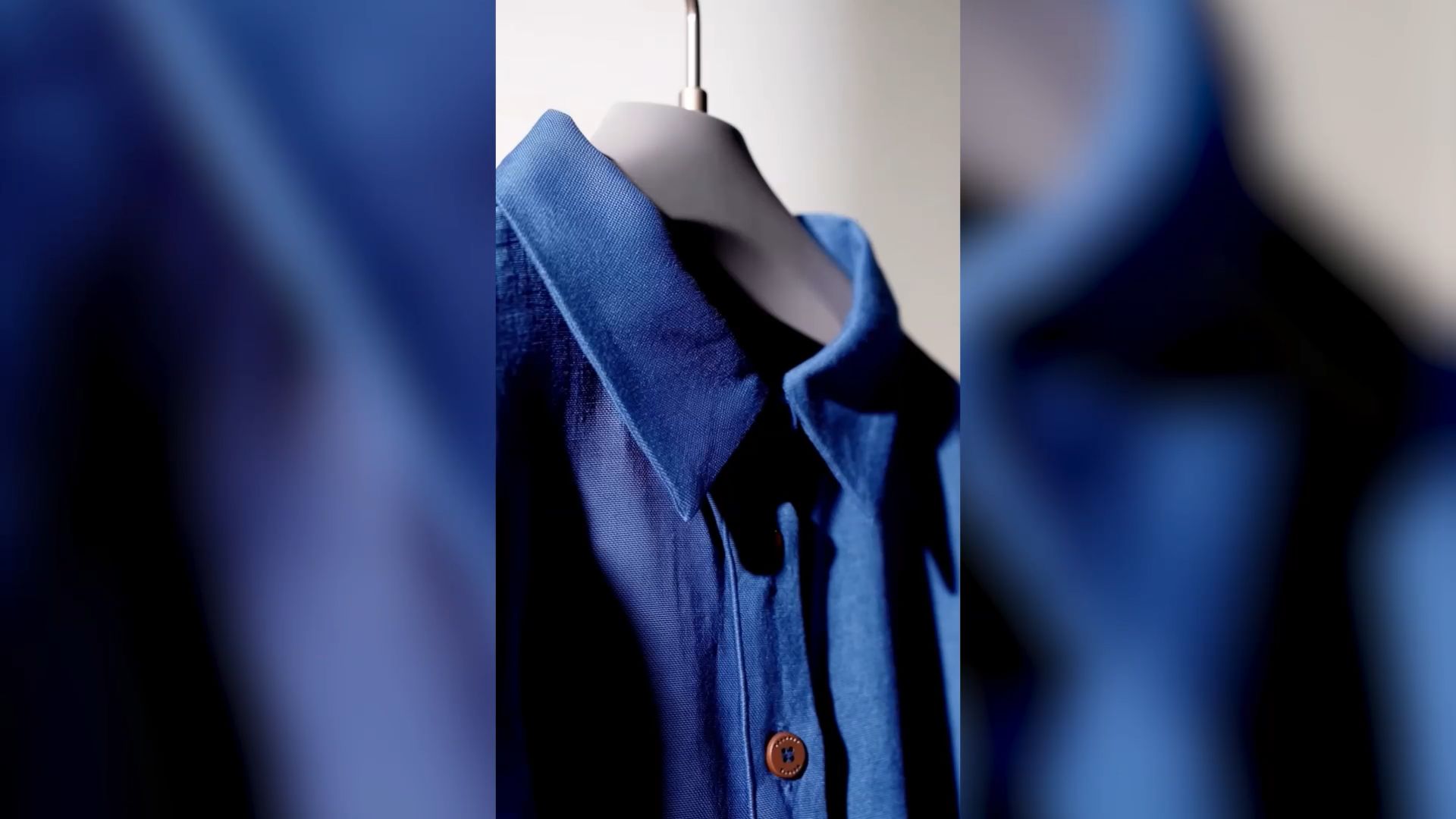

أنشئ اللقطات المفقودة بحركة أكثر طبيعية
أحيانًا يحتاج فيديوك إلى مشهد لم تقم بتصويره، مثل افتتاحية درامية، أو مطاردة سريعة الإيقاع، أو زاوية كاميرا جديدة. يتيح لك Kling 4.0 إنشاء لقطات إضافية من النص أو الصور، حيث تستغرق كل عملية توليد من 3–30 ثانية.
يحسّن Kling 4.0 الثبات أثناء الحركة السريعة، والأكشن المتواصل، والعمل المعقد بالكاميرا. يمكن أن تبدو لقطات الركض، والقتال، واللقطات التتبعية، والحركات المدارية أكثر سلاسة واتساقًا من الناحية الفيزيائية. كما يساعدك فهمه المحسّن لاتجاه اللقطة في توجيه كيفية تتبّع الكاميرا للموضوعات والانتقال بين المشاهد، مما يجعل إنشاء الفيديو الديناميكي أكثر سهولة للمبتدئين.
صورة مرجعية | مرجع حركة الكاميرا | فيديو الإخراج |
| التوجيه: خذ الشخص من المرجع @Image 1، ومع دمج حركات كرة السلة الموجودة في المرجع @video، ضعه في مشهد ملعب كرة السلة من المرجع @Image2. | ||
اجمع مقاطعك معًا في خط زمني واحد
بعد إنشاء مشاهدك أو تعديلها، يساعدك إنشاء الخط الزمني المستمر على تحويل المقاطع الفردية إلى فيديو كامل. أضف المقاطع المولدة إلى الخط الزمني، ورتبها إلى جانب اللقطات الموجودة، واقص الأجزاء غير الضرورية، وأدرج لقطات جديدة حيثما احتاجت قصتك إليها.
إذا كانت هناك حاجة إلى تحسين مشهد معين، استخدم Edit Asset لمراجعة ذلك المقطع أو إعادة توليده دون إعادة بناء التسلسل بالكامل. عاين الفيديو المكتمل، واضبط الإيقاع العام، ونزّل النتيجة النهائية. بالنسبة للمبتدئين، فإن الاحتفاظ بتوليد الفيديو وتحريره وتجميعه في مساحة عمل واحدة يجعل العملية أسهل في الإدارة.
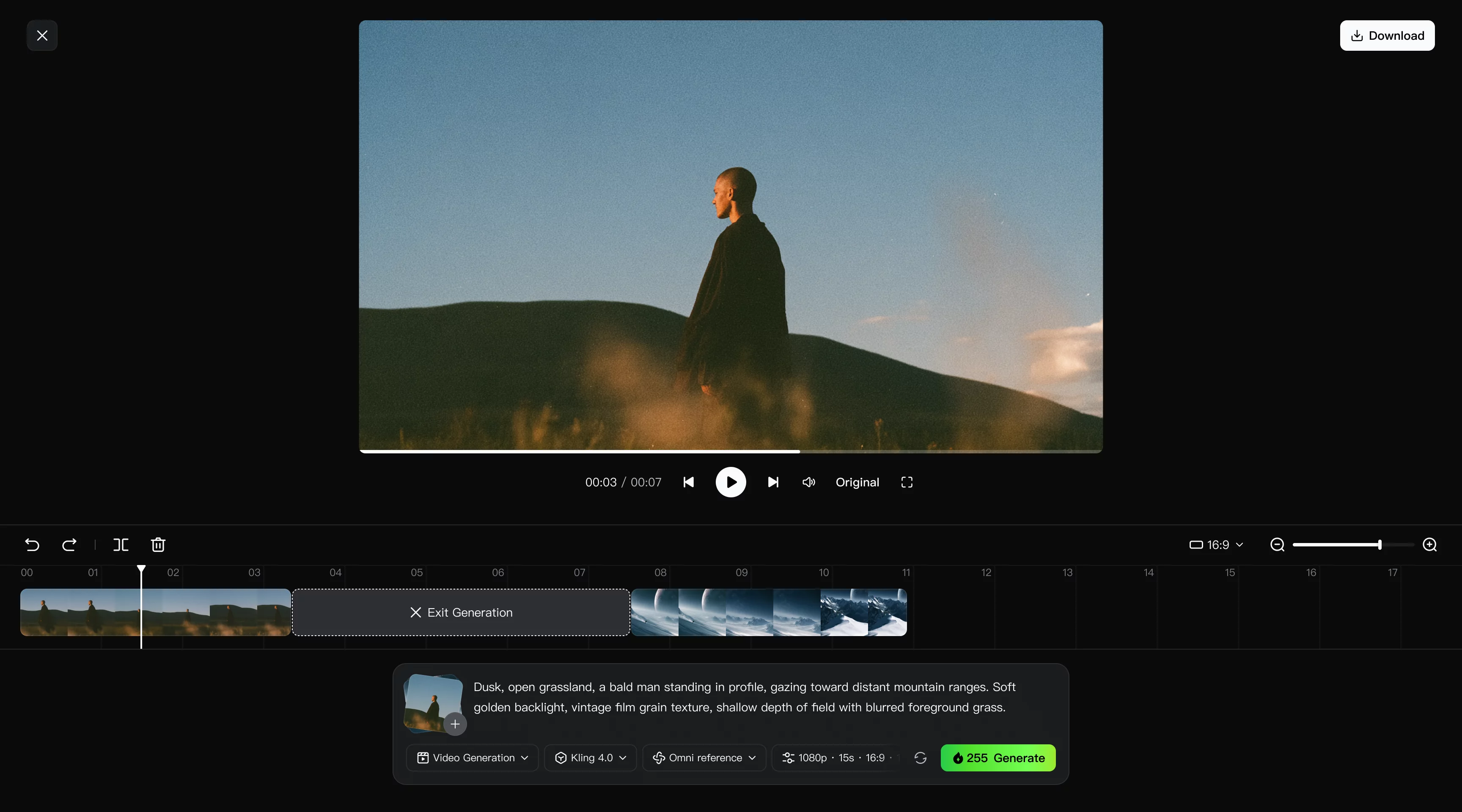
كيفية إنشاء أول فيديو لك باستخدام Kling 4.0
ابدأ بمشهد واحد تريد إنشاءه أو مقطع قصير تريد تغييره. يبدأ سير العمل المدعوم بالذكاء الاصطناعي بنواياك والمواد المرجعية، بدلاً من سلسلة من التأثيرات اليدوية.
الخطوة 1: ادخل إلى توليد الفيديو واختر Kling 4.0
افتح Kling AI، وادخل إلى قسم توليد الفيديو، واختر Kling 4.0. يمكنك البدء بمطالبة نصية أو تحميل صور وفيديوهات ضمن Omni Reference لتوجيه المشهد. إذا كنت ترغب في تحرير لقطات موجودة، فحمّل الفيديو الأصلي بوصفه المقطع الأساسي وأضف مراجع بصرية مفيدة. لتحرير الفيديو، يدعم Kling 4.0 ما يصل إلى خمسة مقاطع إدخال، بما في ذلك فيديو أساسي واحد، بإجمالي مدة تصل إلى 30 ثانية.
الخطوة 2: اكتب مطالبة تتوافق مع مراجعك
صِف أفعال الموضوع، والمشهد، وحركة الكاميرا، والأسلوب البصري. استخدم ملصقات الأصول مثل @Image1 و@Video1 لشرح ما يضيفه كل مرجع. إذا كنت تعدّل لقطات موجودة، فابدأ بـ "Edit @Video1"، وحدد التغيير المطلوب، وأدرج "Keep everything else unchanged" لتفاصيل ترغب في الحفاظ عليها. إذا لم ترفع أي مراجع، فصِف المشهد مباشرة في المطالبة.
الخطوة 3: توليد النتيجة وإدخالها في تسلسلك
اختر المدة المتاحة، ونسبة العرض إلى الارتفاع، والدقة، ثم تحقق من الاعتمادات المطلوبة قبل التوليد. راجع الحركة، واستمرارية الكاميرا، وتفاصيل الوجوه، ومدى اتساقها مع مراجعك. نقِّح المطالبة عند الحاجة. عندما تكون راضيًا، أضف المقطع المحدد إلى الخط الزمني، ورتِّبه أو قصّه جنبًا إلى جنب مع اللقطات الأخرى، ثم عاين وحمّل الفيديو المكتمل.
نصائح لبرنامج تحرير الفيديو للمبتدئين للحصول على نتائج أفضل
امنح مقطعك الأول مهمة واحدة واضحة
حدّد ما ينبغي أن تسهم به هذه اللقطة قبل إضافة مزيد من التعليمات. إذا كانت لديك فكرة ولكن لا تملك لقطات، يتيح لك ذكاء اصطناعي من النص إلى الفيديو البدء بوصف قصير للمشهد. أبقِ ذلك المشهد الأول قابلاً للإدارة، ثم احكم على ما إذا كانت حركته وتوقيته ينقلان ما قصدته قبل توسيع التسلسل.
حافظ على توافق مراجعك والمطالبة.
راجع المواد التي ترفعها بعناية مماثلة للكلمات التي تكتبها. عندما تُظهر المراجع مظاهر أو مواقع أو سلوكيات كاميرا مختلفة، اشرح أي التفاصيل ينبغي أن تظهر في النتيجة. أزل العناصر غير الضرورية إذا جعلت توجيهاتك أصعب على المتابعة. إن وجود دور واضح لكل مرجع يمنحك أساساً أفضل لتقرير ما يجب تعديله بعد التوليد.
شاهد التسلسل الكامل قبل التنزيل.
الإطار الأول الجيد لا يخبرك ما إذا كانت الحركة أو المونتاج فعّالة. شاهد كل مقطع حتى النهاية، ثم عاينه بجانب اللقطات المحيطة. تأكد من أن الموضوع ما يزال قابلاً للتعرّف عليه، وأن اتجاه الكاميرا منطقي، وأن القطعات تمنح المشاهدين الوقت لفهم الحدث. عد إلى اللقطة المحددة التي تحتاج إلى عمل مع الحفاظ على الأجزاء الناجحة من تسلسل المشاهد.
الخلاصة
أفضل برامج تحرير الفيديو للمبتدئين تساعدك على تشكيل اللقطات التي تملكها وإنشاء المشاهد التي لا تزال بحاجة إليها. مع Kling AI، يمكن أن تكون الصورة أو المقطع القصير أو بضع كلمات كافية للبدء. اتبع اللحظة التي لفتت انتباهك، ومنحها مساحة للحركة، وانظر إلى أين ستقودك. يمكن أن يكون أول فيديو لك صغيرًا ومع ذلك يحمل بصمتك. اختر مشهدًا تود مشاركته، افتح Kling، وابدأ في إحيائه.
الأسئلة الشائعة
ما هو أفضل برنامج لتحرير الفيديو للمبتدئين؟
يعتمد الخيار الأفضل على لقطاتك وأهدافك في التحرير. يناسب Kling AI المبتدئين الذين يرغبون في إنشاء مشاهد أو تغيير المحتوى البصري باستخدام المطالبات والمراجع، ثم تجميع مقاطعهم. يساعدك محرر خط زمني بسيط على قص المقاطع، وإضافة العناوين، وترتيب تسلسل.
كيف أختار أفضل برنامج تحرير للمبتدئين؟
ابدأ بأهدافك التحريرية، وجهازك، وميزانيتك، واللقطات المتاحة. ابحث عن عناصر تحكم واضحة، وخيارات تصدير مناسبة، وتدفق عمل يمكنك تعلمه براحة. تكون المحررات التقليدية مفيدة لقص المقاطع المسجلة وترتيبها، بينما يمكن لأدوات الذكاء الاصطناعي مثل Kling 4.0 أن تساعد في إنشاء المشاهد المفقودة وإجراء تعديلات بصرية باستخدام المطالبات. أفضل برنامج تحرير للمبتدئين هو الذي يجعل مهامك الأكثر تكرارًا أسهل في الإتمام.
هل يستطيع المبتدئون تعديل الفيديوهات الموجودة باستخدام Kling 4.0؟
نعم. يدعم Kling 4.0 إجراء تغييرات مستهدفة على اللقطات الحالية من خلال Precise Video Editing. حمّل المقطع والمراجع المفيدة، ثم صف ما ينبغي تغييره وأي التفاصيل يجب الحفاظ عليها. راجع التنقيح بالكامل بعد ذلك، وتحقق من أن الموضوع والحركة والمشهد واتجاه الكاميرا ما زالت تعمل معًا.
هل يمكنني تجربة Kling AI من دون دفع؟
نعم. يوفر Kling AI أرصدة مجانية عند تسجيل المستخدمين الجدد، ويمكن للمستخدمين المسجلين الحصول على أرصدة إضافية من خلال مكافآت تسجيل الدخول الشهرية. تختلف متطلبات الأرصدة حسب النموذج وإعدادات التوليد، لذا قد لا تغطي الأرصدة المتاحة كل نوع من أنواع التوليد. قبل إنشاء فيديو، تحقق من توفر النماذج وتكلفة الأرصدة المعروضة في مساحة عمل Kling AI الحالية لديك.
هل يمكنني دمج المقاطع المولدة بالذكاء الاصطناعي مع مقاطع الفيديو الخاصة بي في Kling AI؟
نعم. تتيح لك ميزة إنشاء المخطط الزمني المستمر من Kling AI دمج المقاطع المولَّدة بالذكاء الاصطناعي مع لقطاتك الحالية ضمن مساحة عمل واحدة. يمكنك ترتيب المقاطع بالترتيب الذي تفضله، وقص الأجزاء غير الضرورية، وإدراج مشاهد جديدة عند الحاجة. إذا كانت هناك لقطة محددة تحتاج إلى تحسين، فيمكنك تعديلها أو استبدالها. بعد أن تصبح سلسلتك جاهزة، عاين الفيديو الكامل ثم نزِّل النتيجة النهائية.



