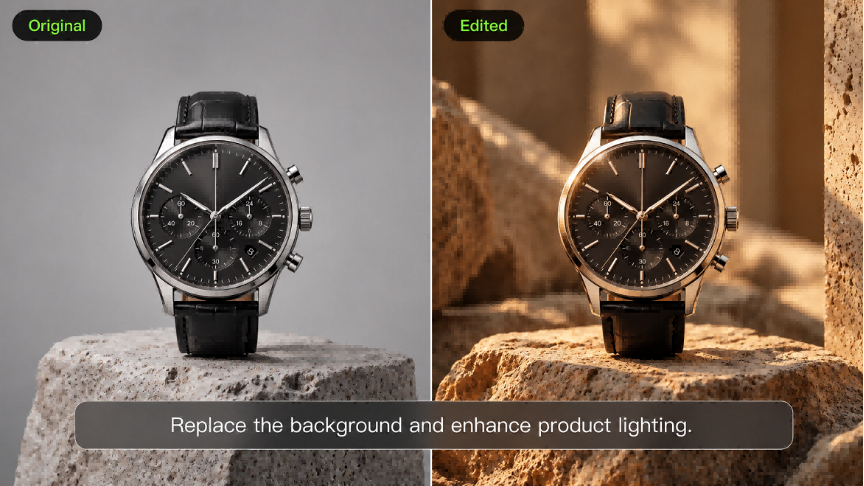
Ein Bild benötigt möglicherweise nur eine einzige Änderung, bevor es einsatzbereit ist: einen saubereren Hintergrund, ein anderes Objekt oder mehr Platz um das Motiv. KI-Bearbeitungstools bieten mehrere Möglichkeiten, diese Änderungen über Textanweisungen, Referenzbilder und ausgewählte Bereiche vorzunehmen. Dieser Leitfaden stellt sieben der besten KI-Bildbearbeitungstools vor und hebt ihre Funktionen und praktischen Einsatzmöglichkeiten hervor. Sie erfahren außerdem, wie Kling IMAGE 3.0 Omni mit Referenzbildern, präzisen Bearbeitungen und Bildvergrößerung für verschiedene kreative Projekte umgeht.
7 KI-Bildeditoren, die einen Versuch wert sind
Die Art und Weise, wie ein KI-Bildeditor Änderungen verarbeitet, kann variieren – von Texteingaben und visuellen Auswahlen bis hin zu referenzbasierter Bearbeitung. Diese sieben Tools bieten unterschiedliche Kombinationen aus Bearbeitungssteuerungen und Bildfunktionen.
Tool | Plattform | Bearbeitungsoptionen | Bildeingaben & Referenzen | Zentrale Bearbeitungsfunktionen |
Kling AI | Web, mobile App | Prompts in natürlicher Sprache, hochgeladene visuelle Referenzen | Bis zu 10 Referenzbilder | Bearbeitungen mit mehreren Objekten, Merkmalserhalt, Stiltransfer, Änderungen des Kamerawinkels |
Adobe Firefly | Web, mobile App | Texteingaben, Pinselauswahlen | Referenzbilder für ausgewählte Bearbeitungen | Generative Fill, Objektentfernung, Hintergrundbearbeitung |
Leonardo.Ai | Web, mobile App | Text-Prompts, Canvas-Auswahlen | Hochgeladene Bilder, Image Guidance | Inpainting, Objektbearbeitung, Bildvariationen |
OpenArt | Web | Texteingaben, Auswahlwerkzeuge | Hochgeladene Bilder, visuelle Referenzen | Inpainting, Objektersetzung, Hintergrundbearbeitung |
Dreamina | Web | Texteingaben, Pinselauswahlen | Mehrere Bildreferenzen | Inpainting, Objektentfernung, Hintergrundbearbeitung |
Canva | Web, Desktop, mobile App | Texteingaben, visuelle Auswahlen, Drag-and-Drop | Hochgeladene Quellbilder | Magic Edit, Hintergrundentfernung, Bildanpassungen |
Picsart | Web, mobile App | Texteingaben, Auswahlen, manuelle Werkzeuge | Hochgeladene Quellbilder | KI-Ersetzung, Objektentfernung, Hintergrundbearbeitung |
Kling AI
Kling IMAGE 3.0 Omni vereint Bildgenerierung und Bearbeitung und hilft Kreativen, bestehende visuelle Inhalte über Eingabeaufforderungen in natürlicher Sprache neu zu gestalten. Es kann auf bis zu 10 Referenzbilder zurückgreifen, um wiedererkennbare Motive, Produkte und Stile zu erhalten. Sie können Objekte austauschen, Farben oder Materialien anpassen, Hintergründe ändern und mehrere Bearbeitungen in einer Generierung vornehmen. Das Modell nutzt Licht- und Texturhinweise aus dem Originalbild, damit neue Details auf natürliche Weise ineinander übergehen, und bietet native 2K- und 4K-Ultra-HD-Ausgabe für hochauflösende kreative Projekte.
Adobe Firefly
Adobe Firefly bietet generative Bildbearbeitung über Texteingaben und visuelle Auswahlen. Zu den Werkzeugen gehören Generative Fill, Objektentfernung, Hintergrundänderungen und Bildvergrößerung. Firefly ist außerdem mit dem breiteren Kreativ-Ökosystem von Adobe verbunden.
Leonardo.Ai
Leonardo.Ai vereint Tools zur Bildgenerierung und -bearbeitung auf einer Plattform. Es unterstützt prompt-basierte Modifikationen, Bildanleitungen, Leinwandbearbeitung und Hochskalierung, mit Optionen zum Anpassen vorhandener Bilder und zum Entwickeln neuer visueller Varianten.
OpenArt
OpenArt bietet Zugriff auf mehrere KI-Modelle und Bildbearbeitungstools. Zu den Funktionen gehören Inpainting, Objektaustausch, Hintergrundanpassungen und Bildvergrößerung sowie Optionen zum Erkunden verschiedener visueller Stile.
Dreamina
Dreamina kombiniert KI-Bildgenerierung mit Bearbeitungstools zur Veränderung vorhandener Visuals. Es unterstützt textbasierte Anweisungen, Referenzbilder, lokale Anpassungen und Leinwandvergrößerung sowie Steuerungen zum Ändern von Hintergründen und einzelnen Elementen.
Canva
Canva integriert KI-gestützte Bildbearbeitung in seine Online-Designplattform. Magic Edit unterstützt Änderungen an ausgewählten Bereichen, und zusätzliche Werkzeuge decken das Entfernen von Hintergründen, Bildanpassungen und Layoutbearbeitung innerhalb desselben Arbeitsbereichs ab.
Picsart
Picsart kombiniert KI-Bildbearbeitung mit traditionellen Werkzeugen zur Fotokorrektur. Zu den Funktionen gehören AI Replace, das Entfernen von Objekten, Hintergrundbearbeitung, Bildverbesserung und eine Sammlung kreativer Effekte für weitergehende Anpassungen.
Warum sollten Sie Kling IMAGE 3.0 Omni für die KI-Bildbearbeitung wählen?
Die Wahl zwischen KI-Fotobearbeitungs-Tools umfasst mehr, als nur zu entscheiden, welches ein Objekt entfernen oder einen Hintergrund ersetzen kann. Sie müssen auch wichtige Details bewahren, das bearbeitete Bild visuell stimmig halten und bei Bedarf neue kreative Richtungen erkunden. Kling IMAGE 3.0 Omni kombiniert Bearbeitung in natürlicher Sprache mit mehreren Bildreferenzen und bietet Ihnen mehr Möglichkeiten, ein vorhandenes Foto zu verfeinern oder seine Komposition neu zu interpretieren.
Halten Sie wesentliche Details mit bis zu 10 Referenzen konsistent
Stellen Sie sich vor, Sie passen ein Produktfoto für eine neue Kampagne an. Sie möchten eine andere Umgebung und einen kreativen Stil, aber die Form des Produkts, seine charakteristischen Farben und das wiedererkennbare Design sollen konsistent bleiben. Das wird besonders wichtig, wenn mehrere visuelle Referenzen zusammen funktionieren müssen.
Kling IMAGE 3.0 Omni kann Merkmale aus bis zu 10 Referenzbildern übernehmen und sie nutzen, um Motive, Produkte, Hintergründe und künstlerische Stile zu steuern. Sie könnten ein Bild für das Hauptmotiv, ein anderes für die Umgebung und ein drittes für die gesamte visuelle Stimmung einsetzen. Wenn Sie jeder Referenz eine klare Rolle zuweisen, hilft das dem Modell, unterschiedliche Elemente zu kombinieren und dabei die erkennbaren Details zu bewahren, die für Ihr Projekt wichtig sind.
Referenzbild | Ausgabe |
| Prompt: Das weibliche Model trägt eine Marken-Sonnenbrille, sitzt auf einem weißen Stuhl, und der Hintergrund ist Bild 4. | |
Mehrere präzise Änderungen mit einem Prompt vornehmen
Manchmal benötigt ein einzelnes Foto mehrere Änderungen, bevor es einsatzbereit ist. Vielleicht möchten Sie den Hintergrund ersetzen, ein Objekt in der Größe anpassen, sein Material ändern und unerwünschte Details entfernen. Diese Änderungen zusammen zu behandeln hilft Ihnen, die gesamte Komposition zu erkunden, anstatt jede Anpassung als separate Aufgabe zu betrachten.
Mit Kling IMAGE 3.0 Omni können Sie mehrere Anweisungen in natürlicher Sprache in einer einzigen Generation kombinieren und gleichzeitig festlegen, welche Details unverändert bleiben sollen. Das Modell interpretiert Ihre Bearbeitungen im Kontext des Originalbildes und greift dabei auf dessen Beleuchtung, Texturen und Stil zurück, damit die Änderungen sich natürlich einfügen. So wird es einfacher, mit komplexeren Bearbeitungen zu experimentieren und das Ergebnis bei Bedarf anschließend weiter zu verfeinern.
Referenzbild | Ausgabe |
| Prompt: Ändere den Hintergrund zum Inneren eines Raumschiffs, wobei sich der Tisch in ein Bedienpult verwandelt. Das Kätzchen trägt einen Raumanzug, und entferne den Blumentopf und die Bücher, sodass nur die Tasse und die kleine Schale mit Keksen übrig bleiben. | |
Fotos neu gestalten und dabei einen kohärenten Look beibehalten
Ein neues Projekt kann eine andere visuelle Ausrichtung erfordern, sei es eine filmische Atmosphäre, eine stilisierte Illustration oder eine weichere Farbpalette. Die Herausforderung besteht darin, das Gesamterscheinungsbild zu verändern, ohne dass sich einzelne Elemente vom Rest des Bildes abgekoppelt anfühlen.
Kling IMAGE 3.0 Omni unterstützt stilgesteuerte Bildbearbeitung mithilfe von Textprompts und visuellen Referenzen. Es kann Farben, Texturen, Pinselstriche und andere stilistische Merkmale interpretieren, um die Umwandlung zu steuern. Sie können 3D-Cartoon-, Cyberpunk-, Steampunk- und andere kreative Looks erkunden, wobei im gesamten Bild eine stimmige Atmosphäre erhalten bleibt. Das ist hilfreich, um markante Markenvisuals, Illustrationen und Inhalte für soziale Medien zu entwickeln.
Bild 1 | Bild 2 | Ausgabe |
| Prompt: Ändern Sie den Stil von Bild 1 in den von Bild 2 | ||
Erkunden Sie neue Kamerawinkel und weitläufigere Kompositionen
Ein bestehendes Foto kann zwar das richtige Motiv zeigen, aber nicht die ideale Bildkomposition. Vielleicht benötigen Sie eine Nahaufnahme eines Produkts, einen höheren Kamerawinkel für eine andere Perspektive oder mehr Hintergrundfläche, um ein Werbebanner zu erstellen.
Kling IMAGE 3.0 Omni kann auf Basis eines Referenzbildes alternative Blickwinkel und Bildgrößen erzeugen, sodass Sie unterschiedliche Kompositionen erkunden können, ohne ein weiteres Foto aufnehmen zu müssen. Diese neuen Ansichten sind KI-generierte Interpretationen und keine Details, die außerhalb des ursprünglichen Bildes wiederhergestellt werden. Für Kompositionen, die mehr Platz benötigen, kann der Bildvergrößerungs-Workflow von Kling die umliegende Szene erweitern, wobei die ursprüngliche Beleuchtung, Farben und Texturen beibehalten werden. So erhalten Sie mehr Möglichkeiten, vorhandene Visuals an unterschiedliche kreative Anforderungen anzupassen.
Referenzbild | Einstellungsaufnahme | Ausgabe |
| Prompt: Ändere die Einstellungsgröße auf [ ] | ||
So bearbeiten Sie ein Bild mit Kling IMAGE 3.0 Omni
Bereit, Änderungen an einem vorhandenen Foto vorzunehmen? Kling IMAGE 3.0 Omni ermöglicht es Ihnen, mit Ihrem Originalbild zu arbeiten, die gewünschten Anpassungen zu beschreiben und das Ergebnis anhand natürlicher Spracheingaben zu verfeinern. Folgen Sie diesen drei Schritten, um loszulegen.
Schritt 1: Laden Sie Ihr Bild hoch
Öffnen Sie Kling AI, gehen Sie zum Bereich „Image Generation“ und wählen Sie Kling IMAGE 3.0 Omni. Laden Sie das Foto oder Kunstwerk hoch, das Sie bearbeiten möchten. Sie können außerdem Referenzbilder hinzufügen, die die Motive, Produkte, Kleidung, Hintergründe oder visuellen Stile zeigen, die Sie beibehalten oder einführen möchten. IMAGE 3.0 Omni kann visuelle Merkmale aus bis zu 10 Referenzbildern übernehmen, wählen Sie also klare Referenzen aus und geben Sie jedem eine spezifische Rolle.
Schritt 2: Beschreiben Sie die gewünschten Änderungen
Schreibe einen klaren Prompt, in dem du angibst, was du ändern möchtest, wie der bearbeitete Bereich aussehen soll und welche Details unverändert bleiben sollen. Verwende sichtbare Merkmale oder Positionshinweise, um das Ziel zu spezifizieren, etwa "die blaue Tasse links" oder "das Straßenschild hinter dem Radfahrer". Du kannst auch mehrere kompatible Änderungen in einem Prompt kombinieren, damit Kling versteht, wie die bearbeiteten Elemente zusammenarbeiten sollen.
Um beispielsweise ein unerwünschtes Objekt aus einem Foto zu entfernen, versuche Folgendes:
| Prompt: Entferne das Straßenschild hinter dem Radfahrer und fülle den leeren Bereich mit der umliegenden Ziegelwand. Lass den Radfahrer, die Beleuchtung und den Kamerawinkel unverändert. |
Um ein Bild mit KI zu erweitern, gib das neue Seitenverhältnis an und beschreibe, wie der Hintergrund weiterlaufen soll. Zum Beispiel:
| Prompt: Erweitere das Bild auf 16:9 und führe die umliegende Landschaft auf natürliche Weise fort. Lass das Hauptmotiv unverändert. |
Schritt 3: Generiere und verfeinere dein bearbeitetes Bild
Wählen Sie Ihre Ausgabeeinstellungen, einschließlich Seitenverhältnis, Bildanzahl und Auflösung. Kling IMAGE 3.0 Omni unterstützt native 2K- und 4K-Ultra-HD-Ausgabe, wodurch feinere Texturen und natürlichere Farbübergänge in hochauflösenden Bildern hervorgebracht werden. Klicken Sie auf "Generate", und überprüfen Sie anschließend die bearbeiteten Bereiche sowie alle wichtigen Details, die Sie bewahren wollten.
Ein fehlplatzierter Gegenstand oder eine ungleichmäßige Hintergrundtextur kann eine spezifischere Anweisung erfordern. Passen Sie den entsprechenden Teil Ihres Prompts an, erzeugen Sie eine weitere Version und prüfen Sie das Ergebnis. Sobald Sie mit der Bearbeitung zufrieden sind, laden Sie Ihr Bild herunter.
KI-Fotobearbeitung vs. KI-Bilderzeugung: Welche Option brauchen Sie?
Angenommen, Sie haben ein Produktfoto für Ihren Online-Shop bereit, aber der Hintergrund passt nicht mehr zu Ihrer Kampagne. Sie könnten den Hintergrund aus dem Bild entfernen und ihn durch ein Setting ersetzen, das zum neuen Look passt. Die Bilderzeugung wird nützlich, wenn Sie ein völlig neues visuelles Konzept erkunden möchten.
Der richtige Ansatz hängt davon ab, was Sie bereits haben und wie viel Sie verändern möchten.
Was Sie tun möchten | Empfohlener Ansatz | Beispiel |
Ein vorhandenes Foto reparieren oder aktualisieren | KI-Bildbearbeitung | Ablenkungen entfernen, den Hintergrund eines Produkts ändern oder die Beleuchtung anpassen |
Ein völlig neues Visual erstellen | KI-Bilderzeugung | Eine originelle Kampagnenszene aus einer Textbeschreibung entwerfen |
Neue Versionen einer bestehenden Idee erkunden | Referenzbasierte Generierung und Bearbeitung | Verwenden Sie ein Produktfoto, um neue Kompositionen oder visuelle Stile zu entwickeln |
Die beiden Ansätze können auch zusammenarbeiten. Sie könnten einen KI-Bildgenerator verwenden, um verschiedene Kampagnenkonzepte zu erkunden, und dann die einzelnen Details in Ihrem ausgewählten Bild feinabstimmen. Wenn Ihr ursprüngliches Foto bereits das Motiv und die Komposition enthält, die Sie benötigen, reichen ein paar gezielte Bearbeitungen aus, um es einsatzbereit zu machen.
Das Ende
Die Auswahl des besten KI-Bildeditors hängt von den Änderungen ab, die Sie vornehmen möchten, und davon, wie viel kreative Kontrolle Sie benötigen. Kling IMAGE 3.0 Omni kombiniert Mehrbildreferenzen, detaillierte Eingabeaufforderungen und Stilkontrolle, damit Sie erkennbare Motive beibehalten können, während Sie verschiedene Teile eines Fotos ändern. Sie können auch neue Kamerawinkel und breitere Kompositionen erkunden, wenn ein Bild mehrere kreative Zwecke erfüllen muss. Versuchen Sie, Ihre eigenen Fotos mit Kling AI zu bearbeiten, und verfeinern Sie Ihre Anweisungen, bis die Ergebnisse Ihren Zielen entsprechen.
FAQs
Was ist der beste KI-Fotoeditor für Anfänger?
Der beste KI-Fotobearbeiter für Anfänger hängt davon ab, was Sie ändern möchten. Kling IMAGE 3.0 Omni ist ein hilfreicher Ausgangspunkt, um Fotos anhand von Textanweisungen und Referenzbildern zu bearbeiten. Sie können unerwünschte Objekte entfernen, Hintergründe anpassen oder bestimmte Details verändern, das Ergebnis anschließend überprüfen und Ihre Bearbeitungen verfeinern.
Können KI-Bildbearbeitungsprogramme alte oder beschädigte Fotos restaurieren?
Ja. Einige KI-Bildbearbeitungsprogramme können dabei helfen, verblasste Farben wiederherzustellen, Kratzer zu reduzieren und Details in alten Fotografien zu verbessern. Die Ergebnisse hängen vom Ausgangsbild und den Restaurierungsfähigkeiten des Tools ab. KI kann fehlende Details auch ungenau rekonstruieren, daher sollten Sie vor dem Speichern des Ergebnisses wichtige Gesichtszüge und andere erkennbare Elemente prüfen.
Können KI-Bildbearbeitungsprogramme Text und Logos erhalten?
Ja, auch wenn die Ergebnisse von der Komplexität des Designs und den vorgenommenen Bearbeitungen abhängen. Kling IMAGE 3.0 Omni unterstützt die Beibehaltung von Merkmalen und referenzbasierte Bearbeitungen, die dabei helfen können, erkennbare Logos und andere visuelle Details beim Modifizieren eines Bildes zu erhalten. Überprüfen Sie stets Rechtschreibung, Proportionen und Feinheiten, bevor Sie das Ergebnis in Markenmaterialien verwenden.
Verringert KI-Bildbearbeitung die Fotoqualität?
Nicht unbedingt. Die Bildqualität hängt vom Originalfoto, der Komplexität Ihrer Bearbeitungen und den Ausgabeeinstellungen ab. Kling IMAGE 3.0 Omni unterstützt die Beibehaltung von Merkmalen und präzise Detailanpassungen, sodass erkennbare Motive, Texturen und visuelle Stile erhalten bleiben. Zudem unterstützt es native 2K- und 4K-Ultra-HD-Ausgabe, was feinere Details und weichere Farbverläufe liefert. Für optimale Ergebnisse prüfen Sie die bearbeiteten Bereiche und verfeinern Sie Ihre Anweisungen bei Bedarf.
Kann ich KI-bearbeitete Bilder für kommerzielle Projekte verwenden?
Die kommerzielle Nutzung hängt von den Nutzungsbedingungen der Plattform und Ihren Rechten an den Originalmaterialien ab. Einige KI-Bildbearbeitungsdienste erlauben die kommerzielle Nutzung unter bestimmten Bedingungen. Bevor Sie bearbeitete Bilder in Anzeigen, Produktlisten oder anderen geschäftlichen Materialien veröffentlichen, überprüfen Sie die entsprechenden Bedingungen und stellen Sie sicher, dass Sie die Erlaubnis haben, Fotos, Logos oder andere geschützte Inhalte Dritter zu verwenden.



