Videobearbeitung formt, wie sich eine Geschichte entfaltet und wie Zuschauer darauf reagieren. Die richtigen Einstellungen auszuwählen, Szenen zu rhythmisieren und visuelle Konsistenz zu wahren, kann einen einfachen Clip in ein fesselndes Video verwandeln. Während sich kreative Workflows weiterentwickeln, helfen neue Tools Kreativen, Bearbeitungsherausforderungen zu meistern und mehr Kontrolle über ihre Endergebnisse zu gewinnen.
Was ist Videobearbeitung und warum ist sie wichtig?
Videobearbeitung fügt aufgezeichnete Clips zu einem Video zusammen, das klar und vollständig wirkt. Sie hilft Kreativen zu entscheiden, welche Momente bleiben, wie Szenen miteinander verknüpft werden und wo wichtige Details platziert werden, die die Geschichte stützen.
Schon kleine Änderungen können das Endergebnis beeinflussen. Eine lange Pause zu entfernen, kann ein Tutorial leichter nachvollziehbar machen, Clips umzustellen, kann den Fluss einer Geschichte verbessern, und Ton oder Bild anzupassen, kann die Aufmerksamkeit auf wichtige Momente lenken.
Wie bearbeitet man Videos: Ein grundlegender Workflow für Anfänger
Die Videobearbeitung für Anfänger umfasst normalerweise einige Phasen, um eine Sammlung von Clips in ein fertiges Video zu verwandeln. Die meisten Projekte beginnen damit, das Filmmaterial zu prüfen, nützliche Momente auszuwählen und Szenen in einer Abfolge anzuordnen, die der ursprünglichen Idee entspricht.
Nutzen Sie KI-Tools, um Ihren Videobearbeitungs-Workflow zu verbessern
KI-Tools können Teile des Bearbeitungsprozesses vereinfachen, insbesondere bei der Entwicklung von Ideen, der Anpassung von Szenen oder der Erstellung zusätzlicher visueller Elemente. Kling 4.0 ermöglicht es Kreativen, Textaufforderungen, Bilder und Referenzmaterialien zu verwenden, um neue Versionen eines Videos zu erkunden, visuelle Details zu verfeinern und kreativen Veränderungen effizienter zu experimentieren. Durch die Kombination von KI-Unterstützung mit traditionellen Bearbeitungsschritten können Anfänger mehr Zeit darauf verwenden, das Storytelling, das Tempo und das gesamte Zuschauererlebnis zu verbessern.
10 unverzichtbare Tipps und Techniken für die Videobearbeitung
Die richtigen Schnittentscheidungen können verändern, wie sich ein Video anfühlt. Diese praktischen Tipps decken Handlungsstruktur, Auswahl der Einstellungen, Tempo, Klang und visuelle Details ab, um dir zu helfen, Videos zu erstellen, die ausgefeilter und fesselnder wirken.
1. Beginne mit einer klaren Handlungsstruktur
Überlege dir, welche Hauptidee dein Publikum behalten soll, bevor du die Clips zusammensetzt. Eine Produktdemo kann beispielsweise mit einem Problem beginnen, das Produkt in Aktion zeigen und mit dem Ergebnis enden.
Wenn du diesen Ablauf im Kopf behältst, fällt es leichter, die Einstellungen auszuwählen, die deine Botschaft unterstützen, und alles zu entfernen, was von der Geschichte ablenkt.
2. Entferne unnötiges Material
Die meisten ersten Schnitte enthalten Clips, die nicht bleiben müssen. Achte auf wiederholte Informationen, schleppende Einstiege oder Momente, die weiterlaufen, nachdem die wichtige Handlung bereits stattgefunden hat.
Das Entfernen dieser Abschnitte kann das Video fokussierter wirken lassen und den Zuschauern helfen, der Hauptidee leichter zu folgen.
3. Kombinieren Sie Weit-, Mittel- und Nahaufnahmen
Unterschiedliche Einstellungsgrößen können verändern, wie Zuschauer eine Szene erleben. Weitaufnahmen können die Umgebung zeigen, mittlere Einstellungen können die Aufmerksamkeit auf das Motiv lenken, und Nahaufnahmen können wichtige Details hervorheben.
Nutzen Sie jede Perspektive mit einer klaren Absicht. Ein Perspektivwechsel sollte der Geschichte etwas Neues hinzufügen, statt das Video nur anders aussehen zu lassen.
4. Verwenden Sie Jump Cuts, um die Aufmerksamkeit zu halten
Jump Cuts entfernen unnötige Pausen und sind besonders nützlich für Tutorials, Interviews und Kurzvideos. Richtig eingesetzt erzeugen Jump Cuts Dynamik, während sie das Publikum auf die wichtigen Informationen fokussiert halten.
5. Match Cuts zwischen verschiedenen Aufnahmen
Zwei nicht miteinander verbundene Szenen können durch eine gemeinsame Bewegung oder Form verknüpft werden. Stell dir einen Schnitt vor, bei dem ein sich drehender Autoreifen in einen rotierenden Deckenventilator übergeht. Die ähnliche Bewegung führt dein Auge von einer Einstellung zur nächsten. Achte auf passende Aktionen, Kompositionen oder visuelle Details in deinem Material, wenn du einen beabsichtigten Übergang schaffen möchtest.
6. Halte deine Farben konsistent
Material aus verschiedenen Orten kann unausgeglichen wirken, sobald du die Clips zusammenfügst. Eine Innenaufnahme kann zum Beispiel wärmer wirken als eine, die in Fensternähe gedreht wurde. Gleiche zunächst Belichtung und Weißabgleich an, passe danach Kontrast und Farbe an den gewünschten Look an. Vergleiche benachbarte Einstellungen, bevor du eine stärker stilisierte Farbkorrektur anwendest.
7. Verbessere die Audioqualität
Spielen Sie einen Abschnitt ab, in dem Dialog und Musik sich überlagern. Wenn eine Schlüsselphrase im Soundtrack untergeht, senken Sie während dieser Zeile die Musik, anstatt alle Spuren lauter zu drehen. Achten Sie auch auf plötzliche Lautstärkeschwankungen zwischen den Clips. Ein abschließender Check über Kopfhörer und Handy-Lautsprecher kann Probleme aufdecken, die Ihnen beim Schnitt entgangen sind.
8.Verwenden Sie B-Roll, um Videos ansprechender zu gestalten
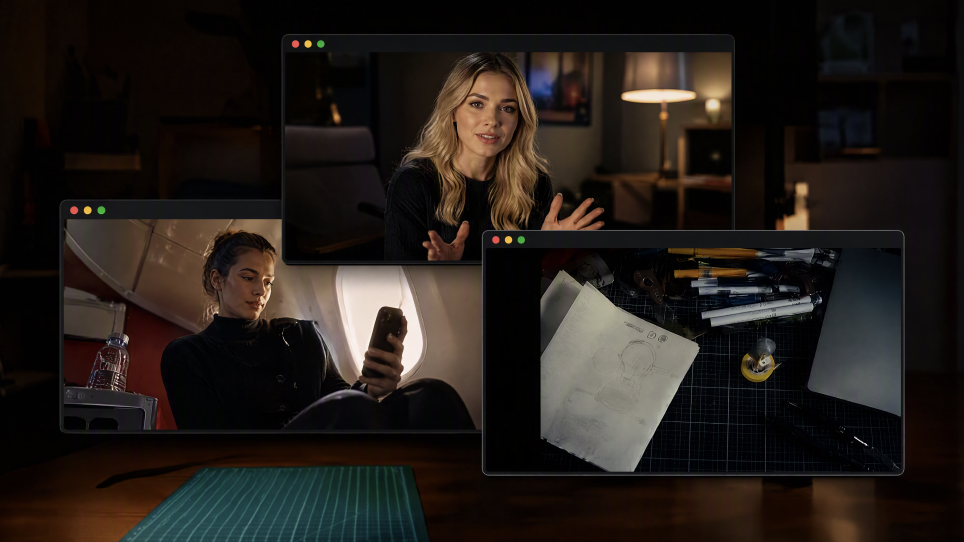
Wenn jemand einen Prozess erklärt, ist es oft hilfreicher, die eigentlichen Schritte zu zeigen, als die Kamera auf die sprechende Person gerichtet zu lassen. B-Roll liefert unterstützende Bilder und kann außerdem dabei helfen, Schnitte in Interviews, Tutorials oder Talking-Head-Videos zu kaschieren.
Wenn Sie zusätzliches Filmmaterial benötigen, das während der Dreharbeiten nicht aufgenommen wurde, kann ein KI-Videogenerator helfen, zusätzliche visuelle Inhalte aus einer kreativen Idee oder Szenenbeschreibung zu erstellen. Das verschafft Kreativen mehr Flexibilität, wenn sie reichhaltigere Geschichten aufbauen oder einem Video visuelle Abwechslung hinzufügen.
9. Wählen Sie Musik, die zur Stimmung passt
Musik kann beeinflussen, wie sich eine Szene anfühlt, noch bevor Zuschauer die einzelnen Schnitte bemerken. Ein gleichmäßiger Beat könnte zu einer schnellen Montage passen, während ein ruhigerer Track besser für einen nachdenklichen Moment geeignet sein könnte. Achten Sie darauf, wie sich die Musik im Verlauf der Szene verändert, und lassen Sie wichtige Aktionen oder Pausen bestimmen, wo Sie Ihre Schnitte setzen.
10. Optimiere Videos für verschiedene Plattformen
Überprüfen Sie vor dem Export, wie Ihr Video auf der vorgesehenen Plattform angezeigt wird. Standard-YouTube-Videos verwenden üblicherweise ein 16:9-Format, während Instagram Reels und YouTube Shorts typischerweise 9:16 nutzen. Setzen Sie wichtige Aktionen bei Bedarf neu in Szene und halten Sie Untertitel von Bereichen fern, die durch die Oberfläche der Plattform verdeckt werden. Sehen Sie sich das Ergebnis vor der Veröffentlichung auf einem Telefon an.
Wie KI-Videotools den Schnittprozess verbessern können
Videobearbeitung kann zeitaufwendig werden, wenn Sie eine unvollkommene Aufnahme korrigieren, fehlendes Filmmaterial hinzufügen oder mehrere Szenen zu einer vollständigen Geschichte verbinden müssen. KI-Videobearbeitungstools machen diese Aufgaben insbesondere für Anfänger zugänglicher, indem sie es Kreativen ermöglichen, mit einfachen Textanweisungen und visuellen Referenzen zu arbeiten, wodurch der Bedarf an komplexen manuellen Anpassungen oder zusätzlichen Dreharbeiten reduziert wird.
Mit Kling 4.0 können Sie vorhandenes Filmmaterial verfeinern, passende Aufnahmen erzeugen, wichtige Story-Momente steuern und mehrere Clips in einem flexibleren kreativen Workflow verbinden. So verbringen Sie weniger Zeit mit repetitiven Bearbeitungsaufgaben und mehr Zeit damit, das finale Video zu gestalten.
| Prompts | Referenzvideo | Generiertes Ergebnis |
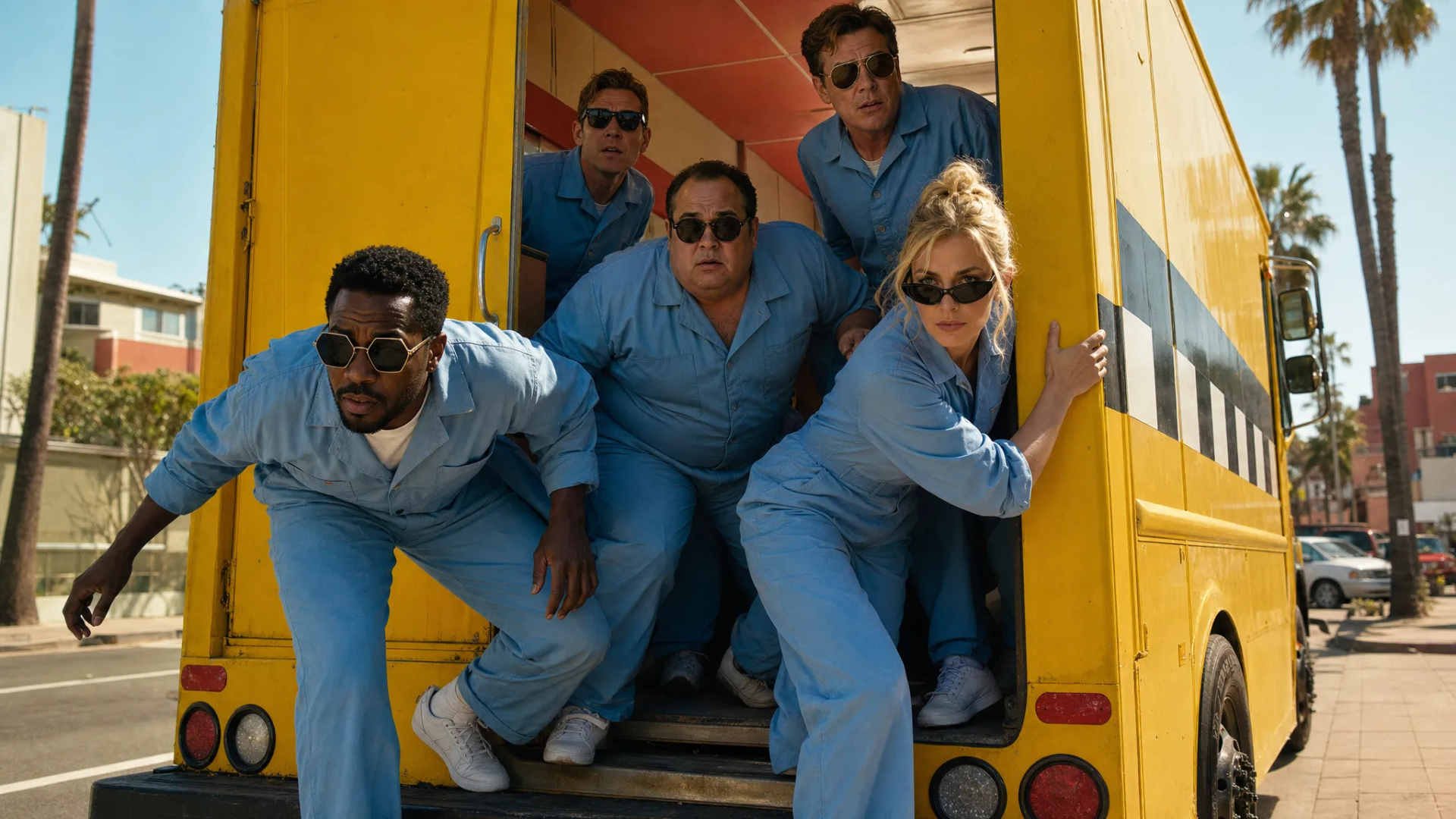
| Bearbeite @Video 1, um die Person im Vordergrund zu entfernen. Lass alles andere unverändert, einschließlich des Hintergrunds, der anderen Motive, der Kamerabewegung, der Beleuchtung, der Komposition und der Videodauer. Rekonstruiere nahtlos die Bereiche, die zuvor von der Person verdeckt waren, und sorge für natürliche, konsistente Details ohne sichtbare Artefakte. |
Vereinfache die Videobearbeitung mit Anweisungen in natürlicher Sprache
Du musst keine komplizierten Schnitttechniken beherrschen, bevor du deine kreativen Ideen zum Leben erweckst. Statt jede technische Anpassung herauszufinden, kannst du dich darauf konzentrieren zu beschreiben, was die Zuschauer sehen sollen und wie sich die Szene anfühlen soll.
KI-Videobearbeitungstool, Kling 4.0 macht die Videobearbeitung durch Anweisungen in natürlicher Sprache und multimodale Referenzen zugänglicher. Ganz gleich, ob Sie eine bestimmte Aufnahme verfeinern, den visuellen Fokus verschieben oder die Atmosphäre einer Szene anpassen möchten, beschreiben Sie einfach Ihre gewünschten Änderungen und geben Sie bei Bedarf Referenzen an. Kling AI setzt diese Vorgaben in aktualisiertes Filmmaterial um, damit Einsteigerinnen und Einsteiger leichter experimentieren können und erfahrene Kreative weniger Zeit mit repetitiven Anpassungen verbringen.
Mehrere Figuren mithilfe von Referenzbildern ersetzen | ||
Referenzbild | Referenzvideo | Generiertes Ergebnis |
| ||
Visuelle Konsistenz bewahren und filmische Kamerabewegungen mit Omni Reference gezielt steuern
Die visuelle Konsistenz über verschiedene Einstellungen hinweg aufrechtzuerhalten und gleichzeitig professionelle Kamerabewegungen zu erzeugen, kann eine Herausforderung sein, insbesondere ohne fortgeschrittene Schnitt- oder 3D-Kamerakenntnisse.
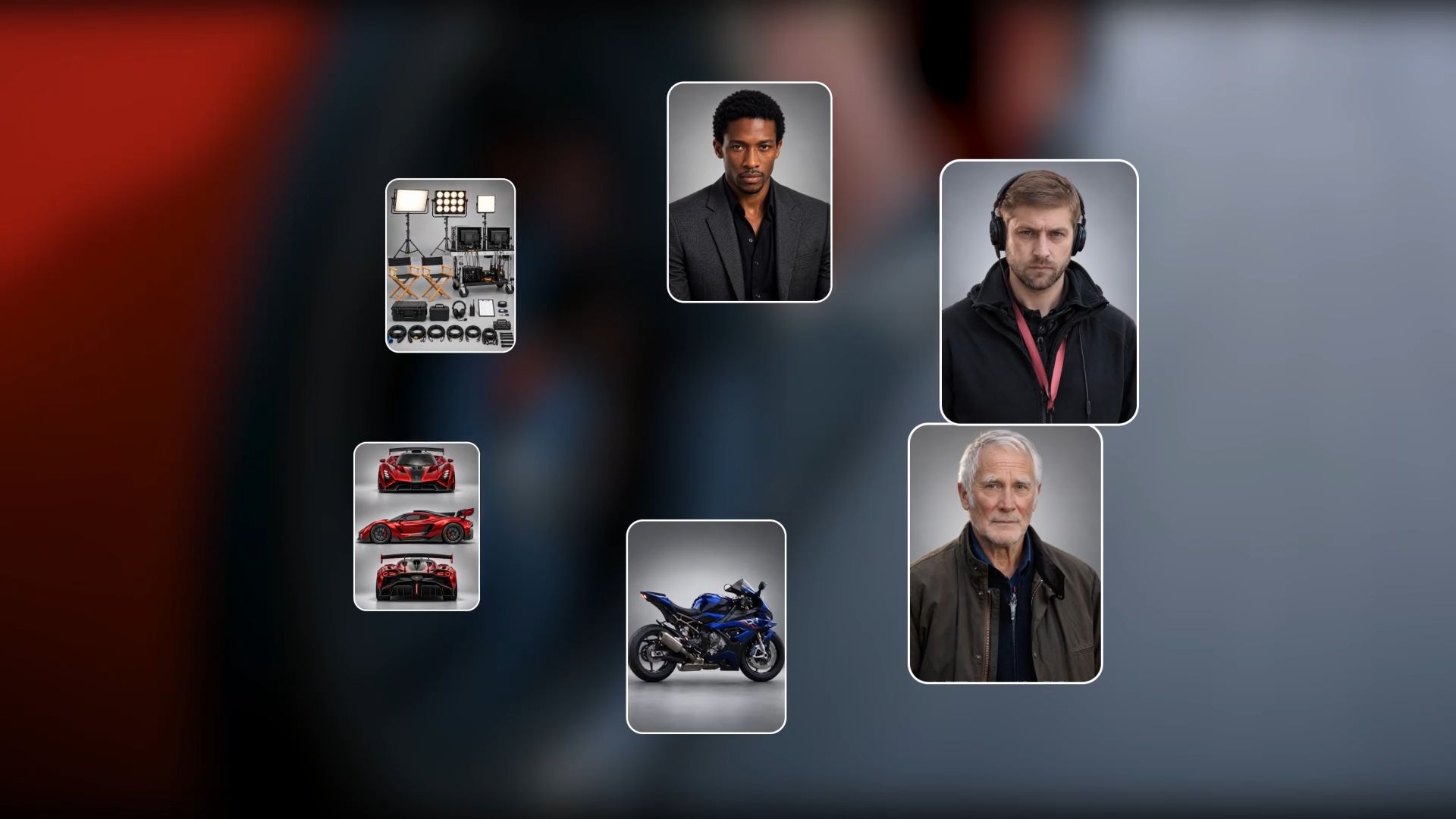
Mit Omni Reference von Kling 4.0 können Sie bis zu 15 Referenzressourcen kombinieren, darunter Bilder, Videos und Subjekte, um sowohl visuelle Details als auch Kamerabewegungen zu steuern. Verwenden Sie Bilder, um konsistente Charaktere, Produkte und Szenenstile zu bewahren, während Referenzvideos helfen, Kamerabewegungen wie sanfte Verfolgungsfahrten, dramatische Push-ins oder dynamische Orbitfahrten zu dirigieren. Sie können Ihre gewünschte Kamerabewegung auch über einfache Textanweisungen beschreiben, ohne komplexe 3D-Kameraparameter anpassen zu müssen.
In Kombination mit der verbesserten Bewegungsstabilität von Kling 4.0 helfen diese Funktionen Ihnen, flüssigere, filmischere Aufnahmen zu erstellen, die sich nahtlos mit vorhandenem Filmmaterial verbinden und den Bedarf an komplizierten manuellen Anpassungen verringern.

Steuern Sie den Szenenfortschritt präzise mit mehreren Keyframes
Manchmal bewegt sich ein Video zu schnell zwischen wichtigen Momenten, sodass die Geschichte unvollständig oder zusammenhanglos wirkt. Zusätzliche Aufnahmen können helfen, doch Sie benötigen auch Kontrolle darüber, wie sich die Handlung zwischen diesen Momenten entwickelt.
Kling 4.0 unterstützt die native Videogenerierung von 3 bis 30 Sekunden, mit bis zu 10 Keyframe-Bildern, um wichtige visuelle Punkte zu definieren. Sie können die Positionen von Figuren, Aktionen, Szenenwechseln und entscheidenden Story-Momenten in einer neuen Sequenz steuern. Wenn beispielsweise ein Schnitt keine natürliche Verbindung zwischen zwei Ereignissen aufweist, können Sie eine vollständigere verbindende Einstellung mit klarerem Ablauf generieren. Das gibt Ihnen mehr Kontrolle über die narrative Kontinuität und verringert die Notwendigkeit, auf unbeholfene Schnitte zurückzugreifen.
Keyframe | Generiertes Ergebnis |
Vorschauen, verfeinern und auf einer Timeline weiter erstellen
Die Videobearbeitung beinhaltet häufig wiederholte Überprüfungen und Anpassungen. Eine Sequenz kann anfangs gut aussehen, doch nach dem Ansehen stellen Sie möglicherweise fest, dass eine Szene mehr Details braucht, ein Clip kürzer sein sollte oder eine zusätzliche Aufnahme den Gesamtfluss verbessern würde.
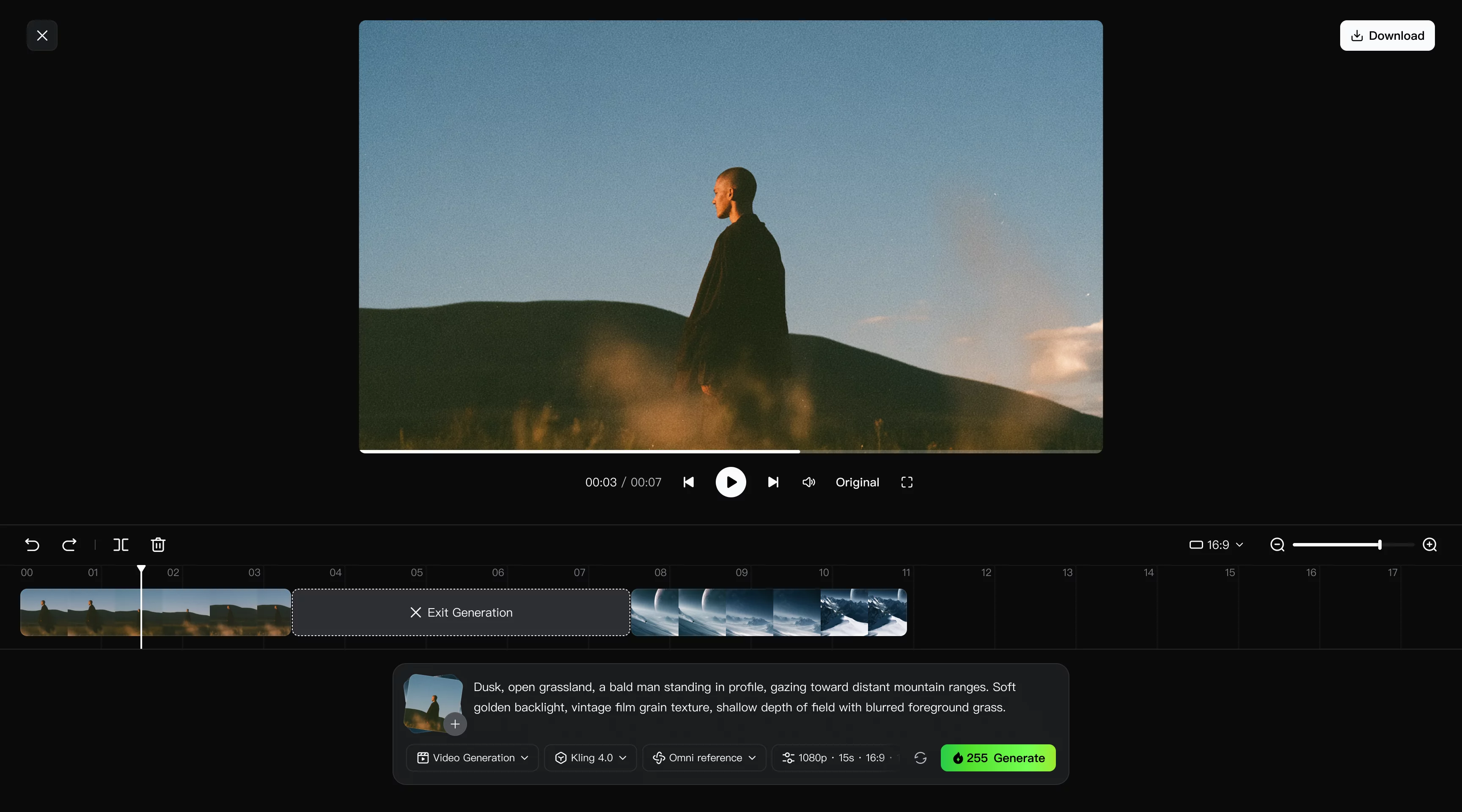
Die Continuous Timeline Creation von Kling AI vereint Vorschau, Bearbeitung und das Hinzufügen neuer Materialien in einem vernetzten Arbeitsbereich. Sie können überprüfen, wie Clips zusammenwirken, unerwünschte Abschnitte kürzen, neues Filmmaterial einfügen und einzelne Assets anpassen oder ersetzen, wenn sich Ihre Ideen weiterentwickeln. Anstatt das Projekt jedes Mal neu zu starten, wenn etwas geändert werden muss, können Sie die Sequenz fortlaufend verfeinern und das zusammengestellte Video direkt aus Kling AI herunterladen.
Tipps zur Videobearbeitung für verschiedene Arten von Inhalten
Verschiedene Arten von Videos erfordern unterschiedliche Schnittentscheidungen. Ein Video in Langform benötigt möglicherweise mehr Raum für Storytelling und Tempo, während Kurzformat-Content häufig von schnellen visuellen Wechseln und starken Einstiegen abhängt. KI-Tools können zusätzliche Unterstützung bieten, indem sie Kreativen helfen, vorhandene Einstellungen zu verfeinern, fehlende visuelle Details zu ergänzen und den Gesamtfluss jedes Videos zu verbessern.
Tipps zur YouTube-Videobearbeitung
Längere YouTube-Videos profitieren von einer klaren Struktur, die dafür sorgt, dass die Zuschauer der Geschichte von Anfang bis Ende folgen. Strukturiere die Abschnitte sorgfältig, entferne Momente, die das Tempo verlangsamen, und nutze unterstützende Visuals, um das Interesse während des gesamten Videos aufrechtzuerhalten.
Für Tutorials, Erklärvideos oder Storytelling-Inhalte können KI-Videotools einen Schnitt verbessern, indem sie fehlende Demonstrationen erzeugen, relevantes B-Roll hinzufügen oder Aufnahmen verfeinern, die sich inkonsistent mit dem restlichen Material anfühlen. Prüfe diese Ergänzungen innerhalb der vollständigen Sequenz, um sicherzustellen, dass sie den Inhalt klarer machen und einen natürlichen Betrachtungsrhythmus beibehalten.
Tipps zur Videobearbeitung für Reels
Kurzform-Videos stützen sich oft auf die ersten Sekunden, um Aufmerksamkeit zu gewinnen. Starke visuelle Aufhänger, schnelle Szenenwechsel und gut getimter Text können dabei helfen, auf mobilen Plattformen ein fesselnderes Erlebnis zu schaffen.
Wenn ein Reel einen stärkeren Einstieg oder ein aufmerksamkeitsstarkes Visual benötigt, das sich nur schwer filmen lässt, Text-zu-Video-KI kann helfen, alternative Aufnahmen oder kurze verbindende Szenen aus kreativen Beschreibungen zu generieren. Experimentiere mit verschiedenen Versionen und wähle anschließend die Momente aus, die am besten zu deinem vorhandenen Filmmaterial passen. Halte das Tempo straff und achte darauf, dass wichtige visuelle Details im vertikalen Format klar bleiben.
Tipps für Marketing- und Marken-Video-Editing
Markenvideos benötigen ein Gleichgewicht zwischen Kreativität und Konsistenz. Produktdetails, visueller Stil und Botschaften sollten in jeder Szene zusammenwirken, um ein wiedererkennbares Erlebnis zu schaffen.
Für Kampagnen, die aus Produktbildern erstellt wurden, kann image-to-video AI helfen, zusätzliche Produktnahaufnahmen, Demonstrationen oder unterstützende Visuals zu erzeugen, die einen bestehenden Schnitt aufwerten. Referenzbasierte Workflows können außerdem dabei helfen, konsistente Produktdetails und visuelle Stile beizubehalten, wenn Aufnahmen aktualisiert oder verschiedene Kampagnenversionen entwickelt werden. Prüfen Sie jede neue Einstellung gemeinsam mit dem Ausgangsmaterial, um ein stimmiges finales Video sicherzustellen.
Tipps für Videoschnitt bei Kurzfilmen und Storytelling
Kurzfilme stützen sich auf Tempo, Charakter-Momente und visuelles Storytelling, um eine emotionale Verbindung zu schaffen. Die Art und Weise, wie sich Szenen entwickeln, Figuren interagieren und Schlüsselmomente enthüllt werden, kann die Gesamtatmosphäre der Geschichte prägen.
Wenn in einer Sequenz eine wichtige Reaktion, eine Übergangseinstellung oder ein erzählerischer Moment fehlt, Script-to-Video-KI kann helfen, fehlende Szenen basierend auf der ursprünglichen Ausrichtung der Geschichte zu visualisieren. Kreative können außerdem Referenzen und Keyframes kombinieren, um wichtige visuelle Momente im neu generierten Filmmaterial zu steuern. Überprüfen Sie, wie sich diese Ergänzungen in die umliegenden Einstellungen einfügen, um den narrativen Zusammenhang und das emotionale Tempo beizubehalten.
Häufige Fehler beim Videoschnitt, die Sie vermeiden sollten
KI-Tools können die Erstellung und Bearbeitung von Videos effizienter machen, doch das fertige Video erfordert dennoch eine sorgfältige Überprüfung. Achten Sie beim Arbeiten mit KI-generierten oder bearbeiteten Clips auf visuelle Kontinuität, Audioqualität, Storytelling und darauf, wie verschiedene Einstellungen zusammenwirken.
Effekte nutzen, um uneinheitliches Material zu kaschieren
Übergänge und visuelle Effekte können nicht immer unpassende Figuren, Beleuchtung oder Bewegungen zwischen Clips verbergen. Bevor Sie Effekte hinzufügen, vergleichen Sie benachbarte Einstellungen und prüfen Sie, ob sie sich natürlich verbinden. Wenn sich eine KI-generierte Szene inkonsistent anfühlt, verfeinern Sie ihre Prompts oder Referenzen, statt sich auf zusätzliche Effekte zu verlassen, um das Problem zu kaschieren.
Audio- und Lippensynchronität ignorieren
Klare Dialoge und ein ausgewogenes Klangbild sind auch bei KI-geschnittenen Videos unerlässlich. Prüfen Sie, ob die Stimmen der Figuren, Lippenbewegungen, Hintergrundgeräusche und Lautstärkepegel über verschiedene Clips hinweg konsistent bleiben. Sehen Sie sich die gesamte Sequenz an, um Tonänderungen zu entdecken, die beim Betrachten einzelner Einstellungen weniger auffallen könnten.
Den Fokus der Geschichte verlieren
KI erleichtert es, zusätzliches Filmmaterial zu erzeugen und mit visuellen Ideen zu experimentieren, doch mehr Clips verbessern die Geschichte nicht zwangsläufig. Richten Sie jede neue Einstellung auf einen klaren Zweck aus und entfernen Sie überflüssiges Material, das das Tempo verlangsamt oder von der Botschaft ablenkt.
Überspringen von abschließender Wiedergabe und Exportprüfungen
Bevor Sie veröffentlichen, überprüfen Sie das zusammengesetzte Video auf ungeschickte Schnitte, inkonsistente Visuals, Audio-Probleme und falsche Bildausschnitte. Wählen Sie Exporteinstellungen, die zu Ihrer Zielplattform passen, und prüfen Sie das fertige Ergebnis auf einem mobilen Gerät, um angeschnittene Motive, versteckte Untertitel oder andere Probleme zu erkennen.
Das Ende
Bevor Sie Ihr Video teilen, überprüfen Sie es auf überflüssige Einstellungen, ungeschickte Übergänge und Momente, die mehr Zeit zum Wirken brauchen. Die Anwendung dieser Tipps zur Videobearbeitung kann Ihnen helfen, letzte Anpassungen vorzunehmen, die Ihre Geschichte klar und stimmig halten.
Wenn eine Szene mehr braucht als einen einfachen Schnitt, kann Kling 4.0 Ihnen helfen, fehlende Aufnahmen zu erstellen oder vorhandenes Material zu verfeinern und Ihnen so mehr Flexibilität geben, Ihre kreative Vision zum Leben zu erwecken.
FAQs
Wie fangen Anfänger mit dem Bearbeiten an?
Versuche, ein 30- bis 60-sekündiges Video mit ein paar Clips von deinem Handy zu bearbeiten. Ordne sie in der richtigen Reihenfolge an, kürze unerwünschtes Material, füge Hintergrundmusik hinzu und exportiere das Ergebnis. Schau es dir anschließend an, um holprige Schnitte oder Audioprobleme zu entdecken, und erstelle dann eine weitere Version. Kurze Projekte wie dieses helfen dir, den gesamten Workflow zu üben, ohne dich überfordert zu fühlen.
Was ist die 3:2:1-Regel beim Videoschnitt?
Die 3-2-1-Regel ist eine Sicherungsstrategie, die Videoprojekte schützt. Bewahre drei Kopien deiner Aufnahmen und Projektdateien auf, speichere sie auf zwei verschiedenen Speicherarten und halte mindestens eine Kopie extern oder in der Cloud. Dieser Ansatz verringert das Risiko, deine Arbeit durch versehentliches Löschen, Hardwareausfall oder andere unerwartete Probleme zu verlieren.
Wie verbessere ich meine Fähigkeiten im Videoschnitt?
Sie verbessern Ihre Schnittfertigkeiten, indem Sie mit unterschiedlichen Projektarten üben und darauf achten, wie sich jede Entscheidung auf das finale Video auswirkt. Beginnen Sie mit kürzeren Videos, experimentieren Sie mit verschiedenen Schnitten und Rhythmen und überprüfen Sie Ihre Bearbeitungen, um zu verstehen, was gut funktioniert und was verbessert werden könnte.
Auch das Analysieren von Videos, die Ihnen gefallen, kann Ihnen helfen zu erkennen, wie Creator die Auswahl der Einstellungen, Übergänge, Ton und Erzähltechniken einsetzen, um Zuschauer zu fesseln.
Ersetzt KI Videoschnittprofis?
KI verändert, wie Creator die Videoproduktion angehen, ersetzt aber nicht die kreativen Entscheidungen hinter dem Schnitt. Editorinnen und Editoren müssen weiterhin entscheiden, welche Geschichte erzählt wird, welche Momente zählen und wie jede Szene miteinander verbunden sein sollte.
KI-Tools können bei Aufgaben wie dem Generieren zusätzlichen Materials, dem Ausloten visueller Ideen und dem effizienteren Vornehmen von Anpassungen helfen. Für Creator, die mit Tools wie Kling 4.0 arbeiten, kann KI Teil des Editier-Workflows werden, während die kreative Leitung in ihren Händen bleibt.
Wie lange dauert es, Videobearbeitung zu lernen?
Grundlegende Aufgaben wie das Zuschneiden von Clips, das Hinzufügen von Musik und das Erstellen einfacher Übergänge können Sie in wenigen Stunden lernen. Sich beim Bearbeiten kurzer Videos sicher zu fühlen, kann mehrere Wochen regelmäßiger Praxis dauern, während fortgeschrittene Techniken oft Monate oder länger brauchen, um sich zu entwickeln. Ihr Fortschritt hängt von der Software, der Komplexität des Projekts und der Zeit ab, die Sie mit dem Editieren verbringen.
Welche Einstellungen sollte ich vor dem Export eines Videos überprüfen?
Für ein standardmäßiges YouTube-Video ist 16:9 normalerweise das richtige Format. Instagram Reels und YouTube Shorts verwenden typischerweise 9:16, daher müssen Sie Ihr Filmmaterial möglicherweise neu kadrieren, um zu vermeiden, dass das Motiv beschnitten wird. Halten Sie die Bildrate nach Möglichkeit mit Ihren Originalclips konsistent und wählen Sie eine Auflösung, die Ihr Material unterstützen kann. Spielen Sie die exportierte Datei vor dem Hochladen auf Ihrem Handy ab, um beschnittene Bilder, verdeckte Untertitel oder Audioprobleme zu überprüfen.