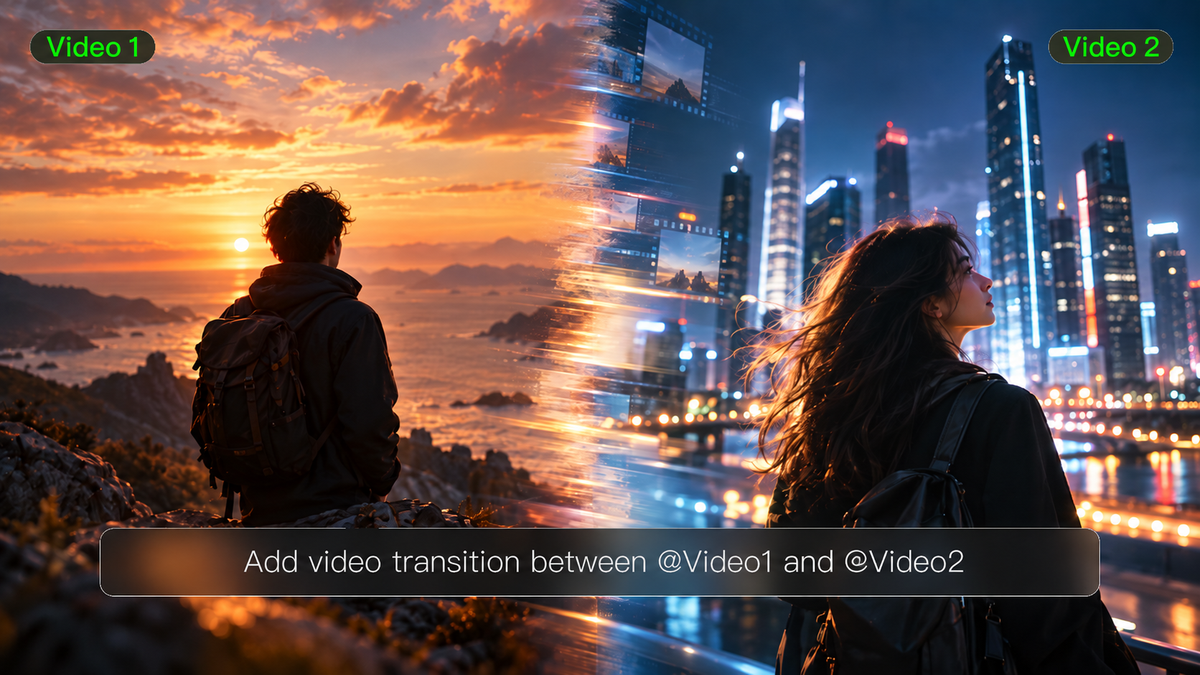
Zwei großartige Einstellungen können zusammen unbeholfen wirken, wenn der Wechsel zwischen ihnen schlecht getimt ist. Richtig gesetzte Videoübergänge helfen den Zuschauern, einem Orts- oder Zeitwechsel zu folgen oder einen Moment wahrzunehmen, den Sie hervorheben möchten. Hier sind 10 Techniken, die Sie kennen sollten, plus praktische Möglichkeiten, sie im Schnitt einzusetzen oder mit Kling 4.0 zu planen.
Was sind Videoübergänge?
Videoübergänge verbinden eine Einstellung oder Szene mit der nächsten. Manchmal bedeutet das einen sofortigen Schnitt. Manchmal blendet ein Bild in das andere über, die Kamera schwenkt quer durch den Rahmen, oder der Ton setzt ein, bevor sich das Bild ändert. Ihre Wahl des Videoübergangs beeinflusst, wie Zuschauer einen Wechsel von Ort, Zeit oder Stimmung erleben. Sie kann auch beeinflussen, wie schnell sich eine Szene anfühlt und wohin die Aufmerksamkeit der Zuschauer als Nächstes gelenkt wird.
Schnitte und Übergänge
Ein Schnitt ist ein grundlegender Übergang. Man braucht nicht jedes Mal einen animierten Effekt, wenn die Einstellung wechselt. Ein einfacher Schnitt kann das allein erledigen. Das Ändern der Farbe oder das Hinzufügen von Unschärfe innerhalb einer Einstellung ist jedoch eine andere Art der Bearbeitung. Bevor du Effekte hinzufügst, überlege, ob die Zuschauer die Veränderung überhaupt bemerken müssen.
10 gängige Videoübergangseffekte und -techniken
Diese Schnittübergänge können in normalem Storytelling und sogar für kreativere Szenenwechsel eingesetzt werden. Manche sind fast unsichtbar, andere lenken gezielt Aufmerksamkeit auf den Schnitt. Der Trick besteht darin, einen zu wählen, der zu dem passt, was zwischen den Einstellungen passiert.
1. Direkte Schnitte
Ein direkter Schnitt wechselt unmittelbar von einer Einstellung zur nächsten. Es gibt keine Überblendung oder Animation, und er eignet sich für Gespräche, Demonstrationen und kontinuierliche Handlungen. Stell dir vor, jemand greift nach einer Kaffeetasse, und anschließend siehst du eine Nahaufnahme der Hand, die sie aufhebt. Das Angleichen der Bewegungen lässt den Schnitt natürlich wirken.
2. Sprungschnitte
Ein Jump Cut beinhaltet das Vorspringen zu einem späteren Punkt in derselben Einstellung. Es wirkt, als würde das Motiv in der Zeit oder Position nach vorne schnellen. Du kannst ihn nutzen, um Pausen aus einer Präsentation zu entfernen oder die Dauer einer wiederholten Handlung zu verkürzen. Jemand, der ein Modell baut, könnte zum Beispiel einige Phasen des Baus zeigen, ohne jede kleine Bewegung zu zeigen.
3. Match Cuts
Ein Match Cut verbindet zwei Aufnahmen durch eine gemeinsame Form, Bewegung, Komposition oder Idee. Du könntest beispielsweise von einem runden Zifferblatt einer Uhr zu einer ähnlich gerahmten Wanduhr schneiden. Wenn die wichtigsten visuellen Details aufeinander abgestimmt sind, wird die Verbindung ohne zusätzlichen Effekt deutlich.
4. Fades
Ein Fade ist das allmähliche Ein- oder Ausblenden eines Bildes, meist mit Schwarz. Er eignet sich gut am Anfang oder Ende eines Videos oder wenn die Geschichte eine deutliche Pause braucht. Wenn zum Beispiel nach dem Verlassen eines Raums durch eine Figur ausgeblendet wird, kann das ein Kapitel abschließen, bevor ein anderer Teil der Geschichte beginnt.
5. Cross Dissolves
Ein Cross-Dissolve erfordert das Überblenden des Endes einer Aufnahme mit dem Beginn der nächsten. Es kann auf den Zeitverlauf hinweisen oder eine leichte emotionale Veränderung hervorrufen. Wenn man beispielsweise von einer Landschaft am Tag zur selben Ansicht in der Dämmerung überblendet, wird der Wechsel deutlicher. Die Überlappung sollte kurz genug gehalten werden, damit die Zuschauer weiterhin erkennen können, was sie sehen.
6. Wischblenden
Bei einer Wischblende geht die Szene mit einer sich bewegenden Linie oder Form in die nächste Einstellung über. Dieser Wechsel ist auffälliger als ein harter Schnitt. Wischblenden eignen sich, um Tutorial-Schritte voneinander zu trennen oder einen lebendigen visuellen Stil hinzuzufügen. Die Verwendung derselben horizontalen Wischblende hilft dabei, die Kapitel zu kennzeichnen, ohne die Effekte zu verändern.
7. Whip-Pan-Übergänge
Whip-Pan-Übergänge verbergen den Schnitt innerhalb einer schnellen Kamerabewegung und deren Bewegungsunschärfe. Um eine Einstellung zu beenden, bewegen Sie die Kamera schnell in eine bestimmte Richtung und wiederholen Sie dieselbe Bewegung, wenn Sie die nächste Einstellung beginnen. Auf diese Weise lassen sich zwei Reiseszenen verbinden und das Gefühl von Schwung bleibt erhalten. Allerdings kann der Übergang störend wirken, wenn sich Richtung oder Geschwindigkeit zu stark ändern.
| Prompt: Erstelle einen Reisevideo-Opener mit einer belebten Tokyoter Straßenszene bei Nacht. Die Kamera bewegt sich schnell nach rechts, und die Bewegungsunschärfe wirkt natürlich. Die Unschärfe füllt den Rahmen und offenbart einen sonnigen Strand auf Bali. Halte die Kamerabewegung in derselben Richtung bei und verlangsame sie nach und nach, um den neuen Ort zu zeigen. |
8. Zoom-Übergänge
Ein Zoom-Übergangseffekt ist ein schnelles Heran- oder Herauszoomen zwischen Einstellungen und funktioniert besonders gut, wenn beide Einstellungen einen klar definierten Fokuspunkt haben. Zum Beispiel kannst du auf ein Produktdetail zugehen und anschließend das Produkt in der Anwendung zeigen. Wichtig ist, dass das Hauptmotiv zentriert bleibt und der Effekt flüssig ist, damit die Zuschauer ihm problemlos folgen können.
9. Maskierungs- und Okklusionsübergänge
Ein Okklusionsübergang nutzt etwas, das vor der Kamera vorbeizieht, etwa eine Person oder eine sich schließende Tür, um einen Schnitt zu verbergen. Eine Maske kann die nächste Einstellung enthüllen, während dieses Objekt durchs Bild wandert. Achte auf die Kanten des Objekts und das Timing: Eine Lücke kann den Schnitt verraten.
10. J-Cuts und L-Cuts
Ein J-Cut lässt den Ton der nächsten Szene bereits einsetzen, bevor das Bild erscheint. Bei einem L-Cut läuft der Ton der vorherigen Szene weiter, nachdem das Bild gewechselt hat. In beiden Fällen wird der Ton genutzt, um die Szenen miteinander zu verbinden. Wenn du zum Beispiel eine Durchsage am Bahnhof hörst, bevor du den Bahnsteig siehst, bereitet dich das auf den neuen Ort vor.
Wie wählst du Übergänge für dein Video aus?
Achte darauf, was sich zwischen den Aufnahmen in deinem Video verändert: die Handlung, der Ort, die Zeit oder die Botschaft. Der Übergang sollte den Zuschauern helfen, dieser Veränderung zu folgen, statt mit ihr zu konkurrieren.
Filmische Videoübergänge für Erzählungen
Bei Dialogen und kontinuierlicher Action wirken gerade Schnitte meist natürlich. J- und L-Schnitte können ein Gespräch oder Umgebungsgeräusche über den Schnitt hinweg tragen. Außerdem kannst du eine Blende einsetzen, um den Zeitverlauf anzudeuten, oder einen Match Cut, um zwei verwandte Bilder zu verbinden. Du brauchst nur selten bei jedem Wechsel einen sichtbaren Effekt.
Übergänge für Reels und Kurzvideos in sozialen Medien
Social-Media-Kurzvideos bauen häufig auf einem Reveal auf. Wenn die Handlung zum Beispiel einen Outfitwechsel verlangt, versuche, Pose oder Bewegung in beiden Einstellungen gleich zu halten. Für Reise-Reels nutze einen Whip-Pan oder einen Passanten, der vor der Linse vorbeigeht, um zwischen Orten zu springen. Schneide außerdem auf die Bewegung oder einen musikalischen Beat, lasse aber genug Zeit, damit das nächste Bild wirken kann.
Übergänge für Produktvideos und Tutorials
Wenn es um Übergänge für Produktvideos geht, wählen Sie diejenigen, die den Zuschauer von der allgemeinen Präsentation des Produkts zu einer spezifischen Funktion oder Demonstration führen. Beispielsweise können Sie das Produkt über mehrere Einstellungen hinweg am gleichen Ort belassen, um dem Zuschauer zu helfen, es in der nächsten Einstellung zu identifizieren. Bei Tutorial-Videos verwenden Sie direkte Schnitte zwischen zusammenhängenden Aktionen sowie eine konsistente Überblendung oder Wischblende zwischen den wichtigsten Abschnitten. Achten Sie in diesem Fall darauf, die wesentlichen Elemente sichtbar zu halten.
Wie erstellt man fließende Videoübergänge?
Sanfte Videoübergänge beginnen mit Einstellungen, die sich natürlich verbinden. Gleichen Sie Bewegungsrichtung, Position des Motivs und Beleuchtung ab und wählen Sie dann einen Übergang, der den Szenenwechsel unterstützt. Halten Sie das Timing zur Aktion passend und prüfen Sie, ob der Ton den Schnitt gleichmäßig überträgt. Sehen Sie die Sequenz in normaler Geschwindigkeit durch, um sicherzugehen, dass Zuschauer den Wechsel nachvollziehen und die nächste Einstellung klar erfassen. Mit Kling 4.0 können Sie diese Verbindungen außerdem über Prompts, Videoreferenzen und Keyframes planen.
So erstellen Sie natürliche Videoübergänge mit Kling 4.0
Kling 4.0 hilft Ihnen, natürliche Übergänge zu gestalten, wenn Sie vorhandenes Material schneiden oder ein neues Video erstellen. Verwenden Sie Prompts, um zu beschreiben, wie Szenen ineinandergreifen, Videoreferenzen, um Übergangsstil und Kamerabewegung zu steuern, und Keyframe-Bilder, um wichtige visuelle Momente festzulegen. Diese Eingaben verschaffen Ihnen mehr Kontrolle darüber, wie sich jede Szene entwickelt und in die nächste übergeht.


Optimieren Sie vorhandenes Filmmaterial mit referenzgeführten Übergängen
Kling 4.0 unterstützt Omni Reference und ermöglicht es Kreativen, bis zu 15 Referenzelemente wie Bilder, Videos und Motive zu kombinieren. Bei visuellen Übergängen sind Videoreferenzen besonders hilfreich, um die erwartete Kamerabewegung, das Tempo und die Bildkomposition zu veranschaulichen.
Beginnen Sie mit dem Filmmaterial, das Sie bearbeiten möchten, und einem Referenzclip, der den Übergangsstil zeigt, den Sie im Sinn haben. Beschreiben Sie in Ihrem Prompt, wie sich die Szene verändern soll, weisen Sie darauf hin, welche Elemente des Referenzclips Sie übernehmen möchten, und geben Sie an, welche Elemente konsistent bleiben sollen. Wählen Sie Referenzen, die zu Ihrem Filmmaterial passen. Wenn Ihr Referenzclip beispielsweise ein Objekt im Vordergrund nutzt, um einen Szenenwechsel zu maskieren, können Sie beschreiben, welche Details in der generierten Sequenz erhalten bleiben sollen.
Originalvideo | Referenzvideo | Generiertes Ergebnis |
Prompt: Bearbeite @Video 1 und nutze @ Video 2 ausschließlich als Referenz für die bordeauxfarbene Seidenwisch-Transition. Übertrage die Bewegung von rechts nach links, die vollständige Rahmenabdeckung und das Timing der Enthüllung der Referenz auf den Schnitt vom Parfüm zum Lippenstift bei etwa 2,5 Sekunden. Lass weich verschwommene bordeauxfarbene Seide nahe an der Linse entlanggleiten, sodass sie die Parfümaufnahme vollständig bedeckt. Wechsle zur Lippenstiftszene, während der Rahmen vollständig verdeckt ist, und setze dann die Bewegung der Seide nach links fort, um den Lippenstift freizugeben. Halte die Transition etwa 0,5–0,7 Sekunden lang. Bewahre die Produkte, Hintergründe, warm goldene Beleuchtung und die Aufnahmereihenfolge aus @Video 1. Zeige zuerst das Parfüm und danach den Lippenstift, niemals gemeinsam. Führe die Tasse oder die Kerze aus @Video 2 nicht ein. Vermeide Produkt-Morphing, überlappende Silhouetten oder Splitscreens. Halte die Gesamtdauer bei 5 Sekunden und bewahre das Material außerhalb der Transition unverändert. | ||
Neue Videos mit geplanten Szenenübergängen erstellen
Mit der image-to-video AI, können Sie von Referenzbildern ausgehen und in Kling 4.0 bis zu 10 Keyframe-Bilder verwenden, um wichtige visuelle Momente zu definieren. Planen Sie die Komposition vor einem Übergang, den Moment einer Enthüllung und die darauf folgende Szene. Eine einzelne Generierung unterstützt 3–30 Sekunden und bietet dem Aufbau, dem Übergang und der anschließenden Aktion Raum, sich natürlich zu entfalten.
Sie können außerdem ein Übergangs-Referenzvideo hochladen, um die Kamerabewegung, das Tempo und den Stil des Szenenwechsels Ihres neuen Videos zu steuern. Geben Sie an, welchen Elementen gefolgt werden soll und wie sie an Ihre eigenen Motive und Umgebungen angepasst werden sollen.
Referenzbild/Keyframe | Generiertes Ergebnis |
| Prompt: Verwenden Sie die hochgeladenen Keyframes, um wichtige Momente in einer Videosequenz zu erzeugen. Sorgen Sie für visuelle Konsistenz zwischen allen Keyframes und schaffen Sie natürliche Bewegungen, die jede Szene miteinander verbinden, mit fließendem Tempo und kohärenten Videoübergängen. | |
Mit der Text-zu-Video-KI, können Sie aus einer schriftlichen Beschreibung eine neue Sequenz erstellen. Beschreiben Sie die Eröffnungsszene, die Aktion oder Kamerabewegung, die sie mit der nächsten verbindet, und was danach erscheint.
Prompt | Generiertes Ergebnis |
Eine Nahaufnahme eines mattschwarzen kabellosen Earbud-Etuis auf einer dunklen, reflektierenden Oberfläche, filmische Kantenbeleuchtung von links, die Kamera fährt langsam heran. Plötzlich schnellt der Deckel auf und ein massiver Ausbruch hellen, kühlen blauen Lichts explodiert nach außen und füllt den gesamten Rahmen mit leuchtender blauer Energie. Das leuchtende blaue Licht fegt als dynamische Transition von links nach rechts über den Bildschirm. Wenn das blaue Licht abklingt, verwandelt es sich nahtlos in eine helle, saubere Studioumgebung mit weißem Schreibtisch, die einen Smartphone-Bildschirm mit einer Audio-Wiedergabeschnittstelle zeigt, während sich die Kamera leicht zurückzieht. |
Dies funktioniert für Outfit-Enthüllungen, Reiseclips, Produktdemonstrationen und kurze Brand-Storys. Nachdem Ihr Video generiert wurde, prüfen Sie, dass das Motiv konsistent und erkennbar bleibt und dass die Einstellungen sich natürlich und fließend verbinden.
Kling 4.0 verbessert außerdem die Stabilität bei schnellen Motivbewegungen und komplexen Kamerabewegungen. Bei Whip-Pans, Reveals mit bewegten Motiven und Verfolgungsfahrten hilft dies, Bewegungs- und Raumbeziehungen kohärenter zu halten und unterstützt einen natürlicheren Übergang zur nächsten Szene.
Das Ende
Die besten Videoübergänge können jeden Szenenwechsel in deinem Video bewusst erscheinen lassen, ganz gleich, ob du Orte verbindest, ein Produkt präsentierst oder die Handlung vorantreibst. Passe den Übergang an die Aktion an, wahre die visuelle Kontinuität und gib jeder neuen Aufnahme genügend Zeit, sich zu entfalten. Kleine Anpassungen bei Bewegung, Tempo und Sound können die Sequenz flüssiger wirken lassen. Mit einem präzisen Verständnis von Prompts und Referenzmaterialien kann Kling 4.0 Übergänge erstellen, die mit deiner kreativen Vision übereinstimmen, und hochwertige Videos produzieren, in denen die Szenen auf natürliche Weise miteinander verbunden sind.
Häufig gestellte Fragen
Welche Video-Übergänge werden am häufigsten verwendet?
Gerade Schnitte, Überblendungen und Kreuzblenden sind allesamt üblich. Schnitte halten Gespräche und Handlungen in Bewegung. Überblendungen signalisieren oft einen Beginn oder ein Ende, und Auflösungen können den Zeitablauf andeuten. Wenn die Handlung bereits zwei Einstellungen verbindet, reicht möglicherweise ein schlichter Schnitt aus.
Wodurch unterscheidet sich ein Schnitt von einem Übergangseffekt?
Ein Schnitt wechselt sofort zwischen Einstellungen, ohne zusätzlichen visuellen Effekt. Ein Übergangseffekt, etwa ein Wischer oder eine Kreuzblende, erzeugt einen sichtbaren Prozess zwischen den Bildern. Beides kann gut funktionieren, und die Wahl hängt davon ab, ob die Zuschauer den Szenenwechsel bemerken sollen.
Wann sollte ich einen sichtbaren Übergangseffekt verwenden?
Ein sichtbarer Effekt ist sinnvoll, wenn er ein neues Kapitel, einen Zeitsprung, einen Ortswechsel oder eine spielerische Enthüllung signalisiert. Überlegen Sie, was das Publikum auch ohne ihn verstehen würde. Wenn die Zuschauer die Verbindung bereits durch einen einfachen Schnitt nachvollziehen können, könnte ein weiterer Effekt vom Thema ablenken.
Wie kann ich Videoübergänge sanfter gestalten?
Beginnen Sie damit, zu prüfen, wo der Schnitt erfolgt. Plötzliche Bewegungswechsel, nicht übereinstimmende Richtungen oder zu wenig Material für eine Überlappung können den Übergang holprig wirken lassen. Oft behebt das Kürzen einiger Frames oder das Anpassen des Audios mehr, als noch einen weiteren Effekt hinzuzufügen.
Wie viele Übergangsarten sollte ein Video verwenden?
Es gibt keine feste Zahl. Ein Tutorial kann sich auf gerade Schnitte mit einem konsistenten Effekt zwischen den Abschnitten stützen. Ein Musikvideo verkraftet mehr Vielfalt. Fügen Sie einen neuen Stil hinzu, wenn er hilft, eine Änderung zu erklären oder etwas Spezifisches zur Szene beiträgt.
Welche Übergänge eignen sich gut für kurze Social-Videos?
Gerade Schnitte, Match Cuts, Whip Pans und Occlusion-Übergänge passen alle zu kurzen Videos, wenn sie zur Aktion passen. Für Outfitwechsel, Reiseclips oder Produktenthüllungen verwenden Sie eine wiederholte Bewegung oder eine bestimmte Bildgestaltung, um die Aufnahmen zu verbinden. Stellen Sie sicher, dass das neue Bild lange genug auf dem Bildschirm bleibt, um auf einem Smartphone gelesen zu werden.
Wie kann Kling 4.0 bei der Planung von Szenenübergängen helfen?
Mit Kling 4.0 können Sie in Ihrer Eingabeaufforderung einen Übergang beschreiben, eine Referenz hochladen, um die Kamerabewegung zu steuern, oder Keyframes an wichtigen Momenten platzieren. Möglicherweise müssen Sie das Ergebnis dennoch überarbeiten, aber diese Entscheidungen geben der Generierung eine klarere Richtung.
Was sind die Vorteile von Kling 4.0 für die KI-Videoerstellung?
Kling 4.0 bringt stabilere dynamische Bewegungen, stärkere Charakterkonsistenz und mehr kreative Kontrolle in die filmische KI-Videoerstellung. Omni Reference unterstützt bis zu 15 Referenz-Assets, während eine 30-sekündige Generierung und bis zu 10 Keyframes dabei helfen, verbundene Szenen und vollständigere Geschichten zu formen. Präzise Videobearbeitung, mehrsprachige Audioausgabe und zweikanaliger Stereo-Sound erweitern Ihre kreativen Optionen weiter – von Produktwerbung über Filme bis hin zu sozialen Inhalten. Erkunden Sie die Kling 4.0 Versionshinweise für weitere Funktionen und Upgrade-Details.