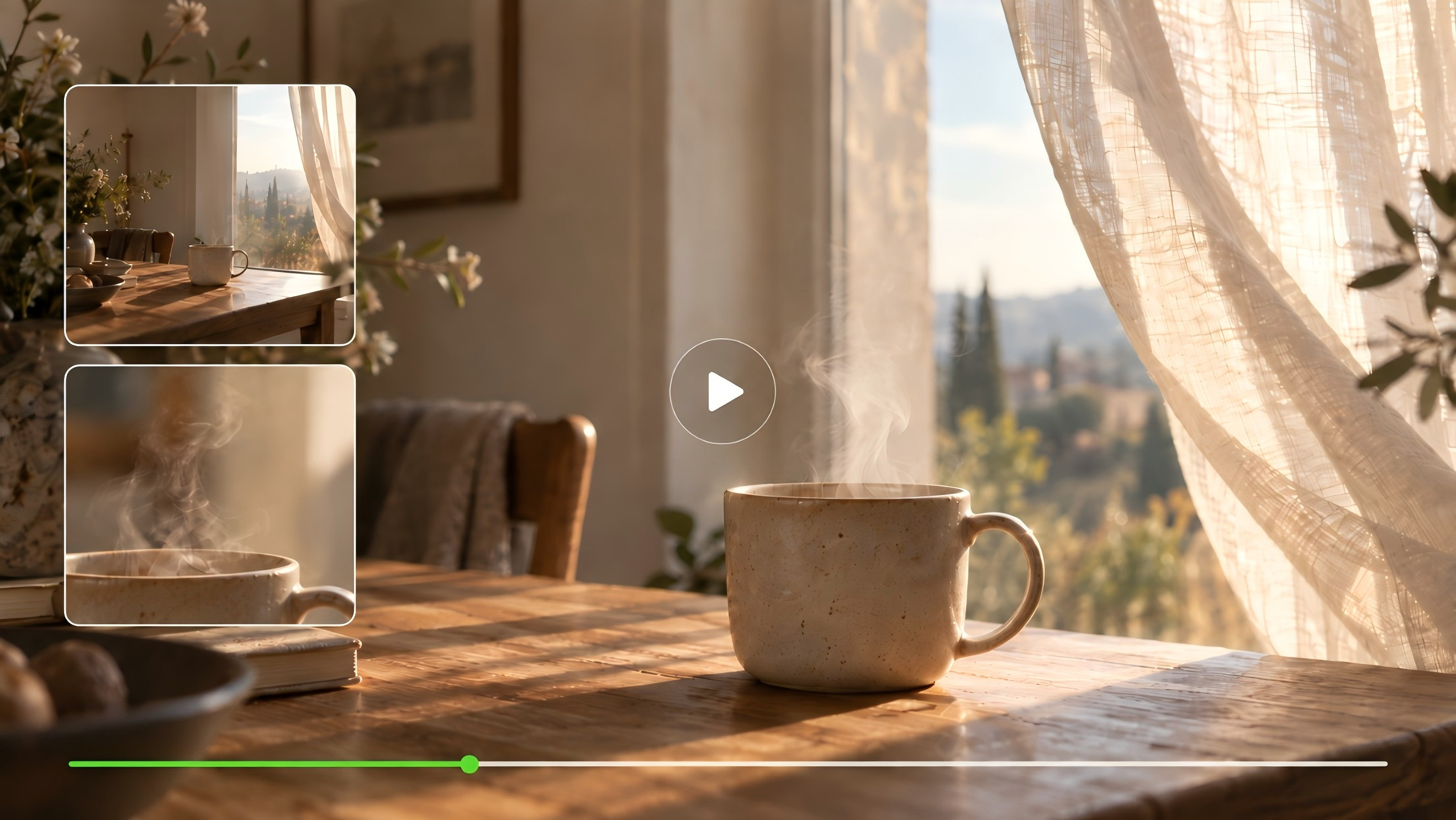
Una fotografía captura un momento. El video te permite ver qué sucede después. Quizá un personaje se gire hacia la ventana, o el vapor se eleve de una taza bajo la luz de la mañana. El mejor generador de video con IA te ofrece maneras de moldear ese movimiento. Aquí comparamos seis herramientas y exploramos cómo empezar con Kling AI.
¿Qué hace que el mejor generador de video con IA sea el adecuado para ti?
Imagina tu próximo video. Tal vez quieras revelar la textura de una taza hecha a mano, seguir a un personaje por una calle silenciosa o contar una historia a lo largo de varios planos. Al elegir un generador de video con IA, considera cuánto control necesitas sobre el movimiento, el encuadre y los detalles que deseas preservar.
Al comparar herramientas de generación de video impulsadas por IA, fíjate bien en cuatro aspectos:
- Tu punto de partida. Puede que tengas una idea escrita, una ilustración terminada o una foto que quieras animar. La herramienta debe admitir el material que ya tienes.
- Lo que sigue siendo reconocible. Observa rostros, ropa y objetos mientras se mueven. Un hermoso fotograma inicial debería seguir sintiéndose como la misma escena unos segundos después.
- Cómo diriges la escena. Considera si puedes guiar el movimiento de cámara, planificar cambios de toma y dejar suficiente tiempo para una expresión o acción.
- Lo que se necesita para terminar. Revisa el sonido, la configuración de exportación y los costos de créditos. Deja espacio para algunas revisiones al planificar tu proyecto.
Prueba primero con un tema familiar. Notarás más en un video de tu propio producto o personaje que en una escena impresionante sin nada con qué compararla.
Comparativa de los mejores generadores de video con IA 2026: 6 herramientas analizadas
Las herramientas siguientes abordan la creación de video de diferentes maneras. Algunas se centran en generar escenas; otras incluyen herramientas de edición o acceso a varios modelos. Esta comparativa analiza sus flujos de trabajo documentados en lugar de clasificar la calidad de imagen.
Herramienta | Entradas iniciales | Capacidades clave | Útil para |
Kling | Texto o imagen; añade opciones de referencia más avanzadas, incluyendo Elements y videos de referencia cortos.
| Multi-Shot y Custom Multi-Shot, consistencia del sujeto con referencias de imágenes, audio nativo multilingüe y generación de hasta 15 segundos. | Narración con múltiples tomas, personajes recurrentes, videos de producto y creación audiovisual impulsada por referencias |
Runway | Texto o imagen | Movimiento y dirección de cámara basados en el prompt, con herramientas independientes para ediciones adicionales | Desarrollar tomas individuales y refinarlas mediante edición |
Adobe Firefly | Texto, imágenes e insumos de referencia dependientes del modelo | Firefly Video más múltiples modelos asociados, controles de primer/último fotograma en los modelos compatibles, imágenes de referencia y flujos de trabajo creativos integrados | Crear recursos de video dentro de un flujo de trabajo de diseño de Adobe |
Higgsfield | Indicaciones y entradas visuales, según el modelo seleccionado | Controles de cámara, lente, distancia focal y apertura, movimiento de cámara dirigido, consistencia basada en referencias y herramientas para múltiples tomas | Explorando el encuadre cinematográfico y los estilos de cámara |
Luma AI | Texto, imágenes o metraje, según el flujo de trabajo | Transiciones guiadas por fotogramas clave y modificación de vídeo | Conectando puntos de partida visuales o remodelando metraje existente |
Hailuo AI | Texto o una imagen, según el modelo | De texto a vídeo y de imagen a vídeo, con opciones de generación específicas del modelo | Creación de clips cortos a partir de ideas escritas o imágenes fijas |
Kling Video 3.0: de una primera idea a una escena en movimiento
Kling AI te ofrece dos puntos de partida familiares: palabras e imágenes. Describe una escena o lleva una imagen que ya te importe, luego moldea la acción, los cambios de plano y el sonido en VIDEO 3.0.
Para un cortometraje de producto, podrías comenzar con una vista amplia, acercarte a un detalle de la superficie y terminar en el objeto completo. Multi-Shot ayuda a organizar la secuencia, la consistencia del sujeto ayuda a preservar su apariencia, y Native Audio da vida a la escena con sonidos ambientales, música de fondo y narraciones. Juntos, estos controles te brindan espacio para desarrollar una escena completa desde tu primera idea.
Video de salida |
| Solicitud: Junto a la ventana de un apartamento parisino, con un BGM de piano francés suave de fondo, la luz dorada de la tarde se filtra a través de las contraventanas hasta el frasco de perfume, proyectando destellos moteados de luz y sombra. La cámara avanza lentamente desde los pétalos de rosa dispersos, desplazando el foco hacia el corte facetado del frasco de perfume Kling. Voz en off (voz femenina francesa lánguida, acento británico, ritmo pausado): Báñate en la hora dorada. La cámara orbita el frasco de perfume en cámara lenta, capturando el juego de luces y sombras sobre las letras doradas y el cuerpo del frasco. Voz en off: Kling, un susurro de elegancia parisina. La cámara se aleja y se congela en la escena completa: el frasco de perfume Kling de pie sobre un pedestal de terciopelo, con edificios parisinos que se perciben tenuemente al otro lado de la ventana. Voz en off: Envuélvete en lujo con cada respiración. |
Runway: Desarrolla una toma, luego sigue trabajando
Gen-4.5 de Runway admite texto a video e imagen a video. Los prompts pueden describir la acción, la composición y el movimiento de la cámara, mientras que la plataforma más amplia ofrece herramientas para seguir trabajando en el resultado.
En un proyecto que implique varias rondas de generación y edición, considera cómo encajan esas etapas. Verifica qué controles pertenecen al modelo elegido y cuáles requieren una herramienta por separado.
Adobe Firefly: Video dentro de un proyecto de diseño
Adobe Firefly te permite generar clips a partir de texto o imágenes mediante Firefly Video Model y los modelos asociados disponibles. Puede formar parte de un proyecto que también incluya diseño y edición en las aplicaciones de Adobe.
El modelo seleccionado determina las capacidades de generación. Si comparas resultados dentro de Firefly, lleva un registro del modelo utilizado para cada clip y del prompt que empleaste.
Higgsfield: Explora el punto de vista de la cámara
El Cinema Studio de Higgsfield incluye controles para el movimiento de la cámara y la selección de lentes. Su plataforma también ofrece acceso a múltiples modelos de video.
Eso le da a la comparación un enfoque diferente: cómo eliges un look y diriges una toma a través de la interfaz. Los ajustes de cámara varían según las herramientas y los modelos, así que revisa las opciones disponibles en el flujo de trabajo que pretendes utilizar.
Luma AI: Trabaja entre fotogramas
Dream Machine de Luma incluye flujos de trabajo de fotogramas clave y herramientas de modificación de video. Puedes guiar una transición con puntos visuales de inicio y de final, o trabajar con el metraje mediante las funciones de modificación compatibles.
Para una transición, observa el movimiento entre los dos fotogramas. Para una edición, fíjate en cómo los cambios encajan con la interpretación y la composición originales.
Hailuo AI: Comienza con texto o una imagen fija.
Hailuo ofrece texto a video e imagen a video a través de modelos compatibles. Hailuo 2.3 admite ambas entradas, mientras que su variante Fast se centra en imagen a video.
Elige el modelo según tu material inicial y los ajustes disponibles. Una prueba breve puede ayudarte a ver cómo maneja el movimiento, el sujeto o el estilo visual específicos que tienes en mente.
Enfoca tu idea con Kling AI Video Generator.
Una escena comienza con algunas elecciones: lo que vemos, lo que se mueve y adónde nos lleva la cámara. Kling Video 3.0 te ofrece maneras de tomar esas decisiones mediante texto, imágenes e instrucciones de toma.
Empieza con palabras.
Con texto a video, puedes describir una escena antes de tener una imagen de ella.
Empieza con algo visible. Nombra el sujeto, colócalo en algún lugar y dale una acción. Luego añade la luz o el movimiento de cámara que ayuda a crear el ambiente.
“Una taza de cerámica sobre una mesa de madera” establece la escena. “El vapor se eleva mientras la luz de la mañana cae sobre el borde” le da movimiento y atmósfera. Un acercamiento lento de cámara nos indica dónde mirar.
No necesitas describir todo. Elige los detalles que echarías de menos si no estuvieran.
Dale a una imagen fija un lugar adonde ir.
Una imagen existente ya contiene muchas de tus decisiones: el rostro, los colores, la composición. Image to video te permite construir a partir de ese punto de partida.
Utiliza el prompt para describir lo que sucede a continuación. Un personaje podría dirigir una mirada hacia la cámara. Una cortina podría moverse con una brisa suave. Un producto podría permanecer quieto mientras la cámara revela otro lado.
Mantén el original cerca mientras revisas el clip. Busca los detalles que te hicieron elegir esa imagen en primer lugar.
Imagen original |
Video |
| Indicaciones: El cachorro de golden retriever mira directamente a la cámara y mueve la boca abriéndola y cerrándola de forma natural como si estuviera hablando con el espectador; las orejas se levantan, la cabeza se inclina ligeramente, tiene ojos brillantes y expresivos, es amistoso y animado, y el fondo permanece completamente inmóvil. |
Cuenta la historia a través de los planos
A veces una vista más amplia establece la escena, pero un primer plano transmite la emoción. Con Multi-Shot, Kling VIDEO 3.0 te ayuda a planificar de forma inteligente los cambios de encuadre a partir de tus instrucciones, mientras que Custom Multi-Shot te permite definir de manera más directa el trabajo de cámara para diferentes etapas.
La VIDEO 3.0 user guide explica cómo utilizar ambos modos. Empieza con una secuencia corta y dale a cada acción espacio suficiente para terminar.
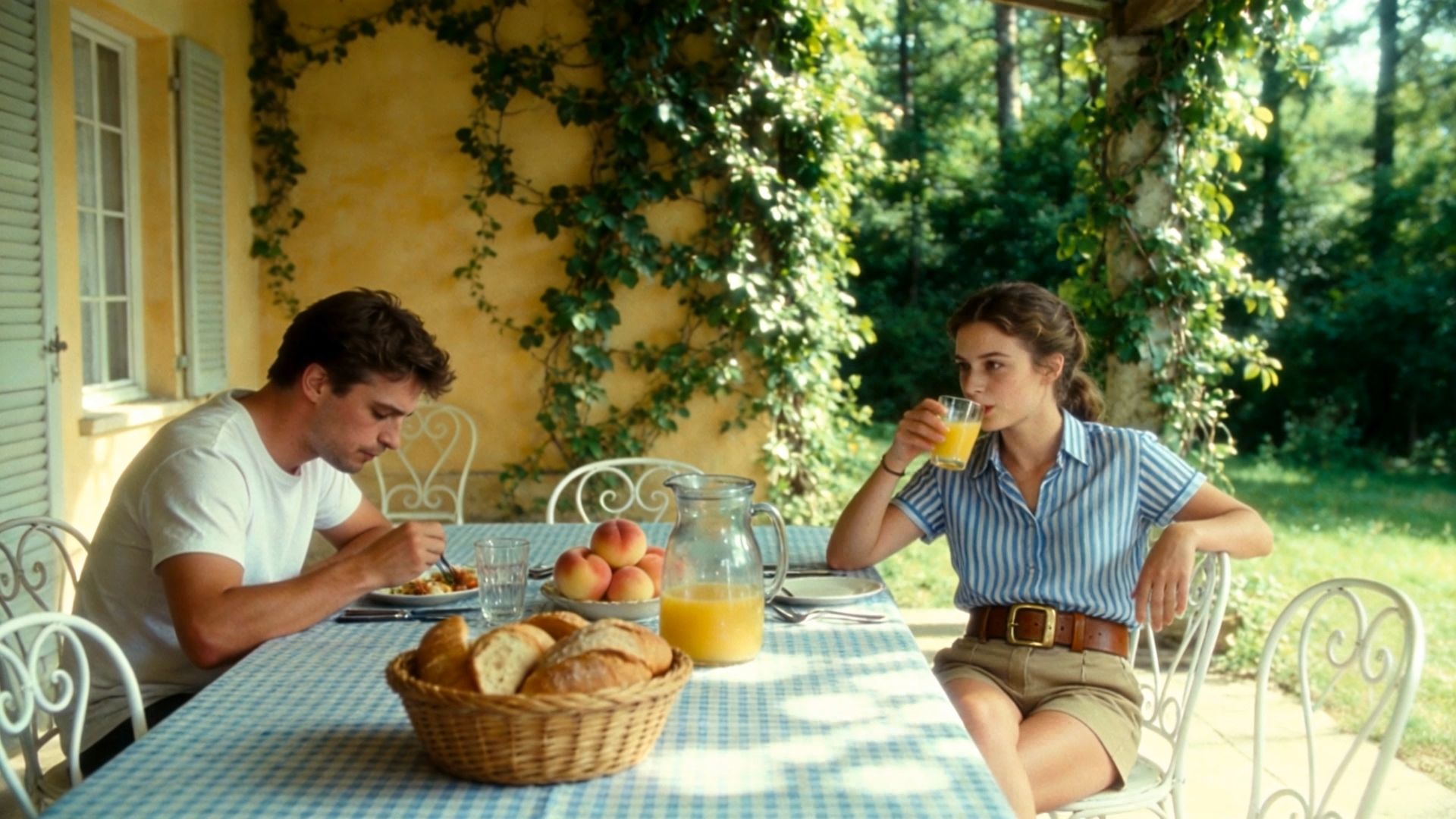

Mantén un rostro familiar en el encuadre.
Cuando un personaje se gira o la cámara se acerca, necesitas seguir reconociéndolo. Kling VIDEO 3.0 te permite usar referencias de imagen para mantener a los personajes o sujetos con un aspecto coherente, incluso cuando cambian la escena y el ángulo de la cámara. Es un enorme ahorro de tiempo cuando quieres una continuidad visual estable sin tener que recrear el sujeto desde cero. Para configuraciones más avanzadas, Kling VIDEO 3.0 Omni introduce la vinculación de elementos. Esto te permite crear y reutilizar elementos de personajes para mantener el mismo sujeto en diferentes escenas, además de herramientas de referencia adicionales para proyectos más complejos.
Cómo crear tu primer video con Kling VIDEO 3.0
Paso 1: Sube o describe tu visión
Abre el espacio de trabajo de video de Kling AI y selecciona VIDEO 3.0. Comienza con un prompt de texto o sube una imagen para definir tu sujeto, escena, estilo y acción. Mantén tu primera idea enfocada y describe el movimiento clave o la dirección visual que quieres que el modelo siga. Si tu proyecto requiere específicamente la vinculación de Element para personajes recurrentes, productos u otros sujetos, cambia a VIDEO 3.0 Omni, que admite el flujo de trabajo Element Reference.
Paso 2: ajusta la configuración de tu video
Elige la duración disponible, la relación de aspecto, la resolución y otros ajustes de generación para tu proyecto. También puedes usar Native Audio para generar sonido junto con las imágenes y elegir Multi-Shot cuando tu idea necesite varias tomas conectadas.
Paso 3: genera, previsualiza y refina
Haz clic en Generate para convertir tu prompt o imagen en un video de IA. Previsualiza el resultado y revisa el movimiento, la apariencia del sujeto, la dirección de la cámara, el audio y las transiciones entre tomas. Si es necesario, ajusta tu prompt o la configuración y genera de nuevo hasta que el video se adapte mejor a tu dirección creativa.
Aquí tienes un prompt para probar:
Prompt: Una taza de cerámica color crema lisa descansa sobre una cálida mesa de roble junto a una ventana. Una suave luz matutina cae sobre su superficie. Una delgada estela de vapor se eleva de la taza mientras la cámara se acerca lentamente. Preserva la forma de la taza y la disposición de la mesa. Ambiente de habitación tranquila con pájaros lejanos en el exterior. Sin diálogo. Esta escena tiene un sujeto claro, movimiento suave y una sola dirección de cámara. Puedes cambiar la ambientación o la luz manteniendo la acción fácil de seguir. |
Fin
El mejor generador de video con IA debería ofrecerte una manera cómoda de trabajar en tu idea, tanto si empiezas con una frase como con una imagen. Con Kling VIDEO 3.0, puedes moldear la acción, explorar distintos planos y perfeccionar los detalles que logran que la escena se sienta tuya. Elige un momento que quieras traer a la vida y luego genera tu primer clip.
Preguntas frecuentes
¿Cuál es el mejor generador de video con IA para principiantes?
La mejor opción es aquella que te permite empezar con el material que ya tienes y entender qué cambiar después. Kling VIDEO 3.0 admite entradas de texto e imagen. Comienza con una escena corta y sencilla, luego ajusta una parte del prompt cada vez mientras revisas el resultado.
¿Puedo convertir una foto en un video con Kling AI?
Sí. Puedes subir una foto y describir cómo quieres que se mueva la escena. Una imagen nítida le da al modelo un punto de partida útil. Mantén la acción manejable y luego compara el video con tu original para ver si el rostro, el objeto y la composición siguen siendo reconocibles.
¿Puede Kling VIDEO 3.0 crear múltiples tomas?
Sí. Kling VIDEO 3.0 es compatible con Multi-Shot, y Custom Multi-Shot te permite describir tomas individuales y su duración. Comienza con una secuencia corta, como una vista amplia seguida de un primer plano. Dale a cada toma un propósito claro y revisa cuán naturalmente continúa la acción entre ellas.
¿Puede la IA mantener la coherencia del mismo personaje?
Sí. La IA puede ayudar a mantener la apariencia de un personaje, aunque deberías revisar cada resultado. Kling VIDEO 3.0 admite una consistencia de sujeto mejorada mediante orientación visual. Puedes utilizar múltiples imágenes del personaje o la escena desde distintos ángulos para ayudar a Kling a identificar la información esencial y mantener la coherencia de los elementos clave a lo largo del video.
¿Cómo puedo comparar generadores de video con IA antes de pagar?
Utiliza el mismo resumen creativo breve en todas las herramientas que estés considerando, cuando sea compatible. Compara un generador de video de IA por los resultados que puedas usar, las revisiones que necesita y los créditos gastados. Verifica el acceso al modelo y las opciones de exportación antes de decidir si un plan se ajusta a tu proyecto.