La alternativa adecuada a CapCut depende del trabajo que necesites realizar. Algunas herramientas se centran en una edición de línea de tiempo familiar, mientras que otras admiten creación de video asistida por IA. Esta guía compara seis opciones por plataforma, costo y flujo de trabajo, incluida Kling AI, para ayudarte a elegir un enfoque que se ajuste a tu próximo proyecto.
¿Qué funciones importan en una alternativa a CapCut?
Al comparar alternativas, comienza con las comodidades que quieres conservar de CapCut. Considera estas cuatro partes de tu flujo de trabajo:
Controles de edición sencillos. Recorta clips, organiza una secuencia y realiza cambios básicos sin un proceso de aprendizaje largo.
Plantillas y efectos visuales. Prepara formatos sociales conocidos y dale a tus tomas cotidianas un aspecto terminado.
Acceso flexible a la plataforma. Crea en la computadora o el dispositivo móvil que ya utilizas.
Creación asistida por IA. Genera material nuevo o revisa una escena cuando los cortes y efectos habituales no son suficientes.
Compara las alternativas de CapCut para diferentes necesidades creativas
Las seis opciones siguientes cubren diferentes combinaciones de esas necesidades. Compara su acceso a la plataforma, sus costos y sus flujos de trabajo principales, luego observa cómo cada una se ajusta al video que quieres crear.
Herramienta | Plataforma | Acceso gratuito / costo | Flujo de trabajo principal |
Kling AI | Web en Windows y Mac; iOS y Android | Créditos de prueba para nuevos usuarios; el acceso de pago y el uso de créditos varían | Genera y revisa escenas con indicaciones y referencias; ensambla clips |
DaVinci Resolve | Windows, Mac, Linux; versión para iPad | Versión gratuita; edición Studio de pago | Edición detallada de la línea de tiempo, color, audio y efectos visuales |
Clipchamp | Windows; web | Nivel gratuito; funciones premium a través de Microsoft 365 | Edición en la línea de tiempo, grabación, títulos y material de archivo |
Filmora | Windows, Mac; aplicaciones móviles | Prueba gratuita con marca de agua; planes de pago | Edición en la línea de tiempo con plantillas, efectos y asistencia de IA |
VEED | Web | Nivel gratuito; funciones de exportación y de equipo de pago | Edición en el navegador, subtítulos y flujos de trabajo colaborativos |
VN Video Editor | iOS, Android; descargas de escritorio | Edición gratuita; consulta las opciones de pago en la aplicación | Edición multipista, cambios de velocidad y videos de formato corto |
Kling AI para crear y revisar escenas originales
Kling AI funciona tanto como un generador de video con IA como un editor de video con IA, ayudándote a crear nuevo metraje o a revisar el contenido de videos existentes.
Con Kling 4.0, Omni Reference te permite combinar hasta 15 recursos de referencia diferentes para guiar las apariencias de los personajes, las acciones, los movimientos de cámara y los estilos visuales mientras mantienes la consistencia del sujeto. La estabilidad mejorada durante la acción a alta velocidad y los movimientos de cámara complejos ayuda a que las escenas dinámicas se mantengan fluidas y coherentes.
Kling 4.0 también refuerza la narración con la generación de videos de 3 a 30 segundos, el soporte para hasta 10 imágenes de referencia que pueden asignarse como fotogramas clave mediante prompts y una comprensión mejorada de instrucciones detalladas. Estas capacidades te brindan un mayor control sobre el flujo narrativo, ayudándote a planificar la apertura, los puntos de giro y el final con la visión de un director.
Kling AI es accesible a través de navegadores en Windows y Mac, así como aplicaciones iOS y Android. La disponibilidad de modelos y los requisitos de créditos pueden variar según la cuenta y la configuración.
Al igual que CapCut, Kling AI también admite generación de imágenes con IA. Con Kling IMAGE 3.0 Omni, puedes convertir indicaciones de texto o imágenes de referencia en visuales de alta calidad, mantener la coherencia de los personajes y generar imágenes de hasta 4K de resolución. También puedes incorporar estas imágenes en tus proyectos de video.
DaVinci Resolve para una posproducción de escritorio detallada
DaVinci Resolve combina la edición en línea de tiempo, la gradación de color, los efectos visuales de Fusion y las herramientas de audio Fairlight en Windows, Mac y Linux, con una versión para iPad también disponible. Es una alternativa a CapCut para los usuarios de PC que desean controles de acabado detallados. La versión gratuita cubre una cantidad considerable de trabajo de edición, mientras que Studio agrega funciones. Aprender la interfaz más amplia lleva tiempo, especialmente al pasar más allá de las páginas Cut y Edit.
Clipchamp para edición en Windows y en el navegador
Clipchamp reúne el recorte, el texto, el audio y la grabación en una línea de tiempo sencilla en Windows y en los navegadores compatibles. Su plan gratuito permite exportaciones en 1080p con recursos gratuitos elegibles, lo que lo convierte en una alternativa gratuita práctica a CapCut para videos grabados cotidianos. El material premium, la exportación en 4K y otras funciones premium requieren la suscripción pertinente a Microsoft 365. Revisa los recursos utilizados en un proyecto antes de exportar.
Filmora para plantillas y edición guiada en la línea de tiempo
Filmora ofrece una línea de tiempo multipista con plantillas, efectos, subtítulos y edición asistida por IA. Entre las alternativas a CapCut, se adapta a los creadores que quieren controles accesibles con margen para ajustar el metraje, el audio y el movimiento con más detalle. Las versiones de escritorio para Windows y Mac se acompañan de aplicaciones móviles. La prueba gratuita exporta con una marca de agua, mientras que los planes de pago la eliminan; algunas funciones de IA también utilizan créditos.
VEED para proyectos en el navegador y comentarios del equipo
VEED combina la edición basada en navegador con subtítulos, herramientas de IA y flujos de trabajo en equipo. Puedes recortar metraje, añadir texto y preparar videos sociales o de marketing sin instalar un editor de escritorio. Los proyectos compartidos y las funciones de revisión son útiles cuando otras personas necesitan contribuir. Los límites de exportación, las herramientas de marca y el acceso a la colaboración dependen del plan, así que compara esos requisitos antes de elegir una suscripción.
VN Video Editor para una edición de formato corto familiar
VN Video Editor ofrece edición multipista, curvas de velocidad, controles de fotogramas clave y filtros para creadores que buscan aplicaciones como CapCut. Su flujo de trabajo móvil se adapta a videos sociales cortos, mientras que su sitio web también incluye descargas de escritorio. Puedes trabajar con clips en capas, música y texto utilizando controles de línea de tiempo familiares. Compara las opciones gratuitas y de pago actuales de la aplicación con las funciones que usará tu proyecto.
¿Por qué elegir Kling 4.0 como tu alternativa a CapCut?
Tanto CapCut como Kling AI ofrecen creación asistida por IA. La razón para considerar Kling 4.0 es el control que te da sobre una escena generada o revisada: cómo se mueven las personas, cómo una cámara las sigue y cómo las referencias se mantienen en el resultado. Sus mejoras de movimiento, referencia y narrativa te ayudan a desarrollar material en torno a una dirección creativa y luego seguir trabajando en la secuencia en un único espacio de trabajo.
Dirige la escena con Omni Reference
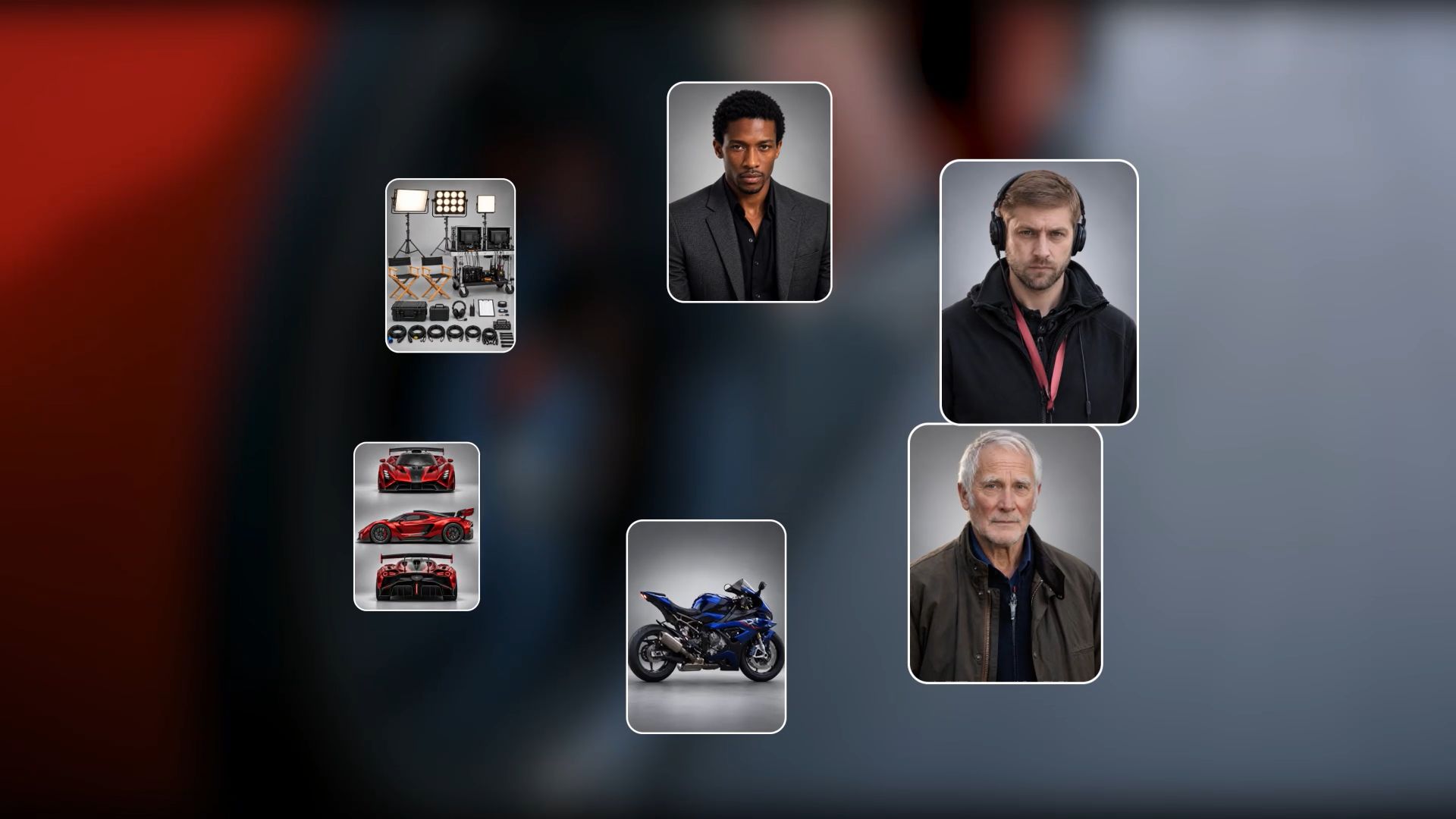
Con Omni Reference, Kling 4.0 puede combinar hasta 15 recursos de referencia en una tarea de generación, incluidas hasta 10 imágenes, 5 videos (hasta 30 segundos en total, incluidos elementos de video) y 7 elementos (incluidos elementos definidos por varias imágenes o videos). Usa imágenes para preservar el rostro de un personaje, la ropa o los detalles de un producto, mientras que los videos guían las trayectorias de acción, el movimiento de la cámara y el ritmo. Combinar referencias con roles claros brinda a los creadores mayor control y ayuda a que los sujetos recurrentes se mantengan consistentes en todas las escenas.
Asigna a cada referencia una función clara para que el modelo sepa qué llevar a la escena. Una imagen fija también puede ser suficiente para comenzar con imagen a vídeo, añadiendo la acción y la dirección de cámara en tu prompt. Para Creative Recreation, usa el ritmo o la composición de un vídeo de referencia como guía mientras defines tus propios sujetos y escenario. Comprueba la coherencia en el resultado, especialmente en los rostros recurrentes, los detalles del producto y los fondos.
Imagen de referencia + vídeo de referencia de movimiento | Resultado generado |
| |
| Prompt: Ayúdame a crear un vídeo que presente a dos personajes femeninos de las dos imágenes de referencia, participando en una competencia de combate en una escena de selva tropical. Los movimientos de las dos mujeres deben imitar a los de los dos personajes en los vídeos de referencia. | |
Mantén la acción y el movimiento de cámara más coherentes
Un plano de seguimiento puede perder impacto si el sujeto cambia de forma o si el movimiento se interrumpe a mitad de camino. Kling 4.0 mejora la estabilidad durante acciones rápidas, movimientos continuos y trabajos de cámara complejos, incluidos los seguimientos y los movimientos orbitales. Una mayor continuidad en la estructura corporal y las relaciones espaciales ofrece a los creadores más margen para planificar escenas activas sin que cada toma tenga que quedarse quieta.
Al dirigir una escena, describe hacia dónde se mueve el sujeto y cómo debe seguirlo la cámara. Una referencia en video puede ayudar a comunicar la trayectoria, el ritmo y el encuadre que quieres. Revisa después la acción completa, prestando atención al contacto entre los sujetos y a la manera en que el movimiento se mantiene a través de los cambios de tamaño de plano.

Revisa los detalles en el material existente
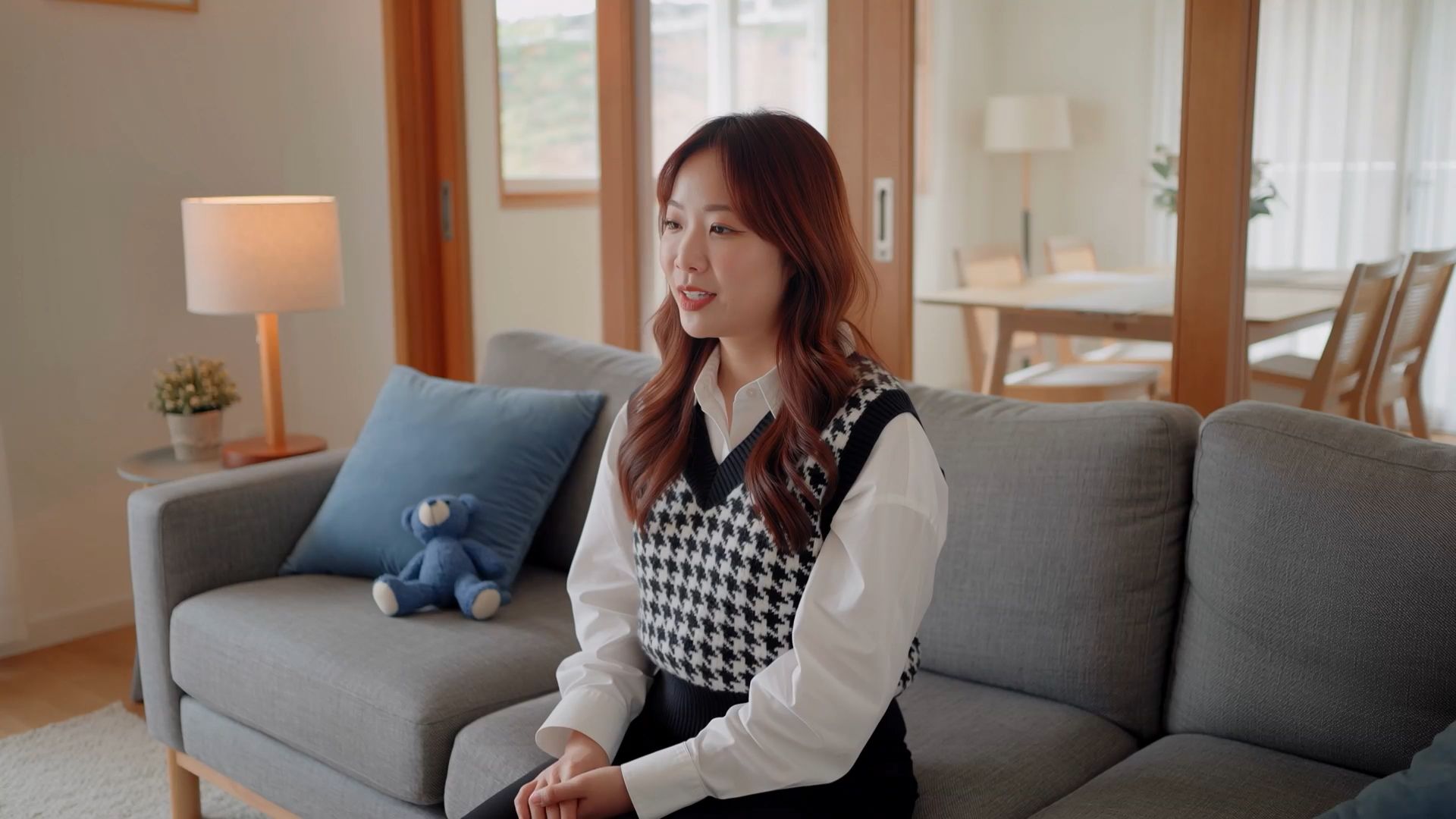
La edición de video precisa admite cambios dirigidos en sujetos, expresiones, movimiento, fondos y dirección de cámara. Las alteraciones complejas dentro de una toma en movimiento pueden implicar máscaras, seguimiento y composición en un flujo de trabajo convencional. Con Kling 4.0, los prompts y las referencias describen el cambio a la vez que identifican los detalles que se deben conservar, ofreciéndote otra manera de desarrollar una toma útil.
Si las imágenes funcionan pero el escenario no, puedes eliminar el fondo de un video y describir un reemplazo alrededor del sujeto. Mantén la instrucción concreta y luego revisa todo el clip para detectar cambios no deseados. Revisa la iluminación y el contorno del sujeto con tanto detenimiento como el nuevo fondo, de modo que la revisión siga encajando con la edición circundante.
Dirige tu historia y constrúyela en la línea de tiempo
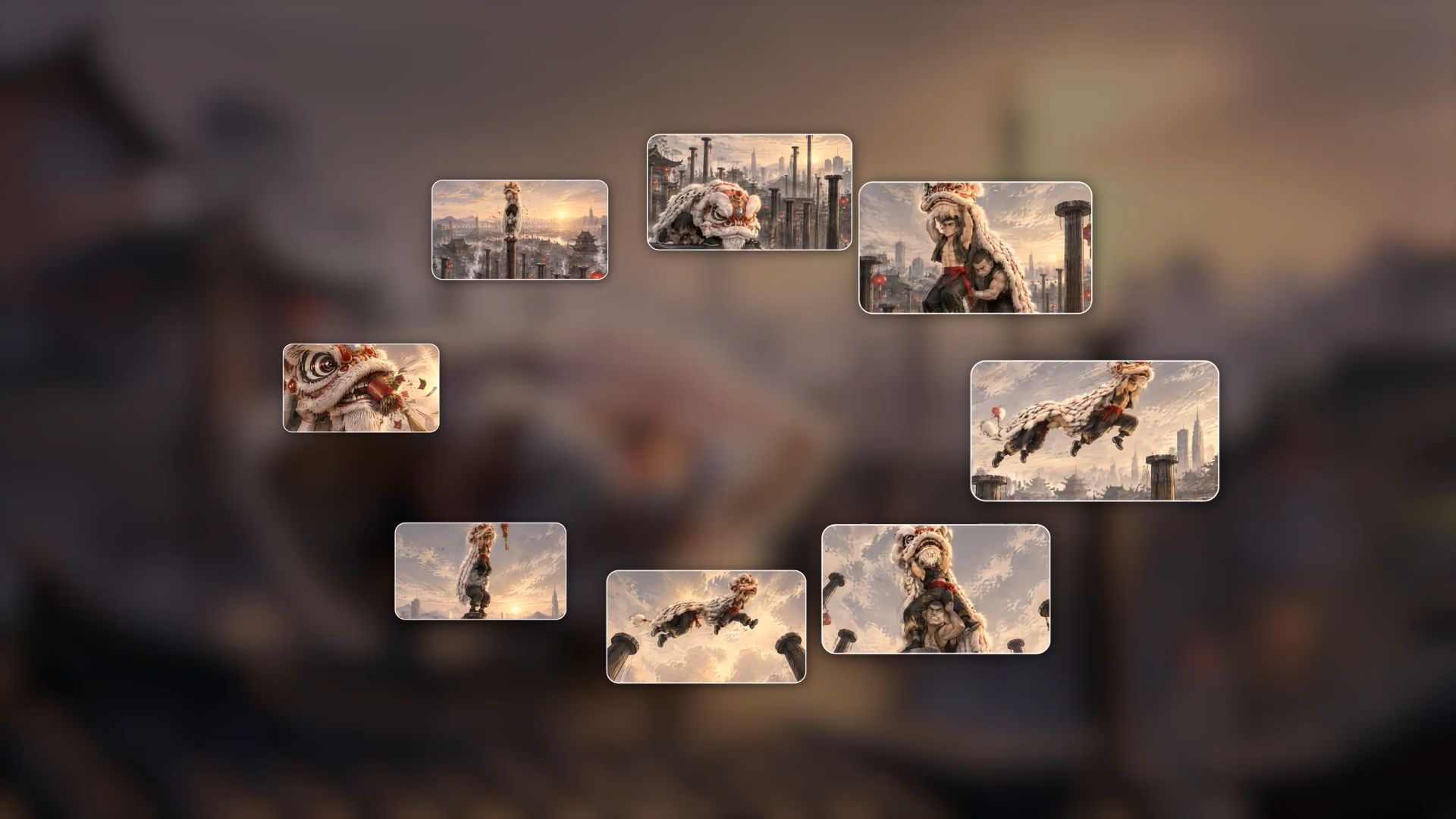
Piensa como un director: establece la escena, planifica las acciones y reacciones, y decide cuándo debe moverse la cámara o cambiar el encuadre. Kling 4.0 admite instrucciones de hasta 8.000 tokens y genera videos de 3 a 30 segundos, lo que da a los creadores más margen para planificar hitos narrativos y secuencias conectadas de múltiples tomas. Para lograr mayor precisión, puedes cargar hasta 10 imágenes de referencia mediante Omni Reference y especificar sus funciones como fotogramas clave en tu instrucción, definiendo los estados de los personajes, las transiciones de escena y la progresión hacia el final.
Además de generar nuevos videos, la función Continuous Timeline Creation de Kling AI te permite crear historias más largas y completas a partir de clips individuales. Agrega tus videos generados a la línea de tiempo, recorta las secciones innecesarias, inserta nuevo metraje o edita y reemplaza los clips existentes. Luego puedes previsualizar la secuencia completa y descargar tu video terminado, reuniendo escenas separadas en una historia más cohesionada.
Cómo crear y editar videos con Kling 4.0
Paso 1: Entra en Generación de video y elige Kling 4.0
Abre Kling AI, ingresa en Generación de video y selecciona Kling 4.0. En Omni Reference, carga imágenes, videos y sujetos útiles. Si estás editando metraje existente, incluye el clip principal que deseas revisar. También puedes dejar vacías las entradas de referencia y usar IA de texto a video para partir de una descripción escrita de la escena; continúa con el Paso 2 para redactar tu prompt.
Paso 2: Alinea tu prompt con tus referencias
Describe el sujeto, la acción, la ambientación, el movimiento de cámara y el estilo visual que deben aparecer en el resultado. Asigna a cada recurso un rol claro, como @Image1 para la apariencia del personaje o @Video1 para el ritmo de la acción. Cuando edites el metraje cargado, comienza con "Edit @Video1", describe exactamente qué debe cambiar y especifica qué debe permanecer sin cambios. Si estás generando una nueva escena sin referencias, describe directamente el sujeto, la acción, la ambientación y la dirección de cámara.
Paso 3: Generar, revisar y continuar editando
Elige la configuración de salida disponible para tu tarea, verifica el requisito de créditos y genera. Observa todo el resultado para controlar el movimiento del sujeto, la coherencia visual y la dirección de cámara, incluido el encuadre y las transiciones de plano. Perfecciona el detalle pertinente del prompt si algo necesita otra pasada. Añade el resultado seleccionado a la línea de tiempo del espacio de trabajo para recortarlo, ordenarlo o combinarlo con otro metraje, y después previsualiza la secuencia antes de descargarla.
Fin
La alternativa adecuada a CapCut te da los controles para crear el video que tienes en mente, desde editar metraje grabado hasta construir una escena propia. Con Kling AI, una imagen de referencia, un clip corto o una idea escrita pueden convertirse en el inicio de algo que merece compartirse. Sigue el movimiento que te interesa, observa cómo se desarrolla la escena y date espacio para probar otra versión. Elige un momento que quieras dar vida, luego abre Kling y empieza a darle forma.
Preguntas frecuentes
¿Cuál es la mejor alternativa a CapCut?
La mejor alternativa a CapCut depende de la parte de tu flujo de trabajo que quieras cambiar. Kling AI vale la pena considerarla para la creación de escenas originales y revisiones guiadas por referencias, mientras que las otras herramientas en esta comparación cubren el acabado en escritorio, proyectos en el navegador y la edición con una línea de tiempo familiar.
¿Existe una alternativa gratuita a CapCut?
Sí. Algunas alternativas ofrecen niveles de edición gratuitos, mientras que Kling AI proporciona a los nuevos usuarios créditos de prueba para intentar generar videos. Revisa el modelo disponible y los requisitos de créditos antes de comenzar. El acceso gratuito varía según la herramienta y puede limitar las exportaciones, los recursos o el uso de IA, así que compara las condiciones con respecto al video que quieres terminar.
¿Qué alternativa a CapCut puedo usar en PC?
Kling AI funciona en un navegador de PC, por lo que puedes generar y revisar videos en Windows sin instalar un editor de escritorio independiente. Su espacio de trabajo de creación en línea admite generación guiada por referencias, cambios de escena dirigidos y ensamblaje de clips. Abre Video Generation, elige Kling 4.0 y comienza con un prompt o material de referencia compatible. También puedes usar el espacio de trabajo web en un Mac.
¿Puede Kling AI reemplazar mi flujo de trabajo en CapCut?
Kling AI puede cubrir flujos de trabajo que involucren generación de video original, cambios de escena dirigidos y ensamblaje de clips en su espacio de trabajo de creación. Que cubra todo tu flujo de trabajo en CapCut depende de los controles específicos que utilices. Compara tus requisitos para subtítulos, plantillas y edición detallada con las opciones disponibles en el espacio de trabajo antes de trasladar un proyecto completo.
¿Puedo usar mi propio metraje y referencias en Kling 4.0?
Sí. Omni Reference acepta recursos de origen compatibles para orientar detalles como la apariencia, el escenario, la acción y el movimiento de cámara. También puedes subir metraje para revisiones específicas. Explica qué aporta cada referencia y qué detalles deben mantenerse coherentes, luego revisa el video generado para verificar si esas instrucciones se mantienen a lo largo de toda la escena.



