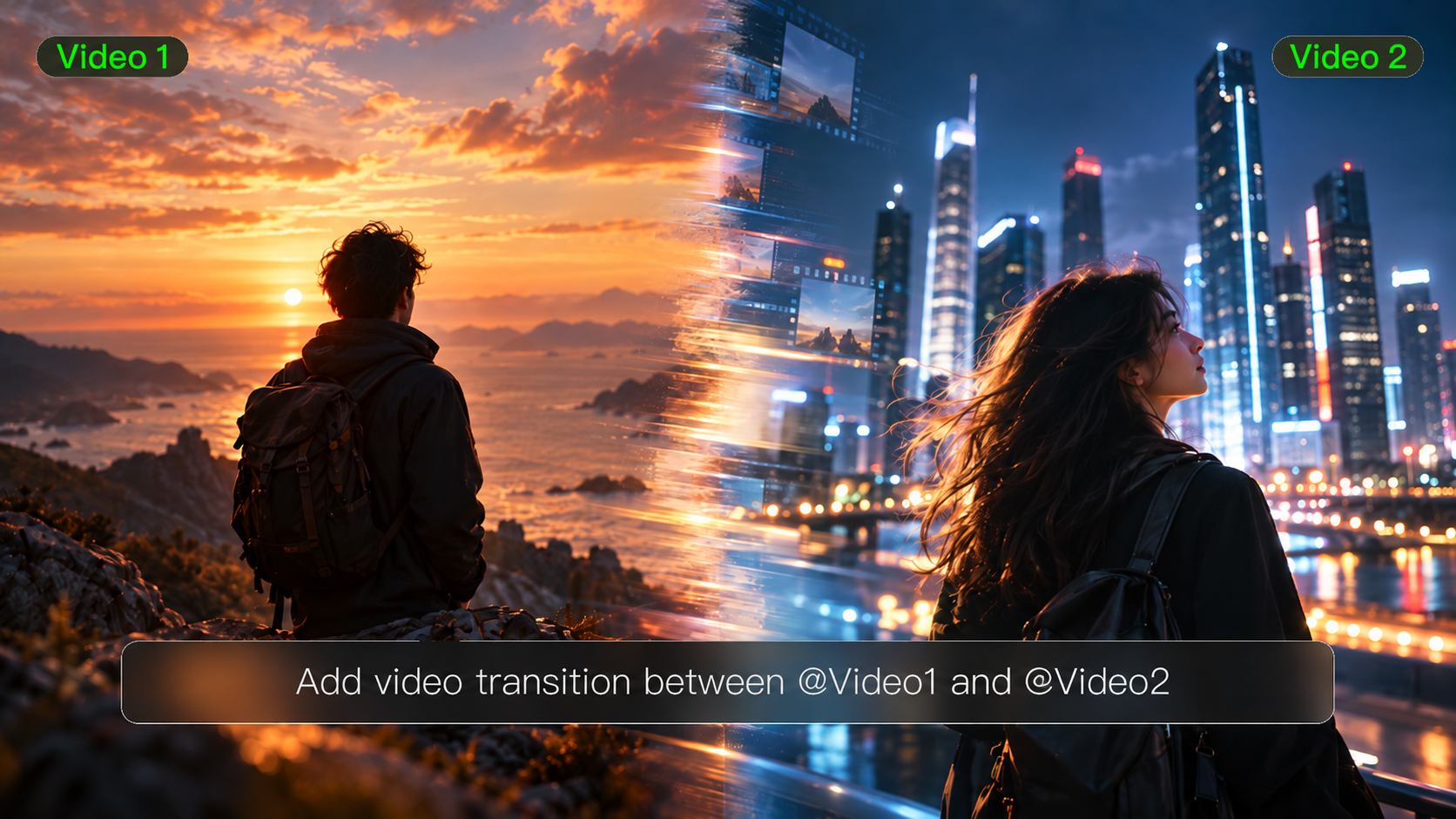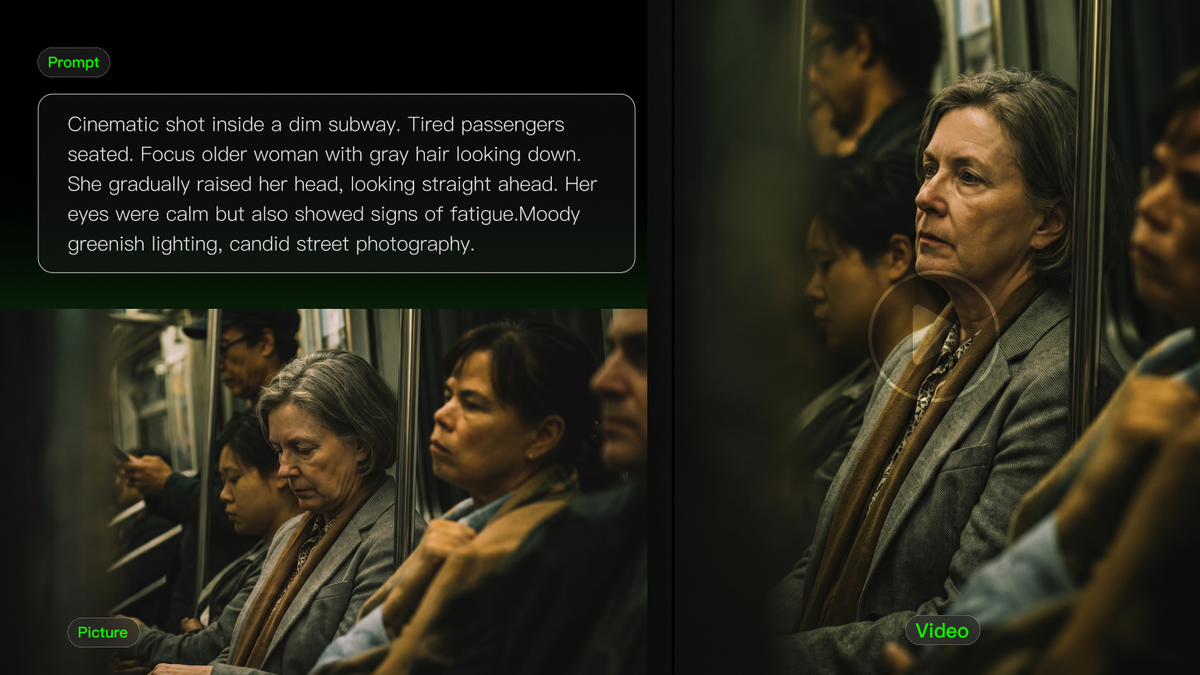
Incluso el material más sólido necesita edición. Tienes que decidir qué tomas conservar, dónde cortar, cómo fluye el sonido y si los elementos visuales coinciden de una escena a otra. A veces una toma también necesita un nuevo fondo o un tratamiento de cámara diferente. Esta guía explica cómo editar un video en una línea de tiempo tradicional y cómo el generador de video de Kling AI usa referencias para cambiar el material existente. También aprenderás qué revisar antes de compartir el montaje final.
Cómo editar un video con herramientas tradicionales
Puedes editar un video usando herramientas tradicionales basadas en líneas de tiempo o herramientas de IA que emplean indicaciones y referencias para modificar el material. Para la edición tradicional, comienza reuniendo tu metraje, audio y gráficos, junto con una idea clara de lo que debe comunicar el video terminado. Este tutorial de edición de video te guía por cuatro pasos esenciales, desde organizar tus clips hasta exportar el montaje final.
Paso 1: Importa y organiza tu material de video
Importa tus clips de video, diálogos, música y gráficos en el editor. Agrupa los archivos relacionados por escena o tema, y marca las mejores tomas para que puedas encontrarlas rápidamente. Comprueba la relación de aspecto y la calidad de audio de tu material de origen antes de construir la línea de tiempo. Una buena organización también te ayuda a detectar tomas faltantes con antelación.
Paso 2: Recorta clips y crea tu línea de tiempo
Coloca tus tomas más sólidas en la línea de tiempo en el orden en que quieres que el público las vea. Construye un corte preliminar, luego elimina las pausas, los momentos repetidos y el metraje que no respalde la historia. Ajusta la duración de cada clip para controlar el ritmo, y usa transiciones cuando ayuden a conectar escenas o mostrar un cambio en el tiempo o la ubicación.
Paso 3: Ajusta el audio, el color y los detalles visuales
Una vez que el corte preliminar se sienta correcto, concéntrate en los detalles finales:
- Audio: Equilibra el diálogo y la música, reduce el ruido de fondo que distrae y suaviza los cambios de volumen entre clips.
- Visuales: Corrige la exposición y el color, haz que coincidan con el aspecto de las tomas vecinas y mantén los subtítulos, los títulos y los logotipos fáciles de leer.
Paso 4: Exporta y comparte tu video final
Mira toda la edición y comprueba si hay cortes incómodos, gráficos faltantes y cambios repentinos de audio. Elige la configuración de exportación que se adapte a tu destino, especialmente la resolución, la relación de aspecto y los requisitos de subtítulos. Abre el archivo exportado para una última revisión antes de publicarlo o compartirlo.
Cómo editar un video con IA
Las herramientas de edición tradicionales te dan control sobre los cortes, el tiempo y el sonido. Cuando una toma necesita un nuevo sujeto, fondo o ángulo de cámara, la IA puede simplificar el proceso y reducir el trabajo manual. Kling 4.0 reúne la creación y la edición de video en un flujo de trabajo multimodal conectado. Combina texto, imágenes, videos, sujetos y controles de tiempo para guiar el resultado. Esto te ayuda a realizar cambios específicos en el metraje existente, reducir el trabajo manual repetitivo y explorar nuevas versiones con mayor eficiencia.


Paso 1: sube tu video y añade recursos de referencia.
Comienza subiendo el video que deseas editar como clip principal, luego añade otros videoclips y recursos de referencia que muestren los cambios que tienes en mente. Kling 4.0 admite hasta cinco videoclips de entrada por tarea de edición, incluido un video principal. Cada clip debe tener entre 3 y 30 segundos de duración, y la duración combinada de todos los clips no puede exceder los 30 segundos.
Recomendamos añadir imágenes de referencia para ayudar a guiar tus ediciones. Con Omni Reference, Kling 4.0 admite hasta 15 recursos de referencia combinados, entre ellos imágenes, videos, sujetos y referencias de voz. Estos pueden incluir imágenes de fotogramas clave, y puedes definir libremente hasta 10 fotogramas clave al crear una nueva secuencia. Estos recursos ayudan a guiar las apariencias de los personajes, los movimientos de cámara y otros detalles visuales, dando a Kling una dirección más clara antes de que escribas tu prompt.
Paso 2: Describe los cambios que quieres realizar
Una vez que tus referencias estén listas, redacta un prompt que explique qué quieres cambiar y cómo cada referencia debe guiar el resultado. Por ejemplo, puedes usar un video de referencia para guiar el movimiento de la cámara en una parte específica del clip original o reemplazar a un personaje por un sujeto de referencia. Especifica qué parte del video quieres editar y cualquier detalle que deba mantenerse consistente, como el entorno circundante, la apariencia del personaje o el estilo visual.
Paso 3: Genera, revisa y perfecciona tu video
Genera tu video y revisa el resultado comparándolo con tu objetivo original. Verifica si el sujeto, los detalles de los objetos, el movimiento, la dirección de la cámara, la continuidad de la escena, el ritmo, el diálogo y los elementos importantes de texto o de marca coinciden con tus expectativas. Si algo todavía necesita trabajo, perfecciona esa parte con indicaciones o referencias más específicas antes de exportar.
Con Kling 4.0, puedes combinar texto, imágenes, sujetos y otras entradas compatibles para realizar cambios específicos en material existente. Añade, modifica o elimina sujetos, cambia o elimina fondos de video, o ajusta detalles como el estilo visual, el clima, el color, los materiales, la escala del plano y el punto de vista. Precise Video Editing también te permite usar imágenes de referencia e indicaciones para introducir un nuevo personaje o modificar el diálogo, ayudando a mantener la coherencia de la escena circundante.
Imagen de referencia | Video de referencia | Resultado generado |
| Instrucción: Al final del video, cuando la caja se abre de nuevo, @Subject1 está acostado dentro, dormido. Reemplaza la línea final, “Ah, it's all old stuff.” con “Why is there a pig here?” | ||
¿Cuáles son los beneficios de la edición de video con IA?
La edición de video con IA puede hacer que los cambios complejos de escena sean más accesibles, reducir el trabajo manual repetitivo y darte más libertad para reutilizar material existente. Para los principiantes, describir un cambio con indicaciones y referencias ofrece un punto de partida práctico sin dominar antes técnicas avanzadas de enmascaramiento, seguimiento o composición. Kling 4.0 te ayuda a revisar las tomas existentes, explorar versiones alternativas y crear escenas faltantes, mientras que el espacio de trabajo Kling te permite reunir los clips resultantes.
Haz que las ediciones complejas sean más accesibles con indicaciones
Cambiar un fondo, sustituir un personaje o quitar un objeto no deseado puede implicar varias operaciones de edición en un flujo de trabajo tradicional. Con la edición de video con IA, puedes describir lo que debería cambiar, añadir referencias para aclarar el resultado e identificar las partes de la escena que quieres conservar.
La edición de video precisa de Kling 4.0 admite cambios específicos en sujetos, expresiones, movimientos corporales, fondos, posiciones de cámara, movimientos de cámara y estilo visual. También puedes introducir un personaje de referencia o modificar el diálogo. Por ejemplo, cambia el escenario alrededor de un presentador mientras pides conservar su apariencia, vestimenta y actuación original.
Para obtener instrucciones más claras, divide tu prompt en el cambio, la referencia a seguir y los detalles que debes mantener. Esto facilita abordar ediciones complejas y te ofrece una forma más enfocada de perfeccionar el resultado después de revisarlo.
Reemplaza varios personajes usando imágenes de referencia | ||
Imagen de referencia | Video de referencia | Resultado generado |
| ||
Crea más versiones a partir del metraje que ya tienes
Una nueva idea de producto, escenario o campaña no siempre requiere otra producción completa. Reutilizar el metraje existente puede reducir el trabajo de producción y ayudarte a explorar diferentes versiones sin reconstruir cada escena desde el principio.
Kling 4.0 te permite reemplazar productos o personajes y revisar detalles visuales mediante indicaciones y referencias. También permite que un video de referencia guíe el ritmo narrativo, la composición de las tomas y la expresión visual mientras incorporas tus propios recursos. Utiliza un anuncio de producto existente como referencia creativa, añade las imágenes de tu producto y describe cómo la escena debe reflejar tu marca.
Esto es útil al desarrollar variaciones para lanzamientos de productos, campañas estacionales o contenido social. Asigne a cada versión un propósito claro y cambie los elementos pertinentes, como el producto destacado, la ambientación o el estilo visual, mientras utiliza referencias para guiar los detalles creativos que desea mantener.
Mantenga más consistentes los personajes y los detalles visuales
Cuando las escenas cambian, un personaje o producto reconocible debe seguir sintiéndose como el mismo sujeto. Las referencias de IA ayudan a comunicar los detalles que desea preservar, reduciendo la necesidad de describir cada característica visual repetidamente.
Omni Reference de Kling 4.0 combina imágenes, videos y sujetos en un total de hasta 15 recursos de referencia. Admite hasta 10 referencias de imagen, incluidas fotos del sujeto, rotaciones de personajes, cuadrículas de imágenes, guiones gráficos y wireframes. Las referencias en video pueden guiar la interpretación, el movimiento, la dirección de cámara y el ritmo, con hasta cinco videos que sumen como máximo 30 segundos. Hasta siete referencias de sujeto pueden ayudar a definir quién aparece, y las referencias de voz compatibles guían la identidad vocal de un personaje. Estos límites individuales se aplican dentro del total combinado.
Para un presentador o producto recurrente, utiliza referencias claras para características definitorias y asigna a cada recurso un rol específico. Verifica si rostros, peinados, vestimenta, formas del producto, materiales y colores se mantienen coherentes a medida que cambian el encuadre, la iluminación y las escenas.
Llena los vacíos narrativos con mayor libertad creativa
Un montaje puede necesitar una reacción que nunca se filmó, una demostración de producto más clara o una toma que conecte dos escenas. La generación con IA te ofrece una manera de crear ese material faltante y explorar ideas más allá del rodaje original.
Kling 4.0 admite de 3 a 30 segundos por generación y hasta 10 fotogramas clave flexibles. Define los momentos visuales importantes en una nueva secuencia, como la entrada de un personaje, la aparición de un producto o el cambio de una escena; luego describe cómo la acción y la cámara deben conectarlos. La estabilidad mejorada durante carreras, bailes, combates y movimientos de cámara complejos también te ayuda a desarrollar tomas adicionales más ambiciosas.
Por ejemplo, crea una secuencia de producto que pase de una vista de establecimiento a una demostración y luego a una revelación final. Alinea sus referencias de sujeto y dirección visual con el metraje existente para que el nuevo material tenga un propósito claro dentro del montaje general.
Fotograma clave | Resultado generado |
Ensamble y refina clips en un único espacio de trabajo
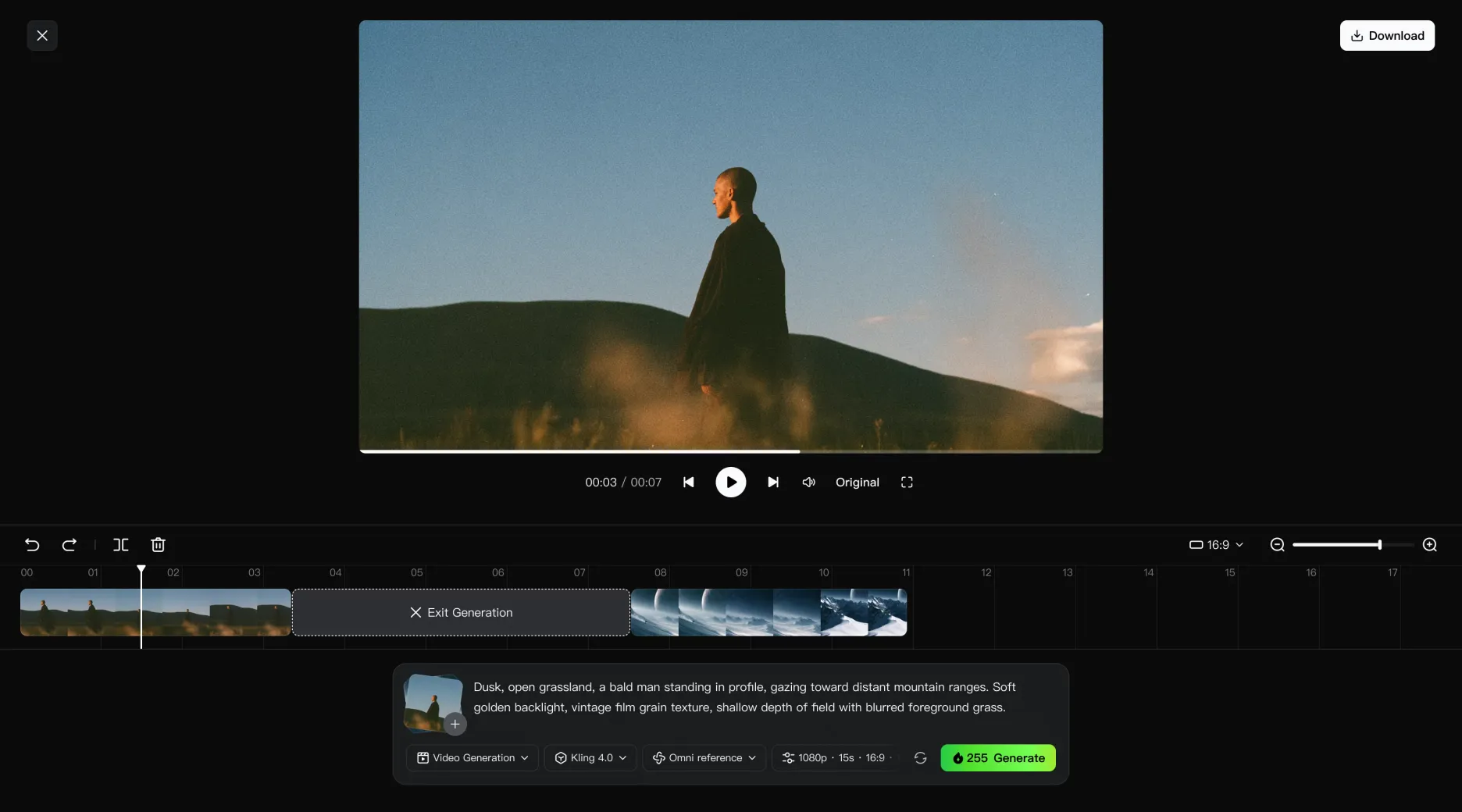
Una vez que las tomas individuales están listas, aún deben conectarse en un video completo. La creación de una línea de tiempo continua te permite reunir los clips en el espacio de trabajo de Kling, lo que hace que el ensamblaje básico y las revisiones continuas sean más convenientes.
Añade los clips generados a la línea de tiempo y previsualiza la secuencia para comprobar el orden, el ritmo y la continuidad. Recorta las secciones no deseadas, reemplaza clips individuales e inserta metraje cargado o material recién generado donde la historia necesite más detalle. También puedes editar o regenerar un recurso en su posición en la línea de tiempo, con el resultado actualizado reemplazando allí la versión anterior.
Para un video de producto, organiza la introducción, la demostración y la toma final, luego revisa la sección que necesite mejoras. Esto te permite seguir desarrollando la secuencia sin reconstruir todo el ensamblaje. Una vez que la edición funciona, descarga el video combinado directamente desde el espacio de trabajo.
Mantén tu video editado nítido y con aspecto cinematográfico
Kling 4.0 admite salida HDR de 10 bits tanto en 1080p como en 4K (Próximamente), aportando mayor riqueza de detalles, transiciones tonales más suaves y más profundidad visual al video final. Estas cualidades son especialmente útiles para material con iluminación cinematográfica, fuertes contrastes, escenas nocturnas, contraluces o detalles visuales intrincados. Cuando cambias un fondo, reemplazas un sujeto o refinas una toma, una salida de alta calidad ayuda a mantener el resultado editado claro, detallado y cinematográfico.
Kling 4.0 también admite texto en pantalla multilingüe legible para subtítulos, títulos y otros elementos visuales. La estabilidad mejorada del texto ayuda a mantener la información importante clara y legible durante los movimientos de cámara y los cambios de escena, contribuyendo a un video final más pulido.
Consejos profesionales de edición de video y errores comunes que debes evitar.
Ya sea que estés editando en una línea de tiempo tradicional, trabajando con un editor de video con IA, o combinando ambos enfoques, los mismos principios creativos siguen siendo importantes. Vale la pena tener presentes los siguientes hábitos a lo largo de tu proyecto.
Planifica tu historia antes de editar
No esperes a que la línea de tiempo esté llena para decidir de qué trata el video. Define primero el público, el mensaje y la acción deseada. Luego identifica los momentos clave de la historia y las tomas o referencias necesarias para cada uno. Si necesitas crear una nueva toma a partir de la descripción escrita de una escena, la generación de texto a video puede ayudar. Planificar con anticipación también facilita decidir qué momentos necesitan fotogramas clave y qué detalles se comunican mejor mediante imágenes o videos de referencia.
Un error común es generar o recopilar demasiado material sin un papel claro para él. Más metraje no crea automáticamente un montaje más sólido. Un esquema simple puede ahorrar tiempo al mostrar qué escenas son necesarias, cuáles son opcionales y dónde el video necesita una transición clara o un cambio visual.
Mantén la coherencia visual en diferentes escenas
Verifica la continuidad en tres áreas al pasar de una toma a otra:
- Sujetos y utilería: Apariencia de los personajes, vestuario y detalles del producto.
- Iluminación y ambientación: Color, dirección de la luz y entornos circundantes.
- Encuadre y cámara: Posición en pantalla, ángulo de cámara y movimiento.
El metraje generado o editado con IA puede introducir pequeñas incoherencias. Usa referencias para mantener los detalles importantes, revisa la secuencia completa y corrige cualquier cambio no deseado en tu siguiente edición.
Equilibra los efectos visuales y la narración
Las transiciones, los movimientos de cámara, los efectos visuales y las tomas estilizadas generadas con IA pueden hacer que un video sea más atractivo cuando contribuyen a la historia. Sin embargo, añadir demasiados efectos puede interrumpir el ritmo y desviar la atención de los momentos importantes. Antes de conservar un efecto, piensa qué aporta a la escena. ¿Aclara un cambio, destaca un producto, revela información, refuerza una emoción o dirige la mirada del espectador? Si no cumple ninguno de estos objetivos, puede funcionar mejor un efecto más sencillo o un corte limpio.
Optimiza los videos para distintas plataformas
Un máster terminado no siempre es el entregable final. Las distintas plataformas pueden requerir diferentes relaciones de aspecto, duraciones, áreas seguras, estilos de subtítulos, ganchos iniciales o ritmos. Un filme de marca horizontal y un corte vertical para redes sociales pueden compartir la misma historia central mientras utilizan encuadres y tiempos distintos. Planifica estas variaciones desde el principio si el proyecto aparecerá en varios lugares. Si un clip se ve poco nítido en la resolución de entrega requerida, video upscaling puede ayudar a mejorar su claridad antes de la exportación final.
Considera también cómo los espectadores encuentran el contenido. Algunos pueden verlo sin sonido, mientras que otros quizá solo vean los primeros segundos antes de decidir si continúan. Mantén la información visual importante legible, usa subtítulos cuando corresponda y asegúrate de que la apertura comunique suficiente contexto para captar la atención. Exporta y revisa cada versión para plataforma en lugar de asumir que un solo archivo funcionará igual de bien en todas partes.
Fin
Aprender a editar un video significa tomar decisiones cuidadosas sobre el ritmo, el sonido y la coherencia visual para unir tu historia. Las herramientas de edición tradicionales te ayudan a ensamblar y pulir el metraje, y Kling 4.0 te permite usar indicaciones y referencias para realizar cambios específicos o crear nuevas escenas. Revisa el corte final para ritmo, continuidad y flujo general antes de compartirlo.
Preguntas frecuentes
¿Cómo editan videos los principiantes?
Empieza con un clip corto y un objetivo claro. Haz un corte preliminar, míralo de principio a fin y corrige las partes que se sientan lentas o confusas. Una vez que la secuencia funcione, dedica tiempo a los detalles de audio y visuales. Terminar un proyecto sencillo te ayudará a desarrollar habilidades de edición antes de abordar videos más complejos.
¿Cuál es la manera más fácil de editar un video en línea?
El flujo de trabajo en línea más sencillo es aquel que se ajusta al cambio que realmente necesitas. Para un montaje básico, utiliza un editor basado en una línea de tiempo con controles sencillos de recorte, texto, audio y exportación. Para cambios generativos, un editor de video con IA puede permitirte cargar metraje y describir modificaciones con indicaciones y referencias. Un material de origen claro y unas instrucciones específicas suelen facilitar el proceso más que añadir efectos innecesarios o pasos complejos.
¿Cómo puedo editar un fondo en un video?
Para cambiar el fondo de un video, comienza con el metraje original e identifica al sujeto que quieres conservar. Los editores tradicionales utilizan herramientas de enmascaramiento y composición para esta tarea. Con Kling 4.0, Precise Video Editing admite cambios de fondo dirigidos mediante indicaciones y referencias. Describe el nuevo escenario, especifica qué partes deben permanecer consistentes y revisa el resultado para comprobar la iluminación y la continuidad del sujeto.
¿Qué es un editor de video con IA?
Un editor de video con IA utiliza inteligencia artificial para ayudar a crear, modificar o perfeccionar contenido de video. Según la herramienta, puede generar metraje, cambiar sujetos o fondos, restilizar escenas, guiar el tratamiento de cámara, extender contenido o usar recursos de referencia para orientar los resultados. En lugar de realizar cada operación manualmente, puedes comunicar algunos cambios mediante indicaciones, imágenes, videos, sujetos, fotogramas clave u otros controles asistidos por IA.
¿Kling 4.0 puede editar videos existentes?
Sí. Kling 4.0 es compatible con Precise Video Editing para realizar cambios en sujetos, fondos, movimiento de cámara y estilo visual. El modelo completo admite hasta cinco clips de video de entrada en una tarea de edición, incluido un clip principal, con una duración combinada de hasta 30 segundos. Puedes proporcionar referencias adicionales para guiar los cambios que deseas realizar.
¿Qué hace que Kling 4.0 sea diferente para la edición de video?
Kling 4.0 lleva la edición de video a un flujo de trabajo de creación multimodal más amplio. Omni Reference te permite trabajar con imágenes, videos y sujetos, y Multiple Keyframes proporciona hasta 10 entradas de fotogramas clave para guiar momentos importantes en una secuencia. Una sola generación puede ejecutarse hasta 30 segundos, y Precise Video Editing te permite dirigirte a elementos específicos dentro del metraje existente. Estas capacidades te dan mayor control sobre la identidad visual, la sincronización, la progresión de escenas y la narración a lo largo del proceso creativo.