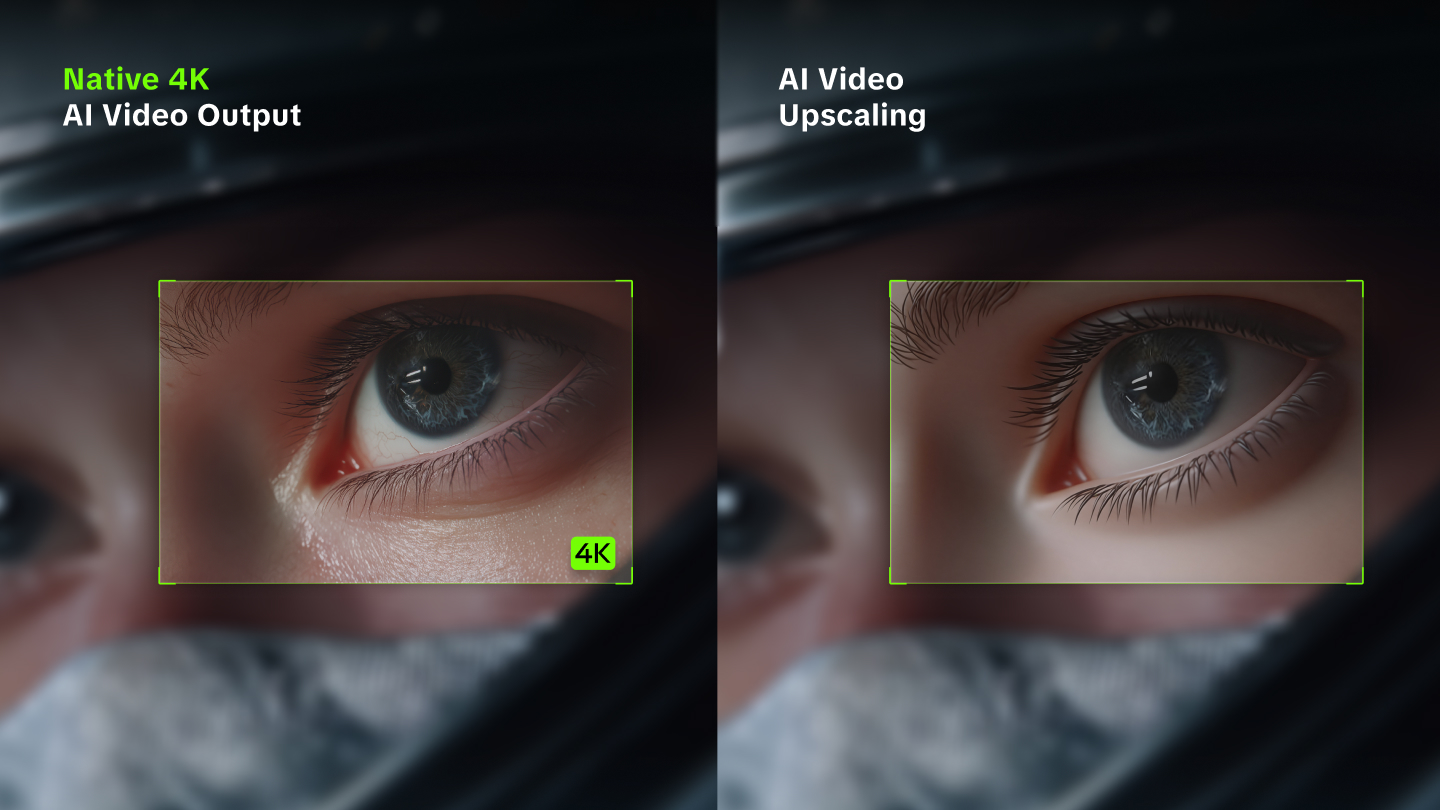
Una entrevista tenue, un clip de viaje borroso y una grabación antigua pueden verse mal por razones diferentes. Aprender a mejorar la calidad de video comienza por identificar el problema. Esta guía cubre soluciones prácticas y explica cómo Kling AI puede ayudar a mejorar tu material mediante ajustes visuales y salida de mayor resolución.
Problemas comunes de calidad de video y sus soluciones
Diferentes problemas de calidad de video requieren soluciones distintas. Identifica el problema en tu material y usa la guía a continuación para elegir un ajuste adecuado con el que crear videos de IA de alta calidad.
Problema | Cómo se ve | Solución recomendada |
Iluminación deficiente | Sujetos oscuros o áreas excesivamente brillantes | Aumenta la exposición alrededor del sujeto sin aplanar el contraste ni amplificar el ruido en las sombras. Protege el detalle visible en las altas luces. |
Colores desteñidos | Colores planos o piel antinatural | Corrige el balance de blancos y luego ajusta la saturación con moderación. Comprueba los tonos de piel en un clip de prueba corto. |
Ruido de vídeo | Motas o grano, especialmente en las sombras | Utiliza un editor con controles de eliminación de ruido dedicados. Aplica el efecto con suavidad para evitar perder texturas finas y detalles faciales. |
Artefactos de compresión | Bordes en bloques, texturas borrosas o color desigual | Comienza con el archivo original de la cámara siempre que sea posible y evita las exportaciones comprimidas repetidas. Una salida de mayor resolución por sí sola puede no eliminar los artefactos existentes. |
Metraje borroso | Rostros, objetos o bordes suaves | Utiliza nitidez selectiva para suavidad ligera. Para metraje de baja resolución, elige una resolución de salida más alta al generar o exportar. Los errores de enfoque graves o el desenfoque de movimiento pueden permanecer. |
Composición débil | Encuadres incómodos o fondos que distraen | Utiliza un editor de video con IA para ajustar elementos visuales o simplificar el fondo mediante indicaciones. Revisa la colocación del sujeto y la continuidad después de la generación. |
Movimiento incompleto | Una acción parece inconclusa o falta un momento de conexión | Usa la generación con IA para añadir una acción intermedia o un momento de conexión, guiándote por el video existente, las imágenes de referencia o una descripción de texto. Verifica que el movimiento añadido encaje con el metraje circundante. |
Un mejorador de calidad de video con IA puede mejorar más que las dimensiones de píxeles. Con Kling VIDEO 3.0 Omni, puedes cargar un clip existente y utilizar la edición guiada por indicaciones para perfeccionar la iluminación, el color, los fondos y la composición mientras preservas la acción original. Las imágenes de referencia y Elements ayudan a mantener rostros, personajes o productos importantes reconocibles en la escena actualizada. Cuando tu objetivo sea una mayor resolución, selecciona 1080p o 4K en los ajustes de salida en lugar de pedirle a una indicación que establezca la resolución. Combinar cambios visuales flexibles, coherencia del sujeto y generación de mayor resolución te ayuda a producir un video más pulido sin reconstruir cada toma manualmente.
Cómo mejorar la calidad de video en línea con herramientas de IA
Usa Kling VIDEO 3.0 Omni como un mejorador de calidad de video en línea para refinar el aspecto del metraje existente, generar momentos de transición y crear un resultado de mayor resolución. Comienza con tu video de origen, describe los cambios que deseas y elige tus ajustes de salida.
Paso 1. Carga tu video
Abre el espacio de trabajo de Kling AI, haz clic en Video Generation y selecciona VIDEO 3.0 Omni. Sube un video de 3 a 10 segundos que quieras mejorar. Si tu grabación es más larga, recórtala a la sección que necesites. Usa la fuente de mayor calidad disponible. Añade imágenes de referencia o Elements cuando quieras orientar la apariencia de un sujeto, un cambio visual o un momento intermedio.
Paso 2. Describe los cambios que deseas
Describe los ajustes al contenido de la escena, la iluminación, los colores o los fondos, y especifica qué debe mantenerse constante. Para llenar un vacío en una acción, explica el movimiento o el momento de conexión que quieres que la IA genere, usando una imagen de referencia si es útil. Para una mejora de resolución sencilla, mantén los cambios visuales al mínimo y concéntrate en la configuración de salida en el siguiente paso.
Indicaciones: Aumenta la iluminación alrededor del producto y cambia el fondo a un beige limpio y cálido. Conserva la forma del producto, los colores del empaque, el diseño de la etiqueta, el encuadre original y el movimiento de la mano.
Paso 3. Elige tu resolución de salida y genera
Selecciona 1080p o 4K en la configuración de salida y luego genera tu video. Si quieres escalar el video a 4K, elige 4K aquí en lugar de confiar en el prompt para establecer la resolución. Compara el resultado con el original, revisando rostros, detalles del producto, texto y movimiento. Si solicitaste una acción adicional, revisa qué tan naturalmente se conecta con el metraje circundante. Revisa el audio y luego descarga el resultado.
| Indicaciones: Conserva el aspecto original del loro, los colores de sus plumas, el encuadre y el movimiento. Mantén las texturas y la iluminación naturales sin introducir nuevos objetos ni alterar la escena. |
Consejos de calidad de video para distintos tipos de metraje
Sea cual sea el método que utilices, la mejor manera de mejorar la calidad de un video depende de dónde se vaya a ver. Un clip social corto, un tutorial de YouTube y una vieja grabación familiar tienen requisitos diferentes.
1. Videos para redes sociales
Para Reels y clips de formato corto, elige un encuadre que se lea en un teléfono. Coloca los rostros y los productos lejos de las superposiciones de la interfaz, comprueba la legibilidad a tamaño reducido y previsualiza la exportación después de que la plataforma la comprima. Un recorte limpio suele ayudar más que una pasada intensa de enfoque. Alinea la relación de aspecto y los ajustes de entrega con la plataforma en lugar de forzar todos los archivos a 4K.
2. Videos de YouTube
En tutoriales y videos largos, los cortes entre diferentes cámaras pueden evidenciar cambios en la exposición y el balance de blancos. Ajusta las tomas contiguas utilizando el mismo fotograma de referencia y revisa las transiciones en movimiento, especialmente si la persona que habla se desplaza entre ubicaciones.
Exporta con una tasa de bits y una resolución adecuadas para tu proyecto. Como YouTube procesará la carga de nuevo, trabaja a partir de un máster de alta calidad en lugar de guardar repetidamente copias comprimidas.
3. Material antiguo o archivado
Verifica la fuente antes de crear un archivo nuevo. Los vídeos digitalizados y las grabaciones antiguas de emisiones pueden usar campos entrelazados, píxeles no cuadrados o frecuencias de fotogramas inusuales. Si los bordes en movimiento muestran un "peinado" horizontal, usa el orden de campo correcto y desentrelaza antes de cambiar el tamaño. No trates las líneas como un desenfoque común. Conserva la relación de aspecto original y un archivo maestro intacto. Mantén las fechas, los subtítulos, la textura de la película y otros detalles históricos cuando tengan sentido, y documenta cualquier restauración que los modifique.
Consejos adicionales para metraje generado por IA
Tanto si estás creando un clip para redes sociales, un vídeo de YouTube o una secuencia que incorpora material de archivo, el metraje generado por IA necesita algunas comprobaciones adicionales. Revisa rostros, manos, vestuario, detalles de los productos y fondos a lo largo de todo el clip, en lugar de juzgar la calidad desde un único fotograma. Busca cambios inesperados entre planos, iluminación inconsistente o movimientos que parezcan inconclusos. Estos problemas afectan a la continuidad visual y pueden persistir incluso en un vídeo de alta resolución.
Con Kling VIDEO 3.0 Omni, usa prompts e imágenes de referencia o Elements para guiar la apariencia del sujeto, la iluminación, los colores y los fondos. Si una acción se percibe incompleta, describe el movimiento intermedio o el momento de conexión que quieres generar. Selecciona 1080p o 4K por separado cuando necesites una salida de mayor resolución. El ejemplo a continuación muestra cómo las referencias de personaje y escena guían una secuencia conectada, ilustrando la coherencia y la narrativa impulsadas por las referencias.
Imagen de referencia @Shirt Boy | Video de referencia @Shirt Boy | Resultado generado |
Indicaciones: Usa @Shirt Boy como la referencia del personaje y @Image1 como el escenario al aire libre con césped. Comienza con un plano medio junto al poste, acércate mientras él se apoya en él, luego corta a un primer plano lateral a plena luz del sol y a una vista cenital de él sobre el césped. Alinea su apariencia, posición y la dirección de la luz en todos los planos para que el cambio de ángulo de cámara se sienta continuo. | ||
Crea videos de alta calidad desde el principio con Kling VIDEO 3.0 Omni
Mejorar un video existente es una forma de incrementar su calidad, pero lograr un resultado pulido puede comenzar incluso antes. Al generar metraje nuevo, las decisiones sobre la resolución, la apariencia del sujeto y la composición de la toma determinan el aspecto del video final. Kling VIDEO 3.0 Omni incorpora estas decisiones al proceso creativo mediante salida nativa 4K, consistencia de sujetos guiada por referencias y planificación Custom Multi-Shot, ayudándote a crear escenas más detalladas y visualmente cohesionadas desde el principio.
Genera escenas detalladas en 4K nativo
Elige la salida 4K nativa para darle a tu video más espacio para detalles visuales finos, desde rasgos faciales y texturas de la ropa hasta superficies de producto y elementos de fondo. Esto es especialmente útil para primeros planos de productos, paisajes cinematográficos y videos destinados a pantallas más grandes, donde los detalles pequeños se vuelven más notorios.
Combina tu elección de resolución con una descripción clara de la iluminación, los materiales y la atmósfera de la escena. Por ejemplo, describe una iluminación lateral suave sobre un producto, reflejos sutiles en su superficie y un fondo limpio que mantenga la atención en el sujeto. El ajuste de salida determina la resolución, mientras que tus instrucciones creativas dan forma al aspecto de la escena.
Mantén la consistencia visual de personajes y productos
Un video de alta resolución puede seguir sintiéndose incompleto si la apariencia de un personaje o la forma de un producto cambia entre planos. Con imágenes de referencia y Elements, Kling VIDEO 3.0 Omni te ayuda a guiar los detalles visuales que hacen reconocible a un sujeto, incluidas las facciones, la ropa, el diseño del producto y otras características definitorias.
Utiliza referencias claras que muestren los detalles que quieres conservar y explica cómo cada referencia debe influir en el resultado. Para una secuencia de producto, las imágenes de referencia pueden guiar su forma y su empaquetado mientras tu prompt describe la escena circundante. Para un personaje recurrente, Elements ayuda a mantener una apariencia reconocible en distintos ángulos y entornos. Revisa el resultado para comprobar que estos detalles sigan siendo coherentes en todo momento.
Da a cada toma una dirección visual clara
La calidad del video también depende de qué tan bien funcionen las tomas entre sí. Con Custom Multi-Shot, puedes describir la duración, el encuadre, el movimiento de cámara y la acción de cada toma dentro de una secuencia de hasta 15 segundos. Esto te ayuda a planificar cómo el espectador pasa de una toma de establecimiento a una vista más cercana o a un detalle importante.
Por ejemplo, comienza con un plano general que presente un producto en su entorno, pasa a un plano medio que lo muestre en uso y termina con un primer plano de su característica principal. Mantén la dirección de la iluminación y el estilo visual coherentes en todas tus indicaciones para que la secuencia se sienta conectada. Combinar una planificación deliberada de los planos con una salida de alta resolución te ayuda a crear un video más pulido desde el principio.

El final
Mejorar la calidad de video comienza por entender qué necesita tu material y elegir el enfoque correcto. Con Kling VIDEO 3.0 Omni, puedes dar a los clips existentes un aspecto más pulido mediante un flujo de trabajo de IA eficiente, lo que facilita crear videos de mayor calidad para tu próximo proyecto.
Preguntas frecuentes
¿Se puede escalar un video de 720p a 1080p?
Sí. Sube un clip compatible de 720p a Kling VIDEO 3.0 Omni y selecciona 1080p en la configuración de salida antes de generar. También puedes elegir 4K para obtener un resultado de mayor resolución. Utiliza prompts para cualquier cambio en la iluminación, los colores, los fondos o el contenido de la escena, luego compara la salida con el original para comprobar la nitidez, la apariencia del sujeto y el movimiento.
¿Por qué mi vídeo 1080p está borroso?
Un vídeo puede ser 1080p y aun así verse borroso porque la resolución no es el único factor que afecta a la nitidez. Un enfoque fallido, el movimiento de la cámara, una tasa de bits baja y la compresión pueden reducir el detalle visible. Si el vídeo se veía nítido antes de subirlo, comprueba si la plataforma lo comprimió o si estás viendo una versión de reproducción de menor calidad.
¿Puedo mejorar la calidad del vídeo en mi teléfono?
Sí. Puedes mejorar la calidad del video en un smartphone utilizando aplicaciones de edición móvil o herramientas compatibles basadas en navegador. Comienza con la grabación original en lugar de una copia comprimida de una app de mensajería. Un teléfono es conveniente para ajustes rápidos, pero revisar el resultado en una pantalla más grande puede ayudarte a detectar pequeños detalles que son más difíciles de ver en el móvil.
¿La mejora de video con IA afecta el audio original?
El manejo del audio depende de la herramienta y del flujo de trabajo, así que revisa el resultado generado antes de publicar. El flujo de trabajo de mejora de video de Kling no ofrece una eliminación dedicada de ruido de fondo ni una reducción de ruido en el audio. Conserva una copia de la banda sonora original cuando el diálogo, la música o el sonido ambiental sean importantes, y utiliza una herramienta de audio dedicada si la grabación necesita reducción de ruido.
¿Cuánto tarda la mejora de video con IA?
El tiempo de procesamiento varía según la duración del vídeo, la resolución de salida seleccionada y la demanda actual del servicio. Revisa el progreso que se muestra en el espacio de trabajo de Kling AI para tu generación. Empieza con un clip corto para evaluar el resultado y tómate un tiempo para revisar los detalles visuales, el movimiento y el audio antes de descargar o publicar el vídeo terminado.



