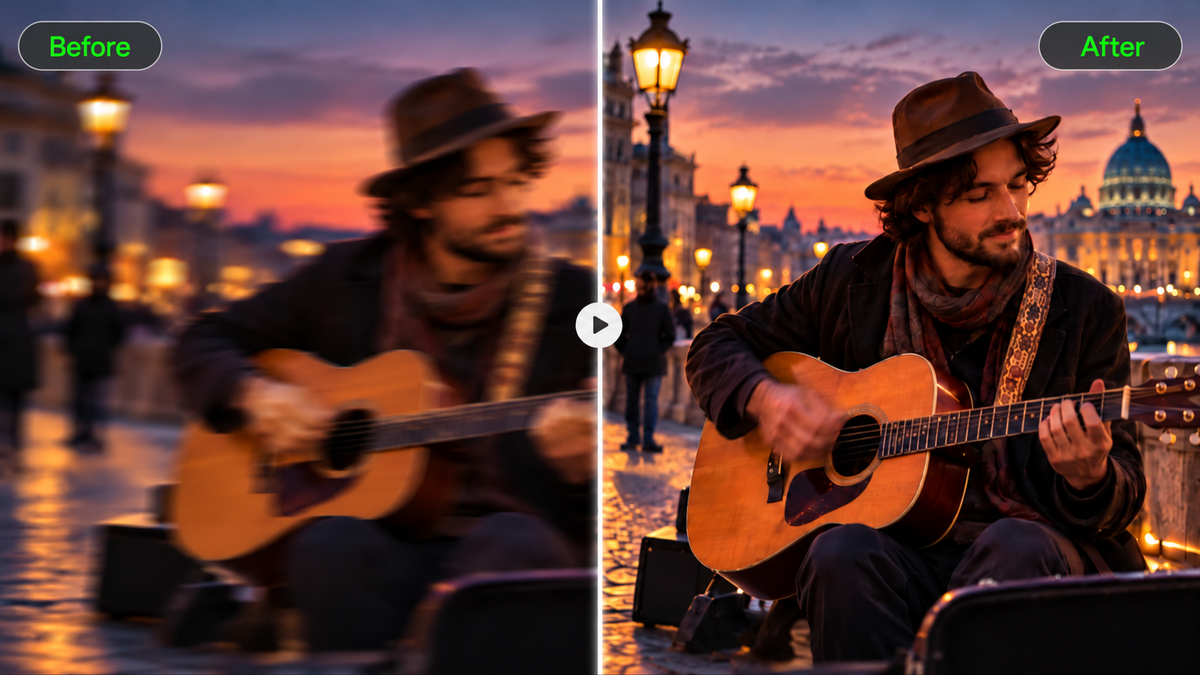
Ese gran clip puede decepcionar cuando lo reproduces: los rostros se ven suaves, los movimientos rápidos se emborronan o una carga pierde detalle. Si te preguntas cómo quitar el desenfoque de un video, empieza por comprobar qué causó el problema. Algunas tomas mejoran con un realce cuidadoso de nitidez o reducción de ruido, y otros clips pueden necesitar una versión nueva. También veremos cómo Kling 4.0 puede refinar el metraje existente o crear nuevo video de alta resolución a partir de materiales de referencia o texto.
¿Por qué está borroso tu video?
Antes de intentar arreglar un metraje borroso, observa dónde aparece el problema. Un sujeto que se ve suave en todos los fotogramas necesita un enfoque diferente al de una escena que se emborrona solo cuando la cámara se mueve.
- Desenfoque de movimiento: Un paneo rápido de la cámara, manos temblorosas o un sujeto que se mueve rápido pueden dejar estelas alrededor de los bordes.
- Foco fallido: A veces el fondo se ve nítido, pero la persona que estás filmando nunca llega a enfocarse del todo.
- Resolución baja o zoom digital: Si amplías demasiado una grabación pequeña, los rostros o las texturas empiezan a perder definición.
- Compresión: Los clips compartidos o subidos repetidamente pueden desarrollar zonas cuadriculadas y detalles borrosos.
- Luz baja: Las escenas oscuras pueden verse granuladas, y las velocidades de obturación más lentas pueden difuminar a los sujetos en movimiento.
Cómo hacer que los videos borrosos se vean nítidos: métodos tradicionales y con IA
La mejor manera de arreglar un video borroso depende de qué causó el problema y de cuánto detalle quieres mejorar. Los ajustes tradicionales, como aumentar la nitidez y corregir la exposición, funcionan bien para una ligera falta de nitidez. Un mejorador de video con IA o escalador de video con IA pueden ayudar a mejorar la claridad visual y la resolución.
Para metraje con desenfoque severo, la IA ofrece otro enfoque: combinar el video original con imágenes de referencia más nítidas para recrear los detalles visuales faltantes. Por ejemplo, incluso si el rostro de una persona nunca estuvo correctamente enfocado, retratos claros de la misma persona pueden guiar una apariencia facial más reconocible en el nuevo video.
Problema | Qué probar | Cómo pueden ayudar la IA y las referencias |
Suavidad leve | Refuerzo suave de nitidez y ajustes de exposición | Las mejoras de IA pueden aumentar la nitidez percibida y refinar las texturas visibles. |
Baja resolución o compresión | Utiliza el archivo original de mayor calidad o prueba el escalado con IA | La IA puede generar un resultado con mayor resolución, mientras que las imágenes de referencia más nítidas pueden guiar una recreación adicional de la escena. |
Rostros desenfocados | Proporciona fotos de referencia faciales nítidas | La IA puede usar rasgos faciales reconocibles, el peinado y la textura de la piel de imágenes de referencia para crear un rostro de aspecto más nítido mientras sigue los movimientos del video original. |
Desenfoque de movimiento | Prueba la eliminación dedicada de desenfoque de movimiento o la recreación con IA | Combina las acciones y la sincronización de cámara del video original con referencias claras de los personajes para recrear escenas de movimiento rápido. |
Detalles borrosos del producto o de la escena | Usa fotos nítidas del producto o referencias de la escena | La IA puede reconstruir detalles visuales como las formas de los productos, materiales, colores y fondos, manteniendo la composición prevista. |
Recrea metraje borroso con Kling 4.0 y referencias claras
Con Kling 4.0, un vídeo borroso no tiene que proporcionar cada detalle visual. Omni Reference combina hasta 15 recursos de referencia: utiliza retratos nítidos para los rasgos faciales y la textura natural de la piel, fotos de productos para el empaquetado y los materiales, y el clip original para las acciones, el encuadre y el movimiento de cámara. La edición de vídeo precisa ayuda a realizar cambios puntuales manteniendo los elementos circundantes coherentes. Kling 4.0 también ofrece un movimiento más estable en escenas deportivas y de lucha, interacciones físicas más creíbles y una dirección de cámara deliberada. En conjunto, estas capacidades ayudan a crear vídeos de aspecto más claro con sujetos más coherentes, detalles más ricos y una acción más fluida.


Cómo quitar el desenfoque de un vídeo con IA
Con Kling 4.0, puedes combinar tu metraje original con referencias visuales más claras para mejorar cómo se presentan los sujetos y los detalles en un video recién editado o recreado. La clave es asignar a cada referencia un rol específico: usa imágenes para guiar los detalles visuales y el clip original para guiar los movimientos, la composición y el tiempo de cámara. Sigue estos pasos para comenzar.
Paso 1: Sube tu video y tus referencias
Abre Video Generation en Kling AI, selecciona Kling 4.0 y elige Omni Reference. Sube la versión más nítida disponible de tu video borroso, idealmente la grabación original. También puedes añadir imágenes nítidas, otros clips de video o Elements para guiar detalles importantes como rasgos faciales, apariencia del producto, fondos y movimiento de cámara. Kling 4.0 admite hasta 15 recursos de referencia combinados, entre ellos imágenes, videos y Elements. Para la edición de video, puedes utilizar hasta cinco clips de entrada, incluido un video principal, con una duración combinada de hasta 30 segundos.
Si el clip original está demasiado borroso para usarlo y quieres recrear la escena desde cero, también puedes empezar con una descripción de texto.
Paso 2: Describe los detalles que quieres mejorar
Comienza tu prompt con edit @Video1 al modificar metraje existente. Identifica las áreas borrosas y describe cómo deberían lucir, como bordes de sujetos más definidos, texturas de la ropa más claras o un grano menos visible. Usa descripciones visuales específicas y explica qué debe permanecer consistente, incluido el encuadre, la iluminación, los detalles del fondo y el movimiento natural.
Alinea tu prompt con las referencias cargadas. Por ejemplo, @Image1 puede guiar la apariencia de una persona y @Video2 puede proporcionar referencias de movimiento o ritmo de cámara. Asigna claramente a cada recurso un rol para ayudar a Kling 4.0 a interpretar tus instrucciones.
Instrucción: Edita @Video1. El rostro de la persona que habla aparece desenfocado. Usa @Image1 y @Image2 como referencias nítidas para los rasgos faciales de la misma persona, la forma de los ojos, el peinado y la textura natural de la piel. Recrea el rostro de la persona con detalles más claros y consistentes en todo el video. Sigue @Video1 para los movimientos de la cabeza, las expresiones faciales, los gestos, la posición de la cámara y el ritmo. Conserva la ropa, la iluminación, el fondo y el encuadre originales. Mantén todo lo demás sin cambios. |
Paso 3: Genera y revisa tu video
Elige una resolución de salida disponible en tu espacio de trabajo y haz clic en Generate. Kling 4.0 también ofrecerá 4K (próximamente). Si la grabación aún se ve borrosa o ciertos detalles han cambiado inesperadamente, ajusta tu prompt o las referencias y genera otra versión. Descarga el video cuando estés satisfecho.
Cómo mantener los videos mejorados nítidos y naturales
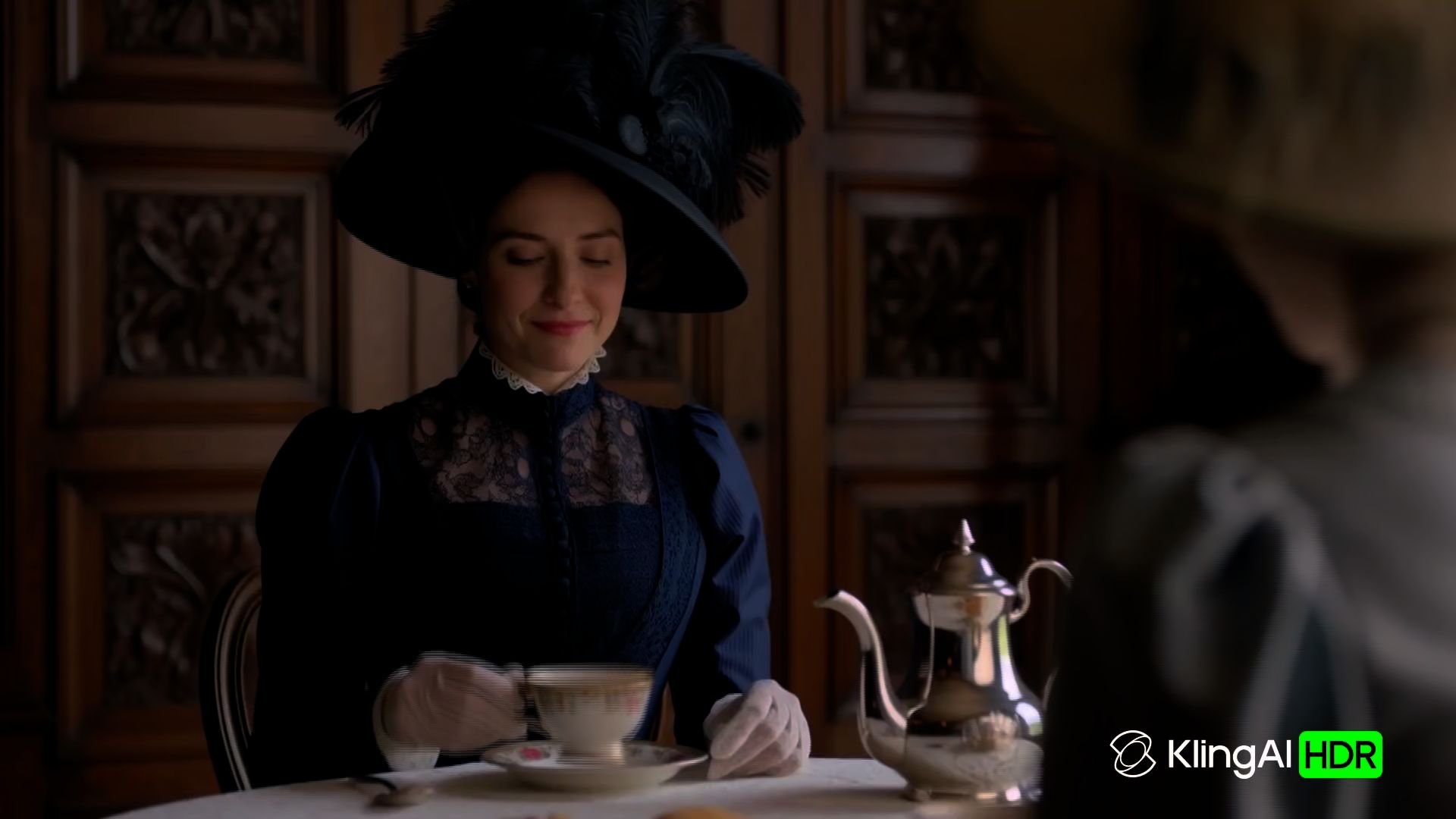
Ese fotograma en el que hiciste una pausa puede parecer nítido, pero el clip completo puede contar otra historia. Un rostro podría verse ligeramente extraño, los patrones pueden centellear cuando la cámara se mueve y una subida a redes sociales puede parecer más suave que el archivo que guardaste.
Revisa los rostros y los detalles finos
Empieza por los detalles que la gente es más propensa a reconocer. Un mejorador de vídeo desenfocado podría hacer que el rostro de alguien parezca más nítido, pero cambiar la forma de sus ojos o dejar su piel con un aspecto antinaturalmente suave. En las tomas de productos, presta atención a las letras, logotipos y patrones de tela distorsionados. Compara estos detalles con la grabación original.
Si la versión generada cambia detalles importantes, prueba con una imagen de referencia más nítida o realiza un ajuste específico con un editor de video con IA. Verifica si el siguiente resultado conserva los rasgos reconocibles del sujeto, especialmente alrededor de los ojos, la línea del cabello y la ropa.
Vigila el parpadeo y los bordes antinaturales
Un fotograma individual puede verse nítido incluso cuando el video tiene problemas durante la reproducción. Observa escenas con cabello en movimiento, ropa con estampados o panorámicas rápidas. Las texturas parpadeantes, los bordes centelleantes y los detalles que cambian entre fotogramas pueden hacer que el resultado parezca artificial.
Si el problema aparece durante un movimiento en particular, identifica cuándo ocurre. Por ejemplo, si las texturas de la ropa centellean durante una panorámica de cámara, menciona el rango de tiempo afectado en tus instrucciones de edición y describe cómo debería moverse la tela. Revisa la nueva versión a velocidad de reproducción normal para comprobar si el parpadeo persiste.
Mantén los videos nítidos después de subirlos
Tu video puede verse nítido en tu teléfono pero visiblemente más suave después de publicarlo en Instagram Reels o YouTube Shorts. Estas plataformas comprimen el metraje subido, por lo que incluso una exportación de mayor resolución puede perder algo de detalle visible.
Empieza con tu archivo maestro de mayor calidad y elige un formato de exportación que se adapte a la plataforma. En los vídeos verticales, comprueba la relación de aspecto y evita descargas y reexportaciones repetidas. Ni siquiera escaladores de IA pueden impedir la compresión de la plataforma. Revisa el vídeo publicado cuando termine el procesamiento antes de realizar más cambios en el original.
¿Cuándo deberías mejorar o recrear un vídeo borroso?
Un brindis de boda borroso y un primer plano de producto desenfocado plantean problemas distintos. Uno captura un momento que no puedes repetir. El otro es una toma que puedes planificar de nuevo.
Si las imágenes capturan algo que ocurrió solo una vez, trabaja con lo que tienes. Podrías mejorar la iluminación o ajustar el encuadre en un editor de vídeo. Una grabación ligeramente desenfocada de los votos de boda de alguien puede seguir siendo más valiosa que una versión más nítida que cambie sus expresiones u otros detalles.
Para tomas planificadas, volver a empezar puede ser más práctico. Imagina una demostración de producto en la que la cámara se enfoca en el fondo, dejando el embalaje ilegible. Podrías filmar otra toma o usar un generador de video de IA para crear una nueva toma a partir de imágenes de referencia nítidas. Revisa el resultado cuidadosamente, especialmente cualquier logotipo o texto.
Un vlog de viajes podría requerir ambos enfoques. Mantén la conversación original, aunque no esté perfectamente nítida, y sustituye un plano de paisaje borroso si es necesario. Haz coincidir la iluminación y el movimiento de cámara con los clips circundantes para que la nueva toma encaje de forma natural en la secuencia.
El fin
Aprender a eliminar el desenfoque de un video comienza por reconocer por qué la imagen se ve borrosa. Un desenfoque leve puede responder a la nitidación, la reducción de ruido o el escalado, y los clips muy dañados pueden requerir una nueva toma. Con Kling 4.0, puedes guiar las ediciones y recreaciones mediante referencias visuales y luego revisar el resultado para comprobar un movimiento natural y detalles reconocibles. Conserva el archivo original para compararlo siempre que la precisión sea importante.
Preguntas frecuentes
¿Se puede arreglar un video desenfocado?
Sí. Un desenfoque leve puede mejorar con un aumento de nitidez o con una mejora mediante IA. Cuando un rostro está muy desenfocado, Kling 4.0 puede usar fotos más nítidas de la misma persona para guiar un video recién editado o recreado, aprovechando esas referencias para obtener rasgos faciales reconocibles y una textura de piel natural. El clip original puede orientar el movimiento y el tiempo de la cámara. Verifica el resultado en busca de coherencia y precisión, especialmente con grabaciones personales.
¿Puede la IA eliminar el desenfoque por movimiento de un video?
Las herramientas de IA diseñadas para la eliminación del desenfoque por movimiento pueden reducir algunas estelas visibles, especialmente cuando el metraje original aún contiene detalles reconocibles. Es posible que persista un desenfoque intenso por movimiento. Si el temblor de la cámara también afecta al encuadre, la estabilización de video puede ayudar con el movimiento no deseado.
¿El escalado de un video elimina el desenfoque?
No necesariamente. El escalado estándar incrementa la cantidad de píxeles pero no corrige el desenfoque ya presente. El escalado por IA puede generar bordes y texturas que se vean más nítidos, aunque los nuevos detalles pueden no coincidir con lo que la cámara captó originalmente.
¿Puede la IA hacer que un video de baja calidad se vea como 4K?
Sí, la IA puede generar una versión de mayor resolución de metraje de baja calidad, pero los detalles añadidos pueden no reflejar con precisión el original. Kling 4.0 es compatible con salidas en 1080p y 4K (próximamente), y las referencias visuales ayudan a guiar la apariencia de una toma regenerada. Sin embargo, una resolución superior no puede garantizar la recuperación de los detalles perdidos, especialmente en metraje con mucho desenfoque.
¿Cómo puedes hacer más nítido un vídeo borroso en tu teléfono?
Abre el clip original en el editor de vídeo de tu teléfono y prueba con un pequeño aumento de la nitidez. Si el metraje se ve granuloso, la reducción de ruido puede ayudar. La estabilización puede suavizar la reproducción temblorosa, aunque no eliminará el desenfoque de movimiento que ya está en la grabación. Algunas aplicaciones móviles también ofrecen mejoras con IA. Visualiza el clip editado antes de guardarlo, especialmente si los rostros se ven antinaturales. Una toma muy desenfocada puede seguir necesitando volver a grabarse.



