Dos tomas excelentes pueden sentirse torpes juntas si el cambio entre ellas está mal sincronizado. Las transiciones de video adecuadas ayudan a los espectadores a seguir un cambio de lugar o de tiempo, o a notar un momento que quieres enfatizar. Aquí tienes 10 técnicas que vale la pena conocer, además de formas prácticas de usarlas en una edición o planificarlas con Kling 4.0.
¿Qué son las transiciones de video?
Las transiciones de video conectan una toma o escena con la siguiente. A veces eso significa un corte instantáneo. Otras veces una imagen se funde con otra, la cámara barre el encuadre o el sonido llega antes de que cambie la imagen. Tu elección de transición de video influye en cómo los espectadores experimentan un cambio de lugar, tiempo o estado de ánimo. También puede afectar qué tan rápido parece moverse una escena y hacia dónde se dirige la atención del espectador a continuación.
Cortes y transiciones
Un corte es una transición básica. No siempre necesitas un efecto animado cada vez que cambia la toma. Un corte directo puede hacer el trabajo por sí mismo. Cambiar el color o añadir desenfoque dentro de una toma, sin embargo, es un tipo diferente de edición. Antes de añadir efectos, considera si los espectadores necesitan notar el cambio.
10 efectos y técnicas de transición de video comunes
Estas transiciones de edición pueden utilizarse en la narración normal e incluso en cambios de escena más creativos. Algunas son casi invisibles y otras llaman la atención sobre la edición. El truco está en elegir una que se adapte a lo que ocurre entre las tomas.
1. Cortes directos
Un corte directo pasa directamente de una toma a otra. No tiene superposición ni animación y es apropiado para usarlo en conversaciones, demostraciones y acciones continuas. Por ejemplo, puedes imaginar a alguien alcanzando una taza de café y luego un primer plano de su mano recogiéndola. Hacer coincidir las acciones ayuda a que el corte parezca natural.
2. Cortes de salto
Un corte de salto consiste en avanzar a un momento posterior dentro de la misma toma. Parece que el sujeto da un salto hacia adelante en el tiempo o en la posición. Puedes utilizarlo para omitir pausas de una presentación o para acortar la duración de una acción repetida. Alguien que esté construyendo un modelo, por ejemplo, podría mostrar unas cuantas etapas del montaje sin mostrar cada movimiento pequeño.
3. Cortes de coincidencia
Un corte de coincidencia une dos tomas mediante una forma, movimiento, composición o idea compartidos. Podrías cortar de la esfera redonda de un reloj de pulsera a un reloj de pared enmarcado de forma similar. Alinea los detalles visuales clave y la conexión se hace evidente sin añadir efectos.
4. Fundidos
Un fundido es una revelación o desaparición gradual de una imagen, normalmente hacia el negro. Funciona bien al inicio o al final de un video, o cuando la historia necesita una pausa definida. Por ejemplo, fundir a negro después de que un personaje abandone una habitación puede servir para concluir un capítulo antes de que comience otra parte del relato.
5. Fundidos encadenados
Una disolución cruzada requiere mezclar la conclusión de una toma con el comienzo de la siguiente. Puede indicar el paso del tiempo o evocar un ligero cambio emocional. Por ejemplo, disolver de un paisaje a la luz del día al mismo encuadre al atardecer hace que el cambio sea más evidente. La superposición debe mantenerse lo suficientemente breve como para que los espectadores aún puedan distinguir lo que están viendo.
6. Cortinillas
En una cortinilla, la escena pasa a la siguiente toma con una línea o forma en movimiento. Este cambio es más perceptible que un corte directo. Las cortinillas son útiles para separar pasos de un tutorial o añadir un estilo visual animado. Usar la misma cortinilla horizontal ayuda a identificar los capítulos sin cambiar los efectos.
7. Transiciones de barrido rápido
Las transiciones con barrido (whip pan) ocultan el corte dentro de un movimiento de cámara rápido y su desenfoque de movimiento. Para finalizar una toma, mueve la cámara rápidamente en una dirección específica y repite el mismo movimiento al iniciar la siguiente toma. De este modo, se pueden unir dos escenas de viaje y se mantiene la sensación de impulso. Sin embargo, la transición puede resultar chocante si la dirección o la velocidad cambian demasiado.
| Prompt: Crea una apertura de video de viajes con una escena nocturna de una calle de Tokio llena de gente. La cámara se mueve rápidamente hacia la derecha y el desenfoque de movimiento se ve natural. El desenfoque llena el encuadre, revelando una playa soleada en Bali. Mantén el movimiento de cámara en la misma dirección y desacelera gradualmente para revelar la nueva ubicación. |
8. Transiciones con zoom
Un efecto de transición con zoom es un acercamiento o alejamiento rápido entre tomas y funciona eficazmente cuando ambas tomas tienen un punto focal bien definido. Por ejemplo, puedes acercarte hacia un detalle del producto y luego mostrar el producto en uso. Es importante que el sujeto principal permanezca centrado y que el efecto sea fluido para que los espectadores puedan seguirlo fácilmente.
9. Transiciones con enmascaramiento y oclusión
Una transición por oclusión utiliza algo que pasa frente a la cámara, como una persona o una puerta que se cierra, para ocultar un corte. Una máscara puede revelar la siguiente toma a medida que ese objeto se desplaza por el encuadre. Presta atención a los bordes del objeto y al tiempo: un hueco puede delatar la edición.
10. Cortes en J y cortes en L
Un corte en J permite que el audio de la siguiente escena comience antes de que aparezca la imagen. Con un corte en L, el audio de la escena anterior continúa después de que cambia la imagen. En ambos casos, el sonido se utiliza para conectar las escenas. Por ejemplo, escuchar un anuncio de la estación de tren antes de ver el andén te prepara para la nueva ubicación.
¿Cómo elegir transiciones para tu video?
Observa qué cambia entre los planos de tu video: la acción, la ubicación, el tiempo o el mensaje. La transición debe ayudar a los espectadores a seguir ese cambio, no competir con él.
Transiciones cinematográficas de video para narración
Para el diálogo y la acción continua, los cortes directos suelen sentirse naturales. Los cortes en J y en L pueden mantener una conversación o el sonido ambiente a lo largo del montaje. Además, puedes usar un fundido para sugerir el paso del tiempo o un corte por correspondencia para vincular dos imágenes relacionadas. Rara vez necesitas un efecto visible en cada cambio.
Transiciones para Reels y videos cortos en redes sociales
Los videos cortos en redes sociales suelen construirse alrededor de una revelación. Por ejemplo, cuando la acción requiere un cambio de ropa, intenta mantener la misma pose o movimiento en ambos planos. Para los Reels de viajes, usa un paneo rápido o a un transeúnte cruzando la lente para saltar entre lugares. Además, corta sobre el movimiento o un golpe musical, pero deja suficiente tiempo para que la siguiente imagen se registre.
Transiciones para videos de productos y tutoriales
Cuando se trate de transiciones para videos de productos, elige las que guíen al espectador desde la presentación general del producto hasta una función o demostración específica. Por ejemplo, puedes mantener el producto en el mismo lugar entre tomas para ayudar al espectador a identificarlo en la siguiente toma. En cuanto a los videos tutoriales, usa cortes directos entre acciones conectadas y un fundido o barrido uniforme entre las etapas principales. En este caso, asegúrate de mantener visibles los elementos esenciales.
¿Cómo crear transiciones de video fluidas?
Las transiciones de video suaves comienzan con tomas que se conectan de forma natural. Alinea la dirección del movimiento, la posición del sujeto y la iluminación, luego elige una transición que respalde el cambio de escena. Mantén su duración acorde con la acción y verifica que el sonido se mantenga fluido a través del corte. Previsualiza la secuencia a velocidad normal para asegurarte de que los espectadores puedan seguir el cambio y registrar con claridad la siguiente toma. Con Kling 4.0, también puedes planificar estas conexiones mediante prompts, referencias de video y fotogramas clave.
Cómo crear transiciones de video naturales con Kling 4.0
Kling 4.0 te ayuda a dar forma a transiciones naturales cuando editas metraje existente o generas un nuevo video. Usa prompts para describir cómo se conectan las escenas, referencias de video para guiar el estilo de la transición y el movimiento de cámara, e imágenes de fotogramas clave para definir momentos visuales importantes. Estos elementos te dan mayor control sobre cómo se desarrolla cada escena y fluye hacia la siguiente.


Perfeccione el metraje existente con transiciones guiadas por referencias
Kling 4.0 admite Omni Reference, lo que permite a los creadores combinar hasta 15 elementos de referencia, como imágenes, videos y sujetos. En lo que respecta a las transiciones visuales, las referencias de video son especialmente útiles para ilustrar el movimiento de la cámara, el ritmo y la composición de los planos que esperas.
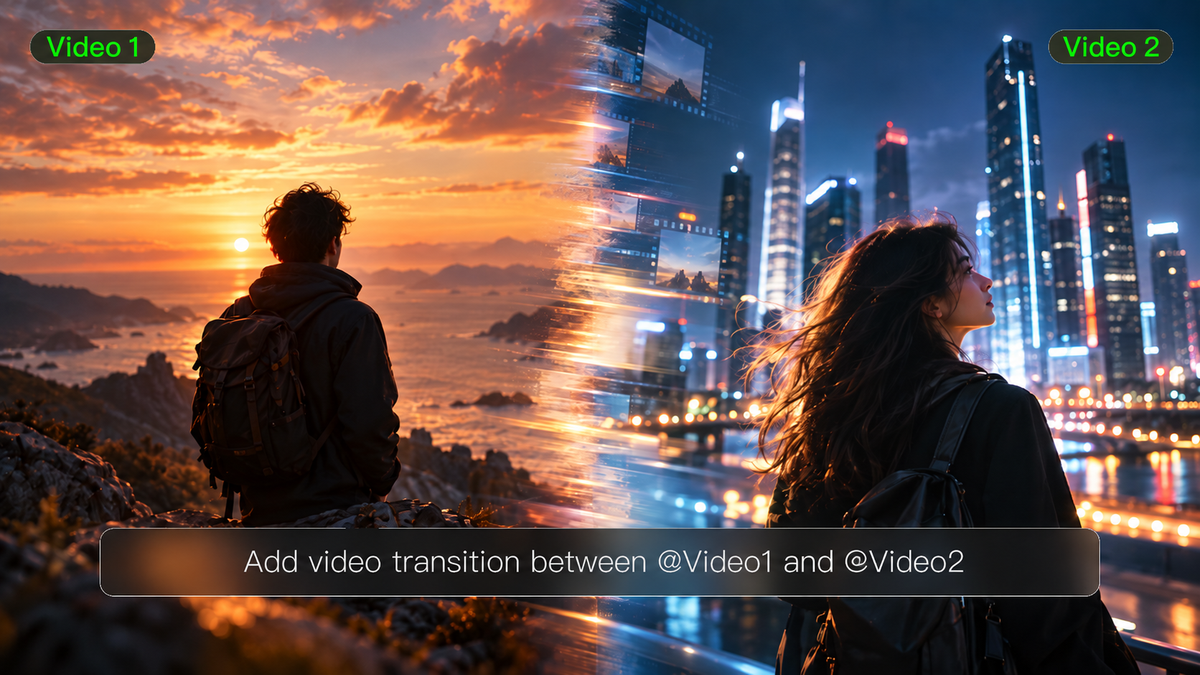
Comienza con el metraje que quieres editar y un clip de referencia que muestre el estilo de transición que tienes en mente. En tu prompt, describe cómo debería cambiar la escena, indica qué elementos del clip de referencia quieres seguir y especifica qué elementos deben mantenerse consistentes. Elige referencias que se adapten a tu metraje. Por ejemplo, si tu clip de referencia usa un objeto en primer plano para ocultar un cambio de escena, puedes describir qué detalles deben preservarse en la secuencia generada.
Video original | Video de referencia | Resultado generado |
Instrucción: Edita @Video 1 usando @ Video 2 únicamente como referencia para la transición de barrido con seda burdeos. Aplica el movimiento de derecha a izquierda, la cobertura de fotograma completo y el tiempo de revelado de la referencia al corte de perfume a labial alrededor de los 2.5 segundos. Deja que la seda burdeos suavemente desenfocada barra cerca de la lente, cubriendo por completo la toma del perfume. Cambia a la escena del labial mientras el encuadre está completamente oculto y luego continúa el movimiento de la seda hacia la izquierda para revelar el labial. Mantén la transición de aproximadamente 0.5–0.7 segundos de duración. Conserva los productos, los fondos, la iluminación cálida y dorada y el orden de las tomas de @Video 1. Muestra primero el perfume y segundo el labial, nunca juntos. No introduzcas la taza ni la vela de @Video 2. Evita el morphing de productos, las siluetas superpuestas o las pantallas divididas. Mantén la duración total en 5 segundos y preserva el metraje fuera de la transición. | ||
Genera nuevos videos con transiciones de escena planificadas
Con la image-to-video AI, puedes partir de imágenes de referencia y utilizar hasta 10 imágenes clave en Kling 4.0 para definir momentos visuales importantes. Planifica la composición antes de una transición, el momento de una revelación y la escena que le sigue. Una sola generación admite de 3 a 30 segundos, proporcionando espacio para que la preparación, la transición y la acción posterior se desarrollen de forma natural.
También puedes subir un video de referencia de transición para guiar el movimiento de la cámara, el ritmo y el estilo de cambio de escena de tu nuevo video. Especifica qué elementos seguir y cómo adaptarlos a tus propios sujetos y escenarios.
Imagen de referencia/fotograma clave | Resultado generado |
| Prompt: Usa los fotogramas clave cargados para producir momentos importantes en una secuencia de video. Mantén la consistencia visual entre todos los fotogramas clave y crea un movimiento natural que conecte cada escena, con un ritmo fluido y transiciones de video coherentes. | |
Con la IA de texto a video, puedes construir una nueva secuencia a partir de una descripción escrita. Describe la escena inicial, la acción o el movimiento de cámara que la conecta con la siguiente y lo que aparece después.
Instrucción | Resultado generado |
Un primer plano de un estuche de audífonos inalámbricos negro mate sobre una superficie oscura y reflectante, con iluminación de contorno cinematográfica desde la izquierda, mientras la cámara avanza lentamente. De repente, la tapa se abre de golpe y una enorme explosión de luz azul fría y brillante estalla hacia afuera, llenando por completo el encuadre con energía azul resplandeciente. La luz azul brillante barre la pantalla de izquierda a derecha como una transición dinámica. A medida que la luz azul se disipa, se transforma sin esfuerzo en un luminoso y pulcro escenario de estudio sobre un escritorio blanco que muestra la pantalla de un smartphone con una interfaz de reproducción de audio, mientras la cámara se aleja ligeramente. |
Esto funciona para revelaciones de atuendos, clips de viajes, demostraciones de productos e historias cortas de marca. Después de que se genere tu video, verifica que el sujeto se mantenga consistente y reconocible y que las tomas estén conectadas de manera natural y fluida.
Kling 4.0 también mejora la estabilidad durante el movimiento rápido del sujeto y los movimientos complejos de cámara. En los barridos bruscos, las revelaciones de sujetos en movimiento y las tomas de seguimiento, esto ayuda a mantener el movimiento y las relaciones espaciales más coherentes, lo que favorece una transición más natural hacia la siguiente escena.
Fin
Las mejores transiciones de video pueden hacer que cada cambio de escena en tu video parezca intencional, ya sea que estés conectando ubicaciones, mostrando un producto o haciendo avanzar la narrativa. Haz coincidir la transición con la acción, mantén la continuidad visual y da a cada nueva toma el tiempo suficiente para registrarse. Pequeños ajustes en el movimiento, el ritmo y el sonido pueden hacer que la secuencia parezca más fluida. Con una comprensión precisa de los prompts y los materiales de referencia, Kling 4.0 puede crear transiciones alineadas con tu visión creativa y producir videos de alta calidad con escenas que están conectadas de forma natural.
Preguntas frecuentes
¿Qué transiciones de video se usan con más frecuencia?
Los cortes directos, los fundidos y las disolvencias cruzadas son muy comunes. Los cortes mantienen las conversaciones y las acciones en movimiento. Los fundidos suelen señalar un comienzo o un final, y las disolvencias pueden sugerir el paso del tiempo. Si la acción ya enlaza dos tomas, un corte simple puede ser todo lo que necesitas.
¿En qué se diferencia un corte de un efecto de transición?
Un corte cambia de plano al instante, sin un efecto visual añadido. Un efecto de transición, como un barrido o una disolvencia cruzada, crea un proceso visible entre las imágenes. Ambos pueden funcionar bien, y la elección depende de si quieres que los espectadores noten el cambio de escena.
¿Cuándo debería usar un efecto de transición visible?
Un efecto visible tiene sentido cuando señala un nuevo capítulo, un salto temporal, un cambio de ubicación o una revelación lúdica. Considera lo que los espectadores comprenderían sin él. Si los espectadores ya pueden entender la conexión mediante un corte directo, otro efecto puede distraer del tema.
¿Cómo puedo hacer que las transiciones de vídeo sean más fluidas?
Empieza comprobando dónde se produce el corte. Los cambios bruscos en el movimiento, las direcciones que no coinciden o el metraje insuficiente para una superposición pueden hacer que la transición se sienta tosca. A menudo, recortar unos cuantos fotogramas o ajustar el audio soluciona más que añadir otro efecto.
¿Cuántos estilos de transición debería usar un video?
No hay un número fijo. Un tutorial puede basarse en cortes directos con un efecto consistente entre secciones. Un video musical puede admitir más variedad. Añade un nuevo estilo cuando ayude a explicar un cambio o aporte algo específico a la escena.
¿Qué transiciones funcionan bien para videos sociales cortos?
Los cortes directos, los match cuts, los whip pans y las transiciones por ocultación se adaptan bien a videos cortos cuando encajan con la acción. Para cambios de vestuario, clips de viaje o revelaciones de productos, utiliza un movimiento repetido o una elección de encuadre para conectar las tomas. Asegúrate de que la nueva imagen permanezca en pantalla el tiempo suficiente para leerse en un teléfono.
¿Cómo puede Kling 4.0 ayudar a planificar transiciones de escena?
Con Kling 4.0, puedes describir una transición en tu prompt, subir una referencia para guiar el movimiento de la cámara o colocar fotogramas clave en momentos importantes. Puede que aún necesites revisar el resultado, pero esas decisiones le dan a la generación una dirección más clara.
¿Cuáles son las ventajas de Kling 4.0 para la generación de video con IA?
Kling 4.0 aporta un movimiento dinámico más estable, una mayor consistencia de los personajes y un control creativo superior a la creación de videos cinematográficos con IA. Omni Reference admite hasta 15 recursos de referencia, mientras que la generación de 30 segundos y hasta 10 fotogramas clave ayudan a dar forma a escenas conectadas y narrativas más completas. La edición de video precisa, el audio multilingüe y el estéreo de dos canales amplían aún más tus opciones creativas, desde publicidad de productos hasta películas y contenido social. Explora las notas de la versión de Kling 4.0 para conocer más funciones y detalles de la actualización.