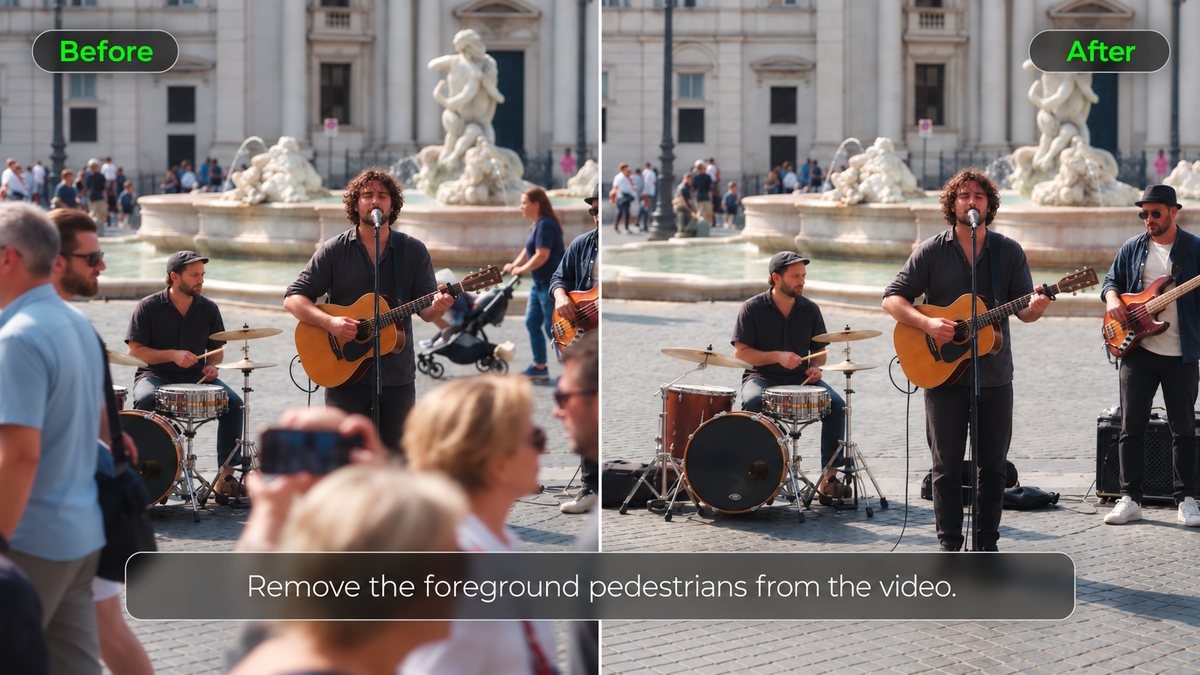
May estranghero na naglalakad sa likod ng iyong subject, may tripod na pumapasok sa frame, o may nakaparadang kotse na humaharang sa bahagi ng kuha. Maaaring mapansin mo lang ang abala kapag nire-review mo na ang footage, kung kailan hindi na praktikal ang mag-reshoot. Kung iniisip mo kung paano madaling alisin ang isang bagay mula sa video, nagbibigay-daan sa iyo ang Kling 4.0 na tanggalin ang mga hindi kanais-nais na elemento sa pamamagitan ng text instruction. Sinasaklaw ng gabay na ito ang mga magagamit na paraan ng pag-edit, isang tatlong-hakbang na proseso ng pagtanggal, at mga paraan upang suriin ang natapos mong clip.
Mga Paraan upang Alisin ang Hindi Kailangang mga Bagay mula sa Video
Maaari kang mag-alis ng isang bagay mula sa video sa iba't ibang paraan, mula sa manwal na masking at content-aware filling hanggang sa prompt-based na pag-edit gamit ang AI. Bawat paraan ay kakaiba kung humawak ng mga hindi kanais-nais na elemento, at ang pinakamainam na pagpili ay nakadepende sa kung paano gumagalaw ang bagay, sa nakapaligid na background, at kung gaano karaming kontrol ang kailangan mo sa resulta.
Paraan | Paano Ito Gumagana | Pinakamainam Para sa |
Manwal na pag-mask at pag-patch | Tinutunton ang bagay at pinapalitan ang bahaging tinatakpan nito | Mga kompleks na kuha na nangangailangan ng tumpak na kontrol |
Pagpupuno na may kamalayan sa nilalaman | Pinupuno ang piniling mga lugar gamit ang nakapaligid na biswal na detalye | Maliliit na bagay laban sa simpleng mga background |
Pag-edit ng AI na nakabatay sa prompt | Gumagamit ng mga tagubilin sa teksto upang tukuyin at alisin ang mga bagay | Mabilis na paglilinis ng mga hindi kanais-nais na tao o bagay |
Para sa pang-araw-araw na footage, maaaring magsilbing praktikal na panimulang punto ang AI na pag-alis ng mga bagay sa video. Ang AI video editor ay nagbibigay-daan sa iyong ilarawan kung ano ang kailangang mawala at suriin ang resulta, bagaman maaaring mangailangan ng karagdagang mga pagsasaayos ang masisikip na eksena at mabilis na paggalaw.
Paano Alisin ang mga Hindi Kanais-nais na Bagay sa Isang Video Gamit ang AI
Gamit ang Kling 4.0, maaari mong alisin ang mga hindi kanais-nais na bagay mula sa video footage sa pamamagitan ng mga tagubilin sa natural na wika sa halip na paglalagay ng maskara sa bawat frame. Ang mga kakayahan nito sa tumpak na pag-edit ng video ay nagbibigay-daan sa iyong tutukan ang mga partikular na elemento sa isang eksena at ilarawan kung ano ang dapat manatili. Kung kailangan ng isang mahalagang karakter, produkto, o setting ng mas matibay na gabay sa biswal, maaari ka ring magbigay ng suportadong mga sanggunian sa pamamagitan ng Omni Reference.
Hindi mo kailangang manu-manong gumawa ng mask para sa bawat frame. Simulan sa orihinal na footage, tukuyin kung ano ang dapat mawala, at suriin kung pinananatiling magkakaugnay ng nabuong clip ang nakapaligid na eksena.
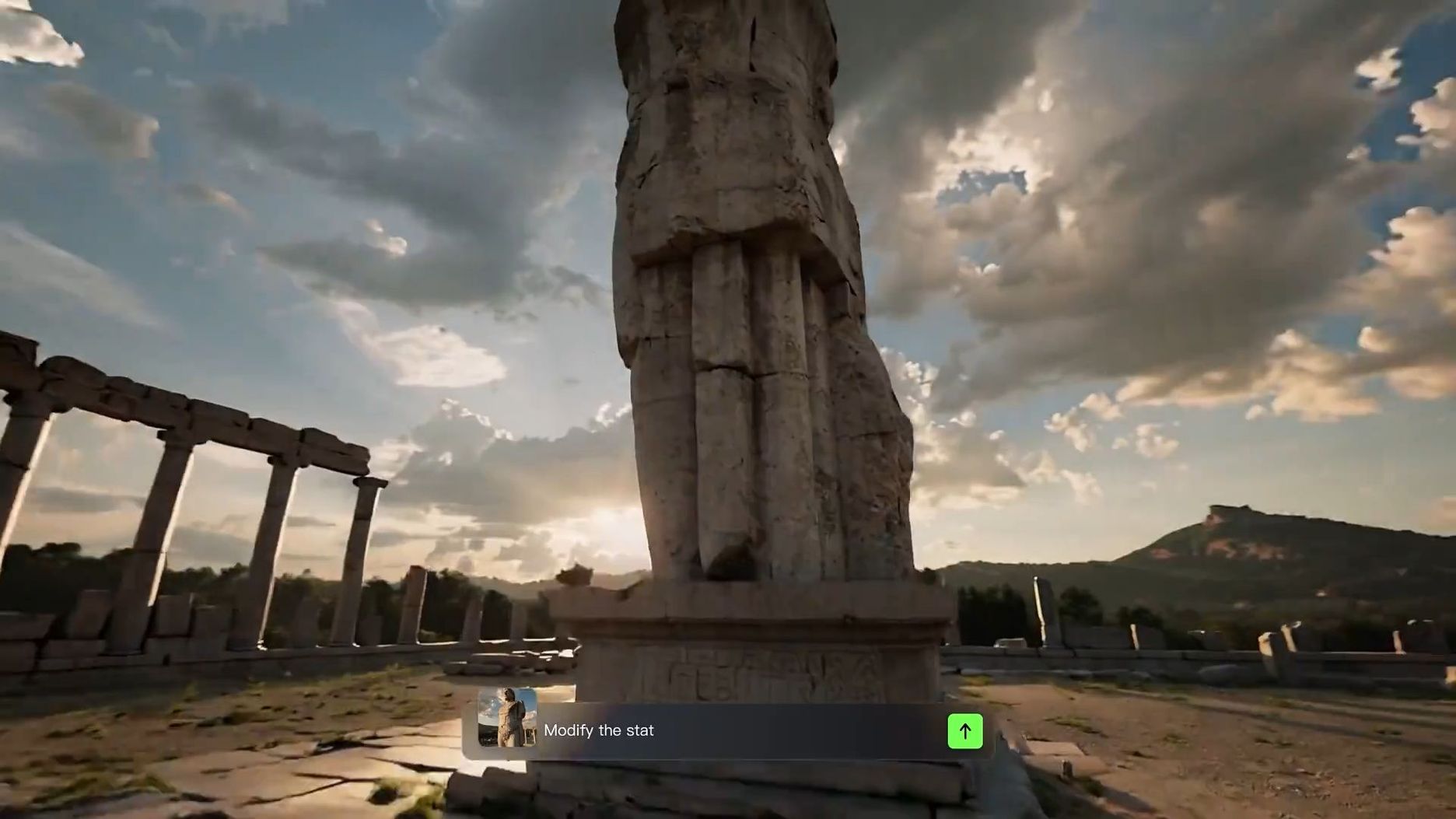

Hakbang 1: I-upload ang Video na Gusto Mong I-edit
Buksan ang workspace ng paggawa ng video ng Kling AI at piliin ang Kling 4.0. I-upload ang footage na naglalaman ng hindi kanais-nais na bagay bilang iyong pangunahing video.
Sinusuportahan ng full model ng Kling 4.0 ang hanggang limang input na video clip, kabilang ang isang pangunahing video, sa isang sinusuportahang gawain sa pag-edit. Kailangang 3–30 segundo ang haba ng bawat clip, at ang pinagsamang tagal ng lahat ng input na video ay hindi dapat lumampas sa 30 segundo.
Maaari ka ring magdagdag ng reference image o sinusuportahang subject reference kapag kailangang manatiling madaling makilala ang isang mahalagang tao, produkto, o biswal na detalye. Halimbawa, makatutulong ang isang malinaw na larawan ng produkto upang gabayan ang hitsura ng packaging at mga logo, samantalang ang character reference ay makapagbibigay ng karagdagang impormasyong biswal tungkol sa isang taong dapat manatili sa eksena.
Opsyonal ang mga sanggunian para sa mga diretsong kahilingan sa pagtanggal. Idagdag lamang ang mga ito kapag mas pinapalinaw nila ang layunin ng pag-edit, sa halip na magpasok ng hindi kailangang mga input.
Hakbang 2: Ilarawan ang Gusto Mong Alisin
Sumulat ng malinaw na utos na nagsasabi sa Kling 4.0 kung aling bagay o tao ang dapat mawala.
Tukuyin ang hindi kanais-nais na elemento, ipaliwanag kung saan ito lumilitaw, at ilarawan ang anumang mahahalagang nakapaligid na detalye na dapat manatiling pare-pareho.
Para sa mas mahusay na pagtatanggal ng bagay sa AI video, isama ang mga detalyeng ito kapag naaangkop:
- Tukuyin ang target: Pangalanan ang hindi kanais-nais na bagay o tao, gaya ng isang naglalakad, tripod, kable, o nakaparadang kotse.
- Tukuyin ang lokasyon nito: Ilarawan kung saan lumilitaw ang target o kung paano ito gumagalaw, lalo na kung may mga katulad na bagay.
- Ilarawan ang background: Kung ang pag-alis ng isang bagay ay maglalantad ng nakatagong bahagi, ipaliwanag kung anong ibabaw o eksena ang dapat lumitaw sa likod nito.
- Linawin kung ano ang dapat manatili: Tukuyin ang mga tao, produkto, aksyon, ilaw, o galaw ng kamera na nais mong mapanatili.
Halimbawa, sa halip na isulat na "Tanggalin ang tao," subukan ang "Tanggalin ang taong nakasuot ng kulay-abong jacket na naglalakad sa likod ng tagapagsalita. Panatilihin ang tagapagsalita, orihinal na galaw ng kamera, at pagkakapare-pareho ng kalapit na kalsada."
Hakbang 3: Bumuo at Pinuhin ang Iyong Video
Bumuo ng iyong naedit na clip at panoorin ito mula simula hanggang dulo. Suriin kung nawala na ang mga hindi kanais-nais na bagay at kung natural pa rin ang hitsura ng mga nakapaligid na paksa, ilaw, at background. Kung may anumang biglang nagbago, pinuhin ang iyong tagubilin at bumuo ng isa pang bersyon.
Kayang sundin ng Kling 4.0 ang mga tagubilin na humihiling ng pagtanggal ng maraming bagay sa isang eksena. Kapag nag-aalis ng ilang elemento, tukuyin nang malinaw ang bawat target at isaad ang mga bahagi ng eksena na nais mong panatilihin.
| Mga Prompt | Video ng Sanggunian | Nabuong Resulta |
| I-edit ang @Video 1 upang alisin ang tao sa foreground. Panatilihing walang pagbabago ang lahat ng iba pa, kabilang ang background, iba pang mga subject, galaw ng camera, ilaw, komposisyon, at tagal ng video. Muling buuin nang walang putol ang mga bahaging dati ay natakpan ng tao, at tiyaking natural at pare-pareho ang mga detalye na walang nakikitang artipakto. |
Mga Prompt sa Pag-alis ng Bagay para sa Karaniwang mga Eksena sa Video
Ang tamang prompt para sa pag-alis ay nakadepende sa kung ano ang lumilitaw sa iyong footage at kung paano ito gumagalaw. Ang isang nakapirming prop ay maaaring tumakip lamang ng maliit na bahagi ng background, ngunit ang gumagalaw na tao ay maaaring tumawid sa ilang bagay sa kabuuan ng clip. Sinasaklaw ng mga sumusunod na halimbawa ang karaniwang mga sitwasyon sa paglilinis ng video at ang mga detalyeng dapat suriin pagkatapos ng bawat edit.
Pag-aalis ng Nakatigil na mga Bagay at Kalat sa Background
Karaniwang nananatili sa isang bahagi ng frame ang mga tripod, kable, basurahan, at kung anu-anong props. Kung may lumilitaw na ilang magkahawig na bagay, ilarawan ang hindi kanais-nais na bagay ayon sa isang nakapirming elemento, gaya ng isang pintuan, gilid ng mesa, o bintana.
Mahalaga rin ang nakapaligid na ibabaw. Ang kable na tumatakbo sa ibabaw ng sahig na may disenyo ay maaaring mangailangan ng mas detalyadong muling pagbuo ng background kaysa sa mikropono laban sa plain na pader. Ang pagsama ng ibabaw sa iyong prompt ay makatutulong na gawing mas malinaw ang inaasahang eksena.
| Prompt: Alisin ang itim na paa ng tripod sa ibaba-kanang gilid ng @Video. Ibalik ang kahoy na sahig sa likod nito at panatilihin ang orihinal na pag-frame ng camera. |
Pag-alis ng mga Tao at mga Gumagalaw na Bagay
Maaaring matakpan ng mga tao at dumaraang sasakyan ang iba’t ibang bahagi ng eksena habang sila’y kumikilos. Ang isang naglalakad na pedestrian sa likod ng iyong pangunahing paksa ay maaaring mag-iwan na nakikita ang malaking bahagi ng likuran sa mga kalapit na frame, ngunit ang isang taong tumatawid mismo sa harap ng paksa ay maaaring magtago ng mahahalagang detalye.
Ginagawa nitong lalo na hamon ang magkakapatong na galaw. Maaaring kailanganin ng modelo na bumuo ng mga bahagi ng isang mukha, kasuotan, o likuran na hindi malinaw na naitala sa orihinal na footage.
| Prompt: Alisin ang lalaking nakasuot ng abong hoodie na naglalakad sa likod ng magkapareha sa @Video. Panatilihing hindi nagbabago ang magkapareha at ang kanilang mga galaw. |
Paglilinis ng mga Kunan ng Produkto at mga Close-Up na Video
Kapansin-pansin ang maliliit na sagabal sa close-up na kuha ng produkto, lalo na kapag nasa tabi sila ng packaging, mga logo, o makintab na ibabaw. Ang maluwag na kable o dagdag na prop ay maaaring humila ng pansin palayo sa produktong nais mong itampok.
Para sa mga kuhang ito, ilarawan ang ayaw na bagay at anumang katangian ng produkto na mahalaga sa panghuling komposisyon. Nagbibigay ito sa tagubilin ng mas malinaw na pokus kapag lumalapit ang hindi kanais-nais na bagay sa tampok na produkto.
| Tagubilin: Alisin ang puting charging cable na katabi ng asul na speaker sa @Video. Panatilihing pare-pareho ang hugis, logo, at repleksyon ng speaker sa mesa. |
Kung wala na ang hindi kanais-nais na bagay ngunit kailangan pa ring ayusin ang ilaw o kulay ng product footage, makakatulong ang isang video enhancer na pinuhin ang kabuuang itsura.
Paano Ayusin ang Karaniwang Problema sa Pag-alis ng Bagay
Kahit malinaw ang prompt, maaaring mag-iwan ang pag-alis ng object ng AI video ng nakikitang bakas o baguhin ang mga bahagi ng eksenang nais mong panatilihin. Ang masalimuot na mga background, mabilis na galaw, at magkakapatong na mga paksa ay maaaring makaapekto sa resulta.
Nawawala ang Maling Bagay
Kapag may ilang magkakahawig na bagay sa isang eksena, maaaring alisin ng AI ang maling isa kapag malabo ang instruksyon. Halimbawa, ang hiling na tanggalin ang "the chair in the background" ay nag-iiwan na hindi malinaw ang target kung maraming upuan ang nasa silid.
- Masyadong malabo: Alisin ang upuan sa background mula sa @Video.
- Mas tiyak: Alisin ang kahoy na upuan sa tabi ng bintana mula sa @Video. Panatilihin ang asul na armchair katabi ng desk.
Kung ang unang pag-edit ay nag-aalis ng maling bagay, baguhin ang iyong instruksyon upang maiba ang nais na target mula sa mga kalapit na bagay, saka bumuo ng isa pang bersyon.
Bahagi ng Bagay ang Nanatiling Nakikita
Minsan naglalaho ang isang bagay, ngunit nananatili ang anino, repleksyon, o isang maliit na piraso nito. Maaari itong mangyari kapag mabilis gumagalaw ang bagay o sumasapaw ito sa ibang bahagi ng eksena.
Suriin ang mga detalyeng ito bago sumubok ng isa pang pag-edit:
- Mga punto ng pagpasok at paglabas: Tingnan ang mga sandali kung kailan unang pumapasok at umaalis ang bagay sa frame.
- Mga anino at repleksyon: Suriin ang mga kalapit na ibabaw para sa mga bakas na biswal na patuloy na sumusunod sa tinanggal na bagay.
- Natitirang mga piraso: Tukuyin ang anumang nakikitang bahagi ng bagay at ilarawan ang mga ito nang mas tiyak sa iyong binagong tagubilin.
Kung lumilitaw lamang ang problema sa isang maikling sandali, subukang magtrabaho gamit ang mas maikling bahagi ng orihinal na bidyo.
Ang background ay kumikislap o mukhang baluktot.
Maaaring magbago ang pattern ng bangketa sa pagitan ng mga frame matapos mong alisin ang nakaparadang sasakyan, o maaaring magmukhang kumikurba ang gilid ng isang pintuan habang gumagalaw ang kamera. Maaaring kapansin-pansin ang mga paglihis na ito kahit pagkatapos tuluyang mawala ang hindi kanais-nais na bagay.
I-play ang na-edit na bahagi sa normal na bilis, saka i-pause kung saan nagsisimula ang pagbaluktot. Kung sumusunod sa galaw ng kamera ang problema, subukan ang mas maikli o mas matatag na bahagi ng orihinal na bidyo. Makakatulong din ang malinaw na larawan na gagamiting sanggunian upang gabayan ang nakapaligid na eksena.
Kung nahihirapan pa rin ang modelo na buuin muli ang nawawalang bahagi, makakatulong ang AI na tagalikha ng video na gumawa ka ng kapalit na kuha mula sa bagong prompt o biswal na sanggunian.
Nagbabago ang pangunahing paksa pagkatapos ng pag-edit.
Maaaring alisin ng isang pag-edit ang hindi nais na bagay ngunit magdulot ng mga pagbabago sa kalapit na tao o produkto. Ihambing ang inedit na footage sa orihinal, at bigyang-pansin ang mga mukha, damit, packaging, at iba pang madaling makilalang detalye. Kung may biglaang nagbago, tukuyin ang mga katangiang kailangan mong panatilihin sa susunod mong tagubilin.
Ang Omni Reference ng Kling 4.0 ay maaaring magbigay ng karagdagang gabay para sa mahahalagang karakter, produkto, at biswal na detalye. Halimbawa, kapag nag-aalis ng nakakaabala na prop mula sa video ng produkto, makakatulong ang malinaw na referensiya ng produkto upang maipabatid ang hitsurang nais mong panatilihin, kabilang ang kulay, hugis, materyales, at branding nito.
| Prompt: Alisin ang maliit na makeup brush sa tabi ng @Kling Lipstick sa @Video. Panatilihing hindi nagbabago ang @Kling Lipstick, kabilang ang kulay, hugis, tekstura, at mga repleksyon nito. Muling buuin nang natural ang lugar sa likod ng inalis na brush habang pinapanatili ang orihinal na pag-iilaw, pagpe-frame, at galaw ng camera. |
Ang Wakas
Ang pag-alam kung paano madaling alisin ang isang bagay mula sa isang video ay makatutulong sa iyong maisalba ang footage na may nakakagambalang props, dumaraang mga estranghero, o mga hindi kanais-nais na detalye sa background. Ang pinakamahusay na mga resulta ay nakadepende sa eksena, sa galaw ng bagay, at sa mga detalyeng kailangan mong mapanatili. Sa pamamagitan ng tumpak na pag-edit ng video ng Kling 4.0, maaari kang gumamit ng mga tagubiling nasa natural na wika at mga sanggunian upang puntiryahin ang mga hindi kanais-nais na elemento nang hindi kailangang mano-manong imaskara ang bawat frame.
Magsimula sa isang malinaw na kahilingang pag-alis, ilarawan ang mga bahagi ng eksena na dapat manatili, at suriin ang na-edit na video para sa rekonstruksiyon ng background, pagkakapare-pareho ng subject, at mga hindi inaasahang pagbabago.
Mga Madalas Itanong
May paraan ba upang alisin ang isang bagay mula sa isang video sa iPhone?
Oo. Maaari kang gumamit ng AI na kasangkapan sa pag-edit ng video na compatible sa iPhone na sumusuporta sa pagtanggal ng mga bagay. I-upload ang iyong clip, tukuyin ang hindi kanais-nais na elemento, suriin ang resulta, at i-save ang na-edit na video sa iyong telepono. Kasama sa app na Photos ng Apple ang feature na Clean Up para alisin ang mga sagabal mula sa mga still photo, ngunit wala itong kaparehong kakayahan sa pagtanggal ng bagay para sa mga video. Tiyaking sinusuportahan ng napili mong kasangkapan sa pag-edit ang pag-upload ng video at AI editing sa iPhone.
Gaano kahaba ang maaaring maging isang video para sa AI na pagtanggal ng bagay?
Nag-iiba ang mga limitasyon sa haba ng video depende sa AI editing tool. Sinusuportahan ng Kling 4.0 ang hanggang limang input na video clip sa isang gawain sa pag-edit, kabilang ang isang pangunahing video. Dapat ay 3–30 segundo ang haba ng bawat clip, at ang pinagsamang tagal ng lahat ng input na video ay hindi dapat lumampas sa 30 segundo.
Pareho ba ang pagtanggal ng isang bagay at pagtanggal ng background ng video?
Hindi. Ang pagtanggal ng object ay tumatarget sa isang partikular na tao, prop, o iba pang elemento sa loob ng isang eksena. Kapag inaalis mo ang background mula sa video, nakatuon ang proseso ng pag-edit sa mas malawak na kapaligiran sa likod ng pangunahing subject. Nakasalalay ang pinakamahusay na paraan sa kung aling mga bahagi ng orihinal na footage ang nais mong panatilihin.
Tinatanggal din ba ng AI Object Removal ang orihinal na tunog?
Hindi palagi. Ang pagtanggal ng nakikitang tao o bagay ay hindi awtomatikong magtatanggal ng kaugnay na mga tunog. Kung kabilang sa orihinal na pagrekord ang mga yapak, pananalita, o ingay ng sasakyan mula sa tinanggal na subject, suriin nang hiwalay ang audio at gumawa ng anumang kinakailangang pagbabago gamit ang angkop na audio editing tool.
Paano ko ia-edit ang isang bagay palabas sa video nang hindi mina-mask ang bawat frame?
Kung iniisip mo kung paano i-edit ang isang bagay mula sa video nang hindi minamaskara ang bawat frame, subukan ang isang prompt-based na AI video editor gaya ng Kling 4.0. I-upload ang iyong footage, tukuyin ang hindi kanais-nais na bagay o tao, at ipaliwanag kung aling mga detalye sa biswal ang dapat manatiling hindi nagbabago. Suriing mabuti ang resulta, lalo na kapag ang mga gumagalaw na bagay ay nagsasapaw sa mahahalagang paksa o kumplikadong mga background.
Maaaring tanggalin ng AI ang isang tao mula sa video nang hindi binabago ang pangunahing paksa?
Oo. Sa pamamagitan ng Kling 4.0, maaari mong tukuyin ang isang hindi kanais-nais na tao sa pamamagitan ng text prompt at tukuyin kung aling mga tao o detalye sa background ang dapat manatiling hindi nagbabago. Ilarawan ang kasuotan, posisyon, o galaw ng target upang maiba sila sa ibang mga paksa. Suriing mabuti ang resulta, lalo na kapag ang tinanggal na tao ay nagsasapaw sa mahahalagang detalye sa biswal.