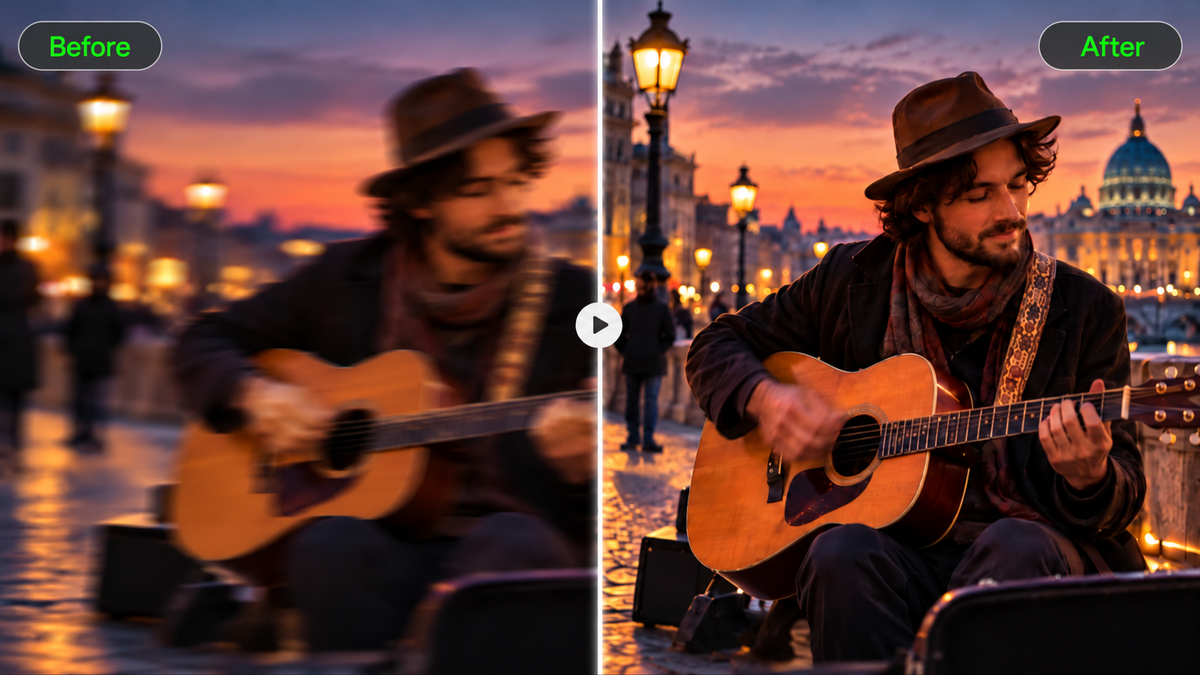
Maaaring maging nakakadismayang tingnan ang mahusay na clip kapag pinatugtog mo ulit: lumalambot ang mga mukha, kumakalat ang mabilis na galaw, o nawawala ang detalye kapag na-upload. Kung iniisip mo kung paano i-unblur ang isang video, magsimula sa pagtingin kung ano ang sanhi ng problema. May ilang footage na gumaganda sa maingat na pagpapatalas o pagbawas ng ingay, at may iba pang clip na kailangan ng panibagong bersyon. Titingnan din natin kung paano kayang pinuhin ng Kling 4.0 ang umiiral na footage o bumuo ng bagong high-resolution na video mula sa mga reference na materyal o teksto.
Bakit Malabo ang Iyong Video?
Bago ka sumubok ayusin ang malabong video, panoorin kung saan lumalabas ang problema. Ang isang paksa na mukhang malambot sa bawat frame ay nangangailangan ng ibang lapit kaysa sa eksenang kumakalat lamang kapag gumagalaw ang camera.
- Pagkalabo sa Galaw: Ang mabilis na pag-pan ng camera, nanginginig na mga kamay, o mabilis gumalaw na paksa ay maaaring mag-iwan ng mga guhit sa paligid ng mga gilid.
- Napalampas na Focus: Minsan malinaw ang background, ngunit ang taong kinukunan mo ay hindi kailanman ganap na pumapasok sa focus.
- Mababang Resolusyon o Digital Zoom: Kapag masyado kang nag-zoom sa isang maliit na recording, magsisimulang mawala ang linaw ng mga mukha o texture.
- Compression: Ang mga clip na paulit-ulit na ibinabahagi o ina-upload ay maaaring magkaroon ng mga bloke-blokeng bahagi at malabong detalye.
- Mababang Liwanag: Maaaring magmukhang may noise ang madidilim na eksena, at ang mas mabagal na shutter speed ay maaaring magpalabo sa mga gumagalaw na paksa.
Paano Gawing Malinaw ang Malalabong Video: Mga Tradisyonal at AI na Paraan
Ang pinakamahusay na paraan upang ayusin ang malabong video ay nakabatay sa kung ano ang sanhi ng problema at kung gaano karaming detalye ang nais mong pagandahin. Mabisa ang mga tradisyonal na pagsasaayos, tulad ng paghasa at pagwawasto ng exposure, para sa bahagyang pagkalambot. Makakatulong ang isang AI video enhancer o AI video upscaler na pagandahin ang visual na linaw at resolusyon.
Para sa matinding malabong footage, nag-aalok ang AI ng isa pang paraan: pagsamahin ang orihinal na video sa mas malinaw na reference na mga larawan upang muling malikha ang mga nawawalang visual na detalye. Halimbawa, kahit hindi kailanman napokus nang maayos ang mukha ng isang tao, maaaring gumabay ang malinaw na mga larawan ng parehong tao sa mas madaling makilalang hitsura ng mukha sa bagong video.
Problema | Ano ang Dapat Subukan | Paano Makakatulong ang AI at mga Reference |
Banayad na Pagkalabo | Banayad na paghasa at mga pagsasaayos sa exposure | Maaaring pagandahin ng pagpapahusay ng AI ang nakikitang talas at pinuhin ang mga nakikitang tekstura. |
Mababang resolusyon o compression | Gamitin ang orihinal na file na may pinakamataas na kalidad o subukan ang AI upscaling | Maaaring lumikha ang AI ng resulta na mas mataas ang resolusyon, habang ang mas matatalas na mga larawang sanggunian ay maaaring gumabay sa karagdagang muling paglikha ng eksena. |
Mga Mukhang Wala sa Pokus | Magbigay ng malinaw na mga larawang sanggunian ng mukha | Maaaring gamitin ng AI ang makikilalang mga tampok sa mukha, estilo ng buhok, at tekstura ng balat mula sa mga larawan ng sanggunian upang makalikha ng mas malinaw na mukha habang sinusunod ang mga galaw ng orihinal na video. |
Paglabo sa Galaw | Subukang gumamit ng dedikadong motion deblurring o rekreasyon gamit ang AI | Pagsamahin ang mga kilos at timing ng camera ng orihinal na video sa malinaw na mga sangguniang karakter upang muling likhain ang mga eksenang mabilis gumalaw. |
Malabong Detalye ng Produkto o Eksena | Gumamit ng malinaw na larawan ng produkto o sanggunian ng eksena | Maaaring muling buuin ng AI ang mga visual na detalye tulad ng mga hugis ng produkto, materyales, kulay, at mga background habang pinananatili ang nilalayong komposisyon. |
Muling Likhain ang Malabong Footage gamit ang Kling 4.0 at Malilinaw na Sanggunian
Sa Kling 4.0, hindi na kailangang ibigay ng isang malabong video ang bawat visual na detalye. Pinagsasama ng Omni Reference ang hanggang 15 reference asset: gumamit ng malinaw na mga portrait para sa mga tampok ng mukha at natural na tekstura ng balat, mga larawan ng produkto para sa packaging at materyales, at ang orihinal na clip para sa mga galaw, pagku-frame, at paggalaw ng kamera. Tumutulong ang tumpak na pag-edit ng video na gumawa ng tiyak na mga pagbabago habang pinananatiling pare-pareho ang mga nakapaligid na elemento. Nagbibigay din ang Kling 4.0 ng mas matatag na paggalaw sa mga eksena sa sports at labanan, mas kapanipaniwalang pisikal na interaksyon, at sinadyang direksiyon ng kamera. Sama-sama, tumutulong ang mga kakayahang ito na lumikha ng mas malinaw na hitsura ng mga video na may mas pare-parehong mga paksa, mas masaganang detalye, at mas makinis na aksyon.


Paano Mag-alis ng Pagkalabo ng Video Gamit ang AI
Sa Kling 4.0, maaari mong pagsamahin ang iyong orihinal na footage sa mas malinaw na mga visual na sanggunian upang pagandahin kung paano lumilitaw ang mga subject at detalye sa bagong inedit o muling nilikhang video. Ang susi ay bigyan ang bawat sanggunian ng tiyak na papel: gamitin ang mga imahe upang gabayan ang mga visual na detalye at gamitin ang orihinal na clip upang gabayan ang mga galaw, komposisyon, at tiyempo ng kamera. Sundin ang mga hakbang na ito upang makapagsimula.
Hakbang 1: I-upload ang Iyong Video at mga Sanggunian
Buksan ang Video Generation sa Kling AI, piliin ang Kling 4.0, at pumili ng Omni Reference. I-upload ang pinakamalinaw na bersyon ng iyong malabong video na magagamit, mas mainam kung ang orihinal na recording. Maaari ka ring magdagdag ng matatalim na imahe, iba pang mga clip ng video, o Elements upang gabayan ang mahahalagang detalye tulad ng mga tampok ng mukha, hitsura ng produkto, mga background, at galaw ng kamera. Sinusuportahan ng Kling 4.0 ang hanggang 15 pinagsamang sangguniang asset, kabilang ang mga imahe, mga video, at Elements. Para sa pag-edit ng video, maaari kang gumamit ng hanggang limang input clip, kabilang ang isang pangunahing video, na may pinagsamang tagal na hanggang 30 segundo.
Kung masyadong malabo ang orihinal na clip para magamit at gusto mong likhain muli ang eksena mula sa simula, maaari ka ring magsimula sa isang paglalarawang teksto.
Hakbang 2: Ilarawan ang mga Detalyeng Nais Mong Pagbutihin
Simulan ang iyong prompt sa edit @Video1 kapag binabago ang umiiral na footage. Tukuyin ang mga bahaging malabo at ilarawan kung ano ang dapat nitong hitsura, tulad ng mas malinaw na mga gilid ng paksa, mas malinaw na mga tekstura ng damit, o mas hindi nakikitang grain. Gumamit ng mga tiyak na paglalarawang biswal at ipaliwanag kung ano ang dapat manatiling pare-pareho, kabilang ang framing, pag-iilaw, mga detalye sa background, at natural na galaw.
Itugma ang iyong prompt sa mga na-upload na sanggunian. Halimbawa, maaaring gumabay ang @Image1 sa hitsura ng isang tao, at maaaring magbigay ang @Video2 ng mga sanggunian sa galaw ng kamera o pacing. Maliwanag na italaga sa bawat asset ang isang papel upang matulungan ang Kling 4.0 na maunawaan ang iyong mga tagubilin.
Prompt: I-edit ang @Video1. Malabo ang mukha ng tagapagsalita. Gamitin ang @Image1 at @Image2 bilang malinaw na sanggunian para sa mga tampok sa mukha ng parehong tao, hugis ng mata, ayos ng buhok, at natural na tekstura ng balat. Muling likhain ang mukha ng tagapagsalita nang mas malinaw, na may mas pare-parehong mga detalye sa buong video. Sundin ang @Video1 para sa mga galaw ng ulo, mga ekspresyon ng mukha, mga kilos, posisyon ng camera, at tiyempo. Panatilihin ang orihinal na kasuotan, pag-iilaw, background, at framing. Panatilihing hindi nagbabago ang lahat ng iba pa. |
Hakbang 3: Bumuo at Suriin ang Iyong Video
Pumili ng output resolution na magagamit sa iyong workspace at i-click ang Generate. Mag-aalok din ang Kling 4.0 ng 4K (paparating na). Kung malabo pa rin ang footage o may mga detalye na hindi inaasahang nagbago, ayusin ang iyong prompt o mga reference at mag-generate ng isa pang bersyon. I-download ang video kapag nasiyahan ka na.
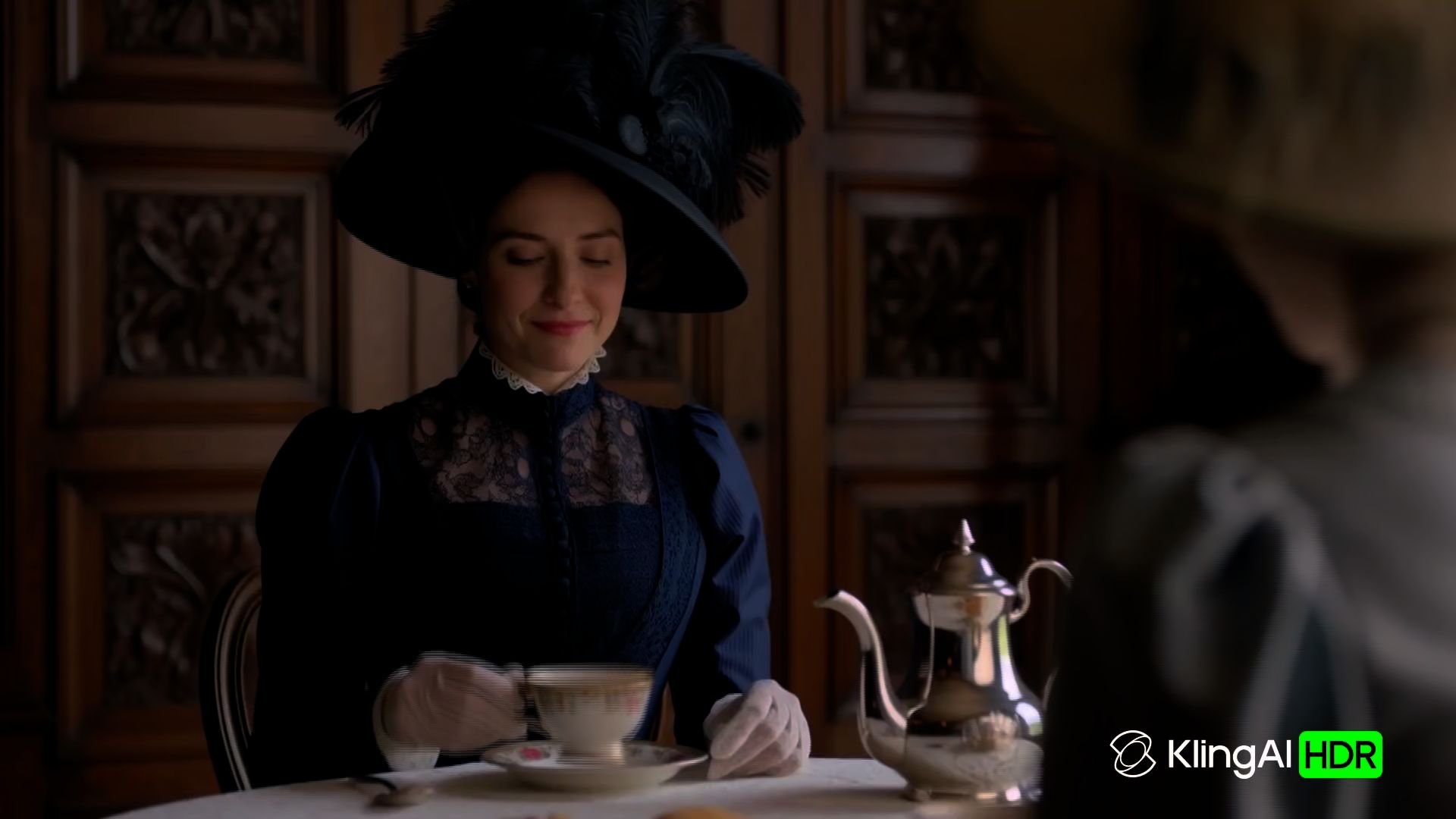
Paano Panatilihing Malinaw at Natural ang Mga Pinahusay na Video
Ang frame na pinause mo ay maaaring mukhang malinaw, ngunit maaaring magsabi ng ibang kuwento ang buong clip. Maaaring bahagyang mukhang kakaiba ang isang mukha, maaaring kumikislap ang mga pattern habang gumagalaw ang kamera, at maaaring mas malambot ang hitsura ng na-upload sa social media kaysa sa file na ini-save mo.
Suriin ang mga Mukha at Pinong Detalye
Magsimula sa mga detalyeng pinakamalamang na makikilala ng mga tao. Maaaring gawing mas matalas ng isang malabong video enhancer ang mukha ng isang tao ngunit baguhin ang hugis ng kanilang mga mata o iwanang mukhang hindi natural na makinis ang balat. Para sa mga footage ng produkto, magbantay sa baluktot na lettering, logo, at mga pattern ng tela. Ihambing ang mga detalyeng ito sa orihinal na recording.
Kung binabago ng generated na bersyon ang mahahalagang detalye, subukan ang mas matalas na reference image o gumawa ng nakapuntiryang pagsasaayos gamit ang isang AI video editor. Suriin kung pinananatili ng susunod na resulta ang madaling makikilalang mga katangian ng paksa, lalo na sa paligid ng mga mata, linya ng buhok, at kasuotan.
Magbantay sa Pagkutitap at Hindi Natural na Mga Gilid
Maaaring mukhang malinaw ang isang frame kahit na may mga problema ang video habang ipinapalabas ito. Panoorin ang mga eksenang may gumagalaw na buhok, may disenyong kasuotan, o mabilis na pag-pan ng kamera. Ang kumikislap na mga tekstura, kumikinang na gilid, at mga detalyeng nagpapalit sa pagitan ng mga frame ay maaaring magmukhang artipisyal ang resulta.
Kung lumilitaw ang problema sa isang partikular na galaw, tukuyin kung kailan ito nagaganap. Halimbawa, kung kumikislap ang tekstura ng kasuotan habang nagpa-pan ang kamera, banggitin ang apektadong saklaw ng oras sa iyong mga tagubilin sa pag-edit at ilarawan kung paano dapat gumalaw ang tela. Suriin ang bagong bersyon sa normal na bilis ng pag-playback upang tingnan kung nananatili ang pagkikislap.
Panatilihing Malinaw ang mga Video Pagkatapos ng Pag-upload
Maaaring mukhang matalas ang iyong video sa iyong telepono ngunit kapansin-pansing mas malabo pagkatapos mo itong i-post sa Instagram Reels o YouTube Shorts. Kinokompres ng mga platapormang ito ang ina-upload na footage, kaya kahit ang mas mataas na resolusyong export ay maaaring mawalan ng ilang nakikitang detalye.
Magsimula sa iyong master file na may pinakamataas na kalidad at pumili ng format ng pag-export na nababagay sa platform. Para sa mga patayong video, suriin ang aspect ratio at iwasan ang paulit-ulit na pag-download at pag-export muli. Kahit ang AI upscalers ay hindi kayang pigilan ang compression ng platform. Suriin ang nai-publish na video pagkatapos matapos ang pagproseso bago ka gumawa ng karagdagang pagbabago sa orihinal.
Kailan Mo Dapat Pagandahin o Gawing Muli ang Isang Malabong Video?
Magkaiba ang mga suliranin ng isang malabong wedding toast at isang close-up ng produkto na wala sa pokus. Ang una ay kumukuha ng sandaling hindi mo na mauulit. Ang ikalawa ay isang kuha na maaari mong planuhin muli.
Kung ang footage ay kumukuha ng isang bagay na minsan lang nangyari, gamitin ang anumang meron ka. Maaari mong pagandahin ang ilaw o ayusin ang pag-frame sa isang editor ng video. Maaaring mas mahalaga pa rin ang bahagyang malabong pag-record ng mga panata sa kasal ng isang tao kaysa sa mas matalas na bersyon na binabago ang kanilang mga ekspresyon o iba pang detalye.
Para sa mga planadong kuha, maaaring mas praktikal ang magsimula muli. Isipin ang isang demo ng produkto kung saan nakatutok ang kamera sa likuran, kaya hindi mabasa ang packaging. Maaari kang mag-shoot ng isa pang take o gumamit ng tagapagbuo ng video na AI upang lumikha ng bagong kuha mula sa malinaw na mga larawang sanggunian. Suriin nang mabuti ang resulta, lalo na ang anumang logo o teksto.
Maaaring kailanganin ng isang travel vlog ang dalawang paraang ito. Panatilihin ang orihinal na usapan, kahit hindi ito ganap na malinaw, at palitan ang malabong tanawing cutaway kung kinakailangan. Ipares ang ilaw at galaw ng kamera sa mga katabing clip upang ang bagong kuha ay natural na umaayon sa pagkakasunod-sunod.
Ang Wakas
Ang pagkatuto kung paano alisin ang pagkakalabo ng isang video ay nagsisimula sa pagkilala kung bakit mukhang malabo ang imahe. Maaaring tumugon ang bahagyang paglabo sa pagpapatalas, pagtanggal ng ingay, o pagtaas ng resolusyon, at maaaring mangailangan ng bagong pagkuha ang matinding nasirang clip. Sa Kling 4.0, maaari mong gabayan ang mga pag-edit at muling paglikha sa pamamagitan ng mga visual na sanggunian, saka suriin ang resulta para sa natural na galaw at madaling makilalang detalye. Panatilihin ang orihinal na file para sa paghahambing kapag mahalaga ang katumpakan.
Mga Madalas Itanong
Maaayos Mo Ba ang Isang Video na Wala sa Pokus?
Oo. Maaaring gumanda ang bahagyang pagkawala sa pokus sa pamamagitan ng pagpapatalas o pagpapahusay ng AI. Kapag labis na wala sa pokus ang isang mukha, maaaring gumamit ang Kling 4.0 ng mas malinaw na mga larawan ng parehong tao upang gabayan ang bagong inayos o muling nilikhang video, at humugot sa mga sangguniang iyon para sa madaling makilalang mga tampok ng mukha at natural na tekstura ng balat. Maaaring magsilbing gabay ang orihinal na clip para sa galaw at timing ng kamera. Suriin ang kinalabasan para sa pagkakapare-pareho at katumpakan, lalo na kung personal na footage.
Maaaring Alisin ng AI ang Paglabo Dahil sa Galaw sa Isang Video?
Ang mga AI tool na idinisenyo para sa motion deblurring ay makapagpapabawas ng ilang makikitang pahid, lalo na kapag ang orihinal na footage ay naglalaman pa ng makikilalang detalye. Maaaring manatili ang matinding motion blur. Kung naaapektuhan din ng pag-alog ng kamera ang pag-frame, makatutulong ang video stabilization sa hindi kanais-nais na paggalaw.
Inaalis ba ng upscaling ng video ang labo?
Hindi palaging ganoon. Pinapataas lamang ng karaniwang upscaling ang bilang ng mga pixel ngunit hindi nito inaayos ang labong naroon na. Maaaring lumikha ang AI upscaling ng mas matalas na hitsura ng mga gilid at texture, bagama't maaaring hindi tumugma ang mga bagong detalye sa orihinal na naitala ng kamera.
Kayang gawing mukhang 4K ng AI ang isang mababang-kalidad na video?
Oo, kayang gumawa ng AI ng bersyong mas mataas ang resolusyon ng mababang-kalidad na footage, ngunit maaaring hindi tumpak na kumatawan ang nadagdag na detalye sa orihinal. Sinusuportahan ng Kling 4.0 ang output na 1080p at 4K (paparating pa), kung saan nakatutulong ang mga visual reference na gabayan ang hitsura ng muling nabuong kuha. Gayunpaman, hindi matitiyak ng mas mataas na resolusyon ang pagbawi ng mga nawawalang detalye, lalo na sa mga footage na matindi ang blur.
Paano Mo Ginagawang Mas Malinaw ang Isang Malabong Video sa Iyong Telepono?
Buksan ang orihinal na clip sa video editor ng iyong telepono at subukang bahagyang dagdagan ang talas. Kung mukhang butil-butil ang footage, maaaring makatulong ang pagbawas ng ingay. Maaaring pakinisin ng stabilization ang nanginginig na playback, ngunit hindi nito mababawi ang motion blur na nasa pagrekord na. Nag-aalok din ang ilang mobile app ng AI na pagpapahusay. Panoorin ang inedit na clip bago i-save, lalo na kung parang hindi natural ang mga mukha. Maaaring kailanganin pa rin ng isang kuha na labis na wala sa pokus ang muling pagkuha.



