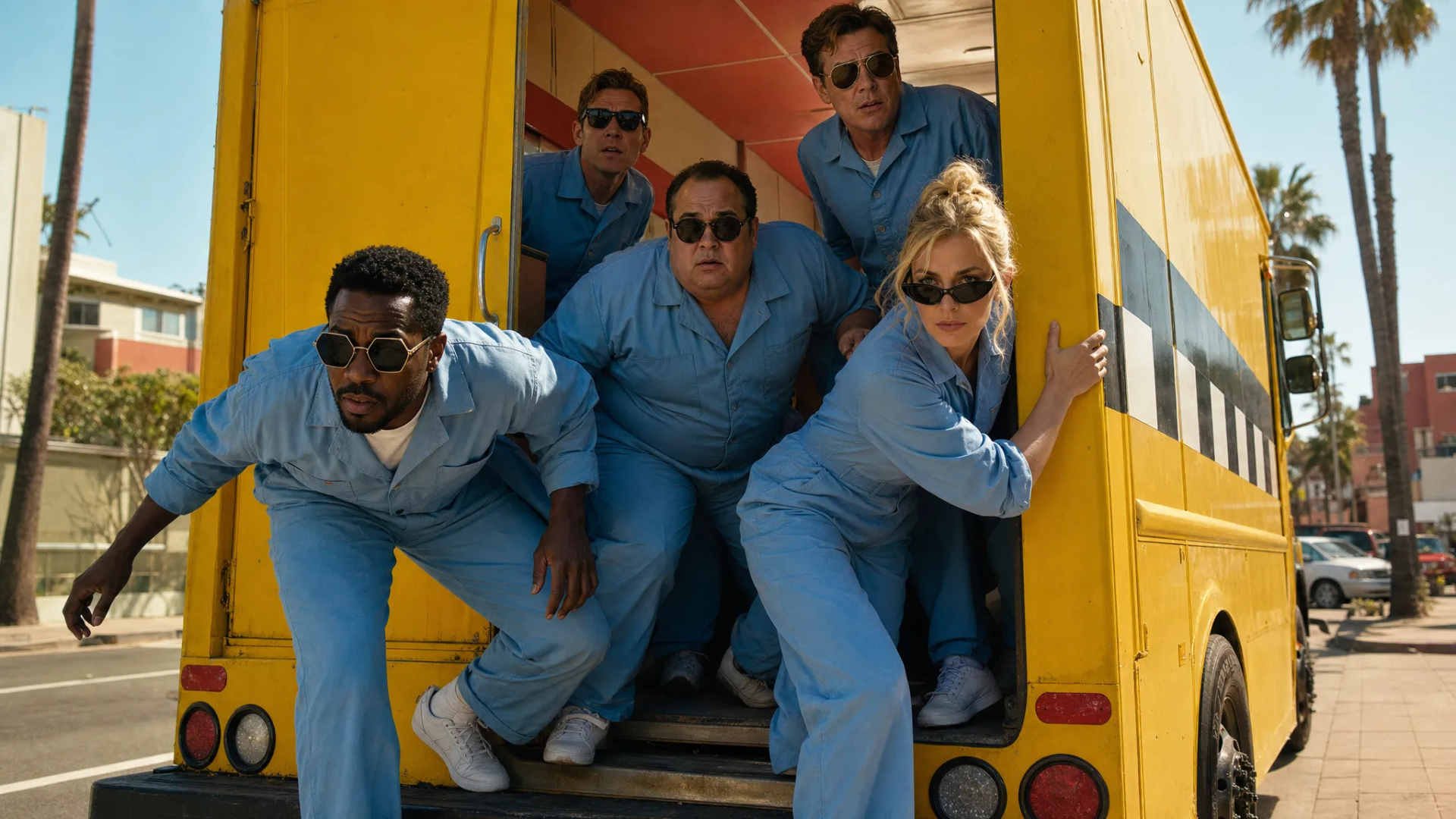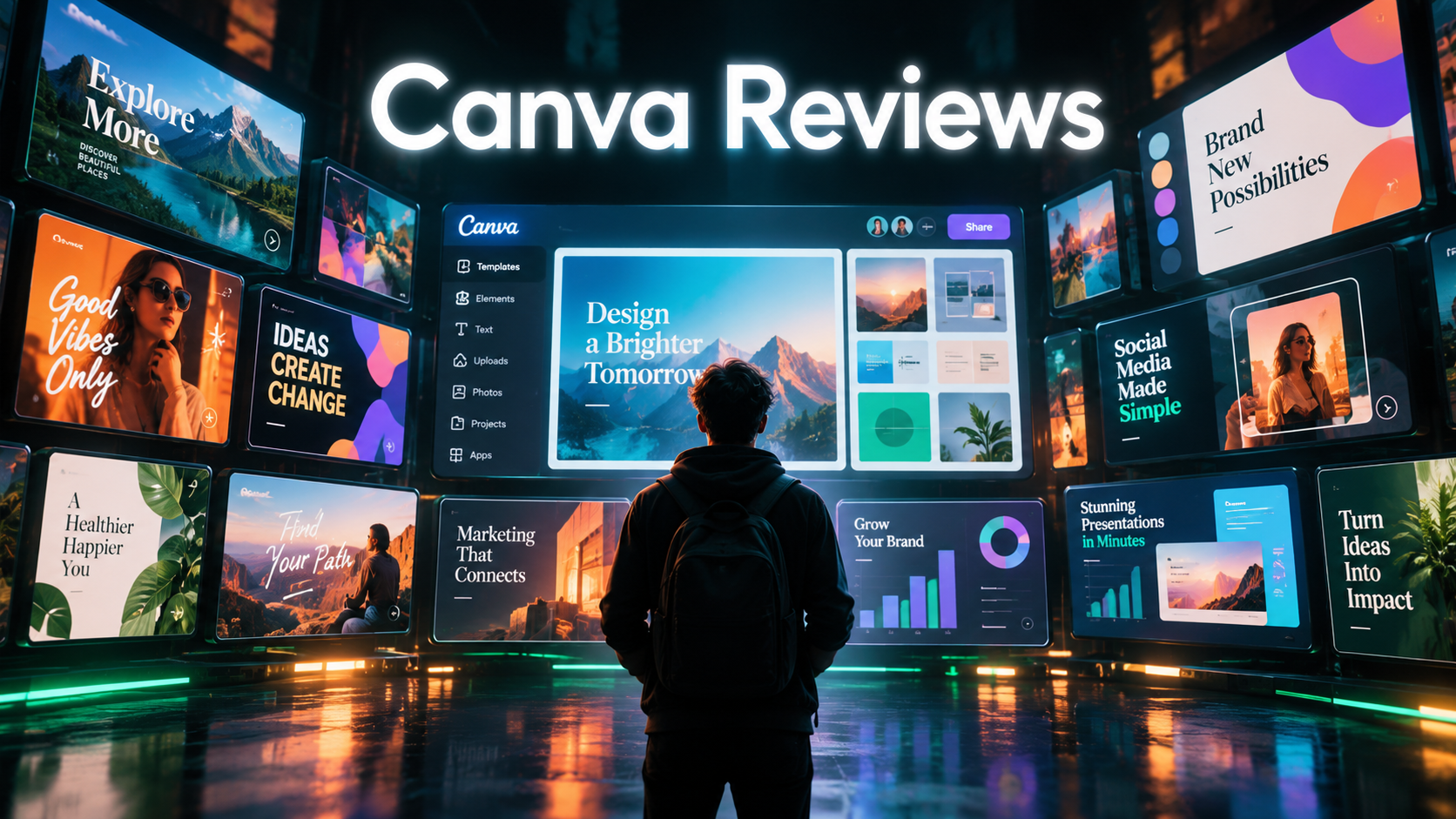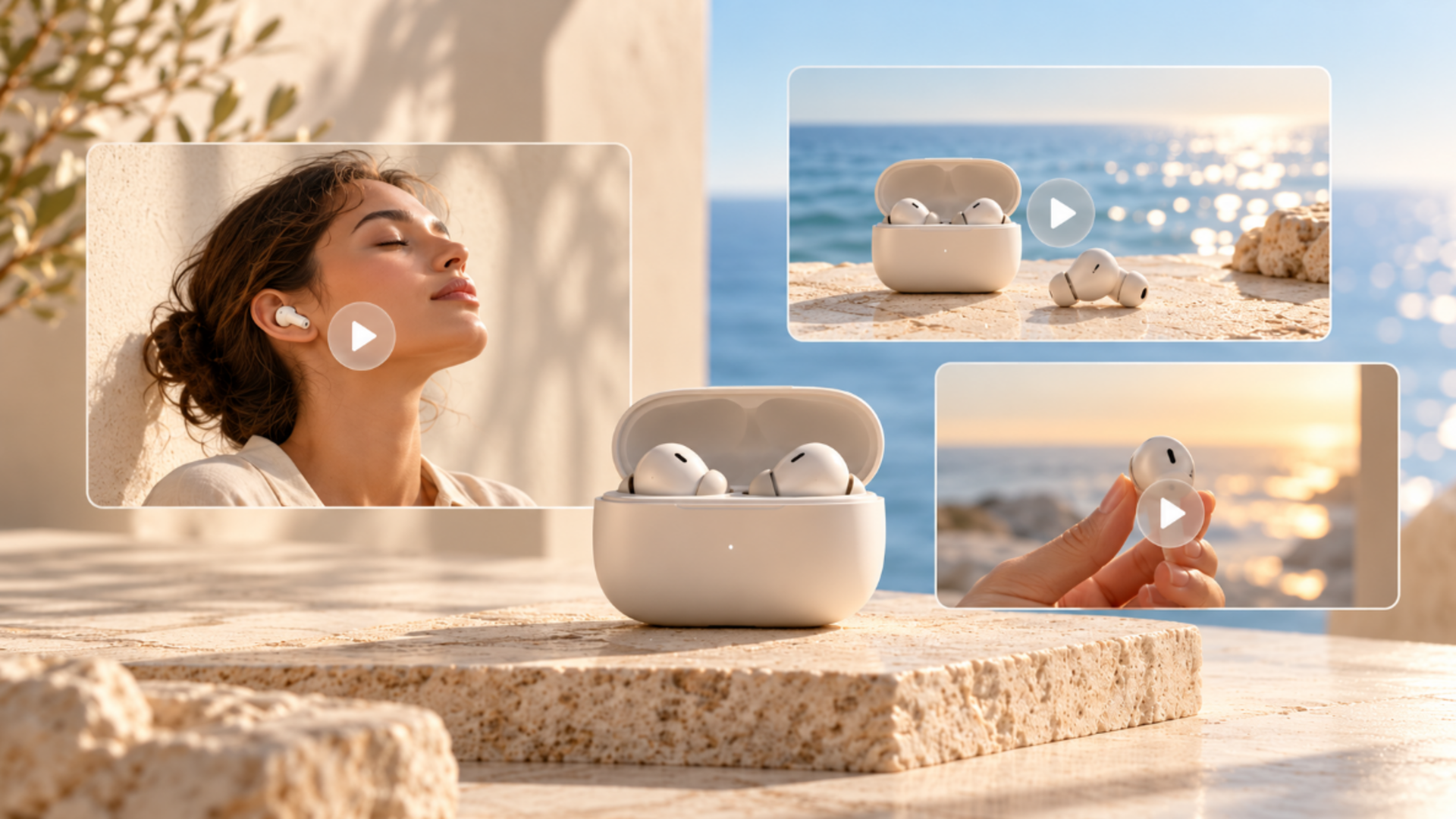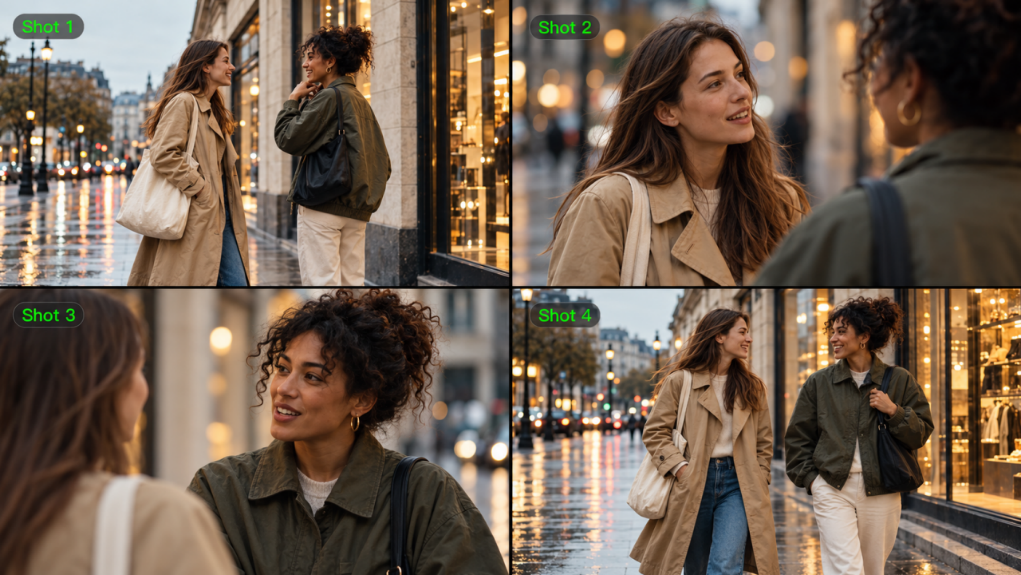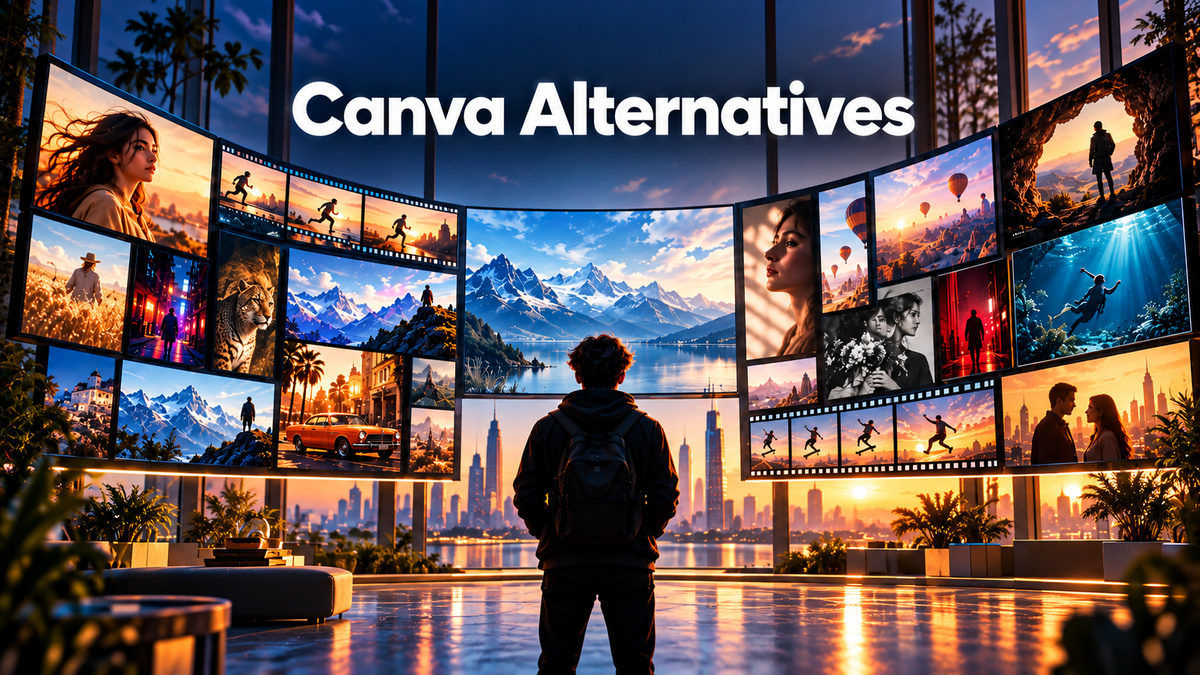
Pourquoi chercher des alternatives à Canva ? Les créateurs peuvent souhaiter davantage de contrôle sur les images originales, la cohérence des personnages ou la manière dont l’action se déroule à l’écran. Canva propose des outils de design et d’IA performants, mais certains projets profitent d’un flux de travail plus spécialisé. Kling AI est une option à explorer.
Qu’est-ce que Canva et qu’offre-t-il ?
Canva est une plateforme en ligne de conception et de communication visuelle pour créer des publications sur les réseaux sociaux, des présentations, des graphiques marketing et des vidéos. Ses points forts incluent des modèles modifiables, une conception par glisser-déposer, des outils de marque et la collaboration en équipe. Canva propose également la création, l’édition et la conception basée sur des prompts grâce à l’IA, ce qui la rend utile aussi bien pour des mises en page finalisées que pour de nouvelles idées visuelles.
Pourquoi les gens cherchent-ils des alternatives à Canva ?
Chercher des alternatives à Canva ne signifie pas que Canva est insuffisant. Un marketeur peut vouloir une vidéo produit guidée par des références précises ; un conteur peut avoir besoin d'un contrôle plus strict de l'action, des mouvements de caméra et des temps narratifs ; un illustrateur peut avoir besoin du même personnage sur plusieurs images. D'autres comparent des apps comme Canva et des sites similaires à Canva pour les tarifs, les options de montage et d'export. L'objectif est d'associer l'outil à la tâche — et parfois d'utiliser plusieurs outils ensemble.
Que faut-il rechercher dans une alternative à Canva ?
Lorsque vous comparez des sites comme Canva et d'autres concurrents de Canva, commencez par le rendu dont vous avez besoin :
- Génération vidéo par IA : Créez des scènes à partir d'invites textuelles ou de références prises en charge avec un générateur vidéo IA.
- Contrôle du mouvement : guidez l'action, le cadrage et le rythme des plans.
- Guidage par références : combinez des images, des vidéos ou des références de sujet pour orienter le style.
- Images fixes : créez des œuvres originales, affinez les détails et générez des images connexes.
- Flux de travail : découvrez comment affiner les résultats, organiser les clips et exporter les fichiers.
- Crédits et coût : comparez l'accès gratuit, les options de modèle et les coûts de génération.
Parmi les sites comme Canva, Kling AI mérite d'être exploré pour des visuels originaux : Kling 4.0 prend en charge la vidéo guidée par référence et la narration, tandis que IMAGE 3.0 Omni développe des images détaillées et des séries visuelles connectées.
Pourquoi choisir Kling AI comme alternative à Canva ?
Kling AI propose des flux de travail image et vidéo ciblés pour les créateurs qui souhaitent davantage de contrôle sur les visuels générés, la cohérence des références, le mouvement et la progression des scènes. Canva reste utile pour assembler des designs finalisés avec des modèles, des outils de marque et des fonctionnalités de collaboration ; Kling AI mérite d'être exploré lorsqu'un projet nécessite une création d'image ou de vidéo plus dirigée.
IMAGE 3.0 Omni pour des images fixes détaillées et des séries visuelles
Si vous utilisez Canva principalement pour du contenu visuel, IMAGE 3.0 Omni vous offre une approche plus axée sur la génération pour créer des ressources originales à partir de prompts et de références. Vous pouvez créer des visuels de produits, des illustrations de campagne, des concepts de personnages ou des ensembles d'images connectés sans repartir de zéro pour chaque élément.
Création d'images guidée par des références
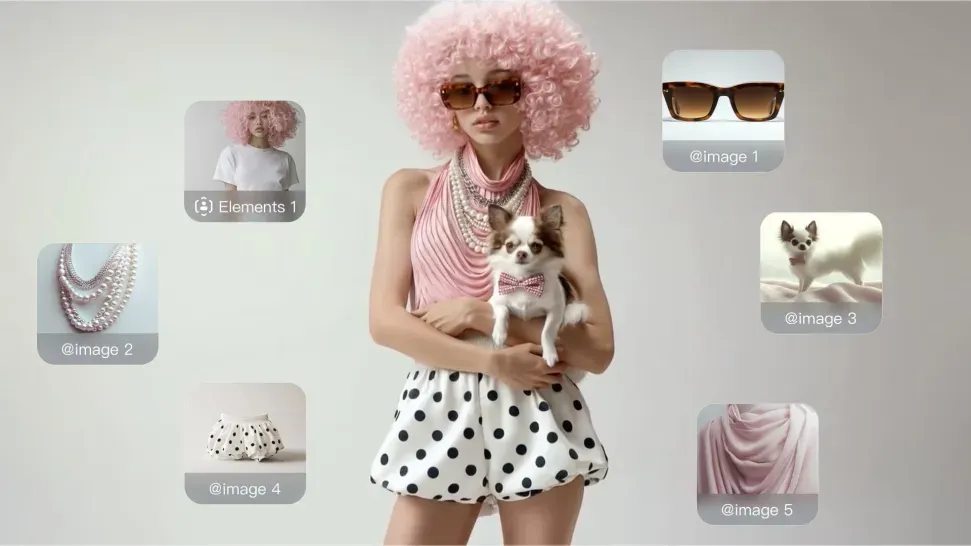
IMAGE 3.0 Omni prend en charge jusqu'à 10 références d'images dans une même tâche. Vous pouvez utiliser différentes références pour guider le sujet, l'apparence du produit, la palette de couleurs, la composition ou le style global. Par exemple, vous pouvez utiliser une image pour définir un produit, une autre pour définir l'environnement, et des références supplémentaires pour guider l'éclairage ou l'orientation visuelle. Le AI générateur d'images peut ensuite vous aider à combiner ces indications en de nouveaux visuels tout en conservant les éléments clés reconnaissables.
Si vous explorez des concepts plus stylisés ou des idées axées sur l'illustration, le générateur d'art IA vous offre une autre manière de tester différentes directions visuelles à partir de prompts et de références.
Créez des visuels connectés avec les séries d'images
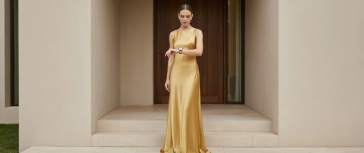
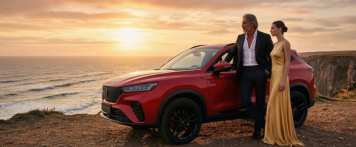
Lorsque vous avez besoin de plus d'une image, le mode Image Series vous aide à développer des visuels liés plutôt que des résultats séparés et déconnectés. Vous pouvez créer des vignettes de storyboard, des images de personnages récurrents, des concepts de campagne ou des ressources sociales qui suivent la même direction visuelle générale. Par exemple, vous pouvez transformer un concept de produit en un visuel principal, une prise de vue détaillée en gros plan, une scène lifestyle et une vignette de storyboard. Vous pouvez changer la composition, l'action ou l'angle de caméra d'une image à l'autre tout en gardant la série visuellement connectée.
Cela peut être utile si vous utilisez habituellement Canva pour créer plusieurs ressources autour de la même campagne mais que vous souhaitez avoir plus de contrôle sur la façon dont les visuels originaux sont générés.
Référence | |||
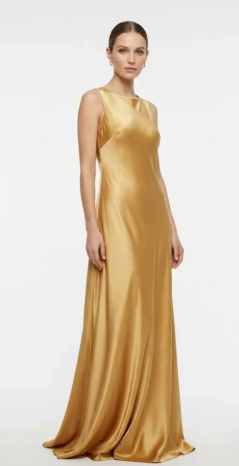 |  |  | |
| Prompt : Auto TVC : voiture/casting cohérents. S1 : Conduite. S2 : Vue à la première personne d'un homme au volant. S3 : Femme dans une villa vérifiant sa montre. S4 : Couple face à face près de la voiture. S5 : Couple en balade. S6 : Vue sur l'océan depuis la falaise. Story-board du spot TV. | |||
| Série d'images | Plan 1 | Plan 2 | Plan 3 |
 |  |  | |
Plan 4 | Plan 5 | Plan 6 | |
 |  |  | |
Créer de nouvelles variations à partir d'images existantes
Vous pouvez également partir d'une image que vous possédez déjà. Avec des workflows image-to-image, vous pouvez utiliser des prompts et des références pour explorer un nouvel environnement, une composition, un traitement de l'éclairage ou un style visuel tout en conservant des éléments importants de l'image originale dans le nouveau résultat.
C'est utile lorsque vous disposez déjà d'un style de campagne établi mais que vous avez besoin de davantage de variations visuelles pour différents emplacements ou formats.
Travaillez avec une sortie native en 2K et 4K
IMAGE 3.0 Omni prend en charge une sortie native en 2K et 4K lorsque vous avez besoin de plus de détails pour des visuels de produit, des illustrations promotionnelles, des affiches ou des storyboards.
Si votre projet évolue ensuite des images fixes vers la vidéo, vous pouvez continuer avec le générateur vidéo IA de Kling et prolonger la même direction créative avec Kling 4.0.
Kling 4.0 pour la génération et l'édition vidéo avec IA
Kling 4.0 fonctionne à la fois comme un générateur vidéo IA et un éditeur vidéo IA. Vous pouvez créer des vidéos à partir d'invites textuelles, utiliser Omni Reference pour guider la génération vidéo avec des matériaux de référence multimodaux, ou apporter des modifications ciblées à des séquences existantes.
Omni Reference pour un contrôle créatif et une cohérence
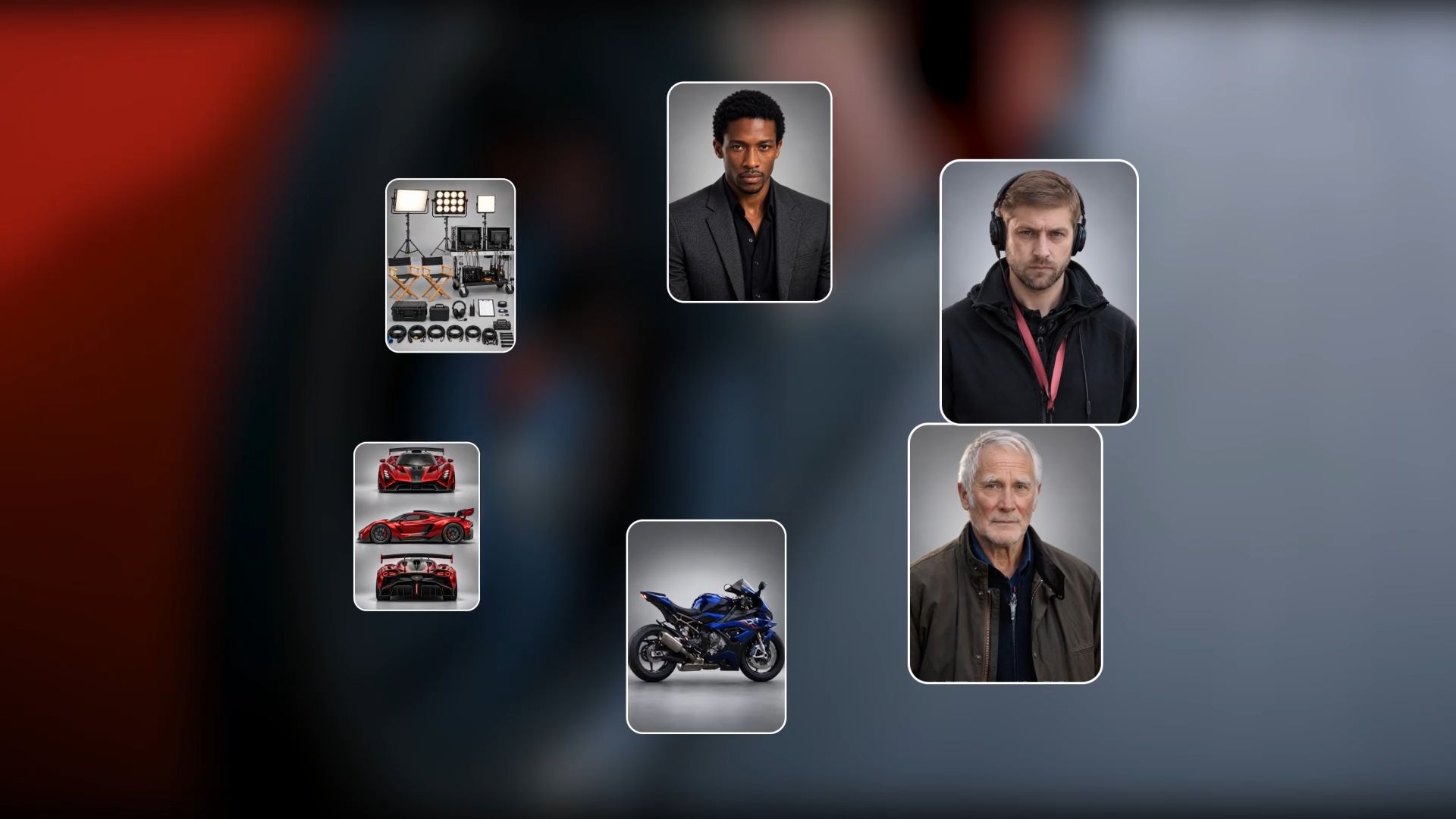
La fonctionnalité Omni Reference améliorée de Kling 4.0 prend en charge jusqu'à 15 ressources de référence combinées en une seule génération, y compris des images, des vidéos, des références de sujets et des références vocales. Vous pouvez attribuer un rôle clair à chaque ressource : utiliser une image de produit pour définir le sujet principal, une autre image pour établir le décor et une vidéo de référence pour guider les actions ou les mouvements de caméra. Cela aide à maintenir des personnages et des produits reconnaissables à mesure que les scènes et les angles de caméra changent, tout en offrant aux créateurs un meilleur contrôle sur le résultat final. Omni Reference permet également Creative Recreation. Vous pouvez utiliser une vidéo existante pour guider la chorégraphie des actions, les mouvements de caméra et le rythme tout en remplaçant les personnages ou produits originaux par les vôtres. Cela facilite l'exploration des formats tendance sur les réseaux sociaux et des concepts marketing sans concevoir chaque plan à partir de zéro.

Mouvement dynamique stable et narration façon réalisateur
Kling 4.0 offre une plus grande stabilité dans les mouvements d'ampleur et les mouvements de caméra complexes. Qu'une scène implique une action à grande vitesse, un mouvement soutenu, des plans de suivi ou des mouvements de caméra orbitaux, elle aide à maintenir des mouvements plus fluides et une continuité visuelle renforcée. Kling 4.0 prend en charge la génération de vidéos de 3 à 30 secondes en une seule exécution et permet jusqu'à 10 images clés afin de définir des moments visuels importants et de guider la progression de la scène. Associées à une compréhension améliorée des prompts et à un accompagnement créatif de style réalisateur, ces capacités aident les créateurs à affiner leurs idées, à planifier leurs plans plus efficacement et à produire des vidéos cinématographiques générées par l'IA avec une narration plus claire et une progression visuelle plus cohérente.

Montage vidéo précis sans repartir de zéro
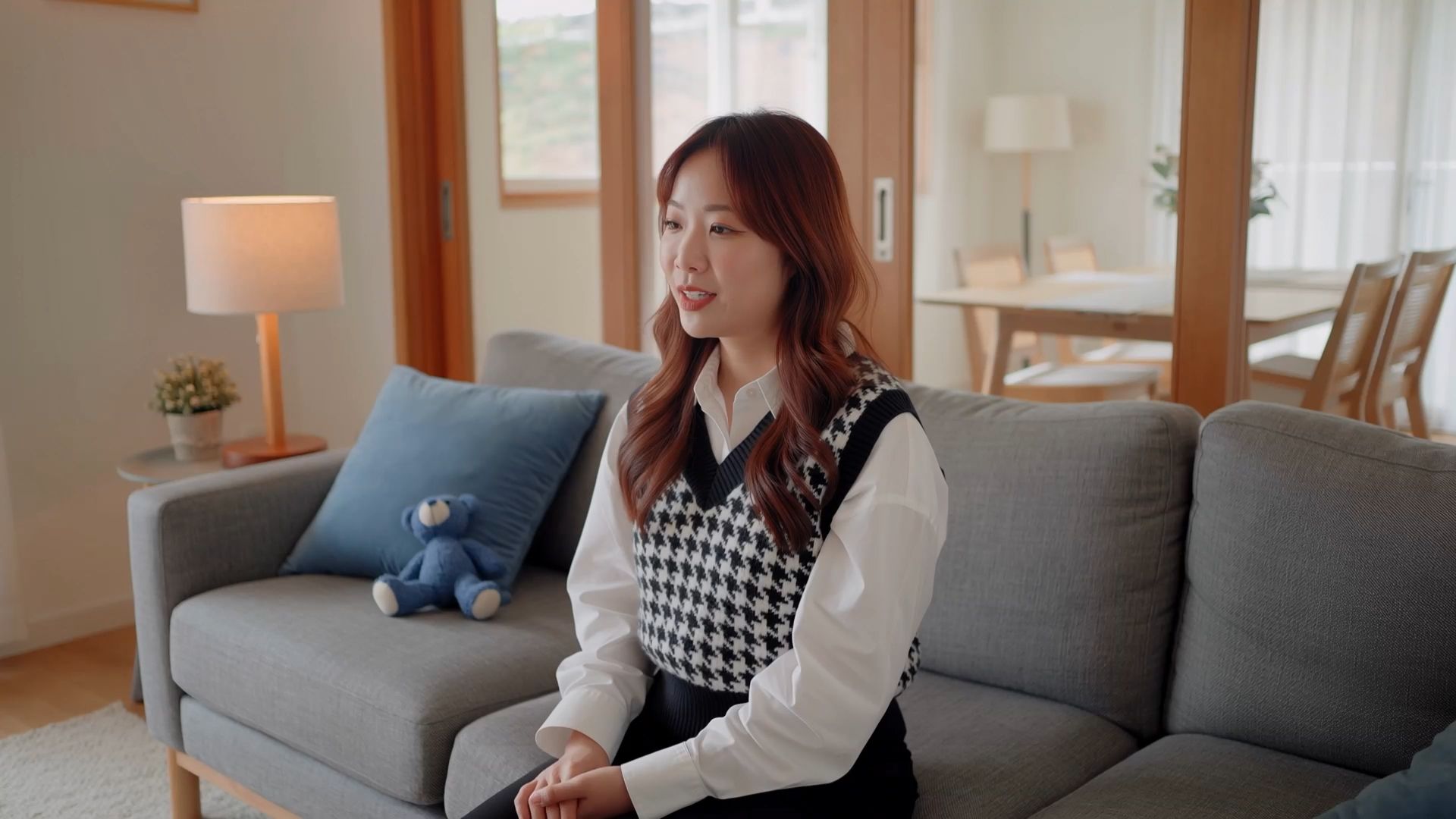
Au-delà de la génération de nouvelles vidéos, Kling 4.0 prend en charge l'édition vidéo précise. Vous pouvez ajouter, supprimer ou remplacer des sujets et des éléments de scène dans des séquences existantes, modifier les arrière-plans et les styles visuels, et ajuster les actions, les angles de caméra ou les mouvements de caméra. Ces modifications ciblées permettent aux créateurs de s'appuyer sur des séquences existantes au lieu de régénérer des scènes entières à partir de zéro, contribuant ainsi à réduire le travail répétitif et l'effort de production.
Que pouvez-vous créer avec Kling AI ?
Kling AI prend en charge différents flux de travail créatifs selon le contenu que vous devez produire. Ses outils permettent aux créateurs de produire de nouveaux médias à partir d'invites et de supports de référence, qu'il s'agisse de vidéos courtes, de présentations de produits ou de concepts visuels reliés les uns aux autres.
1. Créateurs de médias sociaux
Créez de courtes vidéos pour Instagram Reels, TikTok et d'autres plateformes sociales lorsqu'une publication statique ne suffit tout simplement pas. Grâce aux contrôles du mouvement du sujet et de la direction de la caméra, Kling 4.0 prend en charge la génération vidéo guidée par prompts et par références afin de créer des séquences visuelles attrayantes.
2. Responsables marketing produit
Créez des vidéos de présentation qui mettent un produit en valeur dans un cadre spécifique ou au travers d'une succession de mouvements de caméra. Les images de référence peuvent aider à définir l'apparence du produit, tandis que les prompts décrivent la scène, l'éclairage et le mouvement souhaité. Examinez soigneusement le résultat généré lorsque les détails précis du produit sont importants.
3. Conteurs et créateurs vidéo
Concevez des scènes cinématographiques, des moments centrés sur les personnages et de courtes séquences narratives. Kling 4.0 prend en charge des mouvements dynamiques et le contrôle de la caméra, tandis que la fonction Continuous Timeline Creation vous permet d'organiser, remplacer et couper les clips générés au sein du flux de travail pris en charge.
4. Designers et créateurs de concepts visuels
Explorez des visuels de campagne, des concepts de personnages et des images de storyboard avec IMAGE 3.0 Omni. Son flux de travail de séries d'images connectées est utile lorsqu'un projet nécessite plusieurs visuels liés avec une direction créative cohérente. Vous pouvez également utiliser des invites textuelles et des références d'image compatibles pour explorer différentes compositions, lumières et styles visuels.
Comment créer une vidéo avec Kling 4.0
IMAGE 3.0 Omni prend en charge la création d'images fixes originales et de concepts visuels connectés, tandis que Kling 4.0 vous permet de créer des scènes vidéo dynamiques à partir d'invites textuelles et de supports de référence. Comme la création vidéo implique de coordonner les sujets, les actions, les mouvements de caméra et la progression des scènes, le tutoriel suivant se concentre sur le flux de travail vidéo de Kling 4.0. Vous apprendrez à guider une scène avec Omni Reference, puis à générer, examiner et affiner le résultat.
Étape 1 : Sélectionnez Kling 4.0 et ajoutez des références
Ouvrez Video Generation et sélectionnez Kling 4.0. Dans Omni Reference, vous pouvez ajouter les images, vidéos et références de sujet prises en charge, puis attribuer à chacune un rôle spécifique. Vous pouvez également commencer par une invite textuelle si vous ne disposez pas de supports de référence. Une tâche unique accepte jusqu'à 15 ressources de référence combinées, sous réserve des limites propres à chaque type.
Étape 2 : Rédigez une invite qui correspond à vos références
Décrivez le sujet, le décor, les actions, l'éclairage et les mouvements de caméra. Si vous avez téléchargé des références, expliquez leurs rôles (par exemple, @Image1 pour l'apparence du produit et @Video1 pour le rythme du plan) et décrivez la façon dont la scène doit se dérouler.
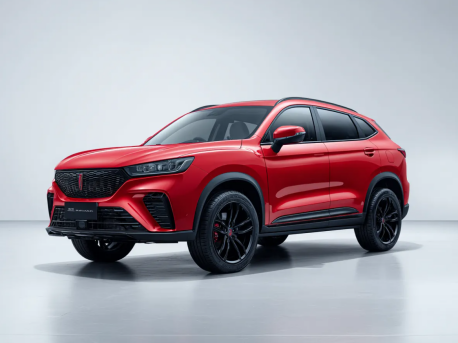
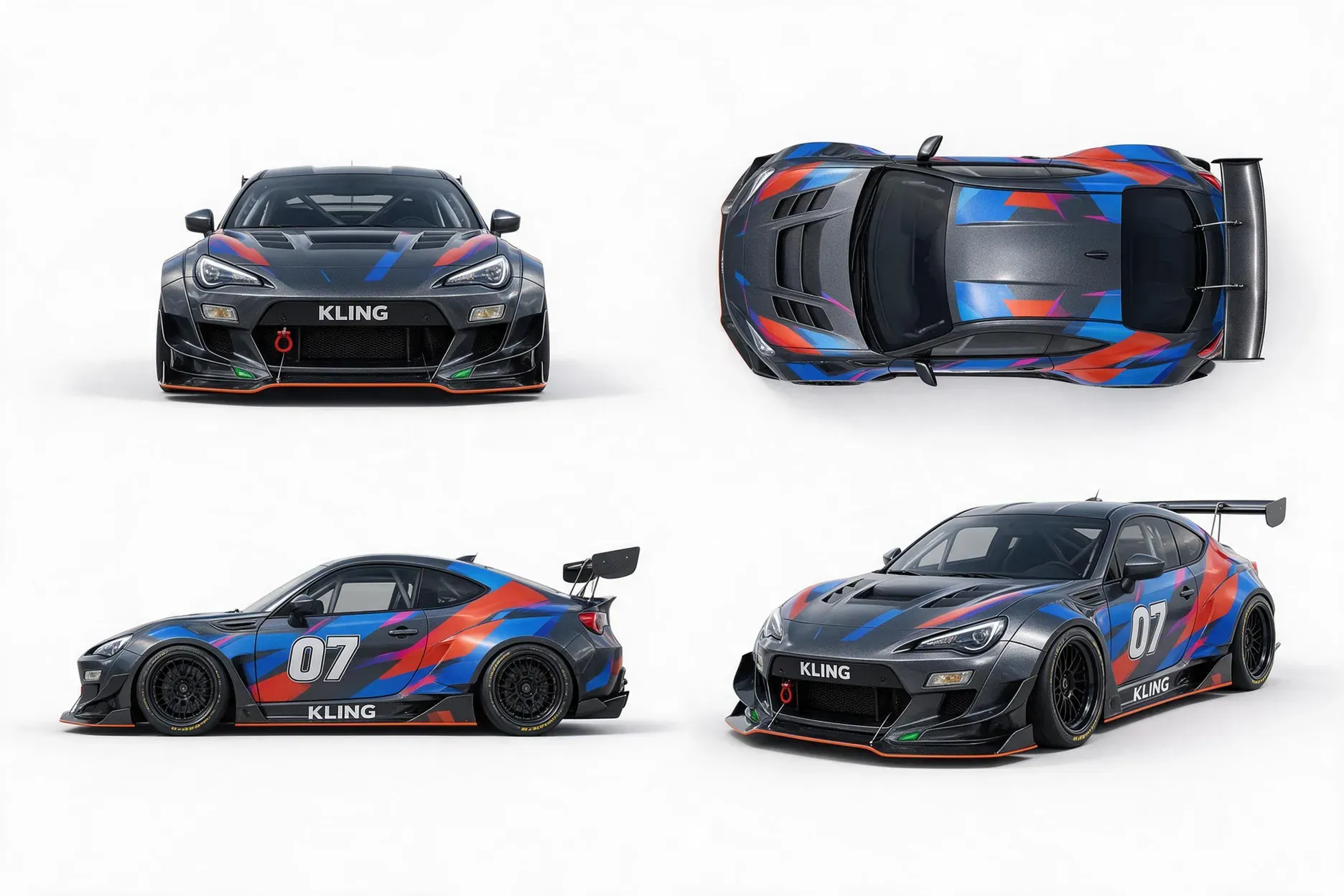
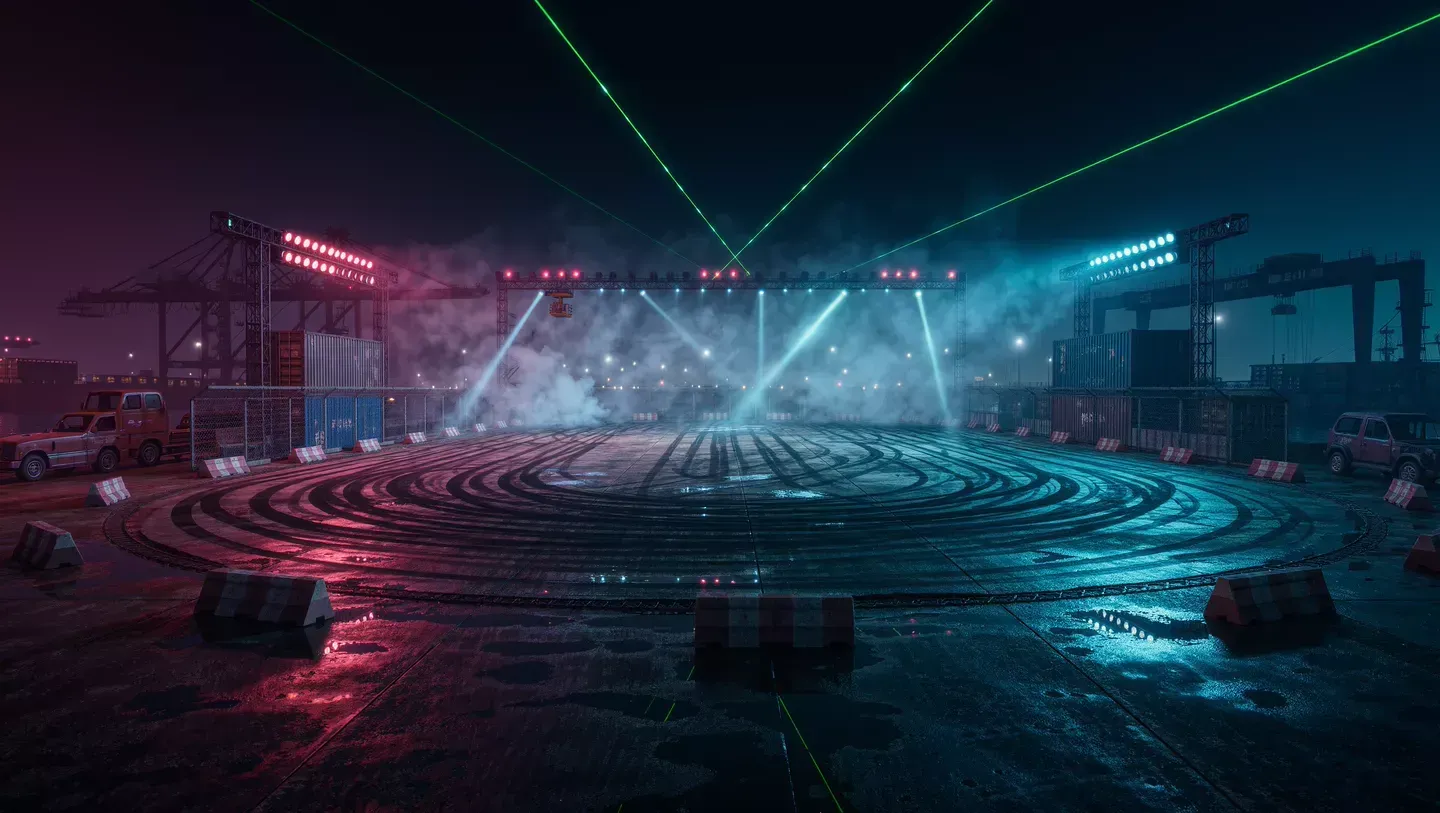
Prompt : Utilisez la voiture de sport de la première image de référence comme sujet principal et la rue du centre-ville au crépuscule de la deuxième image comme décor. Suivez le mouvement et le rythme de la caméra de la vidéo de référence pendant que la voiture accélère le long de la rue et négocie un virage. Commencez par un plan de suivi latéral, puis passez à une vue de trois-quarts avant lorsque la voiture tourne. Maintenez la cohérence du design de la voiture et harmonisez l'éclairage avec l'ambiance crépusculaire tout au long de la scène. |
Étape 3 : générer, examiner et affiner
Générez la vidéo et vérifiez le mouvement, le cadrage, l'éclairage, l'arrière-plan et les principaux détails du produit. Affinez le prompt ou les références si nécessaire. Pour assembler des clips, cliquez avec le bouton droit sur un résultat généré et sélectionnez Add to Timeline, puis ouvrez Timeline en haut à droite. Coupez, insérez ou remplacez des clips avant de prévisualiser et de télécharger la séquence finale.
Image de référence 1 | Image de référence 2 | Vidéo de référence 1 |
|
|  |
| Consigne : Utilisez @Video 1 comme référence pour les mouvements de caméra et le rythme des plans. Utilisez la voiture de @Image 1 comme sujet principal et l'environnement de @Image 2 comme arrière-plan. Conservez la cohérence du design de la voiture. | ||
Vidéo | ||
 | ||
La fin
Les alternatives à Canva répondent à différents besoins créatifs. Canva réunit des modèles, des outils d’édition de design, de collaboration et d’IA, tandis que Kling AI est particulièrement pertinente pour la création d’images et de vidéos guidée par des références. Kling 4.0 combine des références plus riches, un mouvement complexe stable, un contrôle de caméra de style réalisateur et un assemblage sur une ligne de temps. IMAGE 3.0 Omni prend en charge des images détaillées en 2K/4K et des séries visuelles associées.
Si votre tâche créative principale consiste à générer des vidéos ou des images originales, Kling AI mérite d’être envisagée comme une alternative axée sur l’IA à Canva.
FAQ
Qu’est-ce qui remplace Canva ?
Kling AI peut servir d’alternative à Canva lorsque votre objectif principal est de créer des images ou des vidéos originales plutôt que d’organiser du contenu dans des modèles. Kling 4.0 prend en charge la génération de vidéos guidée par des invites et des références, le mouvement dynamique et le contrôle de la caméra. IMAGE 3.0 Omni prend en charge la création d’images fixes connectées. Cependant, Kling n’est pas conçu pour remplacer l’ensemble du flux de travail de présentation et de mise en page de Canva.
Quelle est une bonne alternative à Canva pour la création de vidéos avec l'IA ?
Kling AI mérite d'être envisagé si vous souhaitez créer un contenu vidéo original plutôt que de vous appuyer principalement sur des modèles. Kling 4.0 prend en charge la génération de vidéos guidée par prompt et par référence, le mouvement dynamique et les contrôles de caméra. Pour les projets d'images fixes, IMAGE 3.0 Omni prend en charge des séries d'images connectées. Le bon choix dépend de la question de savoir si votre objectif principal est de générer du contenu visuel ou de concevoir des mises en page finalisées.
Existe-t-il une alternative gratuite à Canva pour les images et les vidéos générées par l'IA ?
Kling AI offre des crédits gratuits pour essayer la création d'images et de vidéos avec l'IA. Les nouveaux utilisateurs reçoivent des crédits lorsqu'ils s'inscrivent, et les utilisateurs existants peuvent recevoir des crédits de connexion mensuels. Les crédits requis varient selon le modèle et les paramètres de génération, vérifiez donc l'espace de travail actuel avant de commencer. Kling est une option pour créer des ressources visuelles originales, pas un remplacement complet des outils de conception et de présentation de Canva.
Les outils d'IA peuvent-ils remplacer Canva ?
Les outils d'IA peuvent traiter des tâches créatives spécifiques, notamment la génération d'images et de vidéos originales, mais ils ne remplacent pas nécessairement les mises en page basées sur des modèles, les présentations ou les flux de travail de conception collaborative. Kling 4.0 est adapté à la création vidéo avec génération guidée par référence et contrôles de caméra, tandis que IMAGE 3.0 Omni prend en charge la création d'images fixes connectées.
Kling AI peut-il créer des vidéos pour les réseaux sociaux ?
Oui. Kling 4.0 peut générer des vidéos guidées par des invites et des références, avec un mouvement dynamique et des contrôles de caméra qui aident à façonner des vidéos courtes, des présentations de produits et du matériel promotionnel. Vous pouvez commencer par une invite textuelle ou utiliser des supports de référence compatibles pour guider la scène, puis examiner et affiner le résultat généré.