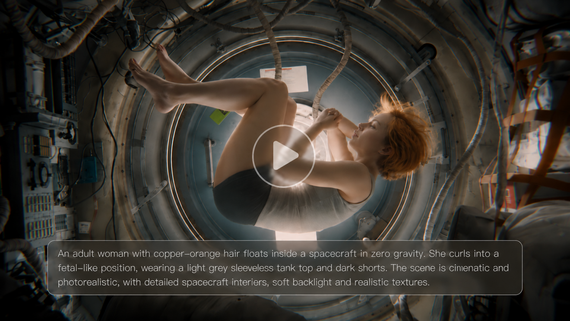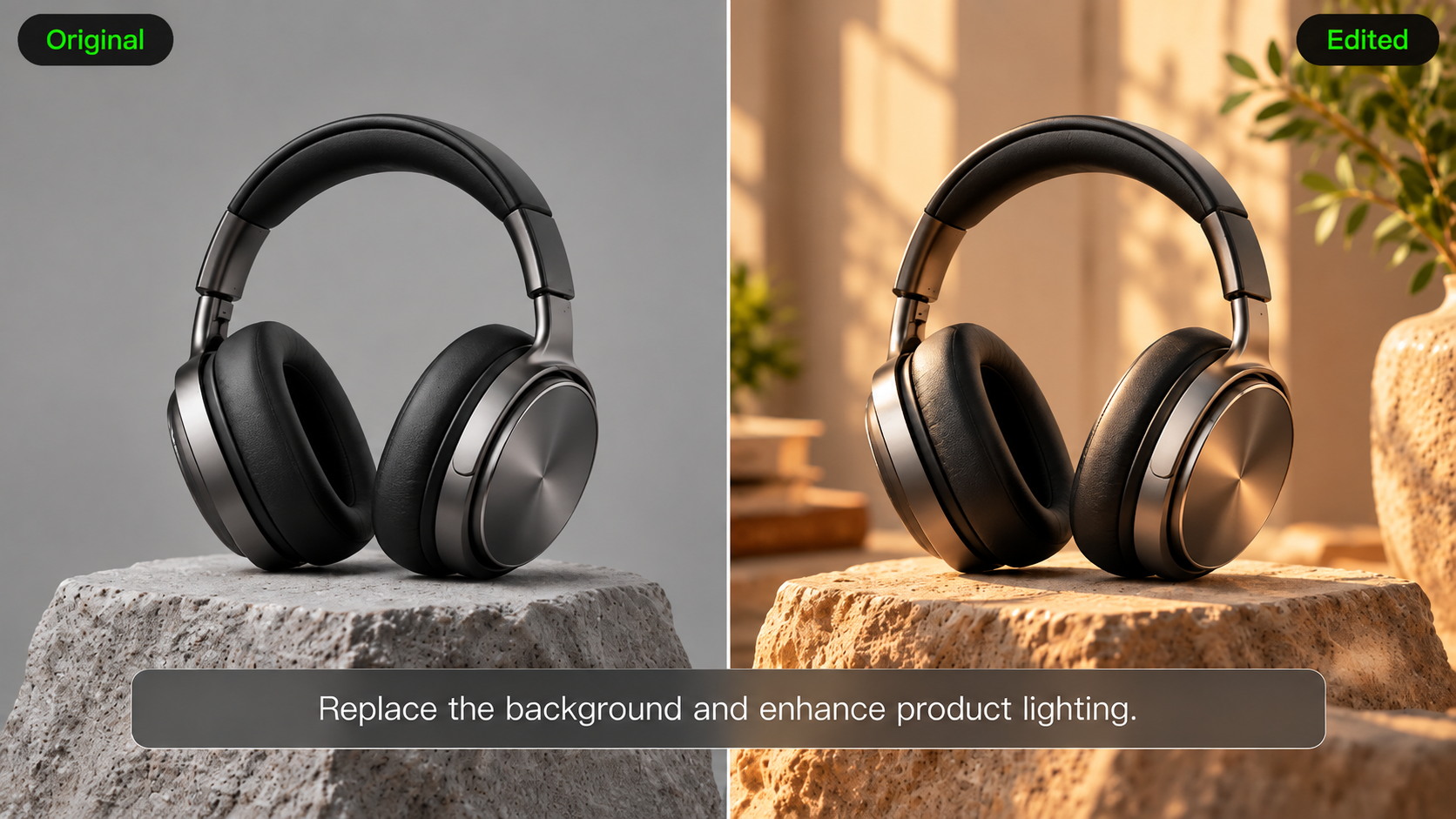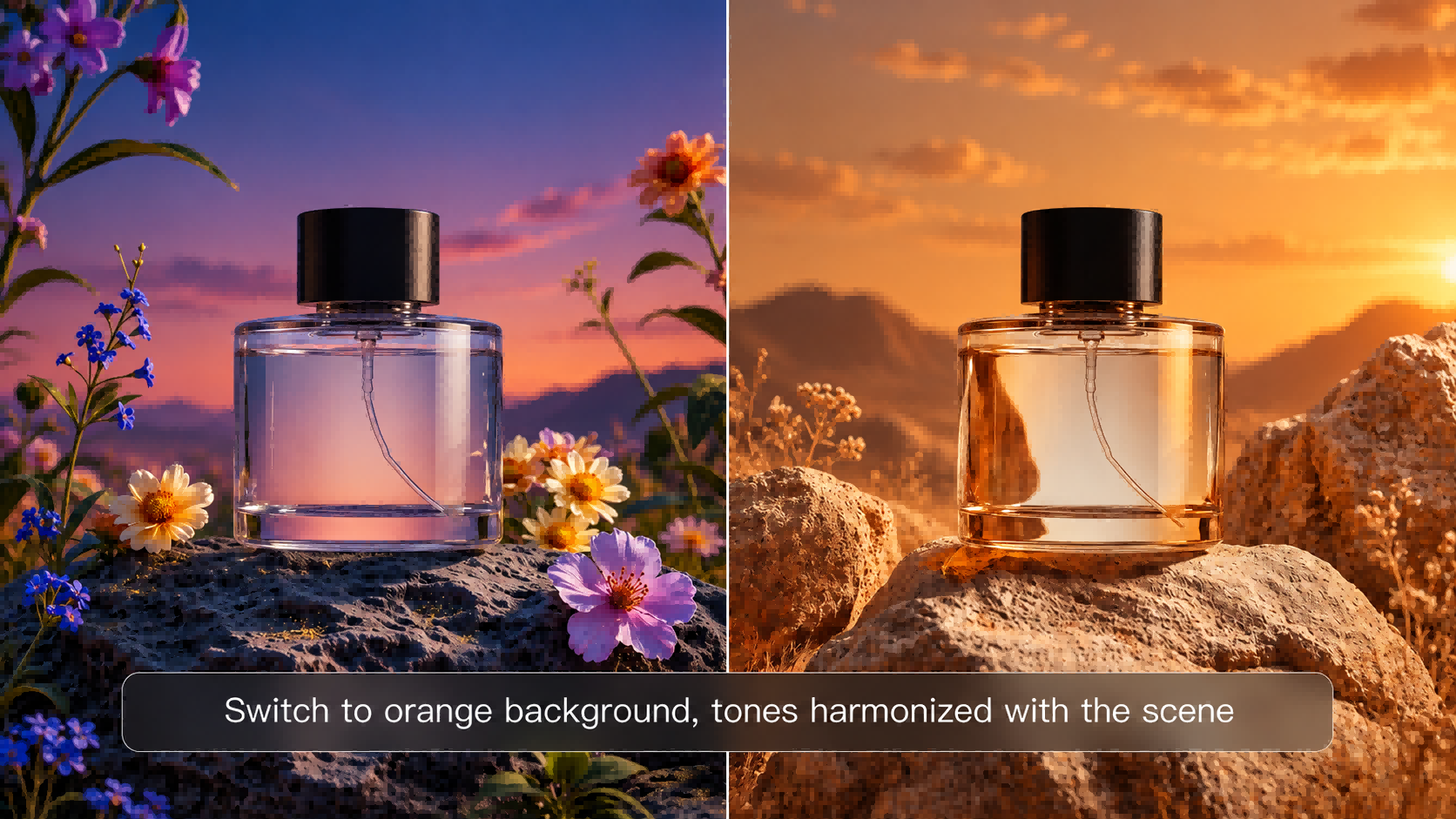
Toutes les photos n'ont pas besoin d'une transformation radicale. Parfois, une meilleure lumière ou un cadrage plus soigné suffit ; d'autres fois, vous pouvez vouloir remplacer un arrière-plan, changer une tenue ou explorer un style visuel différent. Si vous vous demandez comment retoucher des photos, ce guide couvre les bases de la retouche traditionnelle, explique ce que l'IA apporte et montre comment Kling AI peut soutenir des retouches plus créatives.
Comment retoucher des photos avec des outils traditionnels
Les logiciels de retouche traditionnels gèrent les corrections quotidiennes, d'une ligne d'horizon inclinée à une photo qui paraît trop sombre. Si vous apprenez à retoucher des images, ce tutoriel de retouche photo couvre trois étapes de base.
Tout d'abord, recadrez les zones indésirables, redressez l'horizon et choisissez un format d'image adapté à l'endroit où vous partagerez la photo. Ensuite, ajustez l'exposition, les ombres, les hautes lumières, la balance des blancs, le contraste et la saturation. Appliquez l'accentuation avec précaution pour conserver un aspect naturel de la peau et des textures. Enfin, comparez l'image retouchée à l'originale et exportez-la en JPEG pour un usage quotidien, en PNG lorsque la transparence est nécessaire, ou en WebP pour les sites Web compatibles. Conservez une copie modifiable pour de futurs réglages.
Comment l'IA transforme la retouche photo
Les outils de retouche photo traditionnels sont utiles pour les corrections quotidiennes, mais certaines modifications exigent plus que de simples curseurs. Vous pourriez vouloir remplacer un objet indésirable, essayer une tenue différente, changer l'arrière-plan, ou explorer un nouveau style visuel sans repartir de zéro.
La retouche photo par IA rend ces tâches plus accessibles. Au lieu de travailler manuellement sur des calques, des sélections et des ajustements complexes, vous pouvez décrire en langage naturel ce que vous souhaitez modifier. La photo originale sert de point de départ, tandis que des images de référence facultatives peuvent guider les détails spécifiques. Cela facilite l'exploration de retouches créatives, même sans expérience avancée en retouche photo.
Pourquoi choisir Kling IMAGE 3.0 Omni pour la retouche photo ?
Un générateur d’images IA peut créer de nouveaux visuels à partir d’une invite textuelle, tandis que la retouche photo par IA commence avec une image que vous possédez déjà. Kling IMAGE 3.0 Omni vous offre davantage de moyens de retravailler cette image : décrire des modifications précises, combiner des références visuelles pour les détails difficiles à exprimer avec des mots, et préciser quelles caractéristiques doivent rester cohérentes. Son flux de travail image-à-image prend en charge les modifications apportées aux objets, aux tenues et aux styles visuels, ainsi que des variations créatives pour les portraits et les produits. La sortie native en 2K et 4K le rend également adapté aux projets visuels de plus haute résolution.
Simplifiez les retouches photo complexes grâce aux prompts
Modifier plusieurs éléments dans une seule image peut être plus compliqué que de régler uniquement l’exposition ou la couleur. Avec Kling IMAGE 3.0 Omni, vous pouvez utiliser un prompt pour guider les modifications de la forme, du style et de la perception du mouvement d’un objet. Si vous devez isoler spécifiquement un sujet, supprimer l’arrière-plan d’une image est un autre flux de travail d’édition utile. Pour des changements plus complexes, vérifiez les formes générées, les contours et les détails environnants avant d’utiliser le résultat.
Photo originale | Photo retouchée par IA | Prompt |
Transformez le tout-terrain noir/argent de style Pixar en une voiture de course à profil bas avec un dégradé bleu, dotée d'une carrosserie profilée, d'une lèvre avant et d'un aileron arrière ; remplacez l'action "dérive sur place" par "croisière à grande vitesse avec effets de traînées de vent" et conservez la qualité CG 3D et les décalcomanies de style cyber.
|
Guidez les modifications à l'aide de plusieurs images de référence
Une image de référence peut montrer des caractéristiques difficiles à décrire avec des mots. Avec Kling IMAGE 3.0 Omni, vous pouvez partir de la photo d'une personne ainsi que d'images des vêtements et accessoires pour proposer une nouvelle tenue. Vous pouvez combiner jusqu'à 10 images de référence et expliquer quelle image fournit le sujet, les vêtements ou l'arrière-plan. Vérifiez les caractéristiques de la personne et les détails des vêtements avant d'utiliser l'image.
Vêtements de référence | Modèle de référence | Image de sortie |
| Habillez le mannequin de l'Image 2 avec le T-shirt, le pantalon, les chaussures et les accessoires de l'Image 1. Conservez le visage, la pose et l'arrière-plan du mannequin de l'Image 2. Préservez les détails des vêtements, y compris les fermetures éclair, les motifs, les couleurs et les styles, de l'Image 1. | ||
Explorez différentes versions créatives d'une photo
Avec une IA image à image, vous pouvez utiliser une image existante comme point de départ pour des variations créatives. Par exemple, un produit peut apparaître dans différents décors saisonniers, ou un portrait peut adopter un nouveau style artistique. Ces versions aident les créateurs à comparer des idées pour des projets personnels ou commerciaux. Pour une image de produit, revérifiez le logo, le lettrage et les détails de conception avant la publication.
Image |
| Invite : Créez 3 styles différents, dont un style réaliste, un style d'illustration et un style d'imagerie thermique du vent, pour un cheval blanc. |
Comment retoucher des photos avec l'IA
Pour apprendre à utiliser l'IA pour retoucher des photos avec Kling IMAGE 3.0 Omni, commencez par la photo que vous souhaitez améliorer et décidez quels détails doivent changer. Kling IMAGE 3.0 Omni vous permet de guider la retouche grâce à une invite textuelle, avec des images de référence supplémentaires disponibles lorsque vous avez besoin d'une tenue, d'un objet ou d'un style visuel particulier.
Étape 1. Téléversez votre photo
Ouvrez Kling AI, accédez à Génération d'images et sélectionnez Kling IMAGE 3.0 Omni. Téléversez la photo que vous souhaitez modifier. Vous pouvez apporter des modifications à l'aide d'une simple invite textuelle, sans ajouter d'images de référence supplémentaires. Si vous avez en tête une tenue, un accessoire, un arrière-plan ou un style particulier, vous pouvez téléverser des images de référence supplémentaires pour orienter le résultat.
Étape 2. Décrivez les modifications que vous souhaitez
Indiquez au modèle ce que vous voulez modifier et quelles parties de la photo doivent rester telles quelles. Si vous avez téléversé des images de référence supplémentaires, expliquez le rôle de chacune dans votre invite. Par exemple, utilisez l'image 1 pour le portrait original et l'image 2 pour la veste, tout en conservant le visage et la pose de la personne inchangés. Sans références supplémentaires, vous pouvez simplement décrire la modification en texte. Par exemple :
| Invite : Recoloriez le mur bleu sarcelle en un jaune doré et chaleureux. Conservez la personne, les vêtements et les objets environnants tels quels. |
Étape 3. Générez, passez en revue et peaufinez
Choisissez 2K HD native ou 4K Ultra HD avant de générer votre image. Comparez le résultat avec l'original, en particulier autour de la zone modifiée, des traits du visage et des détails fins. Si quelque chose semble étrange, affinez votre prompt et générez de nouveau. Vous pouvez également utiliser un améliorateur d'image pour améliorer les images peu nettes ou pauvres en détails, mais examinez attentivement les textures nouvellement générées avant de télécharger.
Photo originale | Photo modifiée par l'IA | Prompt |
| Remplacez le yukata sakura bleu clair par un yukata rose pâle à motif de marguerites avec des fils argentés. Conservez le modèle, la pose, la lanterne et l'ambiance nocturne tels quels. |
Conseils de retouche photo et erreurs courantes à éviter
Un portrait, une prise de vue produit et une publication sur les réseaux sociaux ne nécessitent pas exactement les mêmes retouches. Réfléchissez à l'endroit où la photo sera vue et à ce qui doit ressortir.
Conseils de retouche pour différents types de photos
L'objectif de la photo doit orienter jusqu'où vous poussez une retouche. Savoir retoucher des photographies de manière professionnelle signifie aussi savoir quand s'arrêter : gardez les portraits naturels, les détails produits précis et les retouches créatives visuellement cohérentes.
Type de photo | Priorité d'édition | Ce qu'il faut vérifier |
Réseaux sociaux | Composition claire, luminosité équilibrée, cadrage adapté à la plateforme | Si le sujet se distingue sur un petit écran |
Portrait | Teints de peau naturels, lumière flatteuse, retouche subtile | Traits du visage, texture de la peau et contours des cheveux |
Produit | Couleurs fidèles, présentation soignée, détails visibles | Logos, étiquettes, matériaux et forme du produit |
Images créatives | Ambiance, éclairage et style visuel cohérents | Composition et cohérence des éléments clés |
Erreurs courantes de retouche photo à éviter
Même de légers ajustements peuvent rendre une photo artificielle lorsqu'on va trop loin. Si vous travaillez avec un éditeur photo IA, vérifiez les éléments que vous ne vouliez pas modifier, comme les visages, les mains, les reflets, le texte ou les détails du produit. Ce sont des erreurs courantes qu'il vaut la peine de repérer avant d'exporter.
Erreur | Meilleure approche |
Sur-saturation des couleurs | Réduisez la saturation jusqu'à ce que les couleurs de la peau et du produit paraissent naturelles |
Accentuation excessive | Appliquez l'accentuation de manière sélective et inspectez les contours fins |
Éclaircissement de l'image entière | Ajustez séparément l'exposition, les hautes lumières et les ombres |
Effectuer trop de modifications à la fois | Passez des corrections générales aux détails plus fins |
Modifier des caractéristiques importantes involontairement | Comparez l'image retouchée avec l'originale |
Enregistrer à répétition des fichiers JPEG | Conservez un original modifiable et exportez une copie finale |
La fin
Une bonne retouche photo commence par un objectif clair. Les outils traditionnels aident à affiner la composition, l'éclairage et les couleurs. Kling IMAGE 3.0 Omni propose des flux de travail image à image pour des modifications visuelles plus substantielles guidées par des prompts et des images de référence. Examinez l'image finale en fonction de son usage prévu avant de la publier ou de la partager.
FAQ
Quelle est la façon la plus simple de retoucher des photos ?
La façon la plus simple de retoucher des photos est de trouver un éditeur avec des commandes simples ou des options d'amélioration automatique. Pour des modifications plus spécifiques, Kling IMAGE 3.0 Omni vous permet de modifier des images à l'aide de prompts textuels. Vous pouvez décrire ce que vous souhaitez changer et utiliser une image existante comme référence. Prévisualisez le résultat avant de l'enregistrer pour vous assurer qu'il correspond à ce que vous voulez.
La retouche photo est-elle difficile à apprendre ?
Pas vraiment. Toute personne sans formation en design peut apprendre les bases de la retouche photo en peu de temps. La retouche et l'édition photo demandent une expérience et une pratique plus approfondies, car toutes les modifications sont subtiles et adaptées sur mesure aux besoins du client. Il est préférable d'expérimenter différents types d'images et d'apprendre les outils nécessaires pour chaque projet.
Comment pouvez-vous éditer des photos en ligne avec l'IA ?
Vous pouvez éditer des photos en ligne avec Kling IMAGE 3.0 Omni. Téléversez une photo existante, décrivez les modifications que vous souhaitez et précisez quels détails doivent rester inchangés. Vous pouvez modifier les arrière-plans, remplacer des objets ou explorer différents styles visuels à l'aide d'invites textuelles. Des images de référence supplémentaires sont facultatives. Choisissez votre résolution de sortie, générez l'image modifiée et vérifiez le résultat avant de la télécharger.
Comment pouvez-vous modifier plusieurs photos à la fois ?
Il est possible de retoucher plusieurs images en mode traitement par lots. Dans la plupart des cas, l'utilisation de préréglages, d'options d'édition synchronisées ou d'outils de traitement par lots permet d'appliquer des modifications similaires à plusieurs photos afin d'obtenir un effet identique. Cela est utile pour retoucher un grand nombre de photos, par exemple des photographies d'événements, des images de catalogue produit ou d'autres catégories spécifiques. Il est important d'examiner toutes les photos retouchées et de s'assurer que les modifications sont correctes, car des éclairages différents nécessitent souvent des corrections différentes.
Comment réaliser de bonnes retouches photo ?
La première chose à faire est de déterminer quelles modifications sont nécessaires sur la photo et qui verra l'image finale. Il est important de comprendre quelles retouches sont cruciales et lesquelles peuvent être ignorées. Par exemple, une photo d'une personne peut ne pas nécessiter beaucoup de modifications, tandis qu'une image destinée à être affichée sur un site web devra être plus expressive pour rester compréhensible à petite taille.