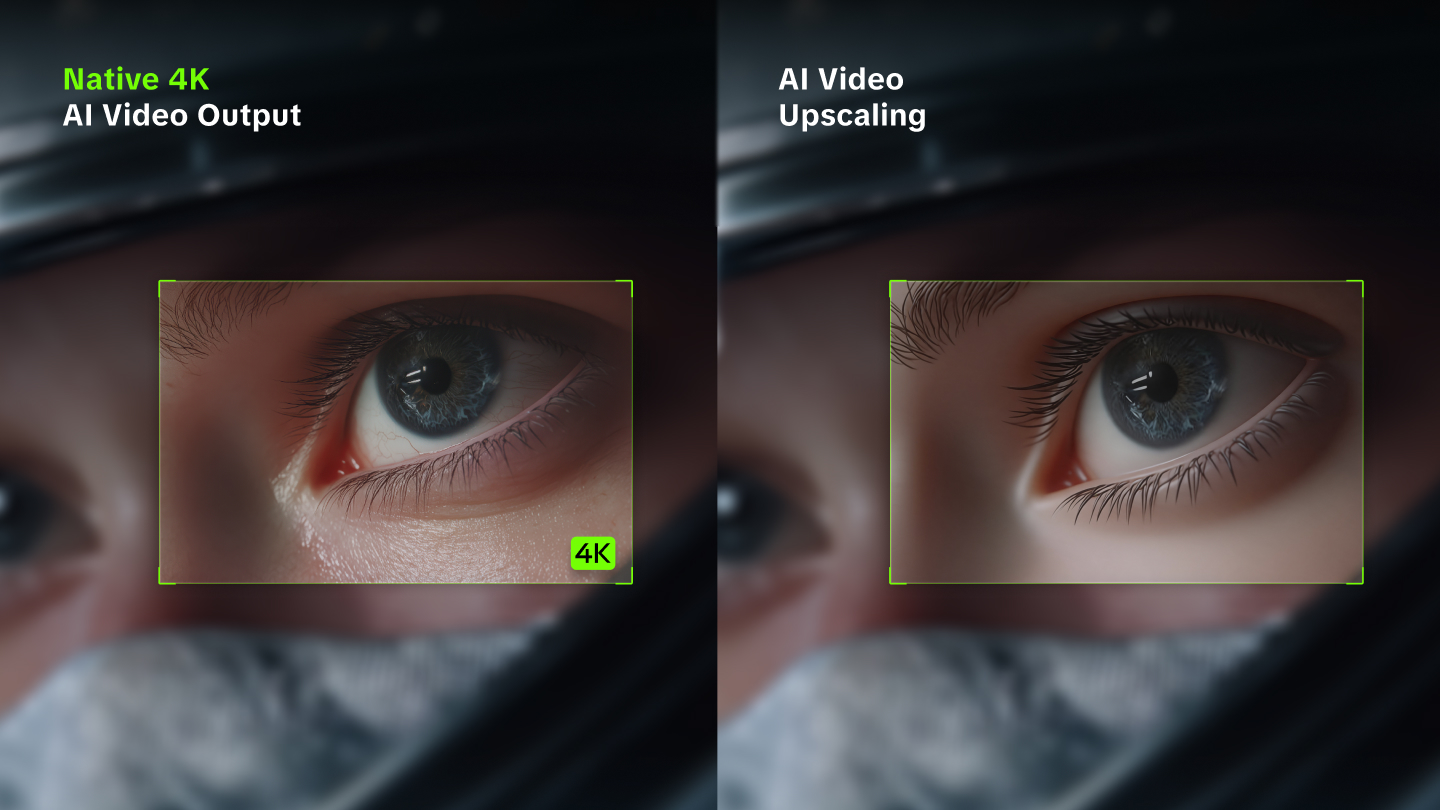
Une interview sombre, un clip de voyage flou et un ancien enregistrement peuvent paraître médiocres pour différentes raisons. Apprendre à améliorer la qualité vidéo commence par l'identification du problème. Ce guide présente des solutions pratiques et explique comment Kling AI peut aider à améliorer vos séquences grâce à des ajustements visuels et à une sortie en résolution supérieure.
Problèmes courants de qualité vidéo et solutions
Les différents problèmes de qualité vidéo exigent des solutions adaptées. Identifiez le problème dans vos séquences et utilisez le guide ci-dessous pour choisir un réglage approprié afin de créer des vidéos IA de haute qualité.
Problème | Ce à quoi cela ressemble | Solution recommandée |
Éclairage faible | Sujets sombres ou zones trop lumineuses | Augmentez l'exposition autour du sujet sans aplatir le contraste ni amplifier le bruit dans les ombres. Préservez les détails visibles dans les hautes lumières. |
Couleurs délavées | Couleurs plates ou peau au rendu non naturel | Corrigez la balance des blancs puis ajustez la saturation avec parcimonie. Vérifiez les tons de peau sur un court clip d'essai. |
Bruit vidéo | Points ou grain, en particulier dans les ombres | Utilisez un éditeur doté de contrôles de réduction du bruit dédiés. Appliquez l'effet avec douceur pour éviter de perdre les textures fines et les détails du visage. |
Artefacts de compression | Bords pixellisés, textures boueuses ou couleur irrégulière | Commencez avec le fichier original de la caméra chaque fois que possible et évitez les exportations compressées répétées. Un simple rendu en plus haute résolution ne supprime pas nécessairement les artefacts existants. |
Séquences floues | Visages, objets ou contours adoucis | Utilisez un renforcement de netteté sélectif pour corriger un flou léger. Pour des séquences en basse résolution, choisissez une résolution de sortie plus élevée lors de la génération ou de l'exportation. Des erreurs de mise au point graves ou un flou de mouvement peuvent persister. |
Composition faible | Cadrage maladroit ou arrière-plans distrayants | Utilisez un éditeur vidéo IA pour ajuster les éléments visuels ou simplifier l'arrière-plan à l'aide de prompts. Vérifiez le placement du sujet et la continuité après la génération. |
Mouvement incomplet | Une action semble inachevée ou un moment de transition manque | Utilisez la génération par IA pour ajouter une action intermédiaire ou un moment de liaison, guidé par la vidéo existante, des images de référence ou une description textuelle. Vérifiez que le mouvement ajouté s'intègre aux séquences environnantes. |
Un améliorateur de qualité vidéo par IA peut améliorer bien plus que les dimensions en pixels. Avec Kling VIDEO 3.0 Omni, vous pouvez télécharger un clip existant et utiliser un montage guidé par des prompts pour affiner l'éclairage, la couleur, les arrière-plans et la composition tout en préservant l'action originale. Les images de référence et Elements aident à conserver les visages, personnages ou produits importants reconnaissables dans la scène mise à jour. Lorsque votre objectif est une résolution plus élevée, choisissez 1080p ou 4K dans les paramètres de sortie plutôt que de demander à un prompt de définir la résolution. En combinant des modifications visuelles flexibles, la cohérence des sujets et une génération en plus haute résolution, vous pouvez produire une vidéo plus soignée sans reconstruire chaque plan manuellement.
Comment améliorer la qualité vidéo en ligne avec des outils d'IA
Utilisez Kling VIDEO 3.0 Omni en tant que améliorateur de qualité vidéo en ligne pour affiner l'apparence des séquences existantes, générer des moments de transition et obtenir un résultat en plus haute résolution. Commencez par votre vidéo source, décrivez les modifications que vous souhaitez et choisissez vos paramètres de sortie.
Étape 1. Importez votre vidéo
Ouvrez l'espace de travail Kling AI, cliquez sur Génération vidéo et sélectionnez VIDEO 3.0 Omni. Importez une vidéo de 3 à 10 secondes que vous souhaitez améliorer. Si votre enregistrement est plus long, coupez-le à la section dont vous avez besoin. Utilisez la source de la plus haute qualité disponible. Ajoutez des images de référence ou Elements lorsque vous souhaitez guider l'apparence d'un sujet, un changement visuel ou un moment intermédiaire.
Étape 2. Décrivez les modifications souhaitées
Décrivez les ajustements concernant le contenu de la scène, l'éclairage, les couleurs ou les arrière-plans, et précisez ce qui doit rester cohérent. Pour combler un vide dans une action, expliquez le mouvement ou le moment de liaison que vous souhaitez que l'IA génère, en utilisant une image de référence si cela vous aide. Pour une simple amélioration de la résolution, limitez les changements visuels au minimum et concentrez-vous sur les paramètres de sortie à l'étape suivante.
Invite : Éclairez davantage l'éclairage autour du produit et changez l'arrière-plan pour un beige chaud et épuré. Préservez la forme du produit, les couleurs de l'emballage, le design de l'étiquette, le cadrage original et le mouvement de la main.
Étape 3. Choisissez votre résolution de sortie et générez
Sélectionnez 1080p ou 4K dans les paramètres de sortie, puis générez votre vidéo. Si vous souhaitez mettre la vidéo à l'échelle en 4K, choisissez 4K ici au lieu de compter sur le prompt pour définir la résolution. Comparez le résultat avec l'original en vérifiant les visages, les détails du produit, le texte et les mouvements. Si vous avez demandé une action supplémentaire, vérifiez à quel point elle s'intègre naturellement aux séquences environnantes. Vérifiez l'audio, puis téléchargez le résultat.
| Prompt : Préservez l'apparence originale du perroquet, les couleurs de ses plumes, le cadrage et le mouvement. Maintenez des textures et un éclairage naturels sans introduire de nouveaux objets ni modifier la scène. |
Conseils sur la qualité vidéo pour différents types de séquences
Quelle que soit la méthode utilisée, la meilleure façon d'améliorer la qualité d'une vidéo dépend de l'endroit où elle sera visionnée. Un court clip social, un tutoriel YouTube et un vieil enregistrement de famille ont des exigences différentes.
1. Vidéos pour les réseaux sociaux
Pour les Reels et les clips courts, choisissez un cadrage lisible sur un téléphone. Placez les visages et les produits à l’écart des superpositions d’interface, vérifiez la lisibilité à petite échelle et prévisualisez l’export après la compression par la plateforme. Un recadrage propre aide souvent davantage qu’un renforcement excessif de la netteté. Adaptez le format d’image et les paramètres de diffusion à la plateforme plutôt que de forcer chaque fichier en 4K.
2. Vidéos YouTube
Dans les tutoriels et les vidéos longues, les coupes entre différentes caméras peuvent révéler des variations d’exposition et de balance des blancs. Alignez les plans adjacents en utilisant le même cadre de référence et vérifiez les transitions en mouvement, surtout si l’intervenant change d’emplacement.
Exportez à un débit binaire et une résolution adaptés à votre projet. Comme YouTube va retraiter le fichier téléversé, travaillez à partir d’un master de haute qualité plutôt que d’enregistrer plusieurs copies compressées.
3. Séquences anciennes ou archivées
Vérifiez la source avant de créer un nouveau fichier. Les vidéos numérisées et les anciennes captations diffusées peuvent utiliser des champs entrelacés, des pixels non carrés ou des cadences d'images inhabituelles. Si les bords en mouvement présentent un « peignage » horizontal, utilisez l'ordre de champs correct et désentrelacez avant de redimensionner. Ne traitez pas les lignes comme un flou ordinaire. Préservez le format d'image d'origine et un fichier maître intact. Conservez les dates, légendes, texture de film et autres détails historiques lorsqu'ils sont porteurs de sens, et documentez toute restauration qui les modifie.
Conseils supplémentaires pour les séquences générées par IA
Que vous créiez un clip pour les réseaux sociaux, une vidéo YouTube ou une séquence intégrant du matériel d’archives, les séquences générées par l’IA nécessitent quelques vérifications supplémentaires. Examinez les visages, les mains, les vêtements, les détails des produits et les arrière-plans tout au long du clip, plutôt que de juger la qualité à partir d’un seul cadre. Recherchez des changements inattendus entre les plans, un éclairage incohérent ou des mouvements qui semblent inachevés. Ces problèmes nuisent à la continuité visuelle et peuvent subsister même dans une vidéo en haute résolution.
Avec Kling VIDEO 3.0 Omni, utilisez des invites et des images de référence ou des Elements pour guider l’apparence du sujet, l’éclairage, les couleurs et les arrière-plans. Si une action semble incomplète, décrivez le mouvement intermédiaire ou le moment de transition que vous souhaitez générer. Sélectionnez 1080p ou 4K séparément lorsque vous avez besoin d’un rendu de résolution supérieure. L’exemple ci-dessous montre comment les références de personnages et de scènes guident une séquence cohérente, illustrant une cohérence et une narration guidées par les références.
Image de référence @Shirt Boy | Vidéo de référence @Shirt Boy | Résultat généré |
Invite : Utilise @Shirt Boy comme référence de personnage et @Image1 comme décor extérieur herbeux. Commence par un plan moyen près du poteau, rapproche-toi lorsqu'il s'y adosse, puis coupe vers un gros plan latéral en plein soleil et une vue plongeante de lui sur l'herbe. Fais correspondre son apparence, sa position et la direction de la lumière entre les plans afin que le changement d'angle de caméra paraisse continu. | ||
Créez des vidéos de haute qualité dès le départ avec Kling VIDEO 3.0 Omni
Améliorer une vidéo existante est une manière d'en rehausser la qualité, mais obtenir un résultat soigné peut commencer encore plus tôt. Lors de la génération de nouvelles séquences, les choix liés à la résolution, à l'apparence du sujet et à la composition des plans déterminent l'aspect final de la vidéo. Kling VIDEO 3.0 Omni intègre ces décisions dans le processus créatif grâce à une sortie 4K native, à une cohérence du sujet guidée par des références et à une planification Multi-Shot personnalisée, vous aidant à créer des scènes plus détaillées et visuellement cohérentes dès le départ.
Générez des scènes détaillées en 4K native
Choisissez une sortie 4K native pour offrir à votre vidéo davantage d'espace pour des détails visuels fins, des traits du visage et textures des vêtements aux surfaces des produits et éléments d'arrière-plan. Cela est particulièrement utile pour les gros plans de produits, les paysages cinématographiques et les vidéos destinées aux écrans plus grands, où les petits détails deviennent plus perceptibles.
Associez votre choix de résolution à une description claire de l’éclairage, des matériaux et de l’atmosphère de la scène. Par exemple, décrivez un éclairage latéral doux sur un produit, des reflets subtils sur sa surface et un arrière-plan épuré qui maintient l’attention sur le sujet. Le paramètre de sortie détermine la résolution, tandis que vos instructions créatives définissent l’apparence de la scène.
Maintenez la cohérence visuelle des personnages et des produits
Une vidéo en haute résolution peut encore sembler inachevée si l’apparence d’un personnage ou la forme d’un produit change d’un plan à l’autre. Grâce aux images de référence et à Elements, Kling VIDEO 3.0 Omni vous aide à orienter les détails visuels qui rendent un sujet reconnaissable, notamment les traits du visage, les vêtements, la conception du produit et d’autres caractéristiques distinctives.
Utilisez des références claires qui montrent les détails que vous voulez conserver et expliquez comment chaque référence doit influencer le résultat. Pour une séquence produit, des images de référence peuvent guider sa forme et son emballage tandis que votre prompt décrit la scène environnante. Pour un personnage récurrent, Elements aide à maintenir une apparence reconnaissable sous différents angles et dans différents environnements. Examinez le résultat pour vérifier que ces détails restent cohérents tout au long.
Donnez à chaque plan une direction visuelle claire
La qualité de la vidéo dépend aussi de la manière dont les plans fonctionnent ensemble. Avec Custom Multi-Shot, vous pouvez décrire la durée, le cadrage, le mouvement de caméra et l'action de chaque plan dans une séquence allant jusqu'à 15 secondes. Cela vous aide à planifier la façon dont le spectateur passe d'un plan d'ensemble à une vue plus rapprochée ou à un détail important.
Par exemple, commencez par un plan large qui introduit un produit dans son environnement, enchaînez sur un plan moyen le montrant en utilisation et terminez par un gros plan de sa caractéristique principale. Maintenez une direction de lumière et un style visuel cohérents dans vos instructions pour que la séquence reste cohérente. Associer une planification réfléchie des plans à une sortie haute résolution vous aide à créer une vidéo plus soignée dès le départ.

La fin
L'amélioration de la qualité vidéo commence par comprendre les besoins de vos images et choisir la bonne approche. Avec Kling VIDEO 3.0 Omni, vous pouvez donner aux clips existants une apparence plus soignée grâce à un flux de travail d'IA efficace, ce qui facilite la création de vidéos de meilleure qualité pour votre prochain projet.
FAQ
Pouvez-vous mettre à l'échelle une vidéo 720p en 1080p ?
Oui. Téléchargez un clip 720p pris en charge vers Kling VIDEO 3.0 Omni et sélectionnez 1080p dans les paramètres de sortie avant de lancer la génération. Vous pouvez également choisir 4K pour un résultat de résolution supérieure. Utilisez des prompts pour toute modification de l’éclairage, des couleurs, des arrière-plans ou du contenu de la scène, puis comparez la sortie avec l’original afin de vérifier la netteté, l’apparence du sujet et les mouvements.
Pourquoi ma vidéo 1080p est-elle floue ?
Une vidéo peut être en 1080p et sembler malgré tout floue, car la résolution n’est pas le seul facteur qui influence la netteté. Une mise au point manquée, un bougé de caméra, un débit binaire faible et la compression peuvent tous réduire les détails visibles. Si la vidéo paraissait nette avant la mise en ligne, vérifiez si la plateforme l’a compressée ou si vous regardez une version de lecture de moindre qualité.
Puis-je améliorer la qualité vidéo sur mon téléphone ?
Oui. Vous pouvez améliorer la qualité vidéo sur un smartphone en utilisant des applications de montage pour mobile ou des outils compatibles basés sur un navigateur. Commencez avec l'enregistrement original plutôt qu'une copie compressée provenant d'une application de messagerie. Un téléphone est pratique pour des ajustements rapides, mais revoir le résultat sur un écran plus grand peut vous aider à repérer de petits détails plus difficiles à voir sur mobile.
L'amélioration vidéo par IA affecte-t-elle l'audio original ?
La gestion de l'audio dépend de l'outil et du flux de travail, donc vérifiez le résultat généré avant la publication. Le flux de travail d'amélioration vidéo de Kling ne propose pas de suppression dédiée du bruit de fond ni de réduction du bruit audio. Conservez une copie de la bande sonore originale lorsque le dialogue, la musique ou l'ambiance sonore compte, et utilisez un outil audio dédié si l'enregistrement nécessite une réduction du bruit.
Combien de temps l'amélioration vidéo par IA prend-elle ?
Le temps de traitement varie en fonction de la durée de la vidéo, de la résolution de sortie choisie et de la demande actuelle du service. Consultez l’avancement affiché dans l’espace de travail Kling AI pour votre génération. Commencez par un court clip pour évaluer le résultat et prenez le temps d’examiner les détails visuels, les mouvements et l’audio avant de télécharger ou de publier la vidéo finalisée.



