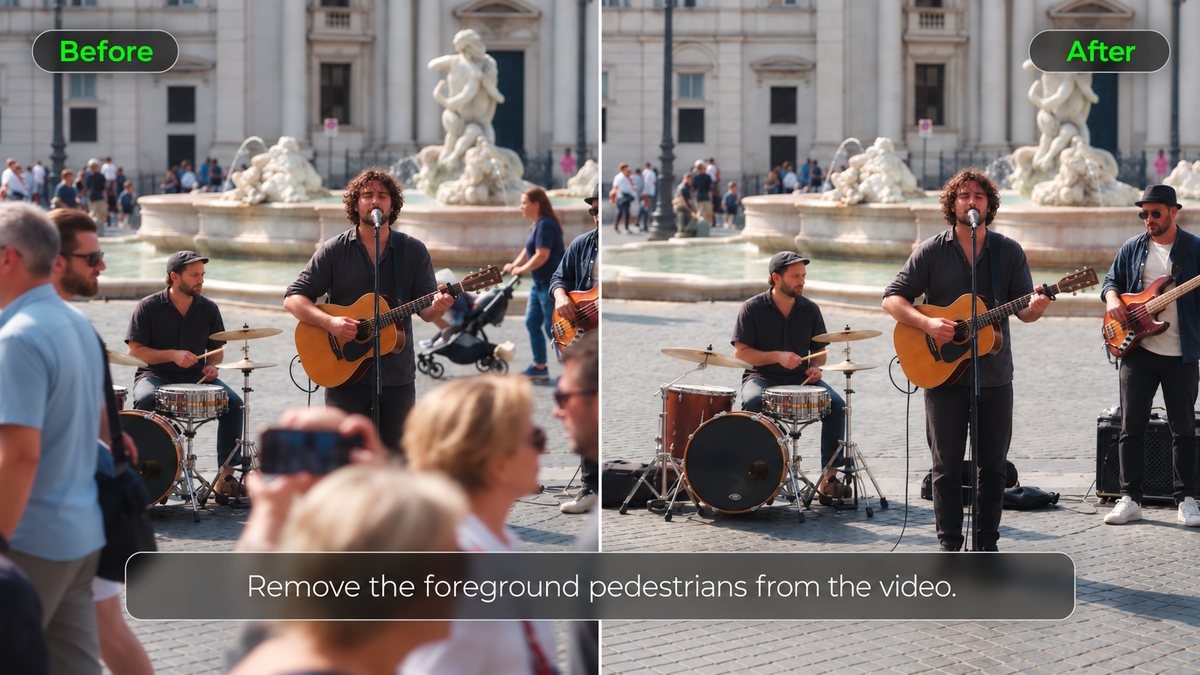
कोई अजनबी आपके विषय के पीछे से गुजर जाता है, एक ट्राइपॉड फ़्रेम में घुस आता है, या कोई पार्क की हुई कार शॉट के हिस्से को ढक देती है। आपको यह व्यवधान शायद तभी दिखाई दे जब आप फ़ुटेज की समीक्षा कर रहे हों, जब दोबारा शूट करना व्यावहारिक न हो। यदि आप सोच रहे हैं कि वीडियो से किसी वस्तु को आसानी से कैसे हटाया जाए, तो Kling 4.0 आपको केवल एक टेक्स्ट निर्देश से अनचाहे तत्व हटाने देता है। यह मार्गदर्शिका उपलब्ध संपादन तरीकों, तीन-चरणीय हटाने की प्रक्रिया, और अंतिम क्लिप की जाँच करने के उपायों को समेटती है।
वीडियो से अवांछित वस्तुएँ हटाने के तरीके
आप किसी वीडियो से वस्तु को कई तरीकों से हटा सकते हैं, मैनुअल मास्किंग और कॉन्टेंट-अवेयर फ़िलिंग से लेकर प्रॉम्प्ट-आधारित AI संपादन तक। प्रत्येक तरीका अवांछित तत्वों को अलग तरह से संभालता है, और सर्वोत्तम विकल्प इस पर निर्भर करता है कि वस्तु कैसे हिलती है, आसपास का पृष्ठभूमि कैसा है, और परिणाम पर आपको कितने नियंत्रण की आवश्यकता है।
विधि | यह कैसे काम करता है | किसके लिए सबसे उपयुक्त |
मैनुअल मास्किंग और पैचिंग | वस्तु को ट्रैक करता है और वह जिस क्षेत्र को कवर करता है उसे बदल देता है | सटीक नियंत्रण की आवश्यकता वाले जटिल शॉट्स |
कॉन्टेंट-अवेयर फिलिंग | आसपास के दृश्य विवरणों का उपयोग करके चुने हुए क्षेत्रों को भरता है | सरल पृष्ठभूमियों के सामने छोटी वस्तुएँ |
प्रॉम्प्ट-आधारित AI संपादन | पाठ निर्देशों का उपयोग करके वस्तुओं की पहचान करता है और उन्हें हटाता है | अनचाहे लोगों या वस्तुओं की त्वरित साफ-सफाई |
दैनिक फुटेज के लिए, AI वीडियो ऑब्जेक्ट हटाना एक व्यावहारिक शुरुआती विकल्प हो सकता है। एक AI वीडियो एडिटर आपको बताने देता है कि क्या गायब होना चाहिए और परिणाम की समीक्षा करने देता है, हालांकि भीड़भाड़ वाले दृश्य और तेज़ गति अतिरिक्त समायोजन की मांग कर सकते हैं।
AI के साथ वीडियो से अनचाही वस्तुओं को कैसे हटाएँ
Kling 4.0 के साथ, आप प्रत्येक फ़्रेम को मास्क करने की बजाय प्राकृतिक भाषा निर्देशों के माध्यम से वीडियो फुटेज से अनचाही वस्तुओं को हटा सकते हैं। इसकी सटीक वीडियो संपादन क्षमताएँ आपको दृश्य में विशिष्ट तत्वों को लक्षित करने और यह वर्णन करने देती हैं कि क्या बना रहना चाहिए। यदि किसी महत्वपूर्ण किरदार, उत्पाद या परिवेश को अधिक मजबूत दृश्य मार्गदर्शन की जरूरत हो, तो आप Omni Reference के माध्यम से समर्थित संदर्भ भी प्रदान कर सकते हैं।
आपको हर फ़्रेम के लिए मैन्युअल रूप से मास्क बनाने की ज़रूरत नहीं है। मूल फुटेज से शुरू करें, तय करें कि क्या गायब होना चाहिए, और देखें कि तैयार किया गया क्लिप आसपास के दृश्य को सुसंगत रखता है या नहीं।

चरण 1: वह वीडियो अपलोड करें जिसे आप संपादित करना चाहते हैं।
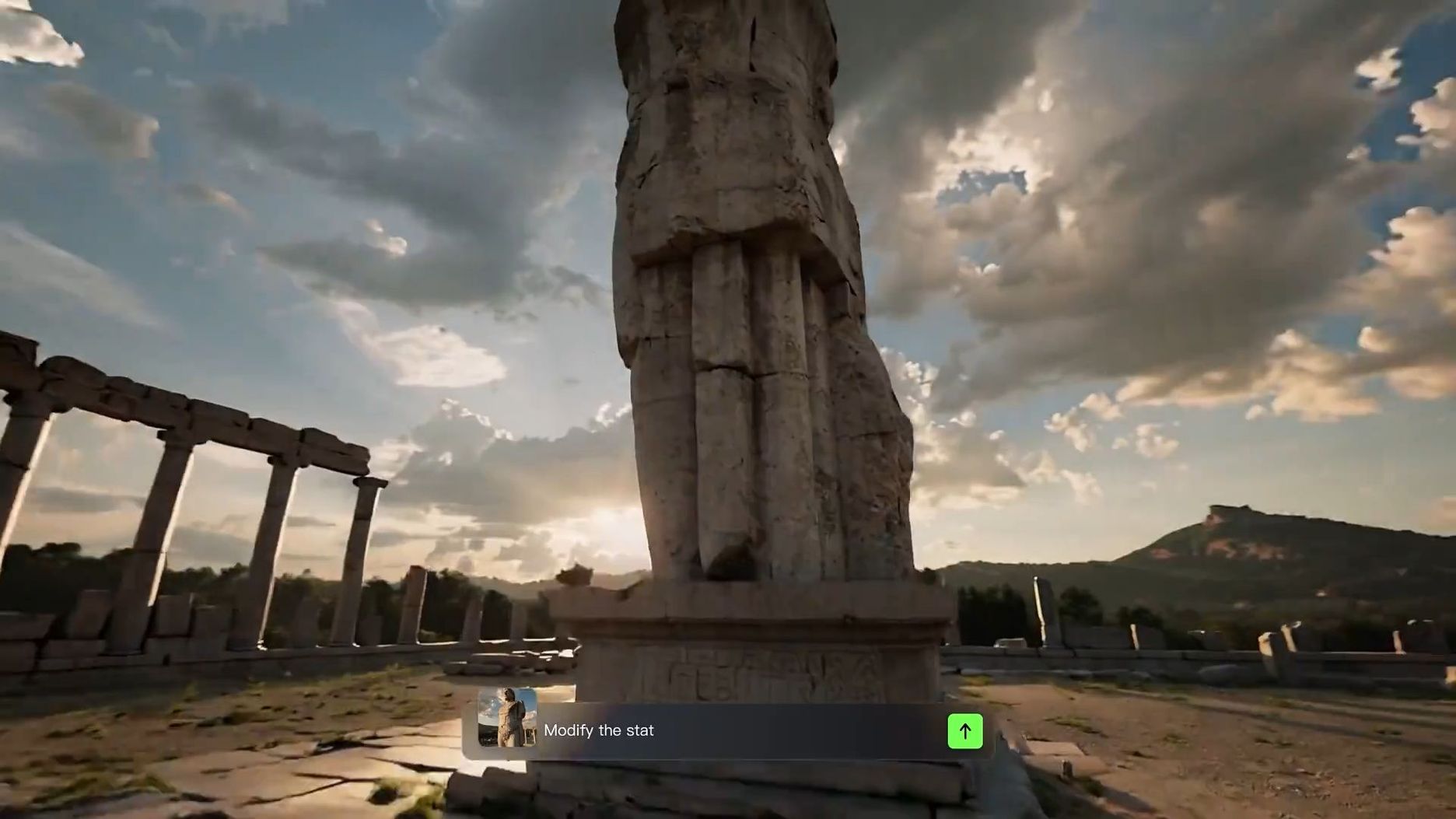
Kling AI के वीडियो क्रिएशन वर्कस्पेस को खोलें और Kling 4.0 चुनें। अनचाहा ऑब्जेक्ट वाले फुटेज को अपने प्राथमिक वीडियो के रूप में अपलोड करें।
Kling 4.0 का पूर्ण मॉडल समर्थित एडिटिंग कार्य में अधिकतम five input video clips तक का समर्थन करता है, जिसमें एक प्राथमिक वीडियो शामिल है। प्रत्येक क्लिप की लंबाई 3–30 seconds होनी चाहिए, और सभी इनपुट वीडियो की सम्मिलित अवधि 30 seconds से अधिक नहीं होनी चाहिए।
जब किसी महत्वपूर्ण व्यक्ति, उत्पाद या दृश्य विवरण को पहचान योग्य बनाए रखना हो, तब आप एक संदर्भ छवि या समर्थित सब्जेक्ट रेफरेंस भी जोड़ सकते हैं। उदाहरण के लिए, एक स्पष्ट उत्पाद छवि पैकेजिंग और लोगो की उपस्थिति को मार्गदर्शन करने में मदद कर सकती है, जबकि एक कैरेक्टर रेफरेंस उस व्यक्ति के बारे में अतिरिक्त दृश्य जानकारी प्रदान कर सकता है जिसे दृश्य में बने रहना चाहिए।
सरल हटाने के अनुरोधों के लिए संदर्भ वैकल्पिक होते हैं। उन्हें तभी जोड़ें जब वे संपादन लक्ष्य को अधिक स्पष्ट बनाते हों, न कि अनावश्यक इनपुट प्रस्तुत करते हों।
चरण 2: आप क्या हटाना चाहते हैं, उसका वर्णन करें
एक स्पष्ट निर्देश लिखें जो Kling 4.0 को बिल्कुल बताए कि कौन सी वस्तु या व्यक्ति गायब होना चाहिए।
अनचाहे तत्व की पहचान करें, बताएं कि वह कहाँ दिखाई देता है, और किसी भी महत्वपूर्ण आसपास के विवरण का वर्णन करें जिन्हें समान रहना चाहिए।
बेहतर AI वीडियो ऑब्जेक्ट रिमूवल के लिए, प्रासंगिक होने पर इन विवरणों को शामिल करें:
- लक्ष्य को पहचानें: अनचाही वस्तु या व्यक्ति का नाम बताएं, जैसे किसी पैदल यात्री, ट्राइपॉड, केबल, या पार्क की गई कार।
- स्थान निर्दिष्ट करें: बताएं कि लक्ष्य कहाँ दिखाई देता है या कैसे चलता है, खासकर जब समान वस्तुएँ मौजूद हों।
- पृष्ठभूमि का वर्णन करें: यदि किसी वस्तु को हटाने से कोई छिपा हुआ क्षेत्र दिखाई देता है, तो समझाएँ कि उसके पीछे कैसी सतह या सेटिंग दिखाई देनी चाहिए।
- क्या बना रहना चाहिए, स्पष्ट करें: उन लोगों, उत्पादों, क्रियाओं, प्रकाश व्यवस्था या कैमरा मूवमेंट को पहचानें जिन्हें आप सुरक्षित रखना चाहते हैं।
उदाहरण के लिए, "व्यक्ति को हटाएँ" लिखने के बजाय, "प्रस्तुतकर्ता के पीछे चल रहे धूसर जैकेट वाले व्यक्ति को हटाएँ। प्रस्तुतकर्ता, मूल कैमरा मूवमेंट और आसपास की सड़क को समान रखें।" लिखने का प्रयास करें।
चरण 3: अपना वीडियो बनाएँ और परिशोधित करें
अपने संपादित क्लिप को तैयार करें और उसे शुरुआत से अंत तक देखें। जाँचें कि अनचाही वस्तुएँ गायब हुई हैं या नहीं, और आसपास के विषय, प्रकाश व्यवस्था तथा पृष्ठभूमि स्वाभाविक दिखती है या नहीं। यदि कुछ अप्रत्याशित रूप से बदलता है, तो अपने निर्देश को परिष्कृत करें और एक नया संस्करण बनाएँ।
Kling 4.0 एक ही दृश्य में कई ऑब्जेक्ट हटाने का अनुरोध करने वाले निर्देशों का भी पालन कर सकता है। कई तत्व हटाते समय, प्रत्येक लक्ष्य को स्पष्ट रूप से पहचानें और दृश्य के उन हिस्सों को निर्दिष्ट करें जिन्हें आप बनाए रखना चाहते हैं।
| प्रॉम्प्ट्स | संदर्भ वीडियो | उत्पन्न परिणाम |
| @Video 1 को संपादित करें ताकि अग्रभूमि के व्यक्ति को हटाया जा सके। बाकी सब कुछ अपरिवर्तित रखें, जिसमें पृष्ठभूमि, अन्य विषय, कैमरा मूवमेंट, प्रकाश, संरचना और वीडियो की अवधि शामिल है। व्यक्ति द्वारा पहले अवरुद्ध क्षेत्रों का बिना किसी दृश्यमान दोष के प्राकृतिक, सुसंगत विवरण सुनिश्चित करते हुए निर्बाध रूप से पुनर्निर्माण करें। |
सामान्य वीडियो दृश्यों के लिए ऑब्जेक्ट हटाने के प्रॉम्प्ट
सही हटाने वाला प्रॉम्प्ट इस पर निर्भर करता है कि आपके फुटेज में क्या दिखाई देता है और वह कैसे चलता है। एक स्थिर प्रॉप पृष्ठभूमि का केवल एक छोटा हिस्सा ढक सकता है, लेकिन कोई चलता हुआ व्यक्ति पूरे क्लिप में कई ऑब्जेक्ट के सामने से गुजर सकता है। निम्न उदाहरण सामान्य वीडियो क्लीनअप परिदृश्यों को कवर करते हैं और उन विवरणों को दर्शाते हैं जिनकी हर एडिट के बाद जाँच करना उपयोगी होता है।
स्थिर ऑब्जेक्ट और बैकग्राउंड अव्यवस्था हटाना
ट्राइपॉड, केबल, कचरे के डिब्बे और बिखरी हुई प्रॉप्स अक्सर फ्रेम के एक हिस्से में ही रहते हैं। यदि कई समान ऑब्जेक्ट दिखाई दें, तो अनचाही वस्तु को किसी स्थिर विशेषता के संदर्भ में वर्णित करें, जैसे दरवाज़े का फ्रेम, मेज़ का किनारा या खिड़की।
आसपास की सतह भी मायने रखती है। डिज़ाइन वाले फ़र्श पर फैली केबल को सादे दीवार के सामने लगे माइक्रोफ़ोन की तुलना में अधिक विस्तृत बैकग्राउंड रिकंस्ट्रक्शन की आवश्यकता पड़ सकती है। अपने प्रॉम्प्ट में सतह का उल्लेख जोड़ने से इच्छित दृश्य को अधिक स्पष्ट करने में मदद मिलती है।
| Prompt: @Video के निचले-दाएँ किनारे के साथ स्थित काले ट्राइपॉड के पैर को हटाएँ। इसके पीछे की लकड़ी की फ़र्श को पुनर्निर्मित करें और मूल कैमरा फ्रेमिंग बनाए रखें. |
लोगों और गतिशील वस्तुओं को हटाना
लोग और गुजरते वाहन चलते-फिरते दृश्य के अलग-अलग हिस्सों को ढक सकते हैं। आपके मुख्य विषय के पीछे चलता हुआ एक पैदल यात्री आस-पास के फ़्रेमों में पृष्ठभूमि का बड़ा हिस्सा दिखाई रहने दे सकता है, लेकिन विषय के ठीक सामने से गुजरने वाला कोई व्यक्ति महत्वपूर्ण विवरणों को छिपा सकता है.
इससे ओवरलैप होती हुई गति विशेष रूप से चुनौतीपूर्ण हो जाती है। मॉडल को चेहरे, पहनावे या पृष्ठभूमि के ऐसे हिस्से उत्पन्न करने पड़ सकते हैं जिन्हें मूल फुटेज ने कभी स्पष्ट रूप से कैद नहीं किया था.
| Prompt: @Video में जोड़े के पीछे चल रहे ग्रे हुडी पहने आदमी को हटाएँ। जोड़े और उनकी गतियों को अपरिवर्तित रखें. |
प्रोडक्ट शॉट्स और क्लोज़-अप वीडियोज़ को साफ़ करना
क्लोज़-अप उत्पाद फुटेज में छोटे-छोटे व्यवधान साफ़ नज़र आते हैं, खासकर जब वे पैकेजिंग, लोगो या परावर्तक सतहों के पास हों। कोई ढीली केबल या अतिरिक्त प्रॉप उस उत्पाद से ध्यान हटा सकती है जिसे आप प्रमुखता देना चाहते हैं।
ऐसे शॉट्स में, अवांछित वस्तु और उन उत्पाद विशेषताओं का वर्णन करें जो अंतिम कम्पोज़िशन के लिए महत्वपूर्ण हैं। इससे निर्देश को अधिक स्पष्ट फोकस मिलता है जब अवांछित वस्तु फीचर्ड उत्पाद के करीब दिखाई देती है।
| प्रॉम्प्ट: @Video में नीले स्पीकर के बगल में सफेद चार्जिंग केबल हटा दें। स्पीकर का आकार, लोगो और मेज़ पर उसका प्रतिबिंब समान रखें। |
यदि अवांछित वस्तु हट गई है लेकिन उत्पाद फुटेज को अभी भी लाइटिंग या रंग समायोजन की आवश्यकता है, तो वीडियो एन्हांसर समग्र रूप को परिष्कृत करने में मदद कर सकता है।
सामान्य ऑब्जेक्ट हटाने की समस्याओं को कैसे ठीक करें
स्पष्ट प्रॉम्प्ट होने पर भी, AI वीडियो ऑब्जेक्ट हटाना दिखाई देने वाले निशान छोड़ सकता है या उस दृश्य के हिस्सों को बदल सकता है जिन्हें आप रखना चाहते थे। जटिल पृष्ठभूमियाँ, तेज गति, और ओवरलैप होते हुए विषय सभी परिणाम को प्रभावित कर सकते हैं।
गलत वस्तु गायब हो जाती है।
जब किसी दृश्य में कई समान वस्तुएँ दिखाई देती हैं, तो अस्पष्ट निर्देश AI को गलत वस्तु हटाने के लिए प्रेरित कर सकता है। उदाहरण के लिए, "पृष्ठभूमि में रखी कुर्सी" को हटाने का अनुरोध लक्ष्य को अस्पष्ट छोड़ देता है यदि कमरे में कई कुर्सियाँ हों।
- बहुत अस्पष्ट: @Video से पृष्ठभूमि में रखी कुर्सी हटाएँ।
- और अधिक सटीक: @Video से खिड़की के पास रखी लकड़ी की कुर्सी हटाएँ। डेस्क के पास वाली नीली आर्मचेयर को रखें।
यदि पहला संपादन गलत वस्तु हटा देता है, तो अपने निर्देश को संशोधित करें ताकि इच्छित लक्ष्य को आस-पास की वस्तुओं से अलग पहचान सकें, फिर एक और संस्करण तैयार करें।
वस्तु का कुछ हिस्सा दिखाई देता है
कभी-कभी कोई वस्तु गायब हो जाती है, लेकिन उसकी छाया, प्रतिबिंब या कोई छोटा टुकड़ा बना रहता है। ऐसा तब हो सकता है जब वस्तु तेजी से हिलती है या दृश्य के अन्य हिस्सों से ओवरलैप हो जाती है।
एक और संपादन करने से पहले इन विवरणों को जांचें:
- प्रवेश और निकास बिंदु: उन पलों को देखें जब वस्तु पहली बार फ्रेम में प्रवेश करती है और बाहर निकलती है।
- छायाएँ और प्रतिबिंब: आसपास की सतहों पर उन दृश्य निशानों को देखें जो हटाई गई वस्तु का पीछा कर रहे हों।
- शेष टुकड़े: वस्तु के किसी भी दिखाई देने वाले हिस्से की पहचान करें और उन्हें अपने संशोधित निर्देश में और अधिक सटीक रूप से वर्णित करें।
यदि समस्या केवल एक संक्षिप्त क्षण के दौरान दिखाई देती है, तो मूल फुटेज के छोटे हिस्से के साथ काम करने का प्रयास करें।
पृष्ठभूमि झिलमिलाती है या विकृत दिखती है
खड़े वाहन को हटाने के बाद फुटपाथ का पैटर्न फ़्रेमों के बीच बदल सकता है, या जैसे-जैसे कैमरा चलता है, दरवाज़े का किनारा मुड़ता हुआ लग सकता है। अवांछित वस्तु पूरी तरह गायब हो जाने के बाद भी ये असंगतियाँ साफ़ नज़र आ सकती हैं।
संपादित हिस्से को सामान्य गति पर चलाएँ, फिर जहाँ विकृति शुरू होती है वहाँ रोकें। यदि समस्या कैमरा मूवमेंट के साथ जुड़ी है, तो मूल फुटेज का छोटा या अधिक स्थिर हिस्सा आज़माएँ। एक स्पष्ट संदर्भ छवि आसपास के दृश्य को निर्देशित करने में भी मदद कर सकती है।
यदि मॉडल अभी भी गुम हिस्से को पुनर्निर्मित करने में संघर्ष करता है, तो एक AI video generator आपको नए प्रॉम्प्ट या दृश्य संदर्भ से प्रतिस्थापन शॉट बनाने में मदद कर सकता है।
संपादन के बाद मुख्य विषय बदल जाता है
किसी संपादन से अनचाही वस्तु हट सकती है, लेकिन इसके साथ पास में मौजूद किसी व्यक्ति या उत्पाद में बदलाव आ सकते हैं। संपादित फुटेज की मूल फुटेज से तुलना करें और चेहरों, कपड़ों, पैकेजिंग तथा अन्य पहचानने योग्य विवरणों पर ध्यान दें। यदि कुछ अप्रत्याशित रूप से बदल जाता है, तो अगली निर्देश में उन विशेषताओं को स्पष्ट रूप से बताएं जिन्हें आपको सुरक्षित रखना है।
Kling 4.0 का Omni Reference महत्वपूर्ण पात्रों, उत्पादों और दृश्य विवरणों के लिए अतिरिक्त मार्गदर्शन प्रदान कर सकता है। उदाहरण के लिए, जब आप किसी उत्पाद वीडियो से ध्यान भटकाने वाला प्रॉप हटाते हैं, तो स्पष्ट उत्पाद संदर्भ उसके रंग, आकार, सामग्री और ब्रांडिंग सहित उस रूप को संप्रेषित करने में मदद कर सकता है जिसे आप बनाए रखना चाहते हैं।
| Prompt: @Video में @Kling Lipstick के पास रखी छोटी मेकअप ब्रश को हटा दें। @Kling Lipstick को उसके रंग, आकार, बनावट और प्रतिबिंब सहित अपरिवर्तित रखें। हटाए गए ब्रश के पीछे के क्षेत्र को स्वाभाविक रूप से पुनर्निर्मित करें और मूल प्रकाश व्यवस्था, फ्रेमिंग और कैमरा मूवमेंट को सुरक्षित रखें। |
The End
वीडियो से किसी वस्तु को आसानी से हटाने का तरीका जानना आपको ध्यान भटकाने वाले प्रॉप्स, गुजरते अनजान लोगों या अवांछित पृष्ठभूमि विवरण वाली फुटेज को बचाने में मदद कर सकता है। सर्वोत्तम परिणाम दृश्य, वस्तु की गति और उन विवरणों पर निर्भर करते हैं जिन्हें आपको संरक्षित रखना है। Kling 4.0's precise video editing के साथ, आप प्राकृतिक भाषा के निर्देशों और संदर्भों का उपयोग करके बिना हर फ़्रेम को मैन्युअली मास्क किए अवांछित तत्वों को लक्षित कर सकते हैं।
एक स्पष्ट हटाने के अनुरोध से शुरुआत करें, दृश्य के उन हिस्सों का वर्णन करें जिन्हें बने रहना चाहिए, और पृष्ठभूमि पुनर्निर्माण, विषय की निरंतरता और अप्रत्याशित परिवर्तनों के लिए संपादित वीडियो की समीक्षा करें।
अक्सर पूछे जाने वाले प्रश्न
क्या iPhone पर किसी वीडियो से किसी वस्तु को हटाने का कोई तरीका है?
हाँ। आप ऐसा iPhone-संगत AI वीडियो संपादन टूल उपयोग कर सकते हैं जो ऑब्जेक्ट हटाने का समर्थन करता हो। अपने क्लिप को अपलोड करें, अवांछित तत्व निर्दिष्ट करें, परिणाम की समीक्षा करें, और संपादित वीडियो को अपने फोन में सहेज लें। Apple का Photos ऐप स्थिर फ़ोटो से विचलित करने वाले तत्वों को हटाने के लिए Clean Up सुविधा शामिल करता है, लेकिन यह वीडियो के लिए समान ऑब्जेक्ट-रिमूवल फ़ंक्शन प्रदान नहीं करता। यह सुनिश्चित करें कि आपके चुने हुए संपादन टूल में iPhone पर वीडियो अपलोड और AI संपादन का समर्थन हो।
AI ऑब्जेक्ट हटाने के लिए वीडियो कितनी लंबी हो सकती है?
वीडियो की लंबाई की सीमाएँ प्रत्येक AI संपादन टूल पर निर्भर करती हैं। Kling 4.0 किसी संपादन कार्य में पाँच तक इनपुट वीडियो क्लिप का समर्थन करता है, जिसमें एक प्राथमिक वीडियो शामिल होता है। प्रत्येक क्लिप 3–30 सेकंड लंबी होनी चाहिए, और सभी इनपुट वीडियो की कुल अवधि 30 सेकंड से अधिक नहीं होनी चाहिए।
क्या किसी ऑब्जेक्ट को हटाना वीडियो बैकग्राउंड हटाने के समान है?
नहीं। ऑब्जेक्ट हटाने की प्रक्रिया दृश्य के भीतर किसी विशिष्ट व्यक्ति, प्रॉप या अन्य तत्व पर केंद्रित होती है। जब आप वीडियो से पृष्ठभूमि हटाते हैं, संपादन प्रक्रिया मुख्य विषय के पीछे के व्यापक परिवेश पर केंद्रित होती है। सबसे अच्छा तरीका इस पर निर्भर करता है कि आप मूल फुटेज के किन हिस्सों को संरक्षित रखना चाहते हैं।
क्या AI ऑब्जेक्ट रिमूवल मूल ध्वनि को भी हटा देता है?
ज़रूरी नहीं। किसी दिखाई देने वाले व्यक्ति या वस्तु को हटाने से यह सुनिश्चित नहीं होता कि उससे जुड़ी ध्वनियाँ भी गायब हो जाएँगी। यदि मूल रिकॉर्डिंग में हटाए गए विषय के कदमों की आवाज़, बोलचाल या वाहन का शोर शामिल है, तो ऑडियो को अलग से जाँचें और उपयुक्त ऑडियो संपादन उपकरण से आवश्यक समायोजन करें।
मैं हर फ़्रेम पर मास्क लगाए बिना किसी वीडियो से किसी चीज़ को कैसे हटाकर संपादित करूँ?
यदि आप सोच रहे हैं कि हर फ्रेम को मास्क किए बिना किसी वीडियो से कुछ कैसे हटाया जाए, तो Kling 4.0 जैसे प्रॉम्प्ट-आधारित AI वीडियो एडिटर को आज़माएँ। अपना फुटेज अपलोड करें, अवांछित वस्तु या व्यक्ति की पहचान करें, और बताएं कि कौन-से दृश्य विवरण अपरिवर्तित रहने चाहिए। परिणाम को ध्यान से जांचें, खासकर जब गतिशील वस्तुएँ महत्वपूर्ण विषयों या जटिल पृष्ठभूमियों से ओवरलैप होती हैं।
क्या AI मुख्य विषय को बदले बिना किसी वीडियो से किसी व्यक्ति को हटा सकता है?
हाँ। Kling 4.0 के साथ, आप एक टेक्स्ट प्रॉम्प्ट के जरिए अवांछित व्यक्ति की पहचान कर सकते हैं और यह निर्दिष्ट कर सकते हैं कि किन लोगों या पृष्ठभूमि विवरणों को अपरिवर्तित रहना चाहिए। लक्ष्य के कपड़ों, स्थिति या गति का वर्णन करें ताकि उसे अन्य विषयों से अलग किया जा सके। परिणाम को ध्यान से जांचें, खासकर जब हटाया गया व्यक्ति महत्वपूर्ण दृश्य विवरणों से ओवरलैप करता हो।