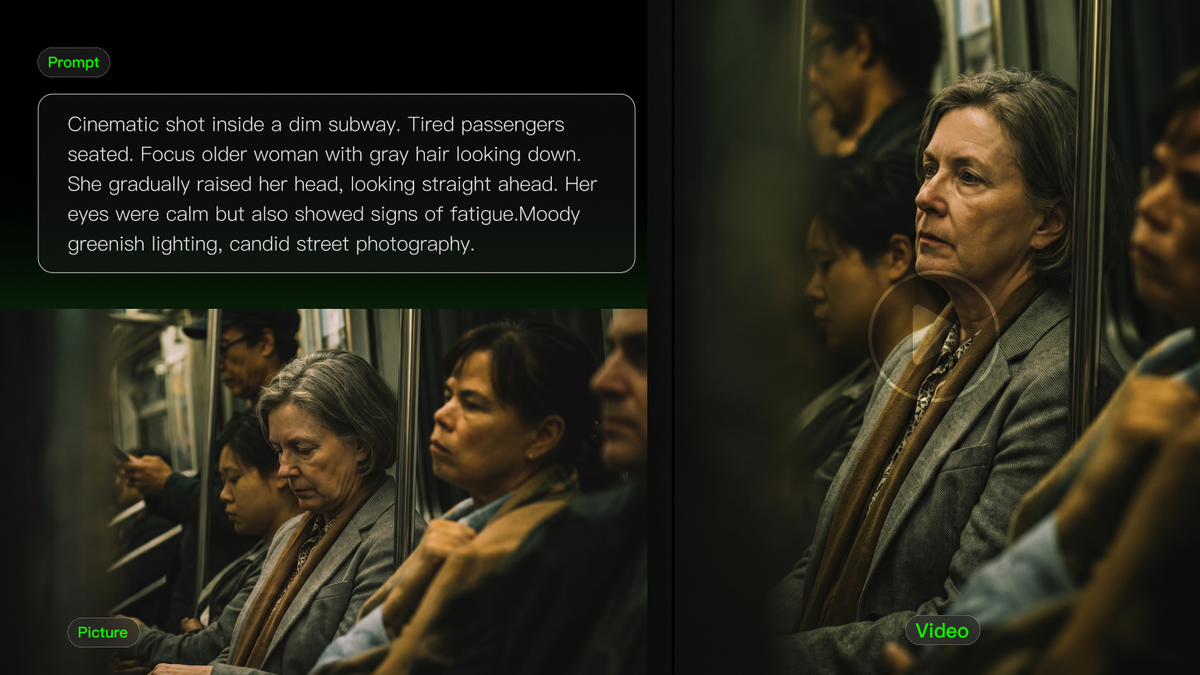
मजबूत फुटेज को भी संपादन की आवश्यकता होती है। आपको तय करना होता है कि किन शॉट्स को रखना है, कहाँ कट लगाना है, ध्वनि का प्रवाह कैसा हो, और क्या दृश्य एक दृश्य से दूसरे दृश्य तक मेल खाते हैं। कभी-कभी किसी शॉट को नए बैकग्राउंड या अलग कैमरा ट्रीटमेंट की भी ज़रूरत होती है। यह गाइड बताता है कि पारंपरिक टाइमलाइन पर वीडियो कैसे संपादित करें और Kling AI वीडियो जेनरेटर संदर्भों का उपयोग करके मौजूदा फुटेज को कैसे बदलता है। आप यह भी सीखेंगे कि अंतिम कट साझा करने से पहले किन बातों की जाँच करनी है।
पारंपरिक टूल्स के साथ वीडियो कैसे संपादित करें
आप पारंपरिक टाइमलाइन-आधारित टूल्स या ऐसे AI टूल्स का उपयोग करके वीडियो संपादित कर सकते हैं जो प्रॉम्प्ट्स और संदर्भों के माध्यम से फुटेज को संशोधित करते हैं। पारंपरिक संपादन के लिए, अपने फुटेज, ऑडियो, और ग्राफ़िक्स को एकत्रित करें, साथ ही इस बात का स्पष्ट विचार रखें कि तैयार वीडियो क्या संप्रेषित करना चाहिए। यह वीडियो संपादन ट्यूटोरियल आपको चार महत्वपूर्ण चरणों से गुजरता है, क्लिप्स को व्यवस्थित करने से लेकर अंतिम कट निर्यात करने तक।
चरण 1: अपने वीडियो फुटेज को आयात करें और व्यवस्थित करें
अपने वीडियो क्लिप, डायलॉग, संगीत और ग्राफ़िक्स को एडिटर में इम्पोर्ट करें. संबंधित फ़ाइलों को दृश्य या विषय के आधार पर समूहित करें, और सबसे बेहतर टेक्स को चिह्नित करें ताकि आप उन्हें जल्दी ढूँढ सकें. टाइमलाइन बनाने से पहले अपनी स्रोत सामग्री के आस्पेक्ट रेशियो और ऑडियो क्वालिटी की जाँच करें. अच्छी व्यवस्था आपको गायब शॉट्स को जल्दी पहचानने में भी मदद करती है.
चरण 2: क्लिप काटें और अपनी टाइमलाइन तैयार करें
अपने सबसे प्रभावशाली शॉट्स को टाइमलाइन पर उसी क्रम में रखें जिसमें आप दर्शकों को उन्हें देखना चाहते हैं. एक रफ़ कट तैयार करें, फिर ठहराव, दोहराए गए क्षण और ऐसा फुटेज हटाएँ जो कहानी का समर्थन नहीं करता. गति को नियंत्रित करने के लिए प्रत्येक क्लिप की लंबाई समायोजित करें, और ट्रांज़िशन वहीं उपयोग करें जहाँ वे दृश्यों को जोड़ने या समय या स्थान में बदलाव दिखाने में मदद करें.
चरण 3: ऑडियो, रंग और विज़ुअल विवरण समायोजित करें
जब रफ़ कट ठीक लगे, तो अंतिम विवरण पर ध्यान दें:
- ऑडियो: डायलॉग और संगीत का संतुलन बनाएँ, विचलित करने वाले बैकग्राउंड शोर को कम करें, और क्लिप्स के बीच वॉल्यूम में होने वाले बदलावों को स्मूद करें.
- विज़ुअल्स: सही एक्सपोज़र और रंग बनाए रखें, आसपास के शॉट्स की लुक से मेल करें, और कैप्शन, शीर्षक और लोगो को पढ़ने में आसान रखें।
चरण 4: अपना अंतिम वीडियो एक्सपोर्ट करें और साझा करें
पूरी एडिट देखें और अटपटे कट, गायब ग्राफिक्स और अचानक ऑडियो बदलाव की जांच करें। अपने गंतव्य के अनुसार एक्सपोर्ट सेटिंग्स चुनें, खासकर रेज़ॉल्यूशन, आस्पेक्ट रेशियो और कैप्शन आवश्यकताओं पर ध्यान दें। प्रकाशित या साझा करने से पहले अंतिम समीक्षा के लिए निर्यात की हुई फ़ाइल खोलें।
AI के साथ वीडियो कैसे संपादित करें
पारंपरिक संपादन उपकरण आपको कट्स, टाइमिंग और साउंड पर नियंत्रण देते हैं। जब किसी शॉट को नए विषय, पृष्ठभूमि या कैमरा एंगल की आवश्यकता होती है, तो AI प्रक्रिया को सरल बना सकता है और मैनुअल कार्य को कम कर सकता है। Kling 4.0 एक जुड़े हुए मल्टीमोडल वर्कफ़्लो में वीडियो निर्माण और संपादन को एक साथ लाता है। यह परिणाम को मार्गदर्शित करने के लिए टेक्स्ट, इमेज, वीडियो, विषय और टाइमिंग नियंत्रण को संयोजित करता है। यह मौजूदा फुटेज में लक्षित बदलाव करने, दोहराए जाने वाले मैनुअल काम को कम करने और नए संस्करणों का अधिक कुशलता से अन्वेषण करने में मदद करता है।


चरण 1: अपना वीडियो अपलोड करें और संदर्भ एसेट्स जोड़ें
जिस वीडियो को आप संपादित करना चाहते हैं उसे अपना प्राथमिक क्लिप बनाकर अपलोड करें, फिर अन्य वीडियो क्लिप और संदर्भ एसेट्स जोड़ें जो आपके मन में मौजूद बदलावों को दर्शाते हों। Kling 4.0 प्रत्येक संपादन कार्य में अधिकतम पाँच इनपुट वीडियो क्लिप का समर्थन करता है, जिनमें एक प्राथमिक वीडियो शामिल है। प्रत्येक क्लिप की लंबाई 3–30 सेकंड होनी चाहिए, और सभी क्लिप की कुल अवधि 30 सेकंड से अधिक नहीं हो सकती।
हम अनुशंसा करते हैं कि आप अपनी एडिट्स को मार्गदर्शित करने के लिए संदर्भ छवियाँ जोड़ें। Omni Reference के साथ, Kling 4.0 छवियों, वीडियो, सब्जेक्ट्स और वॉइस संदर्भों सहित अधिकतम 15 संयुक्त संदर्भ एसेट्स का समर्थन करता है। इनमें कीफ़्रेम छवियाँ शामिल हो सकती हैं, और नई सीक्वेंस बनाते समय आप अधिकतम 10 कीफ़्रेम स्वतंत्र रूप से निर्धारित कर सकते हैं। ये एसेट्स चरित्र की उपस्थिति, कैमरा मूवमेंट और अन्य दृश्य विवरणों को दिशा देने में मदद करते हैं, जिससे आप अपना प्रॉम्प्ट लिखने से पहले Kling को अधिक स्पष्ट दिशा मिलती है।
चरण 2: आप जो बदलाव करना चाहते हैं उनका वर्णन करें
जब आपके संदर्भ तैयार हों, तो एक प्रॉम्प्ट लिखें जो बताए कि आप क्या बदलना चाहते हैं और प्रत्येक संदर्भ परिणाम को कैसे मार्गदर्शित करेगा। उदाहरण के लिए, आप किसी संदर्भ वीडियो का उपयोग मूल क्लिप के किसी विशेष हिस्से में कैमरा मूवमेंट को निर्देशित करने के लिए कर सकते हैं या किसी चरित्र को संदर्भित सब्जेक्ट से बदल सकते हैं। यह निर्दिष्ट करें कि वीडियो के किस हिस्से को आप एडिट करना चाहते हैं और किन विवरणों को एकसमान रहना चाहिए, जैसे आसपास का वातावरण, चरित्र की उपस्थिति या दृश्य शैली।
चरण 3: अपना वीडियो जनरेट करें, समीक्षा करें और परिष्कृत करें
अपना वीडियो जनरेट करें और परिणाम को अपने मूल लक्ष्य के संदर्भ में समीक्षा करें। जाँच करें कि विषय, ऑब्जेक्ट विवरण, गति, कैमरा दिशा, दृश्य की निरंतरता, ताल, संवाद, और महत्त्वपूर्ण पाठ या ब्रांड तत्व आपकी अपेक्षाओं से मेल खाते हैं या नहीं। यदि किसी हिस्से में अभी भी सुधार की आवश्यकता है, तो एक्सपोर्ट करने से पहले उसे अधिक विशिष्ट प्रॉम्प्ट या संदर्भों के साथ परिष्कृत करें।
Kling 4.0 के साथ, आप मौजूदा फुटेज में लक्षित बदलाव करने के लिए टेक्स्ट, छवियों, विषयों और अन्य समर्थित इनपुट को संयोजित कर सकते हैं। विषयों को जोड़ें, संशोधित करें या हटाएँ, वीडियो बैकग्राउंड बदलें या हटाएँ, या दृश्य शैली, मौसम, रंग, सामग्री, शॉट स्केल और दृष्टिकोण जैसी सूक्ष्मताओं को समायोजित करें। Precise Video Editing आपको संदर्भ छवियों और प्रॉम्प्ट का उपयोग करके नया चरित्र शामिल करने या संवाद संशोधित करने की सुविधा भी देता है, जिससे आस-पास का दृश्य सुसंगत रहता है।
संदर्भ छवि | संदर्भ वीडियो | जनरेट किया गया परिणाम |
| प्रॉम्प्ट: वीडियो के अंत में, जब डिब्बा फिर से खोला जाता है, @Subject1 अंदर लेटा हुआ सो रहा है। अंतिम पंक्ति “अरे, यह सब पुरानी चीज़ें हैं।” को “यहाँ सूअर क्यों है?” से बदलें। | ||
AI वीडियो संपादन के क्या लाभ हैं?
AI वीडियो संपादन जटिल दृश्य परिवर्तनों को अधिक सुलभ बना सकता है, बार-बार होने वाले मैनुअल कार्य को कम कर सकता है, और मौजूदा फुटेज को पुनः उपयोग करने के लिए आपको अधिक स्वतंत्रता दे सकता है। शुरुआती लोगों के लिए, प्रॉम्प्ट्स और संदर्भों के साथ किसी बदलाव का वर्णन करना एक व्यावहारिक शुरुआती बिंदु प्रदान करता है, बिना पहले उन्नत मास्किंग, ट्रैकिंग या कम्पोज़िटिंग तकनीकों में महारत हासिल किए। Kling 4.0 आपको मौजूदा शॉट्स को संशोधित करने, वैकल्पिक संस्करणों का पता लगाने और गायब दृश्य बनाने में मदद करता है, जबकि Kling workspace आपको परिणामी क्लिप्स को एक साथ लाने देता है।
प्रॉम्प्ट्स के साथ जटिल संपादन को अधिक सुलभ बनाएं
पृष्ठभूमि बदलना, किसी पात्र को बदलना या अवांछित वस्तु हटाना पारंपरिक वर्कफ़्लो में कई संपादन कार्यों को शामिल कर सकता है। AI वीडियो संपादन के साथ, आप वर्णन कर सकते हैं कि क्या बदलना चाहिए, परिणाम को स्पष्ट करने के लिए संदर्भ जोड़ सकते हैं, और दृश्य के उन हिस्सों की पहचान कर सकते हैं जिन्हें आप संरक्षित रखना चाहते हैं।
Kling 4.0 का सटीक वीडियो संपादन विषयों, अभिव्यक्तियों, शारीरिक गतियों, पृष्ठभूमियों, कैमरा स्थितियों, कैमरा गतियों और विज़ुअल शैली में लक्षित बदलावों का समर्थन करता है। आप किसी संदर्भित पात्र को जोड़ सकते हैं या संवाद में संशोधन कर सकते हैं। उदाहरण के लिए, प्रस्तुतकर्ता के चारों ओर का सेटिंग बदलें जबकि उनसे उनकी उपस्थिति, वस्त्र और मूल प्रदर्शन बनाए रखने के लिए कहें।
अधिक स्पष्ट निर्देशों के लिए, अपने प्रॉम्प्ट को परिवर्तन, पालन करने वाले संदर्भ, और बनाए रखने वाले विवरणों में विभाजित करें। इससे जटिल संपादन को संभालना आसान हो जाता है और समीक्षा के बाद परिणाम को परिष्कृत करने का एक अधिक केंद्रित तरीका मिलता है।
संदर्भ छवियों का उपयोग करके कई पात्रों को बदलें | ||
संदर्भ छवि | संदर्भ वीडियो | उत्पन्न परिणाम |
| ||
अपने पास मौजूद फुटेज से और अधिक संस्करण बनाएँ
किसी नए उत्पाद, सेटिंग या अभियान विचार के लिए हमेशा एक और पूर्ण शूट की आवश्यकता नहीं होती। मौजूदा फुटेज का पुनः उपयोग उत्पादन कार्य को कम कर सकता है और आपको हर दृश्य को शुरू से फिर से बनाए बिना विभिन्न संस्करणों का अन्वेषण करने में मदद कर सकता है।
Kling 4.0 आपको प्रॉम्प्ट और रेफ़रेंस के माध्यम से उत्पादों या पात्रों को बदलने और दृश्य विवरणों को संशोधित करने देता है। यह एक संदर्भ वीडियो को कथा की गति, शॉट की संरचना और दृश्य अभिव्यक्ति का मार्गदर्शन करने देता है, जबकि आप अपने एसेट्स शामिल करते हैं। किसी मौजूदा उत्पाद विज्ञापन का उपयोग एक रचनात्मक रेफ़रेंस के रूप में करें, अपने उत्पाद चित्र जोड़ें, और वर्णन करें कि दृश्य को आपके ब्रांड को कैसे प्रतिबिंबित करना चाहिए।
यह उत्पाद लॉन्च, मौसमी अभियानों या सोशल सामग्री के लिए विविधताएँ विकसित करते समय उपयोगी होता है। प्रत्येक संस्करण को एक स्पष्ट उद्देश्य दें और प्रासंगिक तत्वों, जैसे फीचर्ड उत्पाद, सेटिंग या दृश्य शैली को बदलें, जबकि जिन रचनात्मक विवरणों को आप आगे ले जाना चाहते हैं उन्हें निर्देशित करने के लिए संदर्भों का उपयोग करें।
पात्रों और दृश्य विवरणों को अधिक सुसंगत रखें
जब दृश्य बदलते हैं, तो एक पहचानने योग्य पात्र या उत्पाद अब भी वही विषय महसूस होना चाहिए। AI संदर्भ उन विवरणों को संप्रेषित करने में मदद करते हैं जिन्हें आप संरक्षित रखना चाहते हैं, जिससे हर दृश्य विशेषता को बार-बार वर्णित करने की आवश्यकता कम होती है।
Kling 4.0 का Omni Reference चित्रों, वीडियो और विषयों को कुल मिलाकर अधिकतम 15 संदर्भ एसेट्स में संयोजित करता है। यह अधिकतम 10 इमेज संदर्भों का समर्थन करता है, जिनमें विषय फ़ोटो, चरित्र टर्नअराउंड्स, इमेज ग्रिड्स, स्टोरीबोर्ड्स और वायरफ़्रेम्स शामिल हैं। वीडियो संदर्भ प्रदर्शन, गति, कैमरा दिशा और गति-ताल को निर्देशित कर सकते हैं, जिसमें अधिकतम पाँच वीडियो शामिल हैं जिनकी कुल अवधि 30 सेकंड से अधिक नहीं होती। अधिकतम सात विषय संदर्भ यह तय करने में मदद कर सकते हैं कि कौन दिखाई देता है, जबकि समर्थित वॉयस संदर्भ एक चरित्र की वोकल पहचान को दिशा देते हैं। ये व्यक्तिगत सीमाएँ उसी संयुक्त कुल के भीतर लागू होती हैं।
किसी बार-बार दिखाई देने वाले प्रस्तोता या उत्पाद के लिए, परिभाषित विशेषताओं के लिए स्पष्ट संदर्भों का उपयोग करें और प्रत्येक एसेट को एक विशिष्ट भूमिका दें। जैसे-जैसे फ्रेमिंग, प्रकाश और दृश्य बदलते हैं, यह जाँचें कि चेहरे, हेयरस्टाइल, परिधान, उत्पाद के आकार, सामग्री और रंग सुसंगत बने रहते हैं या नहीं।
अधिक रचनात्मक स्वतंत्रता के साथ कहानी की रिक्तियों को भरें
किसी संपादन को ऐसा प्रतिक्रिया दृश्य चाहिए हो सकता है जो कभी फिल्माया ही नहीं गया, एक अधिक स्पष्ट उत्पाद प्रदर्शन, या दो दृश्यों को जोड़ने वाला शॉट। AI जनरेशन आपको उस अनुपस्थित सामग्री को बनाने और मूल शूट से आगे के विचारों की खोज करने का तरीका देती है।
Kling 4.0 प्रत्येक जनरेशन के लिए 3–30 सेकंड और अधिकतम 10 लचीले मुख्य फ़्रेम का समर्थन करता है। नए अनुक्रम में महत्वपूर्ण दृश्य क्षणों को परिभाषित करें, जैसे किसी चरित्र का प्रवेश करना, किसी उत्पाद का दिखाई देना, या दृश्य का बदलना, फिर वर्णन करें कि क्रिया और कैमरा उन्हें कैसे जोड़ें। दौड़ने, नृत्य, लड़ाई और जटिल कैमरा मूवमेंट के दौरान बेहतर स्थिरता आपको अधिक महत्वाकांक्षी अतिरिक्त शॉट विकसित करने में भी मदद करती है।
उदाहरण के लिए, एक उत्पाद अनुक्रम बनाएं जो एक प्रारंभिक दृश्य से प्रदर्शन पर जाए और अंत में अंतिम अनावरण हो। इसके विषय संदर्भों और दृश्य दिशा को मौजूदा फुटेज से मेल कराएं, ताकि नई सामग्री का बड़े संपादन में स्पष्ट उद्देश्य हो।
मुख्य फ़्रेम | जनित परिणाम |
एक ही वर्कस्पेस में क्लिप्स को संयोजित करें और परिष्कृत करें
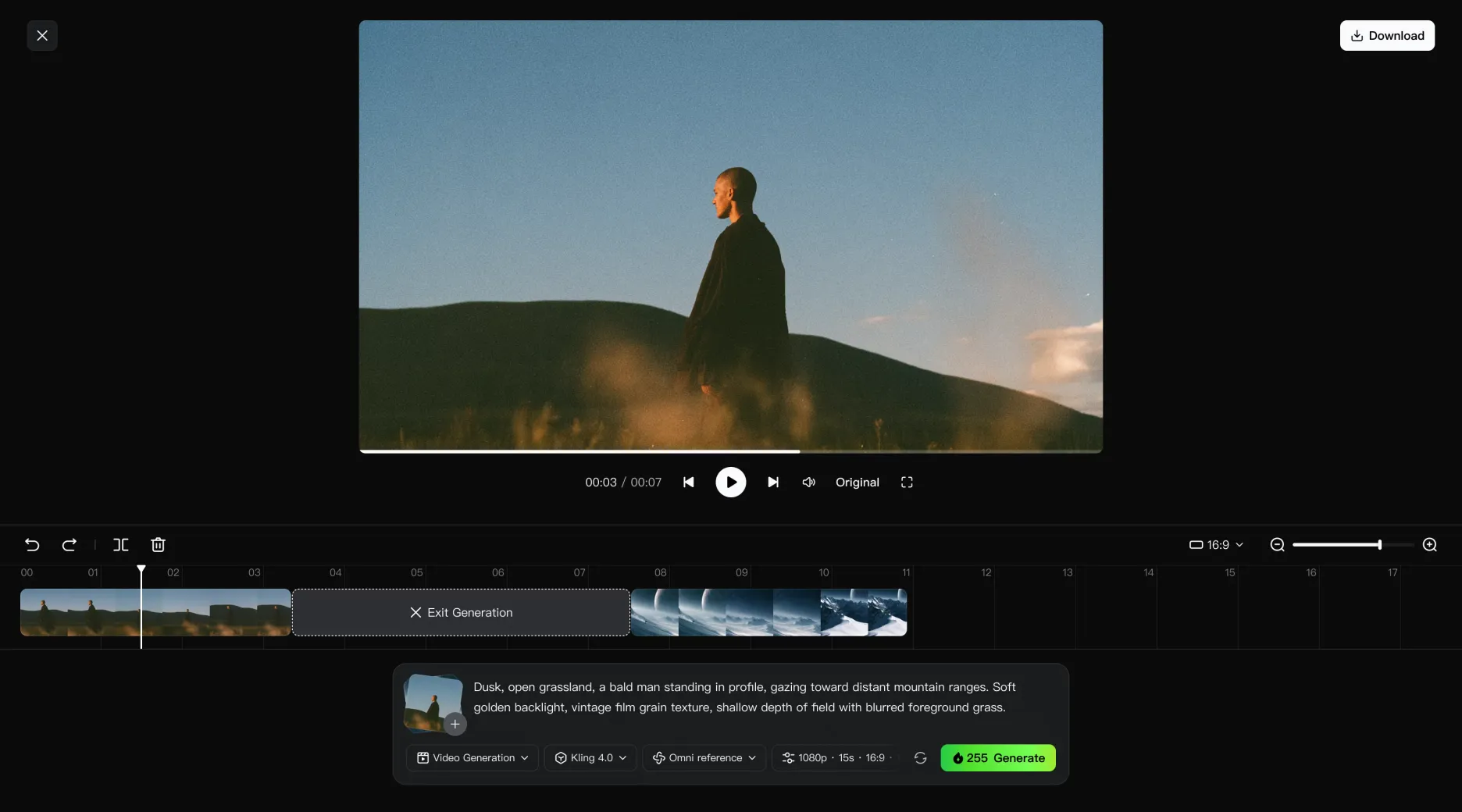
जब व्यक्तिगत शॉट्स तैयार हो जाते हैं, तब भी उन्हें एक संपूर्ण वीडियो में जोड़ना आवश्यक होता है। निरंतर टाइमलाइन निर्माण आपको Kling वर्कस्पेस में क्लिप्स को एक साथ लाने देता है, जिससे मूल संयोजन और सतत संशोधन अधिक सुविधाजनक हो जाते हैं।
जनित क्लिप्स को टाइमलाइन में जोड़ें और क्रम, गति तथा निरंतरता की जाँच के लिए अनुक्रम का पूर्वावलोकन करें। अवांछित खंडों को ट्रिम करें, व्यक्तिगत क्लिप्स को बदलें, और जहाँ कहानी को अधिक विवरण की आवश्यकता हो वहाँ अपलोड किया गया फुटेज या नई जनित सामग्री सम्मिलित करें। आप टाइमलाइन में उसकी स्थिति पर किसी एसेट को संपादित या पुनः उत्पन्न भी कर सकते हैं, जहाँ अद्यतन परिणाम पूर्व संस्करण को प्रतिस्थापित कर देता है।
किसी उत्पाद वीडियो के लिए, परिचय, प्रदर्शन और समापन शॉट को व्यवस्थित करें, फिर जिस खंड में सुधार की आवश्यकता हो उसे संशोधित करें। इससे आप पूरे संयोजन को फिर से बनाए बिना अनुक्रम का विकास जारी रख सकते हैं। संपादन सफल होते ही संयोजित वीडियो को सीधे वर्कस्पेस से डाउनलोड करें।
अपने संपादित वीडियो को स्पष्ट और सिनेमाई बनाए रखें
Kling 4.0 1080p और 4K दोनों पर 10-बिट HDR आउटपुट का समर्थन करता है (जल्द आ रहा है), जिससे अंतिम वीडियो में अधिक समृद्ध विवरण, सुगम टोनल संक्रमण और अधिक दृश्य गहराई आती है। ये गुण सिनेमाई प्रकाश, प्रबल कंट्रास्ट, रात्रिकालीन सेटिंग्स, बैकलाइटिंग या जटिल दृश्य विवरण वाले फुटेज के लिए विशेष रूप से उपयोगी हैं। जब आप पृष्ठभूमि बदलते हैं, किसी विषय को प्रतिस्थापित करते हैं, या शॉट को परिष्कृत करते हैं, तो उच्च-गुणवत्ता वाला आउटपुट संपादित परिणाम को स्पष्ट, विस्तृत और सिनेमाई बनाए रखने में मदद करता है।
Kling 4.0 उपशीर्षकों, शीर्षकों और अन्य दृश्य तत्वों के लिए पठनीय बहुभाषी ऑन-स्क्रीन टेक्स्ट का भी समर्थन करता है। सुधारी गई टेक्स्ट स्थिरता कैमरा मूवमेंट और दृश्य परिवर्तन के दौरान महत्वपूर्ण जानकारी को स्पष्ट और पढ़ने योग्य बनाए रखती है, जिससे अंतिम वीडियो अधिक परिष्कृत दिखता है।
पेशेवर वीडियो संपादन सुझाव और बचने योग्य आम गलतियाँ
चाहे आप एक पारंपरिक टाइमलाइन पर संपादन कर रहे हों, AI video editor, के साथ काम कर रहे हों, या दोनों तरीकों को मिलाकर काम कर रहे हों, वही रचनात्मक सिद्धांत अभी भी मायने रखते हैं। निम्नलिखित आदतें आपके पूरे प्रोजेक्ट के दौरान ध्यान में रखने योग्य हैं।
संपादन से पहले अपनी कहानी की योजना बनाएँ
टाइमलाइन पूरी भर जाने तक यह तय करने के लिए प्रतीक्षा न करें कि वीडियो किस बारे में है। सबसे पहले दर्शक, संदेश, और इच्छित कार्रवाई को परिभाषित करें। फिर आवश्यक कहानी बीट्स और प्रत्येक के लिए जरूरी फुटेज या संदर्भ की पहचान करें। यदि आपको लिखित दृश्य वर्णन से नया शॉट बनाना है, तो text-to-video जनरेशन मदद कर सकती है। पहले से योजना बनाने से यह तय करना भी आसान हो जाता है कि किन पलों को कीफ़्रेम की आवश्यकता है और किन विवरणों को संदर्भ छवियों या वीडियो के माध्यम से समझाना बेहतर होगा।
बहुत अधिक सामग्री उत्पन्न या एकत्र करना, बिना उसके लिए स्पष्ट भूमिका के, एक सामान्य गलती है। अधिक फुटेज अपने आप एक मजबूत संपादन नहीं बना देता। एक सरल रूपरेखा यह दिखाकर समय बचा सकती है कि कौन-से दृश्य आवश्यक हैं, कौन-से वैकल्पिक हैं, और वीडियो को कहाँ स्पष्ट संक्रमण या दृश्य परिवर्तन की आवश्यकता है।
विभिन्न दृश्यों में दृश्य संगति बनाए रखें
शॉट्स के बीच आगे बढ़ते समय इन तीन क्षेत्रों में निरंतरता जाँचें:
- Subjects and Props: किरदार की उपस्थिति, परिधान, और उत्पाद का विवरण।
- Lighting and Setting: रंग, प्रकाश की दिशा, और आस-पास का वातावरण।
- Framing and Camera: स्क्रीन पर स्थिति, कैमरा कोण, और गति।
AI द्वारा उत्पन्न या संपादित फुटेज में छोटी असंगतियाँ आ सकती हैं। महत्वपूर्ण विवरण बनाए रखने के लिए संदर्भों का उपयोग करें, पूरी अनुक्रम की समीक्षा करें, और अपनी अगली एडिट में किसी भी अनचाहे बदलाव को लक्ष्य करें।
विजुअल इफेक्ट्स और कहानी कहने का संतुलन बनाएँ
ट्रांज़िशन, कैमरा मूवमेंट्स, विजुअल इफेक्ट्स और स्टाइलाइज्ड AI-जनित शॉट्स कहानी में योगदान करते हुए वीडियो को अधिक आकर्षक बना सकते हैं। हालाँकि, बहुत अधिक इफेक्ट्स जोड़ने से गति बाधित हो सकती है और यह महत्वपूर्ण पलों से ध्यान भटका सकता है। किसी इफेक्ट को रखते समय सोचें कि वह दृश्य में क्या जोड़ रहा है। क्या वह किसी बदलाव को स्पष्ट करता है, किसी उत्पाद को हाइलाइट करता है, जानकारी उजागर करता है, भावना को मजबूत करता है, या दर्शक की नज़र को निर्देशित करता है? यदि वह इन उद्देश्यों में से किसी की पूर्ति नहीं करता, तो सरल इफेक्ट या साधारण कट बेहतर काम कर सकता है।
विभिन्न प्लेटफॉर्म के लिए वीडियो को अनुकूलित करें
तैयार किया गया मास्टर हमेशा अंतिम डिलीवेरेबल नहीं होता। अलग-अलग प्लेटफ़ॉर्म को विभिन्न आस्पेक्ट रेशियो, अवधि, सुरक्षित क्षेत्र, कैप्शन शैली, प्रारंभिक हुक, या गति की आवश्यकता हो सकती है। एक क्षैतिज ब्रांड फ़िल्म और एक ऊर्ध्वाधर सोशल कट अलग-अलग फ्रेमिंग और टाइमिंग का उपयोग करते हुए भी एक ही मूल कहानी साझा कर सकते हैं। यदि परियोजना कई स्थानों पर दिखाई देगी, तो इन विविधताओं की योजना पहले से बनाएं। यदि आवश्यक डिलीवरी रिज़ॉल्यूशन पर कोई क्लिप धुंधली लगती है, तो अंतिम निर्यात से पहले वीडियो अपस्केलिंग इसकी स्पष्टता सुधारने में मदद कर सकती है।
यह भी विचार करें कि दर्शक सामग्री से कैसे जुड़ते हैं। कुछ लोग बिना ध्वनि के देख सकते हैं, जबकि अन्य आगे देखने का निर्णय लेने से पहले केवल शुरुआती कुछ सेकंड ही देख पाएंगे। महत्वपूर्ण दृश्य जानकारी को पठनीय रखें, जहाँ आवश्यक हो वहाँ कैप्शन का उपयोग करें, और सुनिश्चित करें कि शुरुआत में ही ध्यान आकर्षित करने के लिए पर्याप्त संदर्भ संप्रेषित हो। यह मानने के बजाय कि एक ही फ़ाइल हर जगह समान रूप से काम करेगी, प्रत्येक प्लेटफ़ॉर्म संस्करण को निर्यात करें और समीक्षा करें।
अंत
वीडियो संपादन करना सीखने का अर्थ है समय-निर्धारण, ध्वनि और दृश्य संगति पर विचारशील विकल्प लेना ताकि आपकी कहानी एक साथ आ सके। पारंपरिक संपादन टूल आपको फुटेज को जोड़ने और परिष्कृत करने में मदद करते हैं, और Kling 4.0 आपको लक्षित बदलाव करने या नए दृश्य बनाने के लिए प्रॉम्प्ट और संदर्भ उपयोग करने देता है। साझा करने से पहले गति, निरंतरता और समग्र प्रवाह के लिए अंतिम कट की समीक्षा करें।
अक्सर पूछे जाने वाले प्रश्न
शुरुआती लोग वीडियो कैसे संपादित करते हैं?
एक छोटी क्लिप और स्पष्ट लक्ष्य से शुरुआत करें। एक रफ कट बनाएं, उसे शुरू से अंत तक देखें, और उन हिस्सों को सुधारें जो धीमे या अस्पष्ट लगते हैं। जब क्रम ठीक से काम करने लगे, तो ऑडियो और दृश्य विवरणों पर समय दें। एक सरल प्रोजेक्ट पूरा करना आपको अधिक जटिल वीडियो से पहले संपादन कौशल विकसित करने में मदद करेगा।
ऑनलाइन वीडियो संपादित करने का सबसे आसान तरीका क्या है?
सबसे आसान ऑनलाइन वर्कफ़्लो वही होता है जो वास्तव में आपके आवश्यक बदलाव से मेल खाता हो। बेसिक असेम्बली के लिए, साधारण ट्रिमिंग, टेक्स्ट, ऑडियो और एक्सपोर्ट नियंत्रण वाले टाइमलाइन-आधारित एडिटर का उपयोग करें। जनरेटिव बदलावों के लिए, एक AI वीडियो एडिटर आपको फुटेज अपलोड करने और प्रॉम्प्ट्स व रेफरेंसेज़ के साथ संशोधनों का वर्णन करने देता है। स्पष्ट स्रोत सामग्री और विशिष्ट निर्देश आम तौर पर प्रक्रिया को उन अनावश्यक इफ़ेक्ट्स या जटिल चरणों को जोड़ने की तुलना में सरल बना देते हैं।
मैं किसी वीडियो की पृष्ठभूमि कैसे संपादित करूँ?
वीडियो की पृष्ठभूमि बदलने के लिए, मूल फुटेज से शुरुआत करें और उस विषय की पहचान करें जिसे आप बनाए रखना चाहते हैं। परंपरागत एडिटर इस कार्य के लिए मास्किंग और कॉम्पोज़िटिंग टूल्स का उपयोग करते हैं। Kling 4.0 में, Precise Video Editing प्रॉम्प्ट्स और रेफरेंसेज़ के जरिए लक्षित पृष्ठभूमि बदलावों का समर्थन करता है। नए सेटिंग का वर्णन करें, यह निर्दिष्ट करें कि किन हिस्सों को समान रहना चाहिए, और प्रकाश तथा विषय निरंतरता के लिए परिणाम की समीक्षा करें।
AI वीडियो एडिटर क्या है?
एक AI वीडियो संपादक वीडियो सामग्री को बनाने, संशोधित करने या परिष्कृत करने में मदद के लिए कृत्रिम बुद्धिमत्ता का उपयोग करता है। उपकरण पर निर्भर करते हुए, यह फुटेज तैयार कर सकता है, विषयों या पृष्ठभूमियों को बदल सकता है, दृश्यों को फिर से स्टाइल कर सकता है, कैमरा ट्रीटमेंट को निर्देशित कर सकता है, सामग्री का विस्तार कर सकता है, या परिणामों को निर्देशित करने के लिए संदर्भ एसेट्स का उपयोग कर सकता है। हर कार्य को मैन्युअल रूप से करने के बजाय, आप कुछ बदलावों को प्रॉम्प्ट्स, छवियों, वीडियो, विषयों, कीफ्रेम्स या अन्य AI-सहायता प्राप्त नियंत्रणों के माध्यम से संप्रेषित कर सकते हैं।
क्या Kling 4.0 मौजूदा वीडियो संपादित कर सकता है?
हाँ। Kling 4.0 Precise Video Editing का समर्थन करता है, जो विषयों, पृष्ठभूमियों, कैमरा मूवमेंट और दृश्य शैली में बदलाव के लिए सक्षम है। संपूर्ण मॉडल एक संपादन कार्य में अधिकतम पाँच इनपुट वीडियो क्लिप का समर्थन करता है, जिसमें एक प्राथमिक क्लिप शामिल है, और इनकी कुल अवधि अधिकतम 30 सेकंड तक हो सकती है। आप अपने इच्छित परिवर्तनों को निर्देशित करने के लिए अतिरिक्त संदर्भ प्रदान कर सकते हैं।
वीडियो संपादन के लिए Kling 4.0 को अलग क्या बनाता है?
Kling 4.0 व्यापक मल्टीमोडल क्रिएशन वर्कफ़्लो में वीडियो एडिटिंग को लाता है। Omni Reference आपको इमेज, वीडियो और सब्जेक्ट्स के साथ काम करने देता है, और Multiple Keyframes 10 तक कीफ्रेम इनपुट प्रदान करता है ताकि अनुक्रम में महत्वपूर्ण क्षणों को निर्देशित किया जा सके। एक ही जनरेशन 30 सेकंड तक चल सकती है, और Precise Video Editing आपको मौजूदा फुटेज के भीतर विशिष्ट तत्वों को लक्षित करने देती है। ये क्षमताएँ पूरे क्रिएटिव प्रोसेस के दौरान विजुअल आइडेंटिटी, टाइमिंग, सीन प्रोग्रेशन और स्टोरीटेलिंग पर आपको अधिक नियंत्रण देती हैं।



