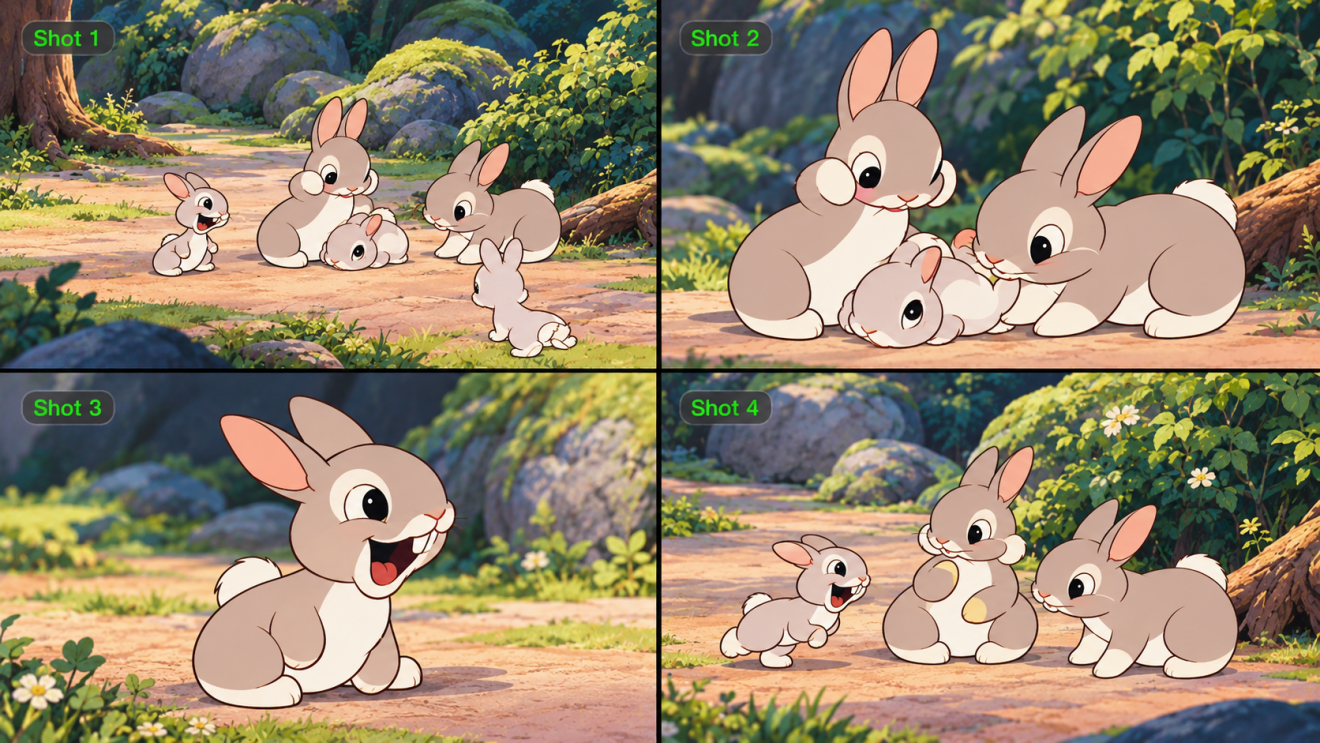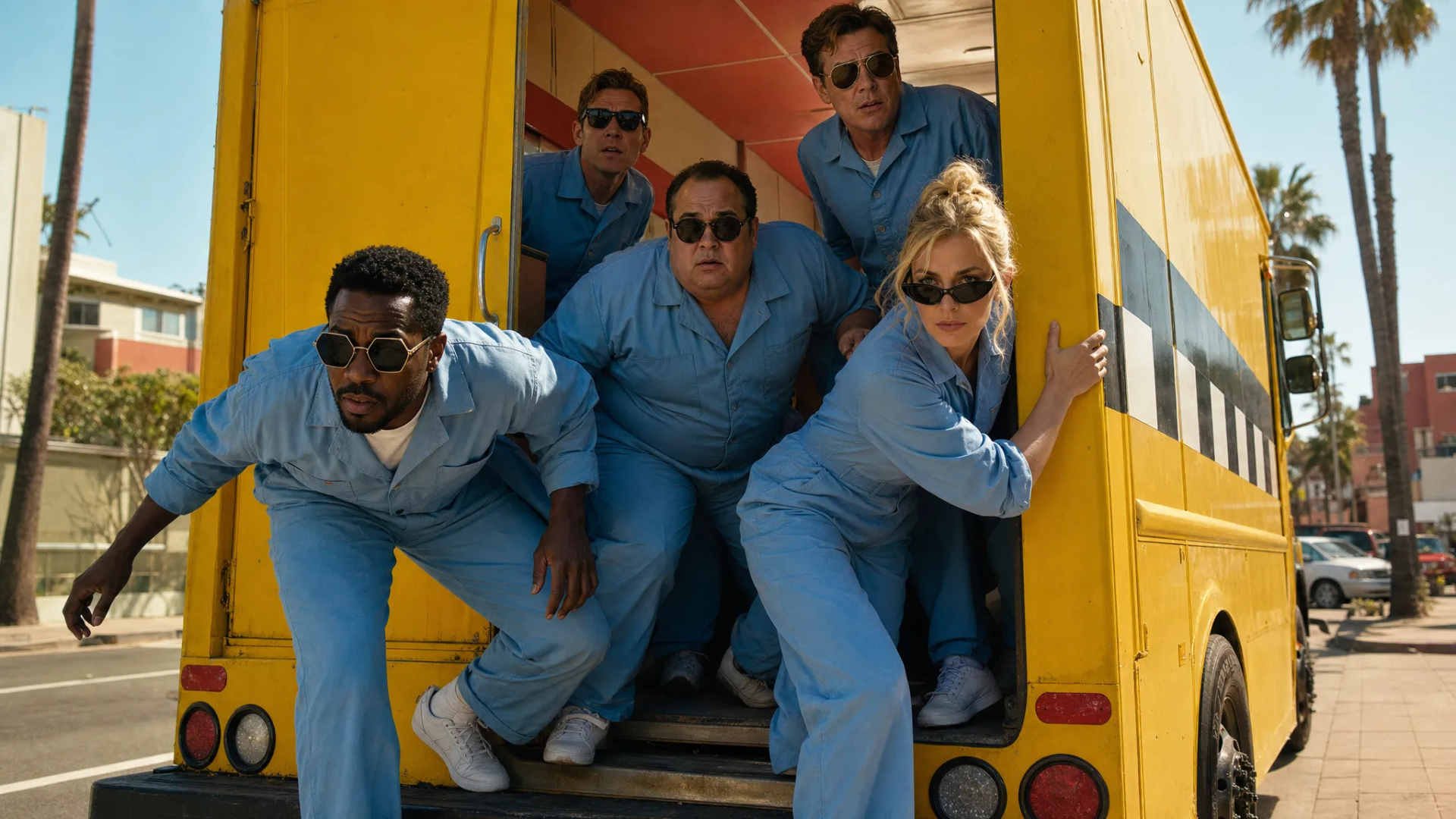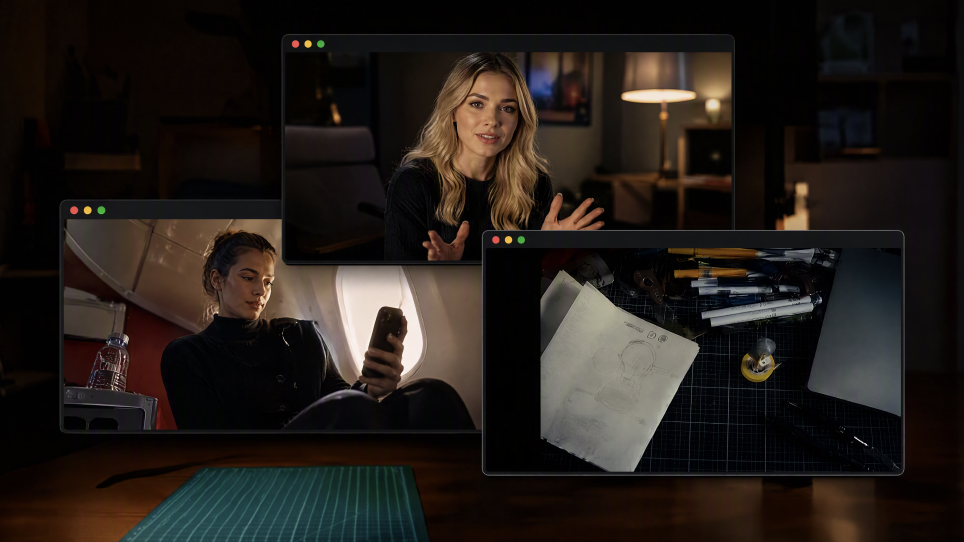
वीडियो एडिटिंग यह तय करती है कि कहानी कैसे खुलती है और दर्शक उसे कैसे महसूस करते हैं। सही शॉट्स चुनना, दृश्यों की गति तय करना और विज़ुअल सुसंगति बनाए रखना किसी साधारण क्लिप को आकर्षक वीडियो में बदल सकता है। जैसे-जैसे क्रिएटिव वर्कफ़्लो विकसित हो रहे हैं, नए टूल्स क्रिएटर्स को एडिटिंग चुनौतियाँ पार करने और अपने अंतिम परिणाम पर अधिक नियंत्रण हासिल करने में मदद कर रहे हैं।
वीडियो एडिटिंग क्या है और यह क्यों महत्वपूर्ण है?
वीडियो एडिटिंग रिकॉर्ड किए गए क्लिप्स को एक साथ लाकर ऐसा वीडियो बनाती है जो स्पष्ट और संपूर्ण महसूस हो। यह क्रिएटर्स को तय करने में मदद करती है कि किन पलों को रखना है, दृश्य कैसे जुड़े और कहानी को समर्थन देने वाले महत्वपूर्ण विवरण कहाँ रखें।
छोटे-छोटे बदलाव भी अंतिम परिणाम को प्रभावित कर सकते हैं। लंबा विराम हटाने से ट्यूटोरियल को समझना आसान हो सकता है, क्लिप्स को पुनः क्रम में व्यवस्थित करने से कहानी का प्रवाह बेहतर हो सकता है, और साउंड या विज़ुअल्स को समायोजित करने से महत्वपूर्ण पलों पर ध्यान आकर्षित किया जा सकता है।
वीडियो कैसे एडिट करें: शुरुआती लोगों के लिए एक बुनियादी वर्कफ़्लो
वीडियो एडिटिंग के शुरुआती लोगों के लिए आमतौर पर कुछ चरणों से होकर गुजरना होता है ताकि क्लिप्स के संग्रह को एक तैयार वीडियो में बदला जा सके। ज्यादातर प्रोजेक्ट फुटेज की समीक्षा, उपयोगी पलों का चयन, और दृश्यों को मूल विचार से मेल खाने वाली क्रमबद्ध श्रृंखला में व्यवस्थित करने से शुरू होते हैं।
अपने वीडियो एडिटिंग वर्कफ़्लो को बेहतर बनाने के लिए AI टूल्स का उपयोग करें
AI टूल्स संपादन प्रक्रिया के कुछ हिस्सों को सरल बनाने में मदद कर सकते हैं, खासकर जब विचार विकसित करने, दृश्यों को समायोजित करने, या अतिरिक्त दृश्य तत्व बनाने की बात हो। Kling 4.0 क्रिएटर्स को टेक्स्ट प्रॉम्प्ट, इमेज और संदर्भ सामग्री का उपयोग करके किसी वीडियो के नए संस्करणों की खोज करने, दृश्य विवरणों को परिष्कृत करने और रचनात्मक बदलावों के साथ अधिक कुशलता से प्रयोग करने की अनुमति देता है। AI सहायता को पारंपरिक संपादन चरणों के साथ मिलाकर शुरुआती लोग कहानी कहने, गति, और समग्र देखने के अनुभव को बेहतर बनाने में अधिक समय लगा सकते हैं।
वीडियो एडिटिंग के 10 आवश्यक टिप्स और तकनीकें
सही एडिटिंग विकल्प किसी वीडियो के अनुभव को बदल सकते हैं। ये व्यावहारिक सुझाव कहानी संरचना, शॉट चयन, गति, ध्वनि, और दृश्य विवरण को कवर करते हैं ताकि आप ऐसे वीडियो बना सकें जो अधिक परिष्कृत और आकर्षक महसूस हों।
1. स्पष्ट कहानी संरचना से शुरुआत करें
क्लिप्स को साथ लाने से पहले उस मुख्य विचार के बारे में सोचें जिसे आप चाहते हैं कि आपका दर्शक याद रखे। उदाहरण के लिए, किसी उत्पाद डेमो की शुरुआत समस्या से हो सकती है, उत्पाद को क्रिया में दिखा सकती है, और अंत परिणाम के साथ कर सकती है।
इस प्रवाह को ध्यान में रखने से उन शॉट्स को चुनना आसान हो जाता है जो आपके संदेश का समर्थन करते हैं और कहानी से ध्यान भटकाने वाली किसी भी चीज़ को हटाना सरल हो जाता है।
2. अनावश्यक फुटेज हटाएँ
अधिकांश पहली कट में ऐसे क्लिप शामिल होते हैं जिन्हें रहने की आवश्यकता नहीं होती। दोहराई गई जानकारी, धीमी शुरुआत, या वे क्षण खोजें जो महत्वपूर्ण क्रिया होने के बाद भी चलती रहती हैं।
इन हिस्सों को हटाने से वीडियो अधिक केंद्रित लगता है और दर्शकों को मुख्य विचार का अनुसरण करना अधिक आसान हो जाता है।
3. वाइड, मीडियम और क्लोज़-अप शॉट्स को संयोजित करें
शॉट के विभिन्न आकार यह बदल सकते हैं कि दर्शक किसी दृश्य का अनुभव कैसे करते हैं। वाइड शॉट्स वातावरण दिखा सकते हैं, मीडियम शॉट्स विषय पर ध्यान खींच सकते हैं, और क्लोज़-अप महत्वपूर्ण विवरणों को उजागर कर सकते हैं।
प्रत्येक एंगल को उद्देश्यपूर्ण तरीके से उपयोग करें। दृष्टिकोण में बदलाव सिर्फ वीडियो को अलग दिखाने के बजाय कहानी में कुछ नया जोड़ना चाहिए।
4. ध्यान बनाए रखने के लिए जंप कट्स का उपयोग करें
जंप कट्स अनावश्यक विरामों को हटाते हैं और ट्यूटोरियल्स, इंटरव्यूज़ और शॉर्ट-फ़ॉर्म वीडियो के लिए विशेष रूप से उपयोगी होते हैं। सही तरीके से उपयोग करने पर, जंप कट्स ऊर्जा पैदा करते हैं और दर्शकों को महत्वपूर्ण जानकारी पर केंद्रित रखते हैं।
5. विभिन्न शॉट्स के बीच मैच कट्स
दो असंबंधित दृश्यों को किसी साझा गति या आकृति के माध्यम से जोड़ा जा सकता है। कल्पना करें कि घूमते हुए कार के पहिये से कट कर घूमते हुए छत के पंखे पर पहुंच जाता है। समान गति आपकी निगाह को एक शॉट से अगले शॉट तक ले जाती है। जब आप एक सोचा-समझा संक्रमण चाहते हों, तो अपने फुटेज में मेल खाते हुए क्रियाओं, संरचनाओं या दृश्य विवरणों की तलाश करें।
6. अपने रंगों को सुसंगत रखें
अलग-अलग स्थानों का फुटेज क्लिप्स को एक साथ रखने पर असंगत दिख सकता है। उदाहरण के लिए, किसी अंदरूनी शॉट का ताप रंग खिड़की के पास फिल्माए गए शॉट से अधिक गर्म लग सकता है। पहले एक्सपोज़र और व्हाइट बैलेंस को एक जैसा करें, फिर अपनी इच्छित लुक के अनुरूप कंट्रास्ट और रंग को समायोजित करें। अधिक शैलीबद्ध कलर ग्रेड लागू करने से पहले आस-पास के शॉट्स की तुलना करें।
7. ऑडियो गुणवत्ता में सुधार करें
ऐसा भाग चलाएं जहाँ संवाद और संगीत ओवरलैप करते हों। यदि कोई प्रमुख वाक्यांश साउंडट्रैक के नीचे दब जाता है, तो हर ट्रैक को तेज करने के बजाय उस लाइन के दौरान संगीत को कम कर दें। क्लिप्स के बीच अचानक वॉल्यूम बदलाव पर भी ध्यान दें। हेडफ़ोन और फ़ोन स्पीकर पर अंतिम जाँच आपको वे समस्याएँ दिखा सकती है जिन्हें आप संपादन के दौरान चूक गए थे।
8.B-Roll का उपयोग करके वीडियो को अधिक आकर्षक बनाएं
जब कोई किसी प्रक्रिया को समझाता है, तो वक्ता पर कैमरा टिकाए रखने की बजाय वास्तविक चरण दिखाना अक्सर अधिक उपयोगी होता है। B-roll सहायक दृश्य जोड़ता है और इंटरव्यू, ट्यूटोरियल या टॉकिंग-हेड वीडियो में कट्स को कवर करने में भी मदद कर सकता है।
जब आपको सहायक फुटेज की आवश्यकता हो जो फिल्मांकन के दौरान कैप्चर नहीं किया गया था, तो एक AI वीडियो जनरेटर रचनात्मक विचार या दृश्य विवरण से अतिरिक्त विज़ुअल तैयार करने में मदद कर सकता है। यह क्रिएटर्स को समृद्ध कहानियाँ बनाने या वीडियो में दृश्य विविधता जोड़ते समय अधिक लचीलापन देता है।
9. मूड से मेल खाने वाला संगीत चुनें
दर्शकों के अलग-अलग कट्स पर ध्यान देने से पहले ही संगीत यह प्रभावित कर सकता है कि दृश्य कैसा महसूस होता है। सतत ताल तेज़ मोंटाज पर फिट बैठ सकती है, जबकि एक शांत ट्रैक चिंतनशील पल के लिए बेहतर काम कर सकता है। पूरे दृश्य में संगीत कैसे बदलता है यह सुनें, और महत्वपूर्ण क्रियाएँ या विराम तय करें कि आप अपने कट्स कहाँ लगाते हैं।
10. विभिन्न प्लेटफ़ॉर्म के लिए वीडियो को अनुकूलित करें
एक्सपोर्ट करने से पहले, जाँचें कि आपका वीडियो निर्धारित प्लेटफ़ॉर्म पर कैसा दिखाई देगा। मानक YouTube वीडियो आमतौर पर 16:9 फ्रेम का उपयोग करते हैं, जबकि Instagram Reels और YouTube Shorts प्रायः 9:16 का उपयोग करते हैं। जहाँ आवश्यक हो, महत्वपूर्ण क्रिया को पुनः फ्रेम करें, और उपशीर्षकों को प्लेटफ़ॉर्म के इंटरफ़ेस द्वारा ढके जाने वाले क्षेत्रों से दूर रखें। प्रकाशित करने से पहले फ़ोन पर परिणाम का पूर्वावलोकन करें।
AI वीडियो टूल्स संपादन प्रक्रिया में कैसे सुधार ला सकते हैं
वीडियो संपादन समय लेने वाला हो सकता है जब आपको किसी अपूर्ण शॉट को ठीक करना हो, गायब फुटेज जोड़ना हो, या कई दृश्यों को जोड़कर एक संपूर्ण कहानी बनानी हो। एआई वीडियो संपादन टूल, विशेष रूप से शुरुआती लोगों के लिए, इन कार्यों को अधिक सुलभ बनाते हैं क्योंकि वे रचनाकारों को सरल पाठ निर्देशों और दृश्य संदर्भों के साथ काम करने की अनुमति देते हैं, जिससे जटिल मैनुअल समायोजन या अतिरिक्त शूटिंग की आवश्यकता कम हो जाती है।
Kling 4.0 के साथ, आप मौजूदा फुटेज को परिष्कृत कर सकते हैं, मेल खाते शॉट्स उत्पन्न कर सकते हैं, महत्वपूर्ण कहानी क्षणों को निर्देशित कर सकते हैं, और अधिक लचीले रचनात्मक वर्कफ़्लो के भीतर कई क्लिप्स को जोड़ सकते हैं। इससे आप दोहराया जाने वाले संपादन कार्यों पर कम समय और अंतिम वीडियो को आकार देने में अधिक समय व्यतीत कर पाते हैं।
| प्रॉम्प्ट्स | संदर्भ वीडियो | उत्पन्न परिणाम |
| @Video 1 को संपादित करें ताकि अग्रभूमि में मौजूद व्यक्ति हट जाए। बाकी सब कुछ अपरिवर्तित रखें, जिसमें पृष्ठभूमि, अन्य विषय, कैमरा मूवमेंट, प्रकाश व्यवस्था, कंपोज़िशन और वीडियो की अवधि शामिल हैं। उस व्यक्ति द्वारा पहले ढके गए क्षेत्रों को प्राकृतिक, सुसंगत विवरणों के साथ बिना किसी दृश्यमान कलाकृति के निर्बाध रूप से पुनर्निर्मित करें। |
प्राकृतिक-भाषा निर्देशों के साथ वीडियो संपादन को आसान बनाएं
आपको अपनी रचनात्मक कल्पनाओं को साकार करने से पहले जटिल संपादन तकनीकों में निपुण होने की आवश्यकता नहीं है। हर तकनीकी समायोजन को समझने के बजाय, आप इस पर ध्यान केंद्रित कर सकते हैं कि दर्शक क्या देखें और दृश्य कैसा महसूस हो।
एक AI video editor, Kling 4.0 प्राकृतिक भाषा निर्देशों और मल्टीमॉडल संदर्भों के माध्यम से वीडियो संपादन को अधिक सुलभ बनाता है। आप किसी विशेष शॉट को परिष्कृत करना चाहें, दृश्य फोकस को बदलना चाहें या दृश्य के माहौल को समायोजित करना चाहें, बस अपने इच्छित बदलावों का वर्णन करें और आवश्यकता होने पर संदर्भ प्रदान करें। Kling AI उन निर्देशों को अद्यतन फुटेज में बदलने में मदद करता है, जिससे शुरुआती लोगों के लिए प्रयोग करना सरल हो जाता है और अनुभवी रचनाकारों को दोहराव वाले समायोजनों पर कम समय खर्च करना पड़ता है।
संदर्भ छवियों का उपयोग करके कई पात्रों को बदलें | ||
संदर्भ छवि | संदर्भ वीडियो | उत्पन्न परिणाम |
| ||
Omni Reference के साथ दृश्य स्थिरता बनाए रखें और सिनेमाई कैमरा मूव्स को निर्देशित करें
विभिन्न शॉट्स में दृश्य स्थिरता बनाए रखते हुए पेशेवर कैमरा मूवमेंट बनाना चुनौतीपूर्ण हो सकता है, खासकर जब आपके पास उन्नत एडिटिंग या 3D कैमरा कौशल न हों।
Kling 4.0 का Omni Reference आपको दृश्य विवरणों और कैमरा मूवमेंट दोनों को मार्गदर्शित करने के लिए छवियों, वीडियो और विषयों सहित 15 तक संदर्भ एसेट्स को संयोजित करने देता है। एक समान चरित्र, उत्पादों और सीन शैलियों को बनाए रखने के लिए छवियों का उपयोग करें, जबकि संदर्भ वीडियो स्मूद ट्रैकिंग शॉट्स, नाटकीय पुश-इन या डायनेमिक ऑर्बिटिंग शॉट्स जैसे कैमरा मूवमेंट्स को निर्देशित करने में मदद करते हैं। आप जटिल 3D कैमरा पैरामीटर्स को समायोजित किए बिना सरल टेक्स्ट निर्देशों के माध्यम से अपने इच्छित कैमरा मूवमेंट का वर्णन भी कर सकते हैं।
Kling 4.0 की बेहतर मोशन स्थिरता के साथ संयोजित होकर, ये क्षमताएँ आपको अधिक सुगम, अधिक सिनेमाई शॉट बनाने में मदद करती हैं जो मौजूदा फुटेज से स्वाभाविक रूप से जुड़ते हैं, जिससे जटिल मैनुअल समायोजन की आवश्यकता कम हो जाती है।
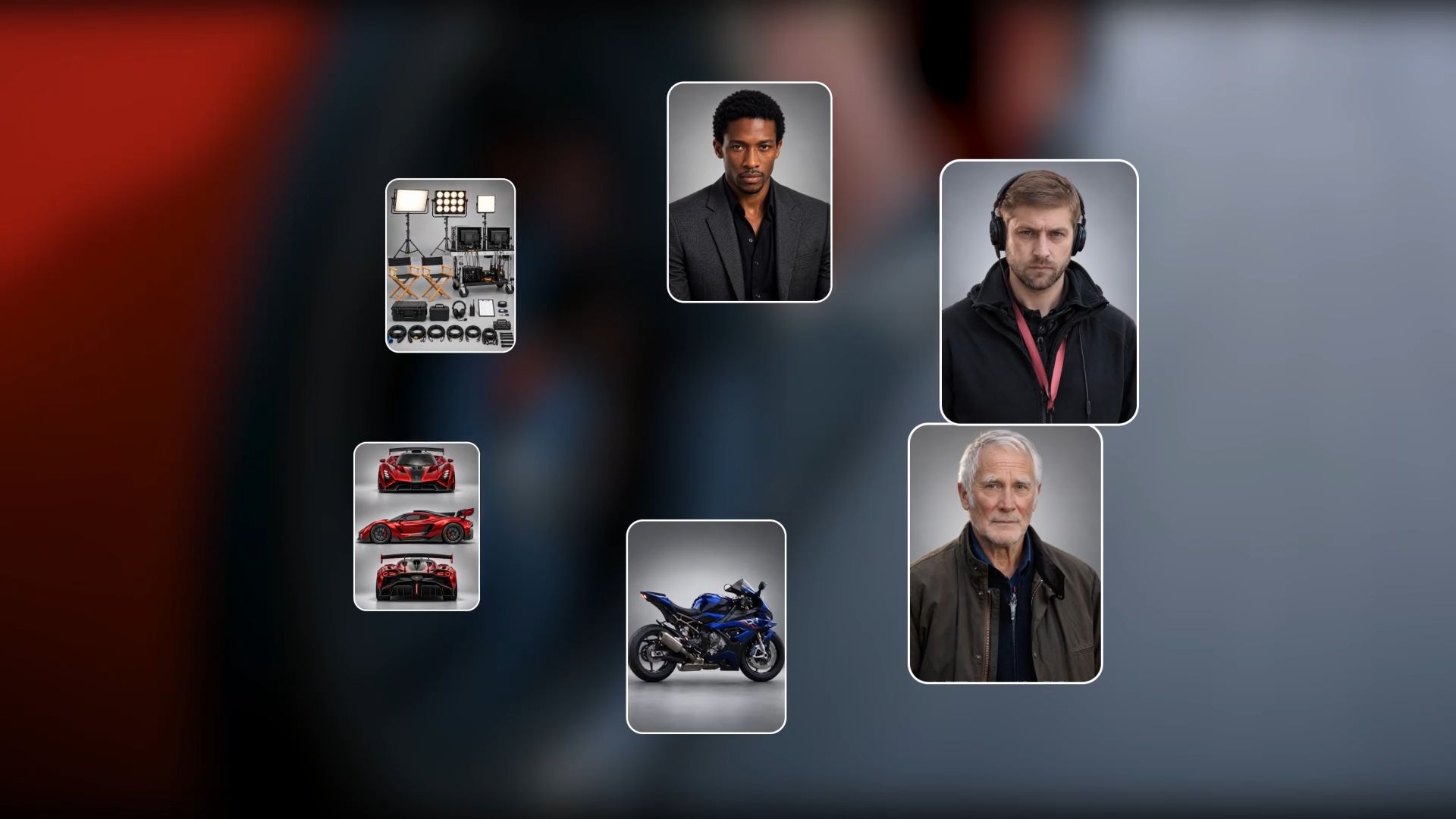

कई कीफ्रेम्स के साथ दृश्य प्रगति को सटीक रूप से गाइड करें
कभी-कभी एक वीडियो महत्वपूर्ण क्षणों के बीच बहुत तेजी से आगे बढ़ जाता है, जिससे कहानी अधूरी या असंबद्ध लगती है। अतिरिक्त फुटेज बनाना मददगार हो सकता है, लेकिन आपको यह नियंत्रण भी चाहिए कि उन क्षणों के बीच कार्रवाई कैसे विकसित होती है।
Kling 4.0 3 से 30 सेकंड तक की मूल वीडियो निर्माण का समर्थन करता है, जिसमें महत्वपूर्ण दृश्य बिंदुओं को परिभाषित करने के लिए अधिकतम 10 कीफ़्रेम छवियाँ शामिल हैं। आप नए अनुक्रम के दौरान चरित्र की स्थिति, क्रियाएँ, दृश्य परिवर्तन और कहानी के महत्वपूर्ण क्षणों को निर्देशित कर सकते हैं। उदाहरण के लिए, जब किसी संपादन में दो घटनाओं के बीच स्वाभाविक कड़ी की कमी होती है, तब आप अधिक स्पष्ट प्रगति के साथ अधिक पूर्ण संयोजक शॉट बना सकते हैं। इससे आपको कथा की निरंतरता पर अधिक नियंत्रण मिलता है और असहज कट पर निर्भर होने की आवश्यकता कम होती है।
कीफ़्रेम | उत्पन्न परिणाम |
एक ही टाइमलाइन पर पूर्वावलोकन करें, परिष्कृत करें, और निर्माण जारी रखें
वीडियो संपादन अक्सर बार-बार समीक्षाओं और समायोजनों से जुड़ा होता है। एक अनुक्रम शुरुआत में अच्छा लग सकता है, लेकिन उसे देखने के बाद आपको महसूस हो सकता है कि किसी दृश्य में अधिक विवरण की आवश्यकता है, किसी क्लिप को छोटा होना चाहिए, या एक अतिरिक्त शॉट समग्र प्रवाह को बेहतर कर देगा।
Kling AI की Continuous Timeline Creation पूर्वावलोकन, संपादन और नई सामग्री जोड़ने को एक जुड़े हुए कार्यक्षेत्र में लाती है। आप समीक्षा कर सकते हैं कि क्लिप्स एक साथ कैसे काम करती हैं, अवांछित भागों को ट्रिम कर सकते हैं, नया फुटेज सम्मिलित कर सकते हैं, और जैसे-जैसे आपके विचार विकसित होते हैं, व्यक्तिगत एसेट्स को संशोधित या प्रतिस्थापित कर सकते हैं। जब भी किसी चीज़ में बदलाव की ज़रूरत हो, परियोजना को फिर से शुरू करने के बजाय, आप क्रम को निरंतर परिष्कृत कर सकते हैं और सीधे Kling AI से संयोजित वीडियो डाउनलोड कर सकते हैं।
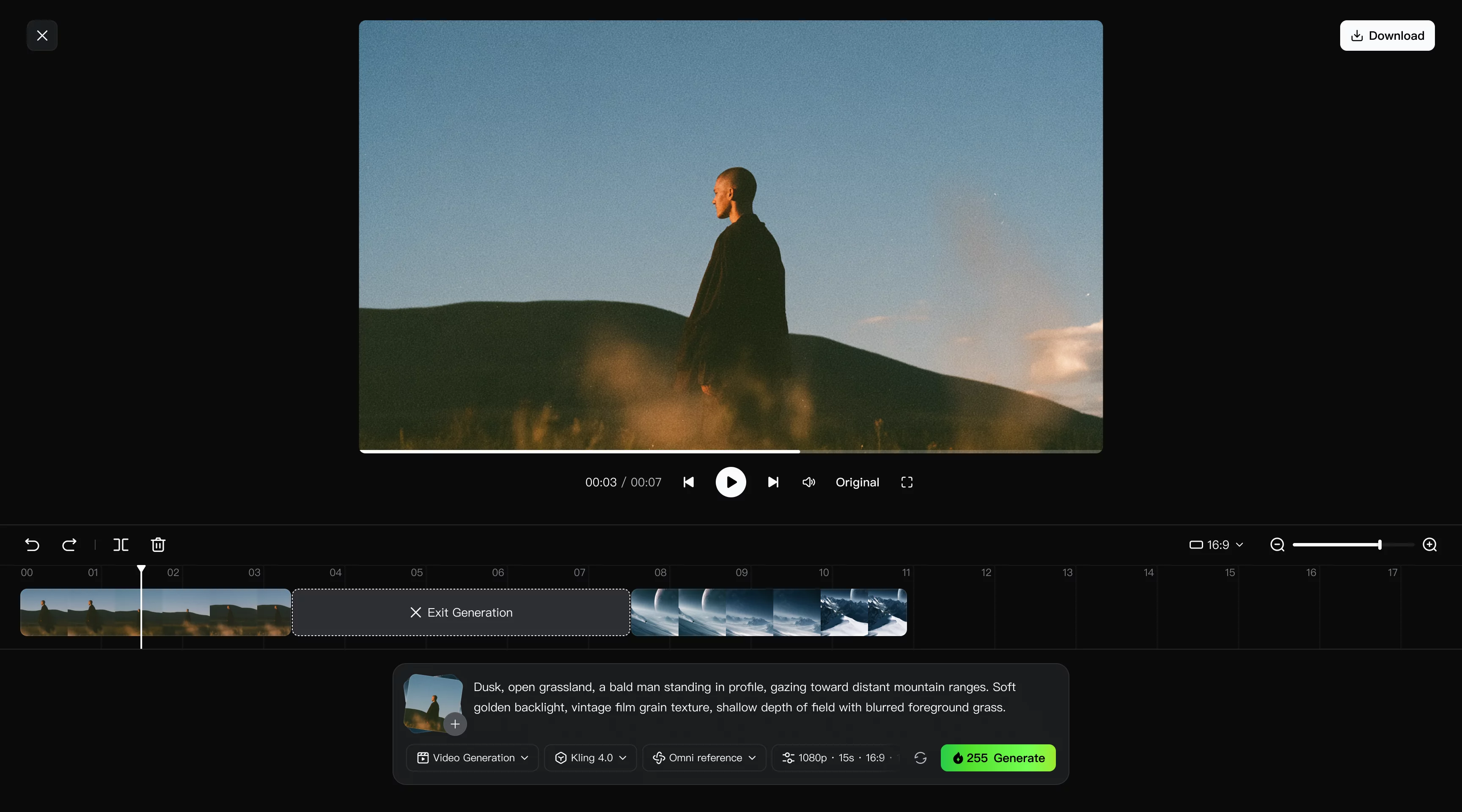
विभिन्न प्रकार की सामग्री के लिए वीडियो संपादन सुझाव
वीडियो के विभिन्न प्रकार अलग-अलग संपादन चुनावों की मांग करते हैं। किसी लंबी फ़ॉर्म वाले वीडियो को कथा और गति के लिए अधिक जगह की आवश्यकता हो सकती है, जबकि शॉर्ट-फ़ॉर्म सामग्री अक्सर तेज़ दृश्य परिवर्तनों और प्रभावी आरंभिक क्षणों पर निर्भर करती है। AI उपकरण रचनाकारों को मौजूदा शॉट्स को परिष्कृत करने, गायब दृश्य विवरण भरने, और प्रत्येक वीडियो के समग्र प्रवाह में सुधार करने में मदद करके अतिरिक्त समर्थन प्रदान कर सकते हैं।
YouTube वीडियो संपादन सुझाव
लंबे YouTube वीडियो एक स्पष्ट संरचना से लाभान्वित होते हैं, जो दर्शकों को शुरुआत से अंत तक कहानी का अनुसरण करते रहने देती है। अनुभागों को सावधानी से व्यवस्थित करें, ऐसे क्षण हटाएँ जो गति को धीमा करते हैं, और पूरे वीडियो में रुचि बनाए रखने के लिए सहायक विज़ुअल्स का उपयोग करें।
ट्यूटोरियल, एक्सप्लेनर या कहानी कहने वाले कंटेंट के लिए, AI वीडियो टूल्स गायब डेमो बनाकर, प्रासंगिक बी-रोल जोड़कर या आसपास के फुटेज से असंगत लगने वाले शॉट्स को परिष्कृत करके संपादन में सुधार करने में मदद कर सकते हैं। इन जोड़ियों को पूर्ण अनुक्रम में समीक्षा करें ताकि सुनिश्चित हो कि वे कंटेंट को स्पष्ट करें और स्वाभाविक देखने की लय बनाए रखें।
रील्स वीडियो एडिटिंग टिप्स
शॉर्ट-फॉर्म वीडियो दर्शकों का ध्यान आकर्षित करने के लिए अक्सर शुरुआती कुछ सेकंड पर निर्भर करते हैं। मजबूत विज़ुअल हुक, तेज़ दृश्य बदलाव और सही समय पर दिखाई देने वाला टेक्स्ट मोबाइल प्लेटफॉर्म पर अधिक आकर्षक अनुभव बनाने में मदद कर सकते हैं।
जब किसी Reel को अधिक प्रभावशाली शुरुआत या ऐसा ध्यान आकर्षित करने वाला दृश्य चाहिए जिसे फिल्माना कठिन हो, text-to-video AI रचनात्मक वर्णनों से वैकल्पिक शॉट या छोटे जोड़ने वाले दृश्य तैयार करने में मदद कर सकती है। अलग-अलग संस्करणों के साथ प्रयोग करें, फिर वे क्षण चुनें जो आपके मौजूदा फुटेज से सबसे अच्छी तरह मेल खाते हों। गति को सघन रखें और सुनिश्चित करें कि महत्वपूर्ण दृश्य विवरण ऊर्ध्वाधर फ्रेम में स्पष्ट बने रहें।
मार्केटिंग और ब्रांड वीडियो संपादन सुझाव
ब्रांड वीडियो को रचनात्मकता और स्थिरता के बीच संतुलन की आवश्यकता होती है। उत्पाद विवरण, दृश्य शैली और संदेश प्रत्येक दृश्य में मिलकर काम करें ताकि एक पहचाने जाने योग्य अनुभव बन सके।
उत्पाद छवियों से तैयार अभियानों के लिए, image-to-video AI मौजूदा संपादन को बेहतर बनाने वाले अतिरिक्त उत्पाद क्लोज़-अप, डेमो या सहायक विज़ुअल तैयार करने में मदद कर सकता है। संदर्भ-आधारित वर्कफ़्लो फुटेज को अपडेट करते समय या अभियानों के अलग-अलग संस्करण विकसित करते हुए उत्पाद विवरण और दृश्य शैली को सुसंगत बनाए रखने में भी मदद कर सकते हैं। हर नए शॉट को मूल सामग्री के साथ मिलाकर देखें ताकि अंतिम वीडियो एकीकृत बना रहे।
लघु फ़िल्मों और कहानी कहने वाले वीडियो संपादन सुझाव
लघु फ़िल्में भावनात्मक जुड़ाव बनाने के लिए गति, किरदारों के क्षण और दृश्यात्मक कहानी कहने पर निर्भर करती हैं। दृश्यों के विकसित होने का तरीका, किरदारों की परस्पर क्रिया और अहम पलों का खुलासा कहानी के समग्र माहौल को आकार दे सकता है।
जब किसी अनुक्रम में किसी महत्वपूर्ण प्रतिक्रिया, जोड़ने वाले शॉट या कथात्मक क्षण की कमी होती है, तो script-to-video AI मूल कहानी की दिशा के आधार पर गायब दृश्यों को दृश्यरूप देने में मदद कर सकता है। निर्माता नए बनाए गए फुटेज में महत्वपूर्ण दृश्य क्षणों का मार्गदर्शन करने के लिए संदर्भों और कीफ्रेमों को भी संयोजित कर सकते हैं। इन अतिरिक्त तत्वों का आसपास के शॉट्स के साथ किस तरह मेल बैठता है, इसकी समीक्षा करें ताकि कथानक की निरंतरता और भावनात्मक गति बनी रहे।
सामान्य वीडियो संपादन गलतियाँ जिनसे बचें
AI उपकरण वीडियो निर्माण और संपादन को अधिक दक्ष बना सकते हैं, लेकिन तैयार वीडियो को अभी भी सावधानीपूर्वक समीक्षा की आवश्यकता होती है। AI द्वारा उत्पन्न या संपादित क्लिप के साथ काम करते समय, दृश्य निरंतरता, ऑडियो गुणवत्ता, कहानी कहने और विभिन्न शॉट्स के एक साथ काम करने के तरीके पर ध्यान दें।
असंगत फुटेज को छुपाने के लिए इफेक्ट्स का उपयोग
ट्रांज़िशन्स और विज़ुअल इफेक्ट्स हमेशा क्लिप्स के बीच असंगत किरदारों, लाइटिंग या मूवमेंट्स को नहीं छिपा सकते। इफेक्ट्स जोड़ने से पहले, आस-पास के शॉट्स की तुलना करें और जांचें कि क्या वे स्वाभाविक रूप से जुड़ते हैं। यदि कोई AI-जनित सीन असंगत लगता है, तो अतिरिक्त इफेक्ट्स पर निर्भर होने के बजाय उसके प्रॉम्प्ट्स या रेफरेंसेज़ को परिष्कृत करें।
ऑडियो और लिप-सिंक निरंतरता की अनदेखी
स्पष्ट संवाद और संतुलित ध्वनि AI-संपादित वीडियो के लिए आवश्यक बने रहते हैं। यह जांचें कि विभिन्न क्लिप्स में किरदारों की आवाज़ें, होंठों की गतियाँ, पृष्ठभूमि की ध्वनियाँ और वॉल्यूम स्तर एकसमान बने रहते हैं या नहीं। संपूर्ण अनुक्रम की समीक्षा करें ताकि ऑडियो में ऐसे बदलाव पकड़े जा सकें जो व्यक्तिगत शॉट्स देखते समय कम ध्यान में आते हैं।
कहानी के फोकस को खो देना
AI अतिरिक्त फुटेज तैयार करना और दृश्य विचारों के साथ प्रयोग करना आसान बनाता है, लेकिन अधिक क्लिप्स हमेशा कहानी को बेहतर नहीं बनातीं। प्रत्येक नए शॉट को स्पष्ट उद्देश्य पर केंद्रित रखें, और अनावश्यक सामग्री हटाएँ जो गति धीमी करती है या संदेश से ध्यान भटकाती है।
अंतिम प्लेबैक और निर्यात जाँचों को छोड़ना
प्रकाशित करने से पहले, संयोजित वीडियो को असहज कट्स, असंगत विज़ुअल्स, ऑडियो समस्याओं और गलत फ्रेमिंग के लिए जाँचें। अपने लक्षित प्लेटफ़ॉर्म के अनुरूप निर्यात सेटिंग्स चुनें, और तैयार परिणाम को मोबाइल डिवाइस पर जाँचें ताकि कटे हुए विषयों, छिपे कैप्शन या अन्य समस्याओं का पता चल सके।
समाप्ति
वीडियो साझा करने से पहले, अनावश्यक शॉट्स, असहज ट्रांज़िशन और उन पलों के लिए इसकी समीक्षा करें जिन्हें खुलने के लिए अधिक समय चाहिए। इन वीडियो एडिटिंग सुझावों को लागू करने से आप अंतिम समायोजन कर सकते हैं जो आपकी कहानी को स्पष्ट और सुसंगत बनाए रखते हैं।
जब किसी दृश्य को साधारण कट से अधिक की आवश्यकता हो, तो Kling 4.0 आपको गायब शॉट्स बनाने या मौजूदा फुटेज को परिष्कृत करने में मदद कर सकता है, जिससे आपकी रचनात्मक कल्पना को जीवन में उतारने के लिए अधिक लचीलापन मिलता है।
अक्सर पूछे जाने वाले प्रश्न
शुरुआती लोग संपादन कैसे शुरू करें?
अपने फोन से कुछ क्लिप्स का उपयोग करके 30 से 60 सेकंड का वीडियो संपादित करने का प्रयास करें। उन्हें क्रम में लगाएँ, अवांछित फुटेज ट्रिम करें, पृष्ठभूमि संगीत जोड़ें, और परिणाम निर्यात करें। अजीब कट या ऑडियो समस्याओं को पहचानने के लिए इसे फिर से देखें, फिर एक और संस्करण बनाएँ। ऐसे छोटे प्रोजेक्ट आपको पूरे कार्यप्रवाह का अभ्यास करने में मदद करते हैं बिना अभिभूत हुए।
वीडियो संपादन में 3:2:1 नियम क्या है?
3-2-1 नियम एक बैकअप अभ्यास है जिसका उपयोग वीडियो प्रोजेक्ट की सुरक्षा के लिए किया जाता है। अपनी फुटेज और प्रोजेक्ट फ़ाइलों की तीन प्रतियाँ रखें, उन्हें दो अलग-अलग प्रकार के स्टोरेज पर संग्रहीत करें, और कम से कम एक प्रति किसी ऑफ-साइट स्थान या क्लाउड में रखें। यह तरीका आकस्मिक हटाने, हार्डवेयर विफलता, या अन्य अप्रत्याशित समस्याओं के कारण अपना काम खोने के जोखिम को कम करने में मदद करता है।
मैं अपने वीडियो संपादन कौशल कैसे सुधारूँ?
अपनी एडिटिंग कौशल में सुधार विभिन्न प्रकार की परियोजनाओं का अभ्यास करने और इस पर ध्यान देने से आता है कि प्रत्येक चुनाव अंतिम वीडियो को कैसे प्रभावित करता है। छोटे वीडियो से शुरुआत करें, विभिन्न कट और गति के साथ प्रयोग करें, और यह समझने के लिए अपनी एडिट्स की समीक्षा करें कि क्या अच्छी तरह काम करता है और क्या बेहतर किया जा सकता है।
जिन वीडियो का आप आनंद लेते हैं उनका अध्ययन करना भी यह नोटिस करने में मदद कर सकता है कि निर्माता दर्शकों को संलग्न रखने के लिए शॉट चयन, ट्रांज़िशन, साउंड और स्टोरीटेलिंग तकनीकों का कैसे उपयोग करते हैं।
क्या AI वीडियो एडिटर्स की जगह ले रहा है?
AI यह बदल रहा है कि क्रिएटर्स वीडियो प्रोडक्शन को कैसे अपनाते हैं, लेकिन यह एडिटिंग के पीछे की रचनात्मक निर्णय प्रक्रिया की जगह नहीं ले रहा है। एडिटर्स को अभी भी यह तय करना पड़ता है कि कौन सी कहानी सुनानी है, कौन से पल महत्वपूर्ण हैं, और प्रत्येक दृश्य को कैसे जोड़ा जाना चाहिए।
AI टूल्स अतिरिक्त फुटेज तैयार करने, विज़ुअल आइडियाज़ को एक्सप्लोर करने और अधिक कुशलता से समायोजन करने जैसे कार्यों में मदद कर सकते हैं। Kling 4.0 जैसे टूल्स का उपयोग करने वाले क्रिएटर्स के लिए, AI एडिटिंग वर्कफ़्लो का हिस्सा बन सकता है जबकि रचनात्मक दिशा उनके हाथों में ही रहती है।
वीडियो संपादन सीखने में कितना समय लगता है?
आप क्लिप्स को ट्रिम करना, संगीत जोड़ना और सरल ट्रांज़िशन बनाना जैसे बुनियादी कार्य कुछ ही घंटों में सीख सकते हैं। छोटे वीडियो संपादित करने में सहज होने में नियमित अभ्यास के कई सप्ताह लग सकते हैं, जबकि उन्नत तकनीकों को विकसित करने में अक्सर कई महीने या उससे अधिक समय लगता है। आपकी प्रगति सॉफ़्टवेयर, प्रोजेक्ट की जटिलता और आप संपादन में लगने वाले समय पर निर्भर करती है।
वीडियो एक्सपोर्ट करने से पहले मुझे किन सेटिंग्स की जाँच करनी चाहिए?
मानक YouTube वीडियो के लिए 16:9 आमतौर पर सही फॉर्मेट होता है। Instagram Reels और YouTube Shorts आम तौर पर 9:16 का उपयोग करते हैं, इसलिए विषय को क्रॉप होने से बचाने के लिए आपको अपना फुटेज रीफ्रेम करना पड़ सकता है। जहाँ संभव हो, फ्रेम दर को अपनी मूल क्लिप्स के अनुरूप रखें और वह रिज़ॉल्यूशन चुनें जिसे आपका फुटेज सपोर्ट कर सके। अपलोड करने से पहले, निर्यात की गई फ़ाइल को अपने फ़ोन पर चलाएँ ताकि क्रॉप हुए विज़ुअल्स, छिपे हुए कैप्शन या ऑडियो समस्याओं की जाँच की जा सके।