Seorang orang asing berjalan di belakang subjek Anda, sebuah tripod masuk ke dalam bingkai, atau mobil yang diparkir menutupi sebagian bidikan. Anda mungkin baru menyadari gangguan itu saat meninjau rekaman, ketika pengambilan ulang sudah tidak praktis lagi. Jika Anda ingin tahu cara mudah menghapus objek dari video, Kling 4.0 memungkinkan Anda menghapus elemen yang tidak diinginkan dengan instruksi teks. Panduan ini membahas metode pengeditan yang tersedia, proses penghapusan tiga langkah, dan cara memeriksa klip yang sudah selesai.
Cara Menghapus Objek yang Tidak Diinginkan dari Video
Anda dapat menghapus objek dari video dengan berbagai cara, mulai dari masking manual dan pengisian berbasis konten hingga pengeditan AI berbasis prompt. Setiap pendekatan menangani elemen yang tidak diinginkan secara berbeda, dan pilihan terbaik bergantung pada bagaimana objek bergerak, latar belakang di sekitarnya, serta seberapa banyak kendali yang Anda perlukan atas hasilnya.
Metode | Cara Kerjanya | Paling Cocok Untuk |
Masking manual dan penambalan | Melacak objek dan mengganti area yang ditutupinya | Pengambilan gambar kompleks yang membutuhkan kontrol presisi |
Pengisian berbasis konten | Mengisi area yang dipilih dengan menggunakan detail visual di sekitarnya | Objek kecil pada latar sederhana |
Pengeditan AI berbasis prompt | Menggunakan instruksi teks untuk mengidentifikasi dan menghapus objek | Pembersihan cepat terhadap orang atau objek yang tidak diinginkan |
Untuk rekaman sehari-hari, penghapusan objek video AI dapat menjadi titik awal yang praktis. editor video AI memungkinkan Anda menjelaskan apa yang perlu hilang dan meninjau hasilnya, meskipun adegan ramai dan gerakan cepat mungkin memerlukan penyesuaian tambahan.
Cara Menghapus Objek yang Tidak Diinginkan dari Video dengan AI
Dengan Kling 4.0, Anda dapat menghapus objek yang tidak diinginkan dari rekaman video melalui instruksi bahasa alami alih-alih melakukan masking pada setiap frame. Kemampuan pengeditan video yang presisi-nya memungkinkan Anda menargetkan elemen tertentu dalam sebuah adegan dan menjelaskan apa yang harus tetap ada. Jika karakter, produk, atau setting penting membutuhkan panduan visual yang lebih kuat, Anda juga dapat memberikan referensi yang didukung melalui Omni Reference.
Anda tidak perlu membuat masker secara manual untuk setiap frame. Mulailah dengan rekaman asli, identifikasi apa yang harus dihilangkan, dan periksa apakah klip yang dihasilkan menjaga adegan sekitarnya tetap koheren.
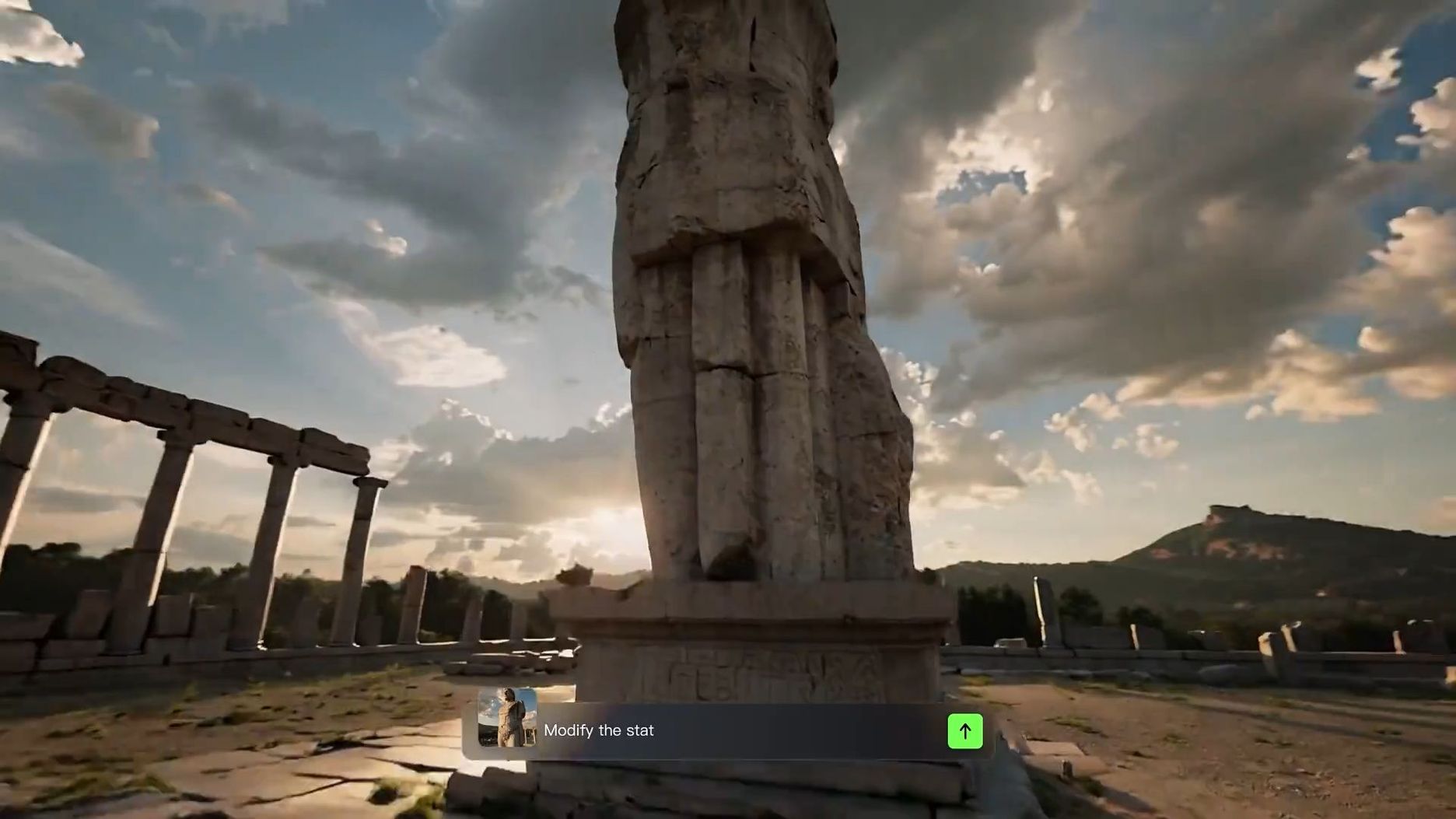

Langkah 1: Unggah Video yang Ingin Anda Edit
Buka ruang kerja pembuatan video Kling AI dan pilih Kling 4.0. Unggah rekaman yang berisi objek tidak diinginkan sebagai video utama Anda.
Model penuh Kling 4.0 mendukung hingga lima klip video input, termasuk satu video utama, dalam tugas pengeditan yang didukung. Setiap klip harus berdurasi 3–30 detik, dan durasi gabungan semua video input tidak boleh melebihi 30 detik.
Anda juga dapat menambahkan gambar referensi atau referensi subjek yang didukung ketika seseorang, produk, atau detail visual penting perlu tetap dikenali. Misalnya, gambar produk yang jelas dapat membantu memandu tampilan kemasan dan logo, sementara referensi karakter dapat memberikan informasi visual tambahan tentang seseorang yang harus tetap berada di dalam adegan.
Referensi bersifat opsional untuk permintaan penghapusan yang sederhana. Tambahkan referensi ketika hal itu membuat tujuan penyuntingan lebih jelas, bukan menambah masukan yang tidak perlu.
Langkah 2: Jelaskan Apa yang Ingin Anda Hapus
Tuliskan instruksi yang jelas yang memberi tahu Kling 4.0 objek atau orang mana yang harus dihilangkan.
Identifikasi elemen yang tidak diinginkan, jelaskan di mana elemen tersebut muncul, dan uraikan detail penting di sekitarnya yang harus tetap konsisten.
Untuk hasil penghapusan objek video AI yang lebih baik, sertakan detail berikut saat relevan:
- Identifikasi target: Sebutkan objek atau orang yang tidak diinginkan, seperti pejalan kaki, tripod, kabel, atau mobil yang diparkir.
- Tentukan lokasinya: Jelaskan di mana target muncul atau bagaimana pergerakannya, terutama ketika objek serupa hadir.
- Jelaskan latarnya: Jika menghapus sebuah objek menampilkan area tersembunyi, jelaskan permukaan atau latar seperti apa yang seharusnya muncul di belakangnya.
- Perjelas apa yang harus tetap ada: Sebutkan orang, produk, tindakan, pencahayaan, atau pergerakan kamera yang ingin Anda pertahankan.
Sebagai contoh, alih-alih menulis "Hapus orang itu," cobalah "Hapus orang dengan jaket abu-abu yang berjalan di belakang presenter. Biarkan presenter, pergerakan kamera asli, dan jalan di sekitarnya tetap konsisten."
Langkah 3: Hasilkan dan Sempurnakan Video Anda
Hasilkan klip yang telah diedit dan tonton dari awal sampai akhir. Periksa apakah objek yang tidak diinginkan sudah hilang dan apakah subjek, pencahayaan, serta latar di sekitarnya terlihat natural. Jika ada yang berubah secara tak terduga, perbaiki instruksi Anda dan hasilkan versi lain.
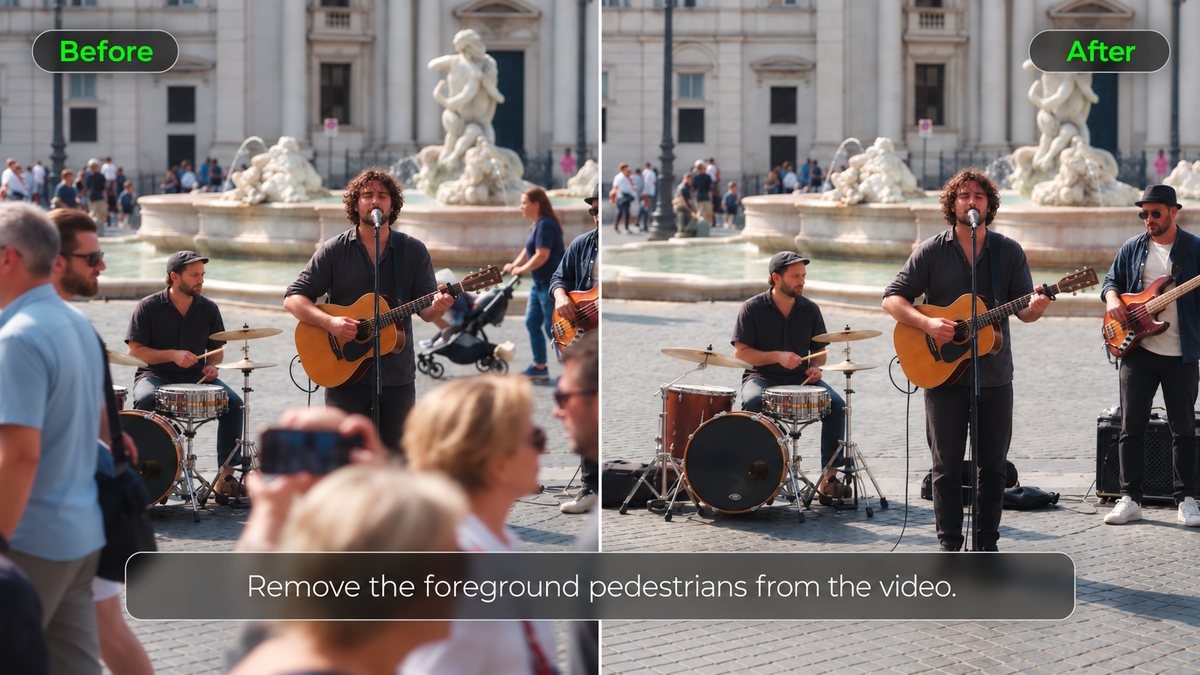
Kling 4.0 juga dapat mengikuti instruksi yang meminta penghapusan beberapa objek dalam satu adegan. Saat menghapus beberapa elemen, identifikasi setiap target dengan jelas dan tentukan bagian adegan yang ingin Anda pertahankan.
| Prompt | Video Referensi | Hasil yang Dihasilkan |
| Edit @Video 1 untuk menghapus orang di latar depan. Biarkan segala hal lainnya tetap tidak berubah, termasuk latar belakang, subjek lain, pergerakan kamera, pencahayaan, komposisi, dan durasi video. Rekonstruksi secara mulus area yang sebelumnya tertutup oleh orang tersebut, memastikan detail yang alami dan konsisten tanpa artefak yang terlihat. |
Prompt Penghapusan Objek untuk Adegan Video Umum
Prompt penghapusan yang tepat bergantung pada apa yang muncul dalam rekaman Anda dan bagaimana pergerakannya. Alat peraga yang diam mungkin hanya menutupi sebagian kecil latar belakang, tetapi orang yang bergerak dapat melintas di depan beberapa objek sepanjang klip. Contoh berikut membahas situasi pembersihan video umum dan detail yang perlu diperiksa setelah setiap edit.
Menghapus Objek Statis dan Kekacauan Latar Belakang
Tripod, kabel, tempat sampah, dan alat peraga yang tercecer sering berada di satu bagian bingkai. Jika beberapa objek serupa muncul, jelaskan objek yang tidak diinginkan itu berdasarkan kaitannya dengan fitur tetap, seperti ambang pintu, tepi meja, atau jendela.
Permukaan di sekitarnya juga penting. Kabel yang melintang di lantai bermotif mungkin memerlukan rekonstruksi latar belakang yang lebih detail dibandingkan mikrofon di dinding polos. Menyertakan permukaan tersebut dalam prompt Anda dapat membantu memperjelas adegan yang dimaksud.
| Prompt: Hapus kaki tripod hitam di sepanjang tepi kanan bawah @Video. Rekonstruksi lantai kayu di belakangnya dan pertahankan pembingkaian kamera asli. |
Menghapus Orang dan Objek Bergerak
Orang dan kendaraan yang melintas dapat menutupi bagian berbeda dari adegan saat mereka bergerak. Seorang pejalan kaki yang berjalan di belakang subjek utama Anda mungkin membiarkan sebagian besar latar belakang tetap terlihat dalam bingkai terdekat, tetapi seseorang yang melintas tepat di depan subjek dapat menyembunyikan detail penting.
Hal ini membuat pergerakan yang saling tumpang tindih menjadi sangat menantang. Model mungkin perlu menghasilkan bagian wajah, pakaian, atau latar belakang yang tidak pernah tertangkap jelas dalam rekaman asli.
| Prompt: Hapus pria dengan hoodie abu-abu yang berjalan di belakang pasangan dalam @Video. Biarkan pasangan dan gerakan mereka tetap tidak berubah. |
Membersihkan Bidikan Produk dan Video Jarak Dekat
Gangguan kecil menonjol dalam rekaman produk jarak dekat, terutama ketika berada di dekat kemasan, logo, atau permukaan reflektif. Kabel longgar atau properti tambahan dapat mengalihkan perhatian dari produk yang ingin Anda tonjolkan.
Untuk bidikan ini, jelaskan item yang tidak diinginkan dan fitur produk apa pun yang penting bagi komposisi akhir. Hal ini memberikan instruksi fokus yang lebih jelas ketika objek yang tidak diinginkan muncul dekat dengan produk unggulan.
| Prompt: Hapus kabel pengisi daya putih di sebelah speaker biru dalam @Video. Pertahankan bentuk speaker, logo, dan pantulannya di meja agar tetap konsisten. |
Jika objek yang tidak diinginkan sudah hilang tetapi rekaman produk masih memerlukan penyesuaian pencahayaan atau warna, peningkat video dapat membantu memperhalus tampilan keseluruhan.
Cara Memperbaiki Masalah Umum Penghapusan Objek
Bahkan dengan prompt yang jelas, penghapusan objek video AI mungkin meninggalkan jejak yang terlihat atau mengubah bagian dari adegan yang ingin Anda pertahankan. Latar belakang yang kompleks, gerakan cepat, dan subjek yang saling tumpang tindih semuanya dapat memengaruhi hasilnya.
Objek yang Salah Menghilang
Ketika beberapa objek serupa muncul dalam sebuah adegan, instruksi yang samar dapat membuat AI menghapus yang salah. Misalnya, permintaan untuk menghapus "kursi di latar belakang" membuat target menjadi tidak jelas jika ruangan memiliki beberapa kursi.
- Terlalu samar: Hapus kursi di latar belakang dari @Video.
- Lebih presisi: Hapus kursi kayu di sebelah jendela dari @Video. Biarkan kursi berlengan biru di samping meja.
Jika suntingan pertama menghapus item yang salah, revisi instruksi Anda untuk membedakan target yang dimaksud dari objek di sekitarnya, lalu buat versi lainnya.
Sebagian Objek Tetap Terlihat
Terkadang sebuah objek menghilang, tetapi bayangan, refleksi, atau fragmen kecilnya tetap ada. Hal ini dapat terjadi ketika objek bergerak cepat atau tumpang tindih dengan bagian lain dari adegan.
Periksa detail berikut sebelum mencoba pengeditan lain:
- Titik masuk dan keluar: Perhatikan momen ketika objek pertama kali memasuki dan meninggalkan bingkai.
- Bayangan dan refleksi: Periksa permukaan di sekitarnya untuk jejak visual yang masih mengikuti objek yang dihapus.
- Fragmen yang tersisa: Identifikasi bagian objek yang masih terlihat dan jelaskan dengan lebih tepat dalam instruksi yang diperbarui.
Jika masalah hanya muncul selama momen singkat, coba kerjakan bagian yang lebih pendek dari rekaman asli.
Latar Belakang Berkelap-kelip atau Terlihat Terdistorsi
Pola trotoar dapat bergeser antar frame setelah Anda menghapus mobil yang diparkir, atau tepi pintu dapat terlihat melengkung saat kamera bergerak. Ketidakkonsistenan ini dapat menonjol bahkan setelah objek yang tidak diinginkan menghilang sepenuhnya.
Putar bagian yang telah diedit pada kecepatan normal, lalu jeda saat distorsi mulai muncul. Jika masalah mengikuti pergerakan kamera, coba bagian rekaman asli yang lebih pendek atau lebih stabil. Gambar referensi yang jelas juga dapat membantu memandu adegan sekitarnya.
Jika model masih kesulitan merekonstruksi area yang hilang, sebuah AI video generator dapat membantu Anda membuat bidikan pengganti dari prompt atau referensi visual baru.
Subjek Utama Berubah Setelah Penyuntingan
Sebuah editan mungkin menghapus objek yang tidak diinginkan tetapi memperkenalkan perubahan pada orang atau produk di sekitarnya. Bandingkan rekaman yang telah diedit dengan aslinya, dengan memperhatikan wajah, pakaian, kemasan, dan detail lain yang mudah dikenali. Jika sesuatu berubah secara tak terduga, sebutkan fitur yang perlu Anda pertahankan dalam instruksi berikutnya.
Fitur Omni Reference milik Kling 4.0 dapat memberikan panduan tambahan untuk karakter, produk, dan detail visual penting. Sebagai contoh, saat menghapus properti yang mengganggu dari video produk, referensi produk yang jelas dapat membantu menyampaikan tampilan yang ingin Anda pertahankan, termasuk warna, bentuk, material, dan branding-nya.
| Prompt: Hapus kuas makeup kecil di sebelah @Kling Lipstick dalam @Video. Biarkan @Kling Lipstick tetap tidak berubah, termasuk warna, bentuk, tekstur, dan pantulannya. Bangun kembali secara alami area di belakang kuas yang dihapus sambil mempertahankan pencahayaan, pembingkaian, dan pergerakan kamera asli. |
Tamat
Mengetahui cara dengan mudah menghapus suatu objek dari video dapat membantu Anda menyelamatkan rekaman dengan properti yang mengganggu, orang asing yang lewat, atau detail latar belakang yang tidak diinginkan. Hasil terbaik bergantung pada adegan, pergerakan objek, dan detail yang perlu Anda pertahankan. Dengan penyuntingan video presisi Kling 4.0, Anda dapat menggunakan instruksi dan referensi berbahasa alami untuk menarget elemen yang tidak diinginkan tanpa harus memasker setiap frame secara manual.
Mulailah dengan permintaan penghapusan yang jelas, jelaskan bagian adegan yang harus tetap ada, dan tinjau video yang telah diedit untuk rekonstruksi latar belakang, konsistensi subjek, serta perubahan tak terduga.
FAQ
Apakah Ada Cara untuk Menghapus Objek dari Video di iPhone?
Ya. Anda dapat menggunakan alat pengeditan video AI yang kompatibel dengan iPhone dan mendukung penghapusan objek. Unggah klip Anda, tentukan elemen yang tidak diinginkan, tinjau hasilnya, dan simpan video yang telah diedit ke ponsel Anda. Aplikasi Photos milik Apple mencakup fitur Clean Up untuk menghapus gangguan dari foto diam, tetapi tidak menawarkan fungsi penghapusan objek yang sama untuk video. Periksa apakah alat pengeditan pilihan Anda mendukung unggahan video dan pengeditan AI di iPhone.
Seberapa Panjang Video yang Dapat Digunakan untuk Penghapusan Objek oleh AI?
Batas panjang video bervariasi menurut alat pengeditan AI. Kling 4.0 mendukung hingga lima klip video masukan dalam satu tugas pengeditan, termasuk satu video utama. Setiap klip harus berdurasi 3–30 detik, dan durasi gabungan semua video masukan tidak boleh melebihi 30 detik.
Apakah Menghapus Objek Sama dengan Menghapus Latar Belakang Video?
Tidak. Penghapusan objek menyasar orang, properti, atau elemen lain tertentu dalam suatu adegan. Saat Anda remove background from video, proses pengeditan berfokus pada latar yang lebih luas di belakang subjek utama. Pendekatan terbaik bergantung pada bagian mana dari rekaman asli yang ingin Anda pertahankan.
Apakah Penghapusan Objek AI Juga Menghapus Suara Aslinya?
Tidak selalu. Menghapus orang atau objek yang terlihat tidak menjamin suara yang terkait akan hilang. Jika rekaman asli menyertakan jejak langkah, percakapan, atau suara kendaraan dari subjek yang dihapus, tinjau audio secara terpisah dan lakukan penyesuaian yang diperlukan dengan alat pengeditan audio yang sesuai.
Bagaimana Cara Menghapus Sesuatu dari Video tanpa Melakukan Masking pada Setiap Frame?
Jika Anda bertanya-tanya bagaimana cara menyunting sesuatu dari video tanpa melakukan masking pada setiap frame, cobalah editor video AI berbasis prompt seperti Kling 4.0. Unggah rekaman Anda, identifikasi objek atau orang yang tidak diinginkan, dan jelaskan detail visual mana yang harus tetap tidak berubah. Tinjau hasilnya dengan cermat, terutama ketika objek yang bergerak tumpang tindih dengan subjek penting atau latar belakang yang kompleks.
Dapatkah AI Menghapus Seseorang dari Video Tanpa Mengubah Subjek Utama?
Ya. Dengan Kling 4.0, Anda dapat mengidentifikasi seseorang yang tidak diinginkan melalui prompt teks dan menentukan orang atau detail latar belakang mana yang harus tetap tidak berubah. Jelaskan pakaian, posisi, atau pergerakan target untuk membedakannya dari subjek lain. Tinjau hasilnya dengan cermat, terutama ketika orang yang dihapus tumpang tindih dengan detail visual penting.