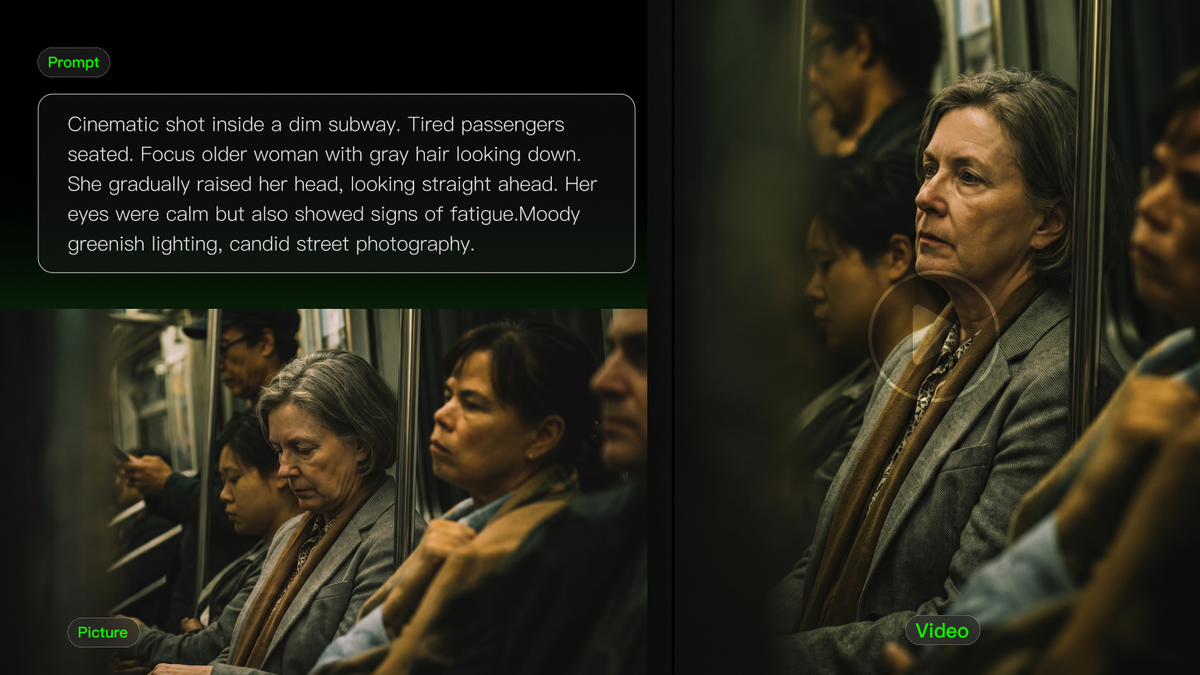
Bahkan rekaman yang kuat pun perlu diedit. Anda harus memutuskan bidikan mana yang dipertahankan, di mana harus memotong, bagaimana alur suaranya, dan apakah visualnya selaras dari satu adegan ke adegan lainnya. Terkadang sebuah bidikan juga membutuhkan latar belakang baru atau perlakuan kamera yang berbeda. Panduan ini menjelaskan cara mengedit video pada linimasa tradisional dan bagaimana generator video Kling AI menggunakan referensi untuk mengubah rekaman yang sudah ada. Anda juga akan mempelajari apa saja yang perlu diperiksa sebelum membagikan potongan akhir.
Cara Mengedit Video dengan Perangkat Tradisional
Anda dapat mengedit video menggunakan perangkat berbasis linimasa tradisional atau perangkat AI yang menggunakan prompt dan referensi untuk memodifikasi rekaman. Untuk pengeditan tradisional, mulailah dengan mengumpulkan rekaman, audio, dan grafis Anda, disertai gagasan yang jelas tentang apa yang ingin disampaikan video jadi tersebut. Tutorial pengeditan video ini memandu Anda melalui empat langkah penting, mulai dari mengorganisasi klip hingga mengekspor potongan akhir.
Langkah 1: Impor dan Atur Rekaman Video Anda
Impor klip video, dialog, musik, dan grafis Anda ke dalam editor. Kelompokkan file terkait berdasarkan adegan atau subjek, dan tandai pengambilan terkuat agar Anda bisa menemukannya dengan cepat. Periksa rasio aspek dan kualitas audio dari materi sumber sebelum membangun linimasa. Pengorganisasian yang baik juga membantu Anda mendeteksi bidikan yang hilang sejak dini.
Langkah 2: Potong Klip dan Susun Linimasa Anda
Letakkan bidikan terbaik Anda pada linimasa sesuai urutan yang Anda ingin penonton melihatnya. Buat potongan kasar, lalu hapus jeda, momen yang berulang, dan cuplikan yang tidak mendukung cerita. Sesuaikan durasi setiap klip untuk mengendalikan tempo, dan gunakan transisi ketika membantu menghubungkan adegan atau menunjukkan perubahan waktu maupun lokasi.
Langkah 3: Sesuaikan Audio, Warna, dan Detail Visual
Setelah potongan kasar terasa pas, fokuslah pada detail akhir:
- Audio: Seimbangkan dialog dan musik, kurangi kebisingan latar yang mengganggu, dan ratakan perubahan volume antar klip.
- Visuals: Pastikan paparan dan warna tepat, cocokkan tampilannya dengan bidikan di sekitarnya, dan jaga agar teks, judul, serta logo mudah dibaca.
Langkah 4: Ekspor dan Bagikan Video Final Anda
Tonton seluruh hasil suntingan dan periksa adanya potongan yang canggung, grafis yang hilang, serta perubahan audio mendadak. Pilih pengaturan ekspor yang sesuai dengan tujuan Anda, terutama resolusi, rasio aspek, dan persyaratan caption. Buka file yang diekspor untuk peninjauan terakhir sebelum Anda memublikasikan atau membagikannya.
Cara Menyunting Video dengan AI
Alat pengeditan tradisional memberi Anda kontrol atas potongan, waktu, dan suara. Ketika sebuah pengambilan gambar membutuhkan subjek, latar belakang, atau sudut kamera baru, AI dapat menyederhanakan prosesnya dan mengurangi pekerjaan manual. Kling 4.0 menyatukan pembuatan dan pengeditan video dalam alur kerja multimodal yang terhubung. Solusi ini menggabungkan teks, gambar, video, subjek, dan kontrol waktu untuk mengarahkan hasilnya. Hal ini membantu Anda membuat perubahan terarah pada rekaman yang sudah ada, mengurangi pekerjaan manual yang berulang, dan mengeksplorasi versi baru dengan lebih efisien.


Langkah 1: Unggah Video Anda dan Tambahkan Aset Referensi
Mulailah dengan mengunggah video yang ingin Anda edit sebagai klip utama, lalu tambahkan klip video lain dan aset referensi yang menunjukkan perubahan yang Anda bayangkan. Kling 4.0 mendukung hingga lima klip video input per tugas pengeditan, termasuk satu video utama. Setiap klip harus berdurasi 3–30 detik, dan durasi gabungan semua klip tidak boleh melebihi 30 detik.
Kami merekomendasikan untuk menambahkan gambar referensi guna membantu memandu penyuntingan Anda. Dengan Omni Reference, Kling 4.0 mendukung hingga 15 aset referensi gabungan, termasuk gambar, video, subjek, dan referensi suara. Aset ini dapat mencakup gambar keyframe, dan Anda dapat secara bebas menetapkan hingga 10 keyframe saat membuat urutan baru. Aset-aset ini membantu memandu tampilan karakter, pergerakan kamera, serta detail visual lainnya, sehingga memberikan arah yang lebih jelas kepada Kling sebelum Anda menulis prompt.
Langkah 2: Jelaskan Perubahan yang Ingin Anda Buat
Setelah referensi Anda siap, tulislah prompt yang menjelaskan apa yang ingin Anda ubah dan bagaimana setiap referensi harus memandu hasilnya. Misalnya, Anda dapat menggunakan video referensi untuk memandu pergerakan kamera pada bagian tertentu dari klip asli atau mengganti karakter dengan subjek yang direferensikan. Tentukan bagian mana dari video yang ingin Anda edit serta detail apa pun yang harus tetap konsisten, seperti lingkungan sekitar, penampilan karakter, atau gaya visual.
Langkah 3: Hasilkan, Tinjau, dan Sempurnakan Video Anda
Hasilkan video Anda dan tinjau hasilnya dibandingkan dengan tujuan awal Anda. Periksa apakah subjek, detail objek, gerakan, arah kamera, kontinuitas adegan, tempo, dialog, serta teks atau elemen merek penting sesuai dengan ekspektasi Anda. Jika masih ada yang perlu diperbaiki, sempurnakan bagian itu dengan prompt atau referensi yang lebih spesifik sebelum mengekspor.
Dengan Kling 4.0, Anda dapat menggabungkan teks, gambar, subjek, dan masukan lain yang didukung untuk membuat perubahan terarah pada rekaman yang ada. Tambahkan, modifikasi, atau hapus subjek, ganti atau hapus latar belakang video, atau sesuaikan detail seperti gaya visual, cuaca, warna, material, skala bidikan, dan sudut pandang. Precise Video Editing juga memungkinkan Anda menggunakan gambar dan prompt referensi untuk menghadirkan karakter baru atau memodifikasi dialog, sehingga membantu menjaga konsistensi adegan di sekitarnya.
Gambar Referensi | Video Referensi | Hasil yang Dihasilkan |
| Prompt: Di akhir video, ketika kotaknya dibuka lagi, @Subject1 terbaring di dalamnya, tertidur. Ganti kalimat terakhir, “Ah, it's all old stuff.” dengan “Why is there a pig here?” | ||
Apa Manfaat Pengeditan Video AI?
Pengeditan video AI dapat membuat perubahan adegan yang rumit menjadi lebih mudah diakses, mengurangi pekerjaan manual berulang, dan memberikan Anda lebih banyak kebebasan untuk menggunakan kembali rekaman yang sudah ada. Bagi pemula, menjelaskan perubahan dengan prompt dan referensi memberi titik awal yang praktis tanpa harus terlebih dahulu menguasai teknik masking, tracking, atau compositing tingkat lanjut. Kling 4.0 membantu Anda merevisi pengambilan gambar yang ada, mengeksplorasi versi alternatif, dan membuat adegan yang hilang, sementara ruang kerja Kling memungkinkan Anda menyatukan klip yang dihasilkan.
Permudah Pengeditan Kompleks dengan Prompt
Mengubah latar belakang, mengganti karakter, atau menghapus objek yang tidak diinginkan dapat melibatkan beberapa operasi pengeditan dalam alur kerja tradisional. Dengan pengeditan video AI, Anda dapat menjelaskan apa yang harus diubah, menambahkan referensi untuk memperjelas hasilnya, dan mengidentifikasi bagian adegan yang ingin Anda pertahankan.
Penyuntingan video presisi Kling 4.0 mendukung perubahan terarah pada subjek, ekspresi, gerakan tubuh, latar belakang, posisi kamera, pergerakan kamera, dan gaya visual. Anda juga dapat memasukkan karakter referensi atau mengubah dialog. Misalnya, ubah latar di sekitar seorang presenter sambil meminta untuk mempertahankan penampilan, pakaian, dan performa asli mereka.
Untuk instruksi yang lebih jelas, pisahkan prompt Anda menjadi perubahan, referensi yang harus diikuti, dan detail yang harus dipertahankan. Hal ini membuat penyuntingan kompleks lebih mudah dilakukan dan memberi Anda cara yang lebih terfokus untuk menyempurnakan hasil setelah meninjaunya.
Ganti Beberapa Karakter Menggunakan Gambar Referensi | ||
Gambar Referensi | Video Referensi | Hasil yang Dihasilkan |
| ||
Buat Lebih Banyak Versi dari Rekaman yang Sudah Anda Miliki
Produk baru, latar, atau ide kampanye tidak selalu membutuhkan sesi pengambilan gambar penuh lainnya. Menggunakan kembali rekaman yang sudah ada dapat mengurangi pekerjaan produksi dan membantu Anda mengeksplorasi berbagai versi tanpa membangun ulang setiap adegan dari awal.
Kling 4.0 memungkinkan Anda mengganti produk atau karakter dan merevisi detail visual melalui prompt dan referensi. Ini juga memungkinkan video referensi memandu tempo narasi, komposisi gambar, dan ekspresi visual ketika Anda memasukkan aset Anda sendiri. Gunakan iklan produk yang sudah ada sebagai referensi kreatif, tambahkan gambar produk Anda, dan jelaskan bagaimana adegan tersebut harus mencerminkan merek Anda.
Ini berguna saat mengembangkan variasi untuk peluncuran produk, kampanye musiman, atau konten sosial. Berikan tujuan yang jelas untuk setiap versi dan ubahlah elemen yang relevan, seperti produk unggulan, latar, atau gaya visual, sambil menggunakan referensi untuk memandu detail kreatif yang ingin Anda pertahankan.
Pertahankan Karakter dan Detail Visual Lebih Konsisten
Ketika adegan berubah, karakter atau produk yang mudah dikenali harus tetap terasa seperti subjek yang sama. Referensi AI membantu menyampaikan detail yang ingin Anda pertahankan, sehingga mengurangi kebutuhan untuk menjelaskan setiap fitur visual berulang kali.
Omni Reference Kling 4.0 menggabungkan gambar, video, dan subjek dalam total hingga 15 aset referensi. Ini mendukung hingga 10 referensi gambar, termasuk foto subjek, tampilan karakter dari berbagai sudut, kisi gambar, storyboard, dan wireframe. Referensi video dapat memandu performa, pergerakan, arah kamera, dan tempo, dengan hingga lima video dengan total tidak lebih dari 30 detik. Hingga tujuh referensi subjek dapat membantu menentukan siapa yang muncul, dengan referensi suara yang didukung untuk memandu identitas vokal karakter. Batas individu ini berlaku dalam total gabungan.
Untuk pembawa acara atau produk yang berulang, gunakan referensi yang jelas untuk mendefinisikan fitur dan tetapkan setiap aset peran spesifik. Periksa apakah wajah, gaya rambut, pakaian, bentuk produk, material, dan warna tetap konsisten ketika framing, pencahayaan, dan adegan berubah.
Isi Celah Cerita dengan Kebebasan Kreatif yang Lebih Besar
Sebuah edit mungkin memerlukan reaksi yang tidak pernah difilmkan, demonstrasi produk yang lebih jelas, atau bidikan yang menghubungkan dua adegan. Generasi AI memberi Anda cara untuk membuat materi yang hilang itu dan mengeksplorasi ide-ide di luar pengambilan gambar asli.
Kling 4.0 mendukung 3–30 detik per generasi dan hingga 10 keyframe fleksibel. Tentukan momen visual penting dalam urutan baru, seperti karakter yang masuk, produk yang muncul, atau adegan yang berubah, lalu jelaskan bagaimana aksi dan kamera harus menghubungkan semuanya. Stabilitas yang ditingkatkan selama berlari, menari, bertarung, dan pergerakan kamera yang kompleks juga membantu Anda mengembangkan bidikan tambahan yang lebih ambisius.
Misalnya, buat urutan produk yang bergerak dari tampilan awal ke demonstrasi dan kemudian pengungkapan akhir. Cocokkan referensi subjek dan arah visualnya dengan rekaman yang ada, sehingga materi baru memiliki tujuan yang jelas dalam edit yang lebih besar.
Bingkai kunci | Hasil yang dihasilkan |
Susun dan Sempurnakan Klip dalam Satu Ruang Kerja
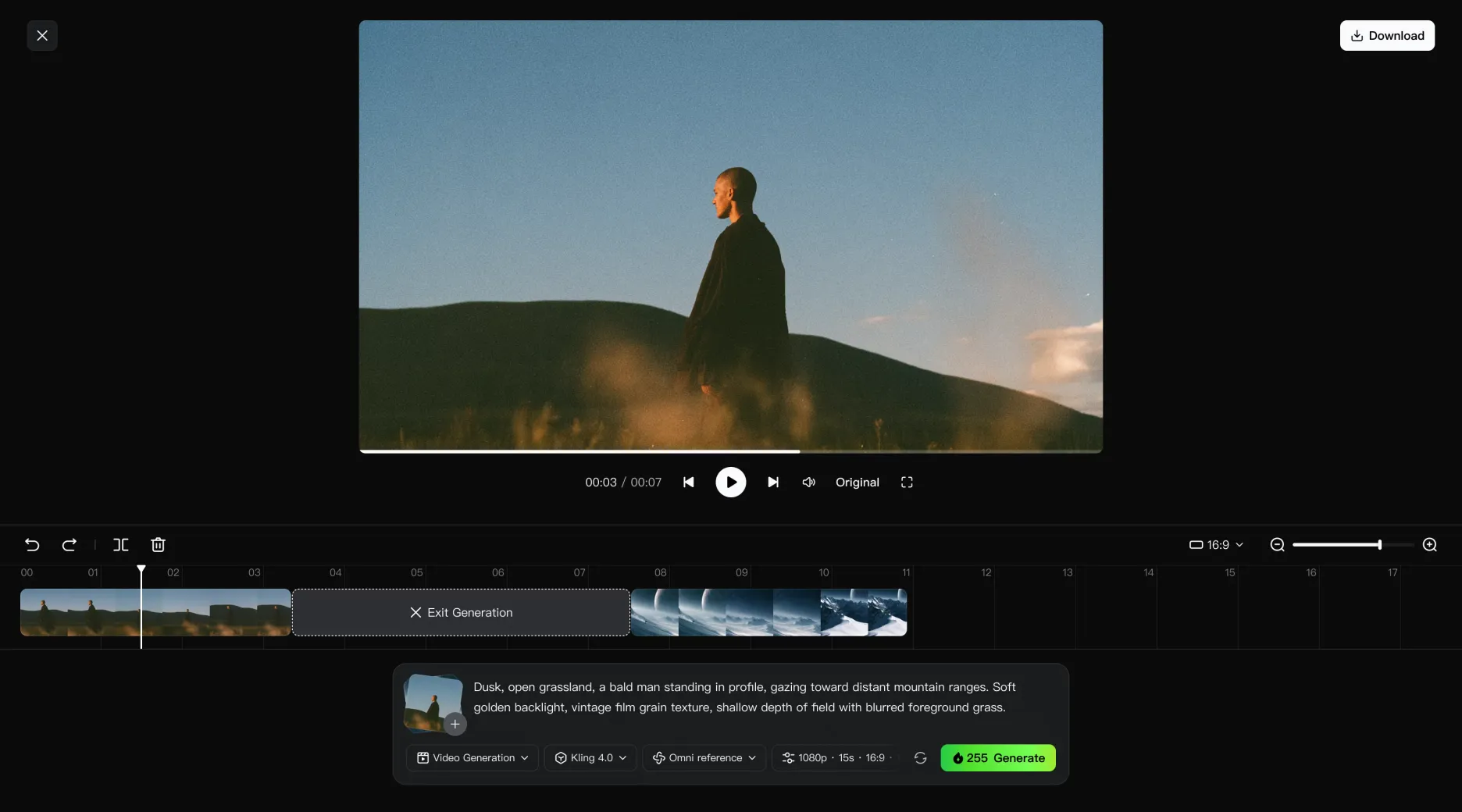
Setelah setiap pengambilan gambar siap, semuanya tetap perlu disambungkan menjadi video lengkap. Pembuatan linimasa berkelanjutan memungkinkan Anda menggabungkan klip di ruang kerja Kling, sehingga penyusunan dasar dan revisi berkelanjutan menjadi lebih mudah.
Tambahkan klip yang dihasilkan ke linimasa dan pratinjau urutan untuk memeriksa urutan, tempo, dan kontinuitas. Pangkas bagian yang tidak diinginkan, ganti klip tertentu, serta sisipkan rekaman yang diunggah atau materi baru yang dihasilkan saat cerita memerlukan detail tambahan. Anda juga dapat mengedit atau menghasilkan ulang aset pada posisinya di linimasa, dengan hasil yang diperbarui menggantikan versi sebelumnya di sana.
Untuk video produk, susun bagian pembuka, demonstrasi, dan pengambilan gambar penutup, lalu revisi bagian mana pun yang perlu ditingkatkan. Hal ini memungkinkan Anda terus mengembangkan urutan tanpa harus membangun ulang seluruh susunan. Setelah suntingan siap, unduh video gabungan langsung dari ruang kerja.
Jaga Video yang Telah Diedit Tetap Jernih dan Sinematik
Kling 4.0 mendukung keluaran HDR 10-bit pada 1080p dan 4K (Segera hadir), menghadirkan detail yang lebih kaya, transisi tonal yang lebih halus, dan kedalaman visual yang lebih besar pada video final. Kualitas ini sangat berguna untuk cuplikan dengan pencahayaan sinematik, kontras yang kuat, pengaturan malam hari, pencahayaan belakang, atau detail visual yang rumit. Saat Anda mengubah latar belakang, mengganti subjek, atau menyempurnakan sebuah bidikan, keluaran berkualitas tinggi membantu menjaga hasil edit tetap jernih, detail, dan sinematik.
Kling 4.0 juga mendukung teks di layar multibahasa yang mudah dibaca untuk subtitle, judul, dan elemen visual lainnya. Stabilitas teks yang ditingkatkan membantu menjaga informasi penting tetap jelas dan mudah dibaca selama pergerakan kamera dan pergantian adegan, sehingga mendukung video final yang lebih halus.
Tips Penyuntingan Video Profesional dan Kesalahan Umum yang Perlu Dihindari
Baik Anda mengedit pada linimasa tradisional, bekerja dengan sebuah AI video editor, atau menggabungkan kedua pendekatan tersebut, prinsip kreatif yang sama tetap penting. Kebiasaan berikut patut diingat sepanjang proyek Anda.
Rencanakan Cerita Anda Sebelum Mengedit
Jangan menunggu hingga linimasa penuh untuk menentukan topik video. Tentukan terlebih dahulu audiens, pesan, dan aksi yang diinginkan. Selanjutnya identifikasi momen cerita penting serta rekaman atau referensi yang dibutuhkan untuk masing-masing. Jika Anda perlu membuat pengambilan gambar baru dari deskripsi adegan tertulis, generasi text-to-video dapat membantu. Merencanakan sejak awal juga memudahkan Anda menentukan momen mana yang memerlukan keyframe dan detail mana yang paling baik disampaikan melalui gambar atau video referensi.
Kesalahan umum adalah menghasilkan atau mengumpulkan terlalu banyak materi tanpa peran yang jelas untuk itu. Lebih banyak rekaman tidak secara otomatis menghasilkan suntingan yang lebih kuat. Garis besar sederhana dapat menghemat waktu dengan menunjukkan adegan mana yang diperlukan, mana yang opsional, dan di mana video membutuhkan transisi atau perubahan visual yang jelas.
Pertahankan Konsistensi Visual di Berbagai Adegan
Periksa kesinambungan di tiga area saat Anda berpindah antar bidikan:
- Subjek dan Properti: Penampilan karakter, busana, dan detail produk.
- Pencahayaan dan Set: Warna, arah pencahayaan, dan lingkungan sekitar.
- Pembingkaian dan Kamera: Posisi layar, sudut kamera, dan pergerakan.
Rekaman yang dihasilkan atau diedit AI dapat menimbulkan ketidakkonsistenan kecil. Gunakan referensi untuk mempertahankan detail penting, tinjau seluruh urutan, dan atasi perubahan yang tidak disengaja pada pengeditan berikutnya.
Seimbangkan Efek Visual dan Penceritaan
Transisi, gerakan kamera, efek visual, dan bidikan bergaya yang dihasilkan AI dapat membuat video lebih menarik ketika mendukung cerita. Namun, menambahkan terlalu banyak efek dapat mengganggu tempo dan mengalihkan perhatian dari momen penting. Sebelum mempertahankan sebuah efek, pertimbangkan apa yang ditambahkannya pada adegan. Apakah efek tersebut menjelaskan perubahan, menonjolkan produk, mengungkap informasi, memperkuat emosi, atau mengarahkan pandangan penonton? Jika tidak memenuhi salah satu tujuan tersebut, efek yang lebih sederhana atau potongan langsung mungkin lebih efektif.
Optimalkan Video untuk Berbagai Platform
Master yang sudah selesai tidak selalu menjadi hasil akhir. Platform yang berbeda mungkin memerlukan rasio aspek, durasi, area aman, gaya caption, kait pembuka, atau tempo yang berbeda. Film merek horizontal dan potongan sosial vertikal dapat berbagi cerita inti yang sama sambil menggunakan pembingkaian dan pengaturan waktu yang berbeda. Rencanakan variasi ini sejak awal bila proyek akan muncul di beberapa tempat. Jika sebuah klip terlihat lembut pada resolusi pengiriman yang diperlukan, video upscaling dapat membantu meningkatkan kejernihannya sebelum ekspor akhir.
Pertimbangkan juga bagaimana pemirsa menemukan kontennya. Sebagian mungkin menonton tanpa suara, sementara yang lain mungkin hanya melihat beberapa detik pertama sebelum memutuskan untuk melanjutkan. Pastikan informasi visual penting tetap mudah dibaca, gunakan caption jika sesuai, dan pastikan bagian pembuka menyampaikan konteks yang cukup untuk menarik perhatian. Ekspor dan tinjau setiap versi untuk masing-masing platform alih-alih mengasumsikan satu berkas akan berfungsi sama baiknya di semua tempat.
Selesai
Mempelajari cara mengedit video berarti membuat pilihan yang matang tentang waktu, suara, dan konsistensi visual untuk menyatukan cerita Anda. Alat pengeditan tradisional membantu Anda menyusun dan memoles rekaman, dan Kling 4.0 memungkinkan Anda menggunakan prompt dan referensi untuk melakukan perubahan terarah atau membuat adegan baru. Tinjau potongan akhir untuk memastikan tempo, kesinambungan, dan alur keseluruhan sebelum membagikannya.
FAQ
Bagaimana pemula mengedit video?
Mulailah dengan satu klip pendek dan tujuan yang jelas. Buat potongan kasar, tonton dari awal hingga akhir, dan perbaiki bagian yang terasa lambat atau tidak jelas. Setelah rangkaian tersebut bekerja, luangkan waktu untuk detail audio dan visual. Menyelesaikan proyek sederhana akan membantu Anda membangun keterampilan mengedit sebelum menangani video yang lebih kompleks.
Apa cara termudah untuk mengedit video secara online?
Alur kerja online termudah adalah yang sesuai dengan perubahan yang memang Anda perlukan. Untuk perakitan dasar, gunakan editor berbasis linimasa dengan pemangkasan sederhana, teks, audio, dan kontrol ekspor. Untuk perubahan generatif, editor video AI dapat memungkinkan Anda mengunggah cuplikan dan menjelaskan modifikasi dengan prompt dan referensi. Materi sumber yang jelas dan instruksi spesifik biasanya membuat proses menjadi lebih mudah daripada menambahkan efek yang tidak perlu atau langkah yang rumit.
Bagaimana cara mengedit latar belakang dalam sebuah video?
Untuk mengubah latar belakang video, mulailah dengan cuplikan asli dan identifikasi subjek yang ingin Anda pertahankan. Editor tradisional menggunakan alat masking dan compositing untuk tugas ini. Dengan Kling 4.0, Precise Video Editing mendukung perubahan latar belakang terarah melalui prompt dan referensi. Jelaskan pengaturan baru, tentukan bagian mana yang harus tetap konsisten, dan tinjau hasilnya untuk memastikan pencahayaan dan kontinuitas subjek.
Apa itu editor video AI?
Editor video AI menggunakan kecerdasan buatan untuk membantu membuat, memodifikasi, atau menyempurnakan konten video. Bergantung pada alatnya, alat tersebut dapat menghasilkan rekaman, mengubah subjek atau latar belakang, menggaya ulang adegan, memandu perlakuan kamera, memperpanjang konten, atau menggunakan aset referensi untuk mengarahkan hasil. Alih-alih melakukan setiap operasi secara manual, Anda dapat menyampaikan beberapa perubahan melalui prompt, gambar, video, subjek, keyframe, atau kontrol berbantuan AI lainnya.
Dapatkah Kling 4.0 mengedit video yang sudah ada?
Ya. Kling 4.0 mendukung Precise Video Editing untuk perubahan pada subjek, latar belakang, gerakan kamera, dan gaya visual. Model lengkap mendukung hingga lima klip video masukan dalam satu tugas pengeditan, termasuk satu klip utama, dengan durasi gabungan hingga 30 detik. Anda dapat memberikan referensi tambahan untuk memandu perubahan yang ingin Anda lakukan.
Apa yang membuat Kling 4.0 berbeda untuk pengeditan video?
Kling 4.0 menghadirkan pengeditan video ke dalam alur kerja kreasi multimodal yang lebih luas. Omni Reference memungkinkan Anda bekerja dengan gambar, video, dan subjek, dan Multiple Keyframes menyediakan hingga 10 masukan keyframe untuk memandu momen penting dalam sebuah urutan. Satu proses generasi dapat berjalan hingga 30 detik, dan Precise Video Editing memungkinkan Anda menargetkan elemen spesifik dalam rekaman yang sudah ada. Kemampuan ini memberi Anda kontrol lebih besar atas identitas visual, penentuan waktu, progresi adegan, dan penceritaan sepanjang proses kreatif.



