Un modello di editing di immagini IA rielabora una foto esistente utilizzando le tue istruzioni e i tuoi riferimenti. La scelta giusta dipende dalle modifiche di cui hai bisogno e dagli strumenti disponibili per realizzarle. Questa guida confronta sei prodotti, spiega la differenza tra modelli e strumenti di editing e mostra come modificare con Kling IMAGE 3.0 Omni.
Che cos'è un modello di editing di immagini IA?
Un modello di editing di immagini IA interpreta la tua richiesta e genera una versione aggiornata di un'immagine esistente. L'immagine originale fornisce la scena, mentre un prompt spiega cosa dovrebbe cambiare. Un riferimento può mostrare un colore, un oggetto o uno stile visivo difficile da descrivere. Un risultato utile segue queste indicazioni e mantiene i dettagli del soggetto che sono importanti per il tuo progetto.
Allora qual è la differenza tra un modello e uno strumento? Il modello produce l'immagine; gli strumenti di editing di immagini con IA forniscono l'interfaccia per caricamenti, istruzioni e impostazioni di output. Alcuni prodotti utilizzano il proprio modello, mentre altri offrono diversi modelli in un singolo editor. Puoi usare Kling AI come un editor di foto AI e selezionare IMAGE 3.0 Omni per la revisione. Confronta sia le capacità del modello sia il modo in cui il prodotto ti consente di lavorare.
Confronta modelli e strumenti di editing di immagini con IA
Se ti stai chiedendo quale modello di IA sia migliore per l'editing di immagini, parti dalla modifica di cui hai bisogno. La tabella confronta sei prodotti in base ai loro modelli, all'accesso e ai flussi di lavoro di editing. Le piattaforme multi-modello offrono scelte diverse, quindi verifica il modello e la funzionalità disponibili per il tuo compito.
Modello | Prodotto | Piattaforma | Accesso gratuito / Costo | Flusso di lavoro principale di modifica |
IMAGE 3.0 Omni | Kling AI | Web; app per dispositivi mobili | Crediti gratuiti per attività idonee; piani a pagamento | Testo e riferimenti per modifiche a dettagli, inquadrature, stile e sfondo |
GPT-Image-2; famiglia Nano Banana | Leonardo AI | Web; app mobili | 150 token gratuiti al giorno; piani a pagamento | Modifiche a prompt e riferimenti con modelli selezionabili |
Modello di immagini Firefly; | Adobe Firefly | Web; app per dispositivi mobili | Uso gratuito limitato; piani a crediti a pagamento | Modifiche generative all'interno dei flussi di lavoro Adobe |
Molteplici modelli supportati | Krea | Browser | Calcolo gratuito giornaliero; piani a pagamento | Modifiche ai prompt e perfezionamento guidato da riferimenti |
Varia a seconda della funzionalità di IA | Canva | Web; app desktop/mobile | Strumenti di base gratuiti; alcune funzionalità di AI a pagamento | Modifiche fotografiche con layout e grafica |
Varia in base allo strumento di AI | Picsart | Web; app mobili | Strumenti di base gratuiti; crediti AI e piani a pagamento | Modifiche agli oggetti, regolazioni delle foto e rifiniture del design |
Kling AI con IMAGE 3.0 Omni
Kling IMAGE 3.0 Omni combina generazione di immagini e l'editing in un unico flusso di lavoro basato sul linguaggio naturale. Puoi aggiungere, rimuovere o modificare oggetti, regolare i colori, i materiali e le espressioni, oppure cambiare lo stile, l'illuminazione e l'angolo di ripresa di una scena senza ricostruire l'immagine da zero. Integrando funzionalità da un massimo di 10 immagini di riferimento, aiuta a preservare dettagli riconoscibili di personaggi e prodotti mentre combina soggetti, sfondi e stili creativi.
Puoi lavorare online senza installare un modello locale e generare immagini fino a 4K. Inizia con un'immagine di origine, descrivi cosa dovrebbe cambiare o rimanere e usa riferimenti quando serve una guida visiva. Sono disponibili crediti gratuiti per le attività idonee; controlla il modello selezionato e il costo in crediti nell'area di lavoro prima di generare.
Leonardo AI
Leonardo AI offre l'editing di immagini basato su prompt e riferimenti attraverso modelli selezionabili, tra cui GPT-Image-2 e la famiglia Nano Banana. È adatto ai creatori che vogliono provare diversi modelli all'interno di un'unica piattaforma. Il piano gratuito include 150 token giornalieri, con creazioni pubbliche gratuite. L'accesso ai modelli e i costi di modifica variano, mentre la generazione privata e limiti più elevati richiedono un piano a pagamento.
Adobe Firefly
Adobe Firefly connette l'editing di immagini generative con un flusso di lavoro creativo Adobe più ampio. Supporta attività come aggiungere o rimuovere contenuti e sviluppare un nuovo sfondo, con modelli Adobe e modelli di partner selezionati disponibili per diverse attività. Si adatta a progetti che proseguono in altri strumenti di design Adobe. L'accesso gratuito è limitato; crediti, accesso alle funzionalità e condizioni dei modelli dipendono dal piano.
Krea
Krea offre un editor di immagini online per revisioni basate su prompt, comprese modifiche a oggetti, sfondi e stile visivo. La sua piattaforma più ampia offre diversi modelli e flussi di lavoro di miglioramento, rendendola utile per esplorare variazioni in un unico posto. Il piano gratuito include una quota di calcolo giornaliera. Il modello, l’attività e le impostazioni scelti determinano l’utilizzo, e alcune funzionalità richiedono un piano a pagamento.
Canva
Canva combina la modifica delle foto con strumenti di layout, così un’immagine modificata può diventare un post sui social, una presentazione o un altro progetto di design. Le sue funzionalità di IA includono modifiche agli oggetti, cambiamenti di sfondo ed espansione dell’immagine dove disponibile. È adatta a progetti che necessitano anche di testo e grafica intorno all’immagine. Le modifiche di base sono gratuite, mentre alcune funzionalità di IA e risorse premium richiedono un piano a pagamento.
Picsart
Picsart riunisce l'editing di immagini basato su IA e gli strumenti fotografici tradizionali sul web e su mobile. Puoi rivedere oggetti o sfondi, regolare una foto e aggiungere elementi di design prima di condividerla. La sua piattaforma offre diversi strumenti e modelli di IA invece di un unico modello di editing fisso. Gli strumenti di base sono disponibili gratuitamente, mentre le attività di IA, i modelli premium e le funzionalità avanzate dipendono da crediti o da un piano a pagamento.
Perché scegliere Kling IMAGE 3.0 Omni per l'editing di immagini?
Un'immagine può essere quasi perfetta e avere comunque bisogno di un piccolo ritocco. Kling IMAGE 3.0 Omni combina istruzioni testuali con riferimenti visivi per apportare modifiche a un'immagine esistente. Puoi usarlo come editor di immagini IA per i compiti indicati di seguito, quindi verificare in che modo la revisione si integra con la fonte.
Modifica un dettaglio che richiede attenzione
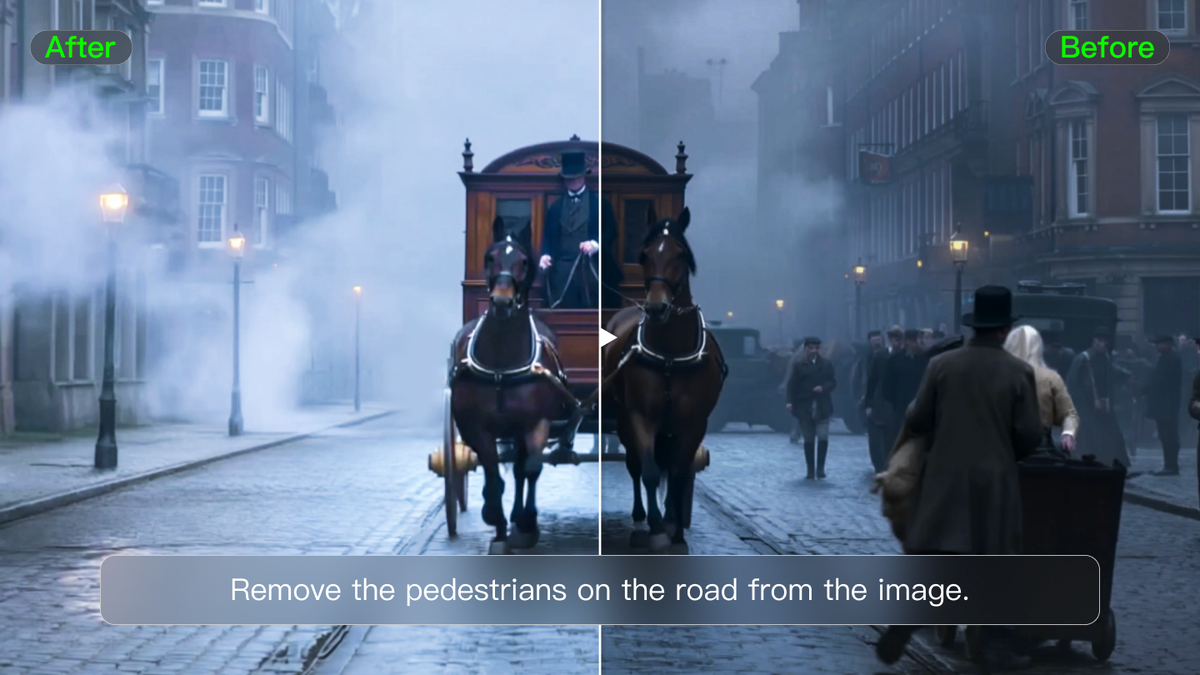
Un vaso di fiori che distrae oppure il colore sbagliato di una tazza possono penalizzare un'immagine altrimenti utile. IMAGE 3.0 Omni consente di aggiungere, rimuovere o modificare gli elementi visibili, inclusi dimensioni, colore e materiale, contribuendo a preservare l'illuminazione e la texture circostanti. Per rimuovere un oggetto da una foto, identificalo in base alla sua posizione o al suo aspetto e spiega quali dettagli vicini devono restare. Quando desideri cambiare il colore di un'immagine, indica l'oggetto e la nuova tonalità, ad esempio una tazza rossa con la sua texture ceramica conservata.
Le istruzioni chiare sono particolarmente utili quando una scena è affollata. Una modifica mirata è comunque una revisione generata, quindi esamina gli oggetti vicini e i dettagli fini invece di presumere che ogni pixel al di fuori dell'area richiesta rimarrà invariato.
Immagine di riferimento | Risultato | Prompt |
Cambia la tazza blu con una rossa. |
Modifiche allo sfondo: mantieni il soggetto riconoscibile
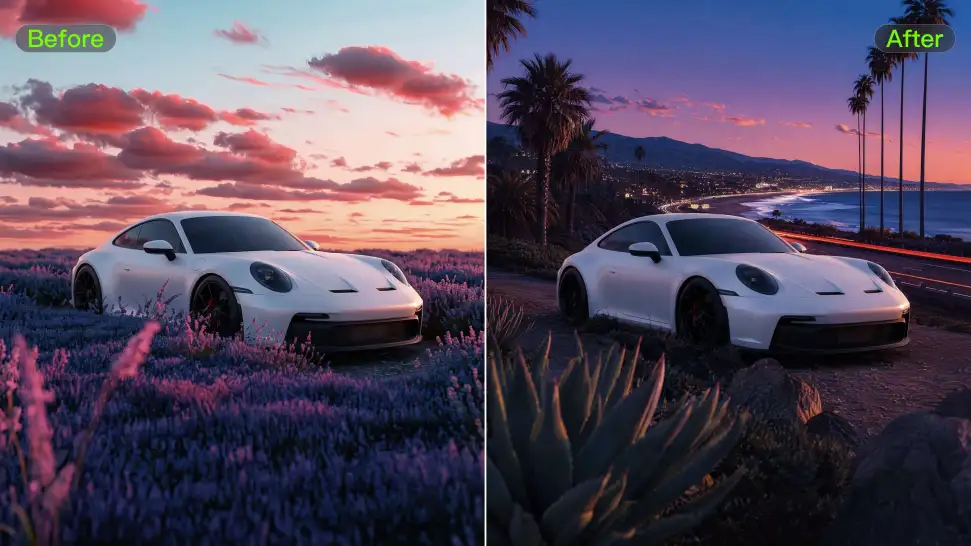
Un prodotto fotografato in studio potrebbe richiedere un'ambientazione di cucina più calda per una campagna. Puoi usare IMAGE 3.0 Omni come generatore di sfondi IA, fornendo l'immagine del prodotto e descrivendo il nuovo ambiente. Indica la forma, il colore e i dettagli dei materiali del prodotto che devono rimanere riconoscibili. Un riferimento all'ambientazione può aiutare a comunicare la luce o la composizione desiderata. Confronta il risultato con l'originale, poiché i piccoli dettagli del soggetto possono comunque variare.
Puoi lavorare nel browser senza installare una configurazione di editing locale, utilizzando l'immagine sorgente e una richiesta chiara per sviluppare la tua prossima versione.
Esplora uno stile visivo diverso
Una scena esistente può diventare il punto di partenza per un'illustrazione o per un diverso effetto materico. IMAGE 3.0 Omni può usare un riferimento di stile per guidare pennellate, combinazioni di colori, texture e l'aspetto visivo complessivo. In un flusso di lavoro image-to-image, spiega quale immagine fornisce il contenuto e quale fornisce lo stile. Se il layout originale è importante, includilo nella richiesta. Confronta il risultato sia per l'aspetto desiderato sia per i dettagli del soggetto che devi mantenere.
Immagine |
| Prompt: Crea 3 stili diversi, tra cui uno realistico, uno illustrativo e uno in stile vento con immagine termica, per un cavallo bianco. |
Espansione dell'immagine: dai più spazio alla scena
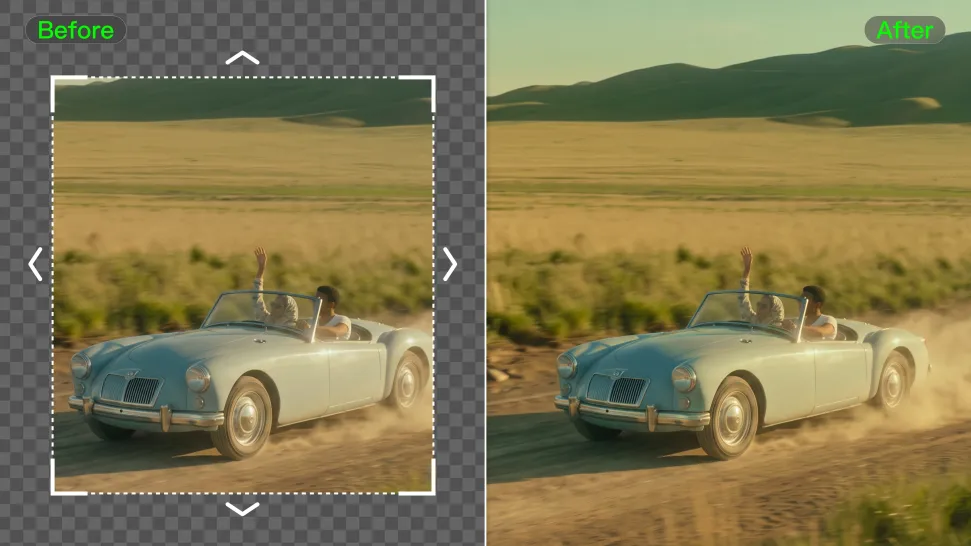
Una foto di prodotto con un'inquadratura stretta potrebbe aver bisogno di spazio per un titolo, oppure un ritratto potrebbe richiedere un contesto più ampio per un banner. Puoi utilizzare Kling AI come estensione di immagini AI per generare contenuti oltre i bordi originali. Descrivi la direzione e ciò che dovrebbe apparire nello spazio aggiunto, ad esempio più superficie di parete o la continuazione del paesaggio. Specifica i dettagli del soggetto che vuoi preservare, quindi controlla la giunzione, l'illuminazione e la prospettiva.
Rielabora gli angoli di ripresa e l'illuminazione
Ti serve una foto di prodotto dall'alto o un ritratto con un primo piano più drammatico? Kling IMAGE 3.0 Omni può reinterpretare un'immagine esistente utilizzando prompt per gli angoli di ripresa, l'altezza di scatto, l'inquadratura e l'illuminazione. Trasforma una vista frontale in una vista laterale, esplora una composizione a bassa angolazione oppure introduci un'illuminazione più morbida per cambiare l'atmosfera. Invece di limitarsi a ritagliare l'originale, il modello genera una nuova prospettiva basata sulla tua direzione visiva, offrendoti maggiore flessibilità senza organizzare un altro servizio fotografico.
Immagine di riferimento | Inquadratura di apertura | Risultato |
| Prompt: Cambia la dimensione dell'inquadratura in [ ] | ||
Come modificare un'immagine con Kling IMAGE 3.0 Omni
Inizia con un'immagine sorgente che ti piace e una modifica che la renderebbe più utile. Seleziona IMAGE 3.0 Omni nell'area di lavoro dell'immagine prima del caricamento. Un flusso di lavoro del photo editor basato su prompt di IA riunisce immagine, riferimenti e istruzioni, così puoi spiegare la modifica senza dover prima costruire un complesso set di modifiche manuali.
Passaggio 1: Carica l'immagine sorgente e gli eventuali riferimenti
Carica una versione nitida dell'immagine che vuoi modificare. Aggiungi riferimenti quando ti serve un'ambientazione, un oggetto o uno stile visivo specifico e scegli immagini che mostrino chiaramente quei dettagli. Mantieni l'immagine sorgente facile da identificare quando aggiungi diversi riferimenti. Per una modifica dello sfondo, il prodotto o ritratto originale dovrebbe rimanere la guida principale per l'aspetto del soggetto.
Passaggio 2: Descrivi la modifica e ciò che deve restare
Identifica l'oggetto o l'area da correggere, quindi descrivi il risultato desiderato. Spiega quali riferimenti dovrebbero guidare il soggetto, l'ambientazione o lo stile e includi, nella stessa richiesta, i dettagli che desideri preservare. Se compaiono oggetti simili, usa la posizione o l'aspetto per distinguere il bersaglio. Se hai già segnato l'area di destinazione in un'immagine con un altro strumento, menziona quel segno nel prompt per indicare la modifica prevista.
Passaggio 3: genera, verifica e scarica
Scegli il rapporto d'immagine disponibile e la qualità di output, verifica il requisito di crediti e genera. IMAGE 3.0 Omni supporta output fino a 4K. Confronta il risultato con la fonte, osservando l'area revisionata e i dettagli che volevi mantenere. Se qualcosa è cambiato, chiarisci l'istruzione o migliora il riferimento prima di riprovare. Scarica la versione che funziona per il tuo progetto.
Fine
Un modello utile di editing di immagini basato sull'IA ti aiuta a rivedere una foto mantenendo riconoscibili i suoi dettagli chiave. Inizia con un'immagine che ti piace e con una modifica che vorresti apportare. Forse lo sfondo ha bisogno di più calore, oppure la composizione necessita di respirare. Se hai bisogno di una nuova immagine di partenza, puoi anche usare Kling AI come generatore di immagini IA. Scegli IMAGE 3.0 Omni per sviluppare la tua immagine attraverso modifiche, aggiungi riferimenti dove sono utili e costruisci sulla versione che si adatta alla tua idea.
Domande frequenti
Qual è il miglior modello di IA per l'editing di immagini?
Il modello migliore dipende dalle modifiche di cui hai bisogno e da quanto bene segue le tue istruzioni mantenendo i dettagli importanti. Kling IMAGE 3.0 Omni supporta revisioni locali, espansione dell'immagine, trasferimento di stile e modifiche dello sfondo, con fino a 10 riferimenti. Confronta i modelli usando la stessa fonte e la stessa richiesta, quindi verifica se il risultato si adatta al tuo progetto.
Esiste un'IA che modifica le immagini?
Sì. I modelli di editing di immagini basati su AI possono rivedere un'immagine esistente utilizzando istruzioni testuali e, dove supportato, riferimenti visivi. Kling IMAGE 3.0 Omni può aiutare a modificare oggetti, espandere l'inquadratura, restilizzare una scena o creare un nuovo sfondo. Descrivi la modifica prevista e i dettagli che desideri preservare, quindi confronta il risultato generato con la fonte.
Quale editor fotografico basato su AI è completamente gratuito?
Puoi usare Kling AI come editor di foto online con crediti gratuiti per le attività idonee, anche se l'accesso è limitato. I nuovi utenti ricevono crediti di prova, mentre gli utenti esistenti possono richiedere crediti mensili di accesso, dove disponibili. Controlla il modello selezionato, il costo in crediti dell'attività e la scadenza prima di generare; alcune funzionalità o impostazioni richiedono un piano a pagamento.
L'AI può cambiare uno sfondo mantenendo il soggetto riconoscibile?
Sì. Kling IMAGE 3.0 Omni può utilizzare un'immagine di origine e riferimenti per guidare una modifica dello sfondo, contribuendo a mantenere i dettagli importanti del soggetto. Specifica i tratti del viso, l'abbigliamento, la forma del prodotto o i materiali che contano per la tua immagine. Il risultato è generato, quindi confrontalo con la fonte invece di presumere che ogni dettaglio rimarrà lo stesso.
Kling IMAGE 3.0 Omni può cambiare lo stile di un'immagine?
Sì. Kling IMAGE 3.0 Omni supporta cambi di stile guidati da riferimenti, permettendoti di utilizzare un'immagine per il contenuto e un'altra per l'aspetto visivo desiderato. Descrivi il colore, la texture o la direzione artistica che vuoi seguire e i dettagli del soggetto che devono rimanere riconoscibili. Esamina il risultato sia per lo stile che per il contenuto prima di usarlo nel tuo progetto.