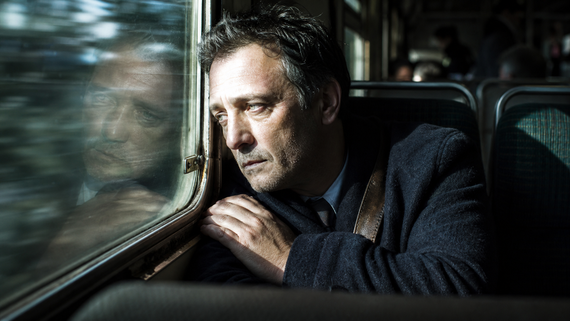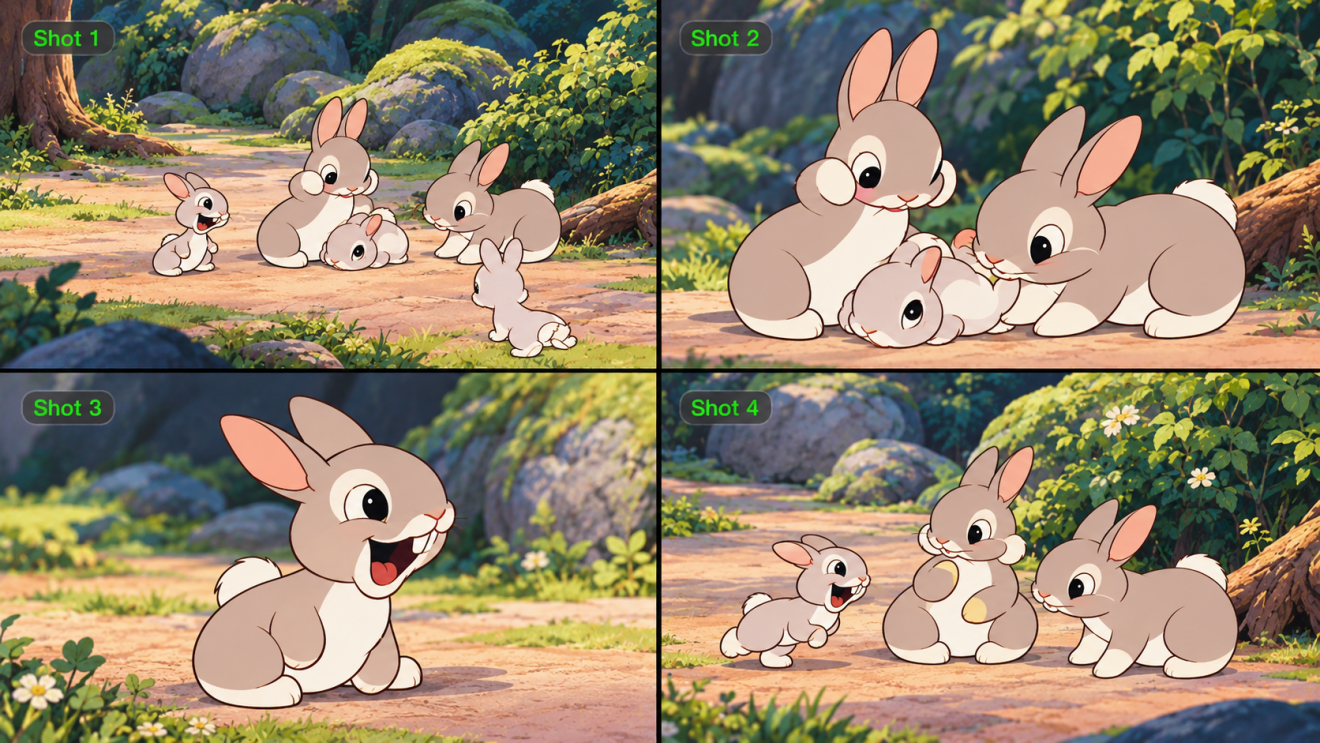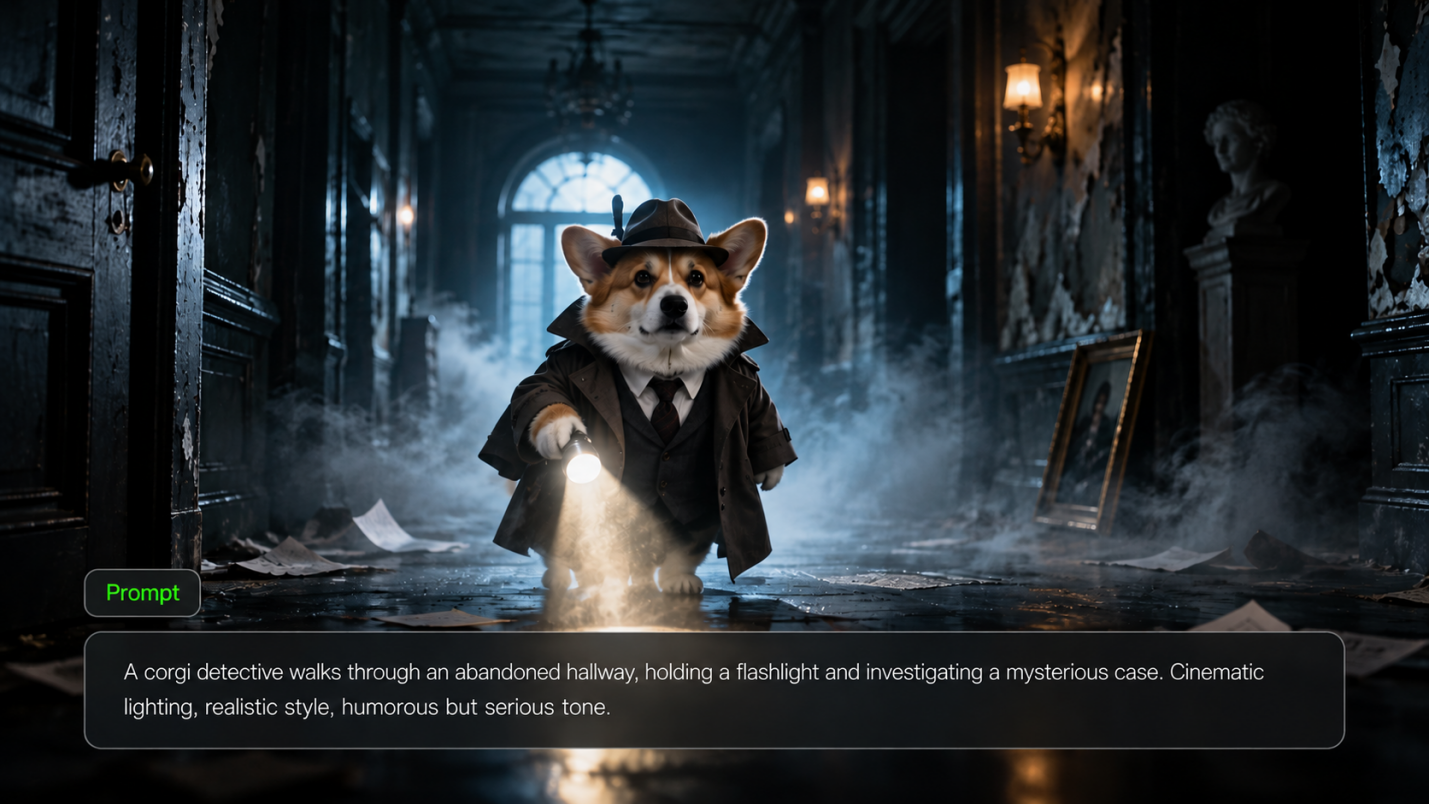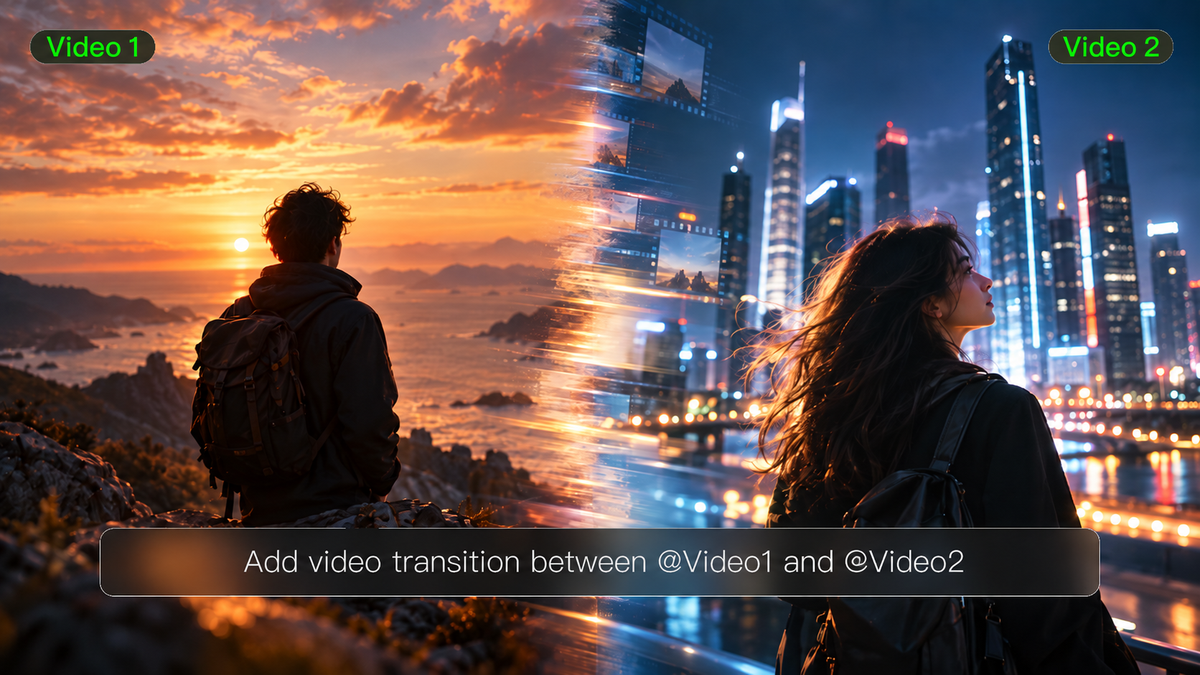
Due inquadrature eccellenti possono risultare stonate insieme se il cambiamento tra loro è mal sincronizzato. Transizioni video corrette aiutano gli spettatori a seguire un salto di luogo o di tempo, o a notare un momento che vuoi enfatizzare. Ecco 10 tecniche da conoscere, oltre a modi pratici per usarle in un montaggio o pianificarle con Kling 4.0.
Cosa sono le transizioni video?
Le transizioni video collegano un'inquadratura o una scena alla successiva. A volte significa un taglio istantaneo. A volte un'immagine sfuma nell'altra, la camera attraversa l'inquadratura o il suono arriva prima che l'immagine cambi. La tua scelta di transizione video influisce su come gli spettatori percepiscono un cambiamento di luogo, tempo o umore. Può anche influenzare la velocità con cui una scena sembra procedere e dove si dirige l'attenzione dello spettatore.
Tagli e transizioni
Un taglio è una transizione di base. Non serve sempre un effetto animato ogni volta che cambia l'inquadratura. Un taglio secco può fare il lavoro da solo. Cambiare il colore o aggiungere sfocatura all'interno di un'inquadratura, però, è un tipo diverso di montaggio. Prima di aggiungere effetti, valuta se gli spettatori debbano accorgersi del cambiamento.
10 effetti e tecniche di transizione video comuni
Queste transizioni di montaggio possono essere usate nella narrazione normale e anche per cambi di scena più creativi. Alcune sono quasi invisibili e altre attirano l'attenzione sul montaggio. Il trucco è scegliere quella che si adatta a ciò che accade tra le inquadrature.
1. Tagli secchi
Un taglio secco passa direttamente da un'inquadratura a un'altra. Non ha sovrapposizioni o animazioni ed è adatto per conversazioni, dimostrazioni e azioni continue. Per esempio, puoi immaginare qualcuno che allunga la mano verso una tazza di caffè e poi un primo piano della sua mano che la solleva. Far combaciare le azioni aiuta a rendere il taglio naturale.
2. Tagli a salto
Un jump cut implica un salto in avanti a un momento successivo nella stessa inquadratura. Sembra che il soggetto balzi in avanti nel tempo o nella posizione. Puoi usarlo per eliminare le pause da una presentazione o per accorciare la durata di un'azione ripetuta. Qualcuno che sta costruendo un modello, per esempio, potrebbe mostrare alcune fasi della costruzione senza mostrare ogni piccolo movimento.
3. Tagli in continuità
Un match cut unisce due inquadrature tramite una forma, un movimento, una composizione o un'idea condivisi. Potresti passare dal quadrante rotondo di un orologio da polso a un orologio da parete inquadrato in modo simile. Allinea i dettagli visivi chiave, e la connessione risulta chiara senza bisogno di un effetto aggiuntivo.
4. Dissolvenze
Una dissolvenza è una rivelazione o scomparsa graduale di un'immagine, di solito con il nero. Funziona bene all'inizio o alla fine di un video, o quando la storia ha bisogno di una pausa netta. Per esempio, dissolvere in nero dopo che un personaggio lascia una stanza può essere usato per concludere un capitolo prima che inizi un'altra parte della storia.
5. Dissolvenze incrociate
Una dissolvenza incrociata richiede di fondere la conclusione di un'inquadratura con l'inizio della successiva. Può indicare il passaggio del tempo o evocare un leggero cambiamento emotivo. Ad esempio, dissolvere da un paesaggio alla luce del giorno alla stessa vista al crepuscolo rende il cambiamento più evidente. La sovrapposizione dovrebbe essere mantenuta abbastanza breve da permettere agli spettatori di riconoscere ciò che stanno guardando.
6. Transizioni a tendina
In una transizione a tendina, la scena passa alla successiva con una linea o una forma in movimento. Questa variazione è più evidente di un taglio netto. Le transizioni a tendina sono utili per separare i passaggi di un tutorial o aggiungere uno stile visivo brioso. Usare la stessa tendina orizzontale aiuta a identificare i capitoli senza cambiare gli effetti.
7. Transizioni con panoramica a frusta
Le transizioni con whip pan nascondono il taglio all'interno di un rapido movimento di camera e della sua sfocatura da movimento. Per terminare un'inquadratura, sposta rapidamente la camera in una direzione specifica e poi ripeti lo stesso movimento quando inizi l'inquadratura successiva. In questo modo, due scene di viaggio possono essere unite e la sensazione di slancio viene mantenuta. Tuttavia, la transizione potrebbe risultare dissonante se la direzione o la velocità cambiano troppo.
| Prompt: Crea un'apertura di video di viaggio con una strada affollata di Tokyo di notte. La camera si muove rapidamente verso destra e la sfocatura da movimento appare naturale. La sfocatura riempie l'inquadratura, rivelando una spiaggia soleggiata a Bali. Mantieni il movimento della camera nella stessa direzione e rallenta gradualmente per rivelare la nuova località. |
8. Transizioni con zoom
Un effetto di transizione zoom è uno zoom rapido in avanti o indietro tra le inquadrature e funziona efficacemente quando entrambe le riprese hanno un punto di messa a fuoco ben definito. Ad esempio, potresti avvicinarti a un dettaglio del prodotto e poi mostrare il prodotto in uso. È importante che il soggetto principale rimanga al centro e che l'effetto sia fluido così che gli spettatori possano seguirlo facilmente.
9. Transizioni di mascheramento e occlusione
Una transizione di occlusione utilizza qualcosa che passa davanti alla camera, come una persona o una porta che si chiude, per nascondere un taglio. Una maschera può rivelare l'inquadratura successiva mentre quell'oggetto attraversa la scena. Presta attenzione ai bordi e al tempismo dell'oggetto: un vuoto può svelare il montaggio.
10. J cut e L cut
Un J cut permette all'audio della scena successiva di iniziare prima che l'immagine appaia. Con un L cut, l'audio della scena precedente continua dopo che l'immagine cambia. In entrambi i casi, il suono viene utilizzato per collegare le scene. Ad esempio, sentire un annuncio della stazione ferroviaria prima di vedere il binario ti prepara alla nuova location.
Come scegliere le transizioni per il tuo video?
Osserva cosa cambia tra le inquadrature del tuo video: l'azione, l'ambientazione, il tempo o il messaggio. La transizione dovrebbe aiutare gli spettatori a seguire quel cambiamento, non competere con esso.
Transizioni video cinematografiche per la narrazione
Per dialoghi e azioni continue, i tagli netti di solito risultano naturali. I J-cut e L-cut possono portare una conversazione o i suoni ambientali attraverso il montaggio. Inoltre, puoi usare una dissolvenza per suggerire il passare del tempo o un match cut per collegare due immagini correlate. Raramente serve un effetto visibile a ogni cambio.
Transizioni per Reels e video brevi sui social media
I video brevi sui social media spesso ruotano attorno a una rivelazione. Per esempio, quando l'azione richiede un cambio d'abito, prova a mantenere la stessa posa o lo stesso movimento in entrambe le inquadrature. Per i Reels di viaggio, usa uno whip pan o un passante che attraversa l'obiettivo per saltare da un luogo all'altro. Inoltre, taglia sul movimento o su un battito musicale, ma lascia abbastanza tempo perché la prossima immagine venga recepita.
Transizioni per video di prodotto e tutorial
Quando si tratta di transizioni per i video di prodotto, scegli quelle che guidano lo spettatore dalla presentazione generale del prodotto a una caratteristica o dimostrazione specifica. Per esempio, puoi mantenere il prodotto nello stesso punto tra le inquadrature per aiutare lo spettatore a riconoscerlo nell'inquadratura successiva. Per quanto riguarda i video tutorial, utilizza tagli netti tra azioni collegate e una dissolvenza o una tendina uniforme tra le fasi principali. In questo caso, assicurati di mantenere visibili gli elementi essenziali.
Come creare transizioni video fluide?
Le transizioni video fluide iniziano con riprese che si collegano in modo naturale. Abbina la direzione del movimento, la posizione del soggetto e l'illuminazione, poi scegli una transizione che supporti il cambio di scena. Mantieni il suo timing proporzionato all'azione e verifica che l'audio scorra senza interruzioni attraverso il taglio. Visualizza in anteprima la sequenza alla velocità normale per assicurarti che gli spettatori possano seguire il cambiamento e registrare chiaramente l'inquadratura successiva. Con Kling 4.0, puoi anche pianificare queste connessioni tramite prompt, riferimenti video e keyframe.
Come creare transizioni video naturali con Kling 4.0
Kling 4.0 ti aiuta a definire transizioni naturali quando monti filmati esistenti o generi un nuovo video. Usa prompt per descrivere come le scene si collegano, riferimenti video per guidare lo stile della transizione e il movimento della camera, e immagini keyframe per definire momenti visivi importanti. Questi input ti offrono un maggiore controllo su come ogni scena si sviluppa e confluisce nella successiva.


Perfeziona le riprese esistenti con transizioni guidate da riferimenti
Kling 4.0 supporta Omni Reference, consentendo ai creatori di combinare fino a 15 elementi di riferimento, come immagini, video e soggetti. Quando si tratta di transizioni visive, i riferimenti video sono particolarmente utili per illustrare il movimento della camera, il ritmo e la composizione dell'inquadratura che ti aspetti.
Inizia con il filmato che vuoi montare e una clip di riferimento che mostri lo stile di transizione che hai in mente. Nel tuo prompt, descrivi come dovrebbe cambiare la scena, indica quali elementi della clip di riferimento vuoi seguire e specifica quali elementi devono rimanere coerenti. Scegli riferimenti adatti alle tue riprese. Ad esempio, se la tua clip di riferimento utilizza un oggetto in primo piano per mascherare un cambio di scena, puoi descrivere quali dettagli preservare nella sequenza generata.
Video originale | Video di riferimento | Risultato generato |
Prompt: Modifica @Video 1 usando @ Video 2 solo come riferimento per la transizione wipe di seta bordeaux. Applica il movimento da destra a sinistra, la copertura a pieno fotogramma e il timing della rivelazione del riferimento al taglio dal profumo al rossetto intorno ai 2,5 secondi. Lascia che la seta bordeaux leggermente sfocata scorra vicino all'obiettivo, coprendo completamente l'inquadratura del profumo. Passa alla scena del rossetto mentre il fotogramma è completamente nascosto, poi continua il movimento della seta verso sinistra per rivelare il rossetto. Mantieni la transizione di circa 0,5–0,7 secondi. Conserva i prodotti, gli sfondi, l'illuminazione calda dorata e l'ordine delle inquadrature di @Video 1. Mostra prima il profumo e poi il rossetto, mai insieme. Non introdurre la tazza o la candela di @Video 2. Evita morphing dei prodotti, silhouette sovrapposte o split screen. Mantieni la durata totale a 5 secondi e preserva il girato al di fuori della transizione. | ||
Genera nuovi video con transizioni di scena pianificate
Con l' IA da immagine a video, puoi partire da immagini di riferimento e usare fino a 10 immagini keyframe in Kling 4.0 per definire momenti visivi importanti. Pianifica la composizione prima di una transizione, il momento di una rivelazione e la scena successiva. Una singola generazione supporta da 3 a 30 secondi, dando alla preparazione, alla transizione e all'azione successiva lo spazio per svolgersi in modo naturale.
Puoi anche caricare un video di riferimento per la transizione per guidare il movimento della telecamera, il ritmo e lo stile di cambio scena del tuo nuovo video. Specifica quali elementi seguire e come adattarli ai tuoi soggetti e ambientazioni.
Immagine di riferimento/keyframe | Risultato generato |
| Prompt: Utilizza i fotogrammi chiave caricati per produrre momenti importanti in una sequenza video. Mantieni la coerenza visiva tra tutti i fotogrammi chiave e crea un movimento naturale che colleghi ogni scena, con un ritmo fluido e transizioni video coerenti. | |
Con la text-to-video AI, puoi creare una nuova sequenza a partire da una descrizione scritta. Descrivi la scena iniziale, l'azione o il movimento di camera che la collega alla successiva e ciò che appare in seguito.
Prompt | Risultato generato |
Un primo piano di una custodia per auricolari wireless nera opaca su una superficie riflettente scura, con una luce di contorno cinematografica proveniente da sinistra, la camera si avvicina lentamente. All'improvviso, il coperchio scatta verso l'alto e una massiccia esplosione di luce blu fredda e brillante si sprigiona verso l'esterno, riempiendo completamente l'inquadratura con energia blu luminosa. La luce blu brillante attraversa lo schermo da sinistra a destra come una transizione dinamica. Quando la luce blu si dissolve, si trasforma senza soluzione di continuità in un luminoso e pulito ambiente da studio con scrivania bianca che mostra lo schermo di uno smartphone con un'interfaccia di riproduzione audio, mentre la camera indietreggia leggermente. |
Funziona per reveal di outfit, clip di viaggio, dimostrazioni di prodotto e brevi storie di brand. Dopo che il tuo video è stato generato, verifica che il soggetto rimanga coerente e riconoscibile e che le inquadrature siano collegate in modo naturale e fluido.
Kling 4.0 migliora anche la stabilità durante i movimenti rapidi del soggetto e le riprese con movimenti di camera complessi. Per le panoramiche rapide, le rivelazioni di soggetti in movimento e le inquadrature in tracking, questo aiuta a mantenere il movimento e le relazioni spaziali più coerenti, favorendo una transizione più naturale verso la scena successiva.
Fine
Le migliori transizioni video possono far sembrare ogni cambio di scena nel tuo video intenzionale, sia che tu stia collegando luoghi, mettendo in mostra un prodotto o portando avanti la narrazione. Abbina la transizione all'azione, mantieni la continuità visiva e concedi a ogni nuova inquadratura il tempo sufficiente per fissarsi. Piccoli aggiustamenti al movimento, al ritmo e al suono possono rendere la sequenza più fluida. Con una comprensione precisa dei prompt e dei materiali di riferimento, Kling 4.0 può creare transizioni in linea con la tua visione creativa e produrre video di alta qualità con scene naturalmente collegate.
Domande frequenti
Quali transizioni video vengono utilizzate più spesso?
I tagli netti, le dissolvenze e le dissolvenze incrociate sono tutte comuni. I tagli fanno progredire le conversazioni e le azioni. Le dissolvenze spesso segnalano un inizio o una fine, e le dissolvenze incrociate possono suggerire il passare del tempo. Se l'azione collega già due inquadrature, un semplice taglio può essere tutto ciò di cui hai bisogno.
In che modo un taglio differisce da un effetto di transizione?
Un taglio cambia inquadratura all'istante, senza un effetto visivo aggiunto. Un effetto di transizione, come una tendina o una dissolvenza incrociata, crea un processo visibile tra le immagini. Entrambe le soluzioni possono funzionare bene, e la scelta dipende dal fatto che tu voglia che gli spettatori notino il cambio di scena.
Quando dovrei usare un effetto di transizione visibile?
Un effetto visibile ha senso quando segnala un nuovo capitolo, un salto temporale, un cambio di luogo o una rivelazione giocosa. Valuta cosa capirebbero gli spettatori senza di esso. Se gli spettatori possono già comprendere il collegamento tramite un taglio netto, un altro effetto potrebbe distrarre dal soggetto.
Come posso rendere più fluide le transizioni video?
Inizia controllando dove avviene il taglio. Cambiamenti improvvisi di movimento, direzioni non corrispondenti o troppo poco girato per una sovrapposizione possono rendere la transizione brusca. Spesso, tagliare qualche fotogramma o regolare l'audio risolve più che aggiungere un altro effetto.
Quanti stili di transizione dovrebbe usare un video?
Non esiste un numero fisso. Un tutorial può affidarsi a tagli netti con un effetto coerente tra le sezioni. Un video musicale può gestire maggiore varietà. Aggiungi un nuovo stile quando aiuta a spiegare un cambiamento o aggiunge qualcosa di specifico alla scena.
Quali transizioni funzionano bene per brevi video social?
Tagli netti, match cut, whip pan e transizioni con occlusione si adattano bene ai video brevi quando seguono l'azione. Per cambi di outfit, clip di viaggio o reveal di prodotti, usa un movimento ripetuto o una scelta di inquadratura per collegare le riprese. Assicurati che la nuova immagine resti sullo schermo abbastanza a lungo da essere leggibile su un telefono.
In che modo Kling 4.0 può aiutare a pianificare le transizioni di scena?
Con Kling 4.0, puoi descrivere una transizione nel tuo prompt, caricare un riferimento per guidare il movimento della videocamera oppure inserire fotogrammi chiave nei momenti importanti. Potresti comunque dover rivedere il risultato, ma queste scelte danno alla generazione una direzione più chiara.
Quali sono i vantaggi di Kling 4.0 per la generazione video con IA?
Kling 4.0 porta un movimento dinamico più stabile, una coerenza dei personaggi più forte e un maggiore controllo creativo nella creazione di video cinematografici con IA. Omni Reference supporta fino a 15 asset di riferimento, mentre la generazione di 30 secondi e fino a 10 fotogrammi chiave aiutano a modellare scene collegate e storie più complete. L'editing video preciso, l'audio multilingue e lo stereo a due canali ampliano ulteriormente le tue opzioni creative—dalla pubblicità di prodotti ai film e ai contenuti social. Esplora le note di rilascio di Kling 4.0 per ulteriori funzionalità e dettagli sull'aggiornamento.