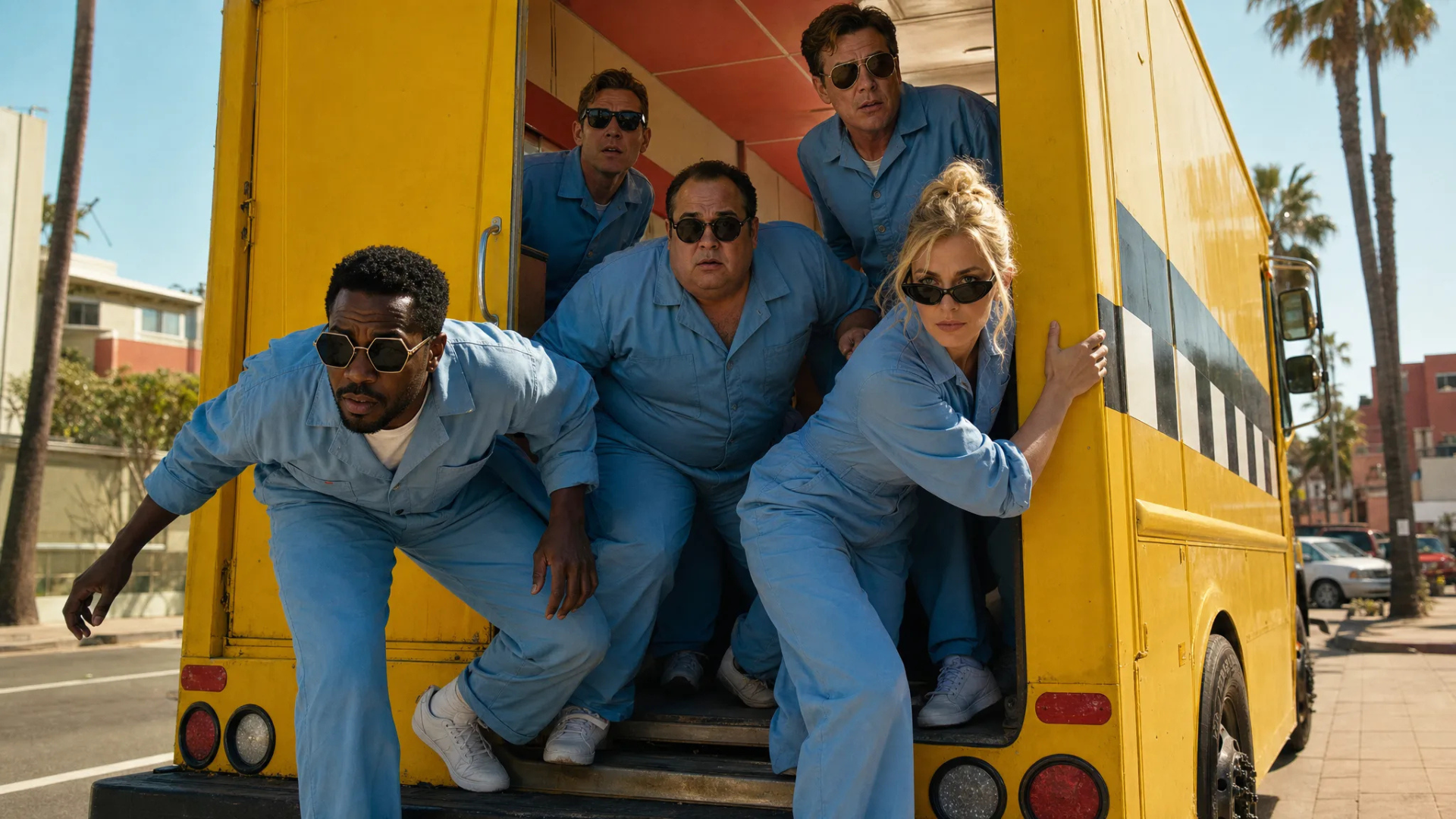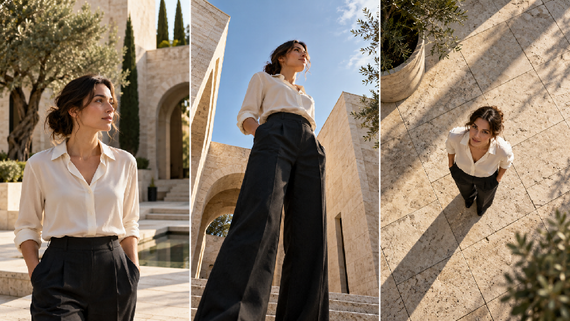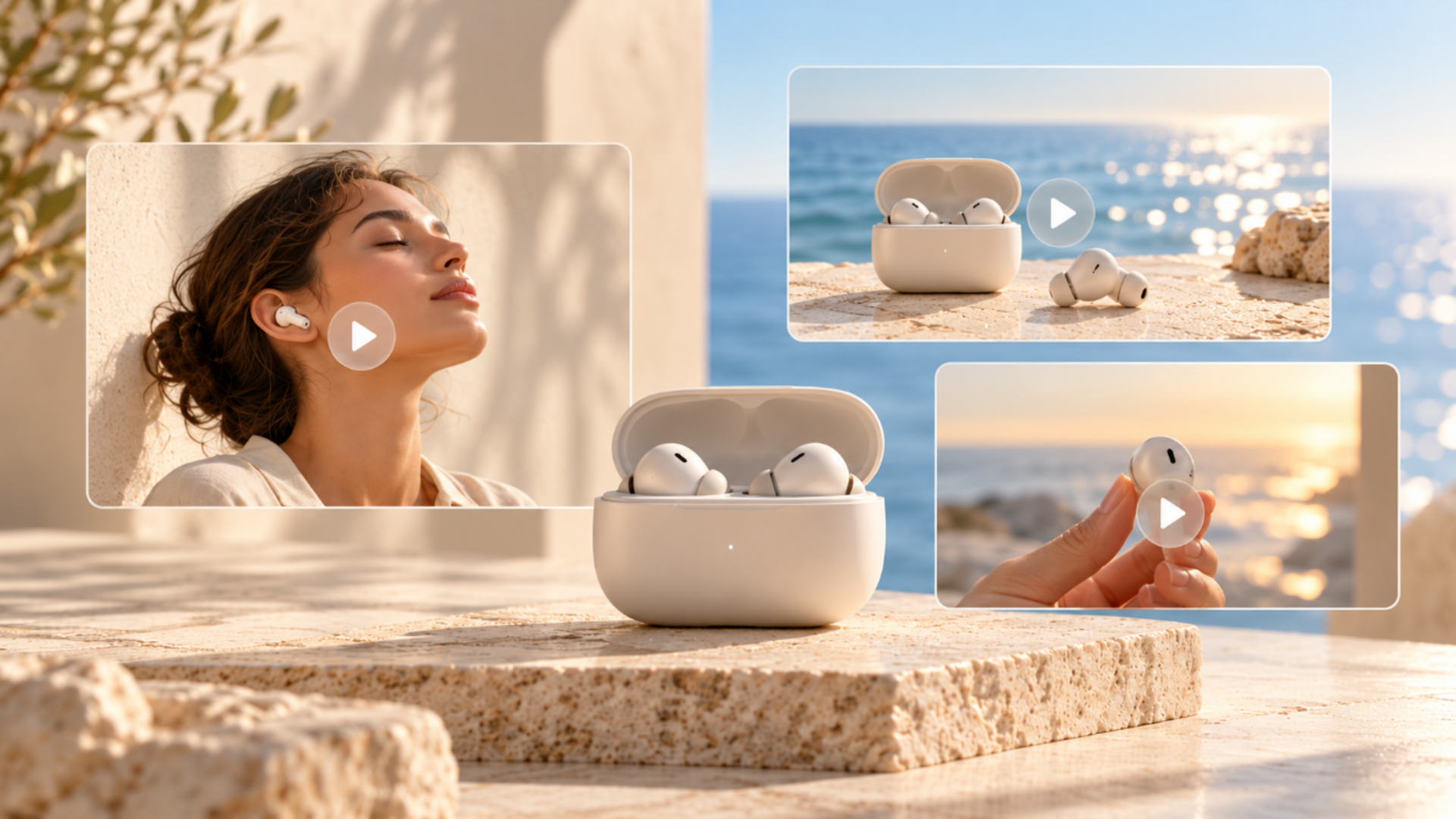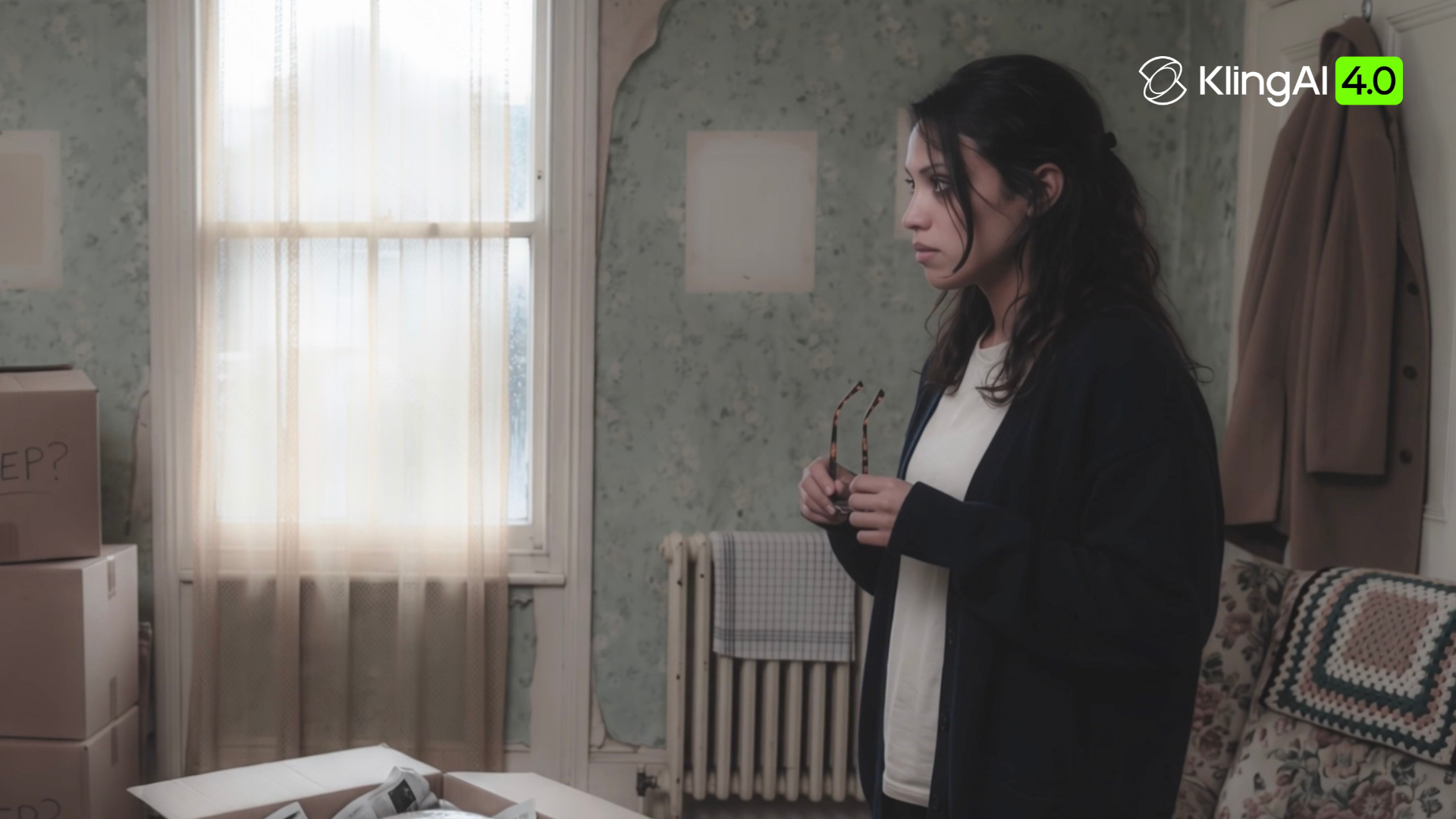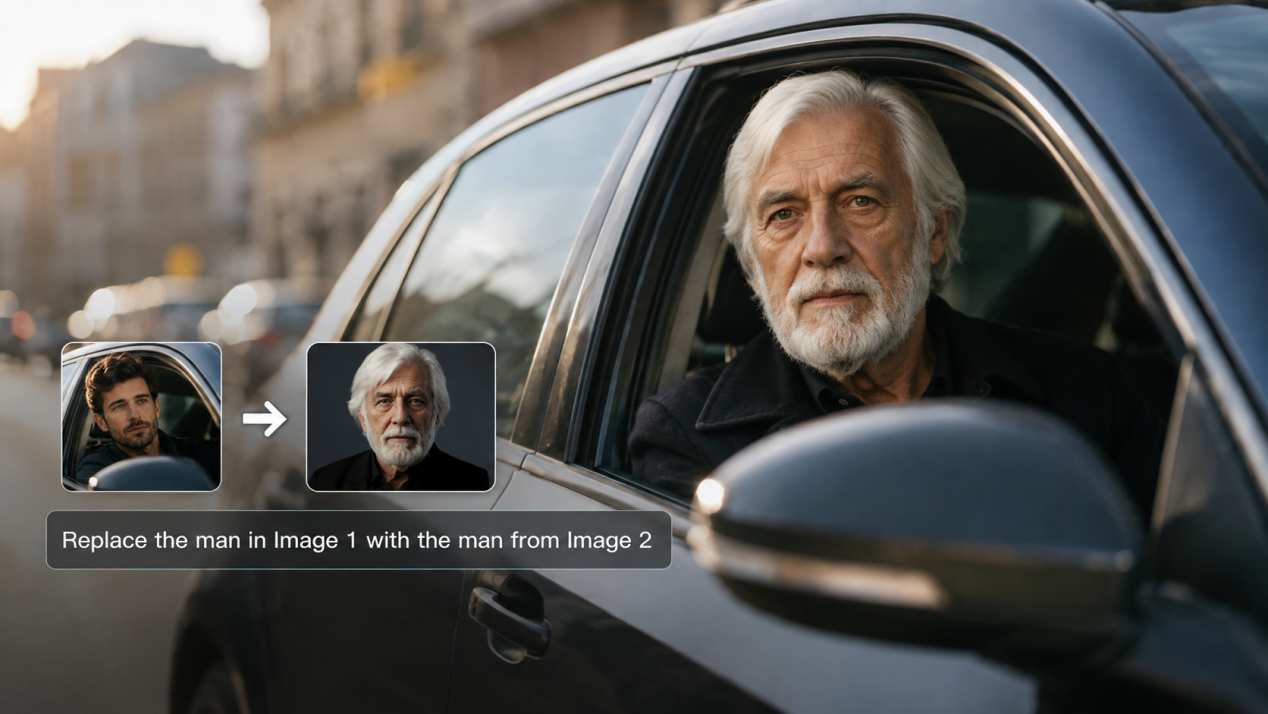
さまざまな服装や髪型、メイクのポートレートに自分の顔を当てはめたい、あるいは写真の他の部分を変えずに同じ人物が新しいスタイルでどう見えるか確かめたいと思うことがあるかもしれません。顔の入れ替えを使えば、それをずっと簡単に実現できます。このガイドでは、Kling IMAGE 3.0 を使って写真の顔を入れ替える方法と、結果を狂わせる可能性のある一般的な問題を回避する方法を学びます。
.png?x-oss-process=image/resize,w_1872)
AIで写真の顔を入れ替える方法
始める前に、信頼できる AIフェイススワップ ツールを選びましょう。優れたツールなら、単に一つの顔を別の写真に載せる以上のことができるはずです。Kling IMAGE 3.0 では、ターゲット画像と一つ以上の顔の参照を使いながら、何を変更し、何をそのままにするのかを明確に指示できます。ここでは、Kling AI で写真の顔を3つのステップで入れ替える方法を紹介します。
ステップ1:ターゲット写真と顔の参照を選んでアップロードする
編集したい写真から始め、次に鮮明な顔のリファレンスを追加してください。顔が見やすく、遮るものが最小限のものを選び、角度と表情がターゲットの写真に近いものを心がけましょう。
image-to-image AIを使えば、元の写真を基にしながら参照画像を用いて顔の変更を誘導できます。1枚の参照だけでは情報が足りない場合、Kling IMAGE 3.0は最大10枚の参照画像に対応しており、同じ人物を異なる角度や表情で追加できます。正面からの写真は顔全体の骨格を定義するのに役立ち、横顔は輪郭や鼻筋、顎のラインといったディテールを補えます。表情の異なる参照は、目元や口元、全体的な印象の変化を捉えるのにも役立ちます。こうした多角的な視点を組み合わせることで、モデルはその人物の顔の特徴や外見をより詳細に把握でき、フェイススワップを参照に近い仕上がりに保てます。
ステップ2: 希望する顔の入れ替えを説明する
顔だけを変更する場合は、どの人物を差し替えるのかをKling IMAGE 3.0 に伝え、ヘアスタイル、衣服、ポーズ、照明、背景はそのままにしておくよう指示してください。参照画像に複数の人物が写っている場合は、どの顔を使用するのかを明示し、モデルが画像の他の要素を変えずに正しい顔を選べるようにしましょう。
ターゲット写真 | 顔の参照画像 | 出力 |
|
ステップ3:フェイススワップを生成する
ターゲット写真、参照画像、指示が準備できたら、画像を生成します。Kling AI はこれらの入力を使用して、元のポーズ、ライティング、周囲のシーンを維持できるようにしながらフェイススワップを作成します。Kling IMAGE 3.0 で最大 2K まで書き出すことができ、最終画像により多くのディテールが必要な場合は Kling IMAGE 3.0 Omni を使用して最大 4K まで対応できます。
フェイススワップ後にさらにいくつか変更したい場合は、表情やヘアスタイルの調整からライティングやその他のディテールの変更まで、Kling IMAGE 3.0 で引き続き画像を編集できます。
編集 | プロンプト | 結果 |
| 人物、顔、ヘアスタイル、衣装、ポーズ、背景は変更しないでください。シーン全体に強い指向性の光とより深い影を加え、ドラマチックなステージ照明を追加してください。 |
一般的なフェイススワップの問題とその解決方法
最初の結果が近い仕上がりでも、たった一つのディテールで編集がバレてしまうことがあります。やり直す前に、よくある問題点を確認しましょう。
問題 | 考えられる原因 | 対処方法 |
顔がぼやけている/ずれている | 参照画像がぼやけている、小さすぎる、または顔が十分に写っていない。 | 顔が見やすく、フレームをより多く満たすような、より鮮明な写真を使用してください。 |
肌の色合いやライティングが不自然に見える | ターゲット写真とリファレンス写真の明るさ、影の方向、または色温度が大きく異なっています。 | ターゲットに近いライティングのリファレンスショットを選ぶか、別バージョンを生成する前にライティングを調整してください。 |
顔の特徴が歪んで見える | 2枚の写真で頭の角度や表情が大きく異なりすぎています。 | ポーズや表情がより近い参照画像に切り替えましょう。ある視点で依然として重要な顔のディテールが欠けている場合は、同じ人物の別角度を追加してください。 |
生え際や顔の輪郭が不自然に見える | 髪、眼鏡、手、そのほかの物が顔の一部を覆い、輪郭を読み取りにくくします。 | よりクリーンな参照画像を使用するか、フェイススワップ後にKling IMAGE 3.0で該当箇所を修正しましょう。 |
フェイススワップ画像を活用するクリエイティブな方法
気に入ったフェイススワップができたら、それを活用できる方向性はたくさんあります。
- 別の時代に足を踏み入れましょう。自分自身や友人を1920年代の肖像画、中世の宮廷、レトロな家族写真に送り込みましょう。
- 見慣れた絵画を作り直しましょう。クラシックな肖像画、ポスター、イラストシーンに顔を差し替えて、より個人的な表現にしましょう。
- 古い家族写真にひと工夫を。世代を超えて顔を入れ替えたり、家族の誰かをフレームに収めたまま古い肖像を作り直したりしましょう。
- オリジナルのカードや招待状を作りましょう。誕生日やホリデー、結婚式、パーティーのシーンに友人や親戚を登場させてみてください。
- 別のキャラクターに挑戦しましょう。同じ人物が探偵、宇宙飛行士、ファンタジーのヒーロー、またはほかの役どころでどのように見えるかを確かめてください。
- 1枚の画像からシーケンスを作りましょう。IMAGE 3.0 Omniを使えば、同じ人物が新しい舞台やつながりのあるショットに登場し、ストーリーボードやキャラクターシリーズを作成できます。
よくある質問
写真で顔を入れ替えるには?
写真でフェイススワップを行う方法は次のとおりです。編集したい写真と、鮮明な顔の参照画像をアップロードし、どの顔を置き換えるかツールに指示します。画像を生成したら、置き換えた顔が元の写真になじんでいるか確認し、気になる点があれば参照画像やプロンプトを調整します。角度や表情が似ているほどマッチしやすくなります。
顔の入れ替えに複数の参照画像を使えますか?
はい。1枚の写真で顔の情報が十分に得られない場合は、同じ人物の別の角度の写真を追加できます。異なる角度を用意すると、単一の参照では欠けるディテールを補え、ターゲットの顔が横向きや斜めの場合に特に有効です。Kling IMAGE 3.0 はこの種の編集のために複数の参照画像をサポートしています。
フェイススワップが不自然に見えるのはなぜですか?
参照画像と対象が角度、表情、ライティングであまりに異なると、フェイススワップが不自然に見えることがあります。髪や影、フレーム内で顔が小さすぎる場合も、結果が崩れる原因になります。より鮮明な参照画像や、角度が近いもの、同じ人物の別の視点を試してみてください。画像の他の部分まで変わってしまう場合は、触れてほしくない要素をプロンプトで明確に指定しましょう。
フェイススワップは安全に使えますか?
フェイススワップは適切に利用できますが、人物の肖像を使用する許可があり、欺瞞的、有害、または誤解を招くコンテンツを避ける場合に限られます。米国では、パブリシティ権法 が、特に商業的な制作において人物の肖像の利用方法に影響する場合があります。フェイススワップは、ミームやプロフィール写真、個人的なプロジェクトなど、許可されたクリエイティブな用途に使用できます。商用利用の場合は、必要な肖像権を保有しているか確認し、適用される利用規約を順守してください。
終わり
グループ写真でぎこちない顔を一つ直す場合でも、誰かをまったく別のシーンに配置する場合でも、フェイススワップを習得するには、明確な参照、扱いやすいアングル、変更せずに残すべきものを指定するプロンプトといった基本に集約されます。Kling IMAGE 3.0 は細部を微調整する余地を与えてくれる一方、IMAGE 3.0 Omni は同じ人物を新しいシーンやストーリーボード、連続するショットへと導けます。