適切な写真編集ソフトは、余計な手間を増やすことなく必要な変更を行えるようにしてくれるべきです。写真の中には、簡単な色やライティングの補正だけで済むものもあれば、背景や構図、ビジュアルスタイルを変える必要があるものもあります。本ガイドでは、重要な機能や編集アプローチの違いを説明し、クリエイティブな写真編集の選択肢として Kling AI を紹介します。
写真編集ソフトとは?
フォト編集ソフトウェアは、デジタル画像を調整または変更するために使用されるツールです。トリミングや明るさ・色の調整といった基本的な作業から、背景やオブジェクト、ビジュアルスタイルの創造的な変更まで対応できます。一部のエディターは手動操作に依存しますが、AI搭載のツールではテキストプロンプトや参照画像、あるいはその両方を利用して変更を導くことができます。Kling AIは、生成や画像を編集するためのAI搭載クリエイティブプラットフォームであり、ユーザーは文章による指示で既存の写真を修正できます。最適な選択肢は、必要な編集内容、求める操作性、そして好みのワークフローによって異なります。
どの種類のフォト編集ソフトウェアがニーズに合いますか?
フォト編集ソフトウェアは一般的に、従来型の編集とAI支援型編集という2つの大きなアプローチに分類されます。最適な選択は、変更したい内容と、どのように作業することを好むかによって決まります。
細かな調整に適した従来型フォト編集
従来のエディターは、露出、コントラスト、色、選択範囲、レイヤーを制御する機能を提供します。小さく繰り返し可能な微調整を行う場合や、綿密な技術的調整が必要な写真を扱う場合に非常に役立ちます。
例えば、ポートレートを準備する写真家は、シャドウとハイライトを個別に調整し、ホワイトバランスを整え、自然な肌の質感を保つことがあります。商品写真家は、一連の画像にわたって一貫した色と正確なディテールを求めます。
これらのワークフローは細かな制御を提供しますが、高度なタスクを習得するには時間がかかることがあります。
高速でより創造的な変更のためのAI写真編集
AI写真編集ソフトウェアは、既存の画像に対する調整を簡素化したり変更を生成したりするために人工知能を活用します。一部のツールは自動色補正や画像の強化を提供し、別のものはテキストプロンプトや参照画像、あるいはその両方を用いて編集を導きます。
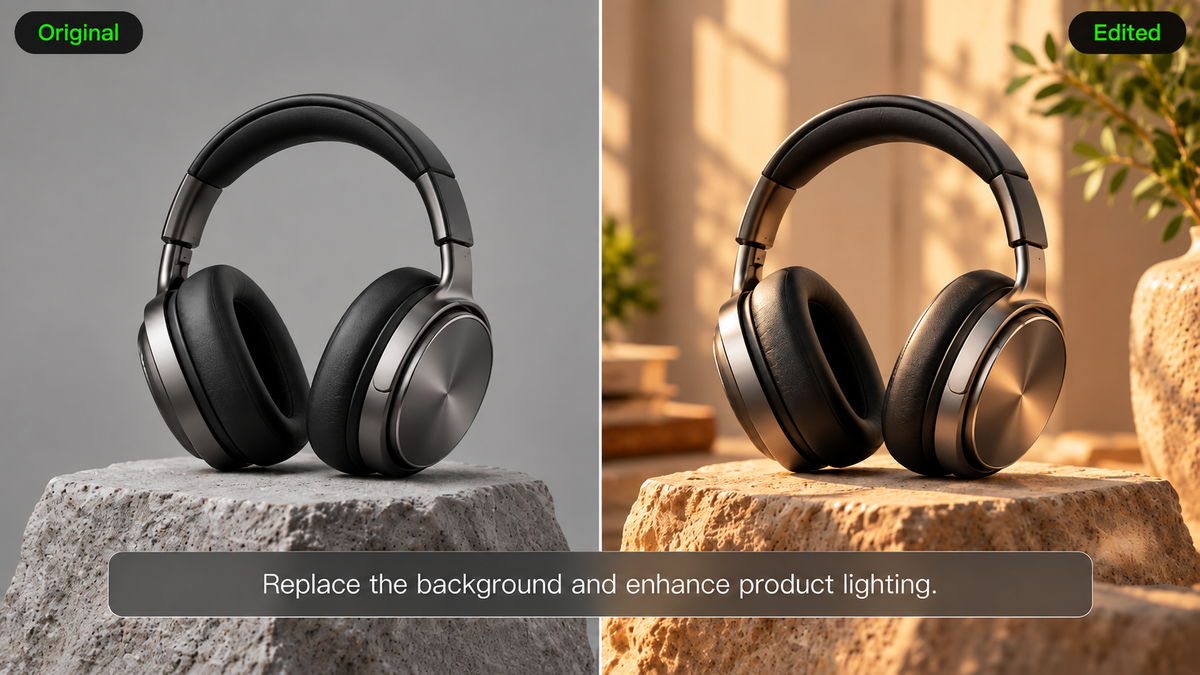
AI画像エディター は、製品の色を変更する、シーンの照明を調整する、あるいはレイヤーや選択範囲を手作業で操作することなく異なる視覚スタイルを探求するなど、クリエイティブな作業に特に役立ちます。また、AI背景ジェネレーター を使用して、既存の被写体をプロジェクトにより適した新しい環境に配置することもできます。
Kling AI はこれらのアプローチを Image Generation ワークスペースで統合しています。IMAGE 3.0 Omni は同社のAI画像モデルのひとつで、テキストからビジュアルを生成するだけでなく、 image-to-image AI ワークフローを通じて既存の写真を編集することもサポートします。写真をアップロードし、背景、ライティング、色、素材、構図の変更を記述し、最大10枚のリファレンス画像を使って重要なディテールを指示できます。IMAGE 3.0 Omni は、関連するビジュアルを作成する Image Series Mode や、ネイティブ 2K および 4K 出力にも対応しています。こうした機能により、プロダクトコンセプト、マーケティング画像、その他のクリエイティブな写真編集プロジェクトに役立ちます。
写真編集ソフトを選ぶときに注目すべきポイントは?
写真編集ソフトを選ぶ前に、自分が扱う写真の種類と各タスクで必要な操作レベルを考えてみましょう。いくつかの実用的な機能を確認すれば、そのツールがワークフローに適しているか判断できます。
機能 | 注目すべき点 | なぜ重要なのか |
基本調整 | トリミング、露出、コントラスト、カラーのコントロール | 日常的な写真補正に対応 |
手動編集 | レイヤー、マスク、調整可能な選択範囲 | 精細なレタッチと正確な調整をサポートします |
AI 編集 | テキストプロンプト、ビジュアルリファレンス、画像バリエーション | 少ない手作業で創造的な変更を行うのに役立ちます |
使いやすさ | 明確なコントロールと分かりやすい編集手順 | 編集作業を初心者にとってより親しみやすいものにする |
ファイルと出力のサポート | 一般的な画像形式と適切な書き出しオプション | 画像を目的の用途に合わせて準備するのに役立つ |
アクセシビリティとコスト | ブラウザーアクセス、デバイス互換性、利用制限 | 手頃で実用的なワークフローを選ぶ手助けをします |
これらの機能がすべてのプロジェクトに必要なわけではありません。SNS向けに素早く編集するフォトエディターならシンプルさを望むかもしれませんが、RAWファイルを編集する写真家は非常に精密な露出や色のコントロールを必要とする可能性があります。
ブラウザーで直接作業したい場合は、デスクトップソフトをインストールするよりも、オンラインフォトエディター を検討する価値もあります。どの編集ツール、ファイル形式、書き出しオプションが利用できるかを選ぶ前に確認してください。
Kling AI が写真編集をさらに柔軟にする方法
写真編集は明るさや色を調整する以上の作業を伴うことが多いものです。被写体を置き換えたり、ライティングを整えたり、ビジュアルリファレンスを使ったり、重要な被写体のディテールを保ちながら別の構図を探ったりしたい場合もあります。次の例では、Kling IMAGE 3.0 Omni がこれらの作業をどのように支援できるかを紹介します。
自然言語で具体的な変更を行う
製品写真は構図が適切でも、色や素材が不適切な場合があります。オブジェクトを手動で調整する代わりに、変更内容と認識可能なままにしておくべき詳細を説明できます。Kling IMAGE 3.0 Omniを使用すると、プロンプトを通じて色、素材、表情、その他の目に見える画像の詳細を修正できます。そのAIフォトエディターワークフローにより、すべての調整を手動で行う必要性を減らせます。
例えば、男性とサルの背後にある青緑色の壁を暖かい黄色に変えながら、彼らの外観と周囲の構図を似た状態に保つことができます。生成された結果を確認し、被写体と周囲の細部が自然に見えることを確かめてください。
入力画像 | 生成画像 |
|
|
| プロンプト: キャラクターを変更せずに壁の色を#F5D76Eに変えてください。 | |
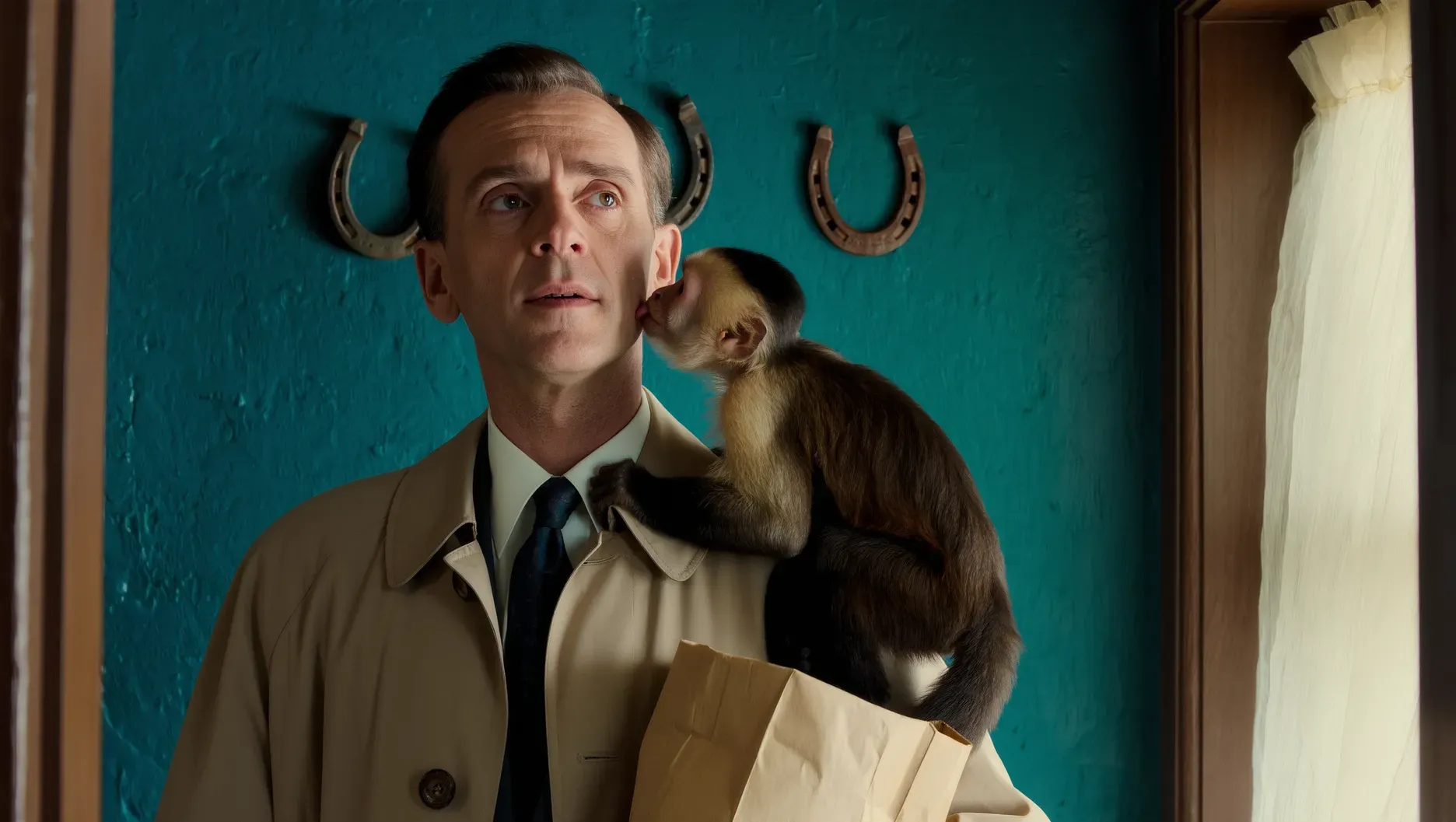
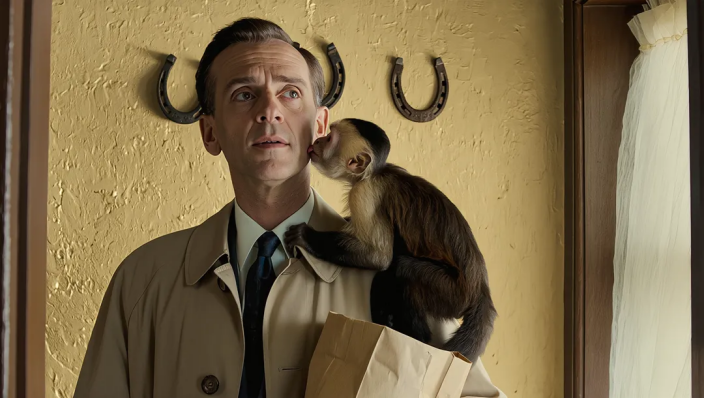
プロンプトで照明と雰囲気を調整する
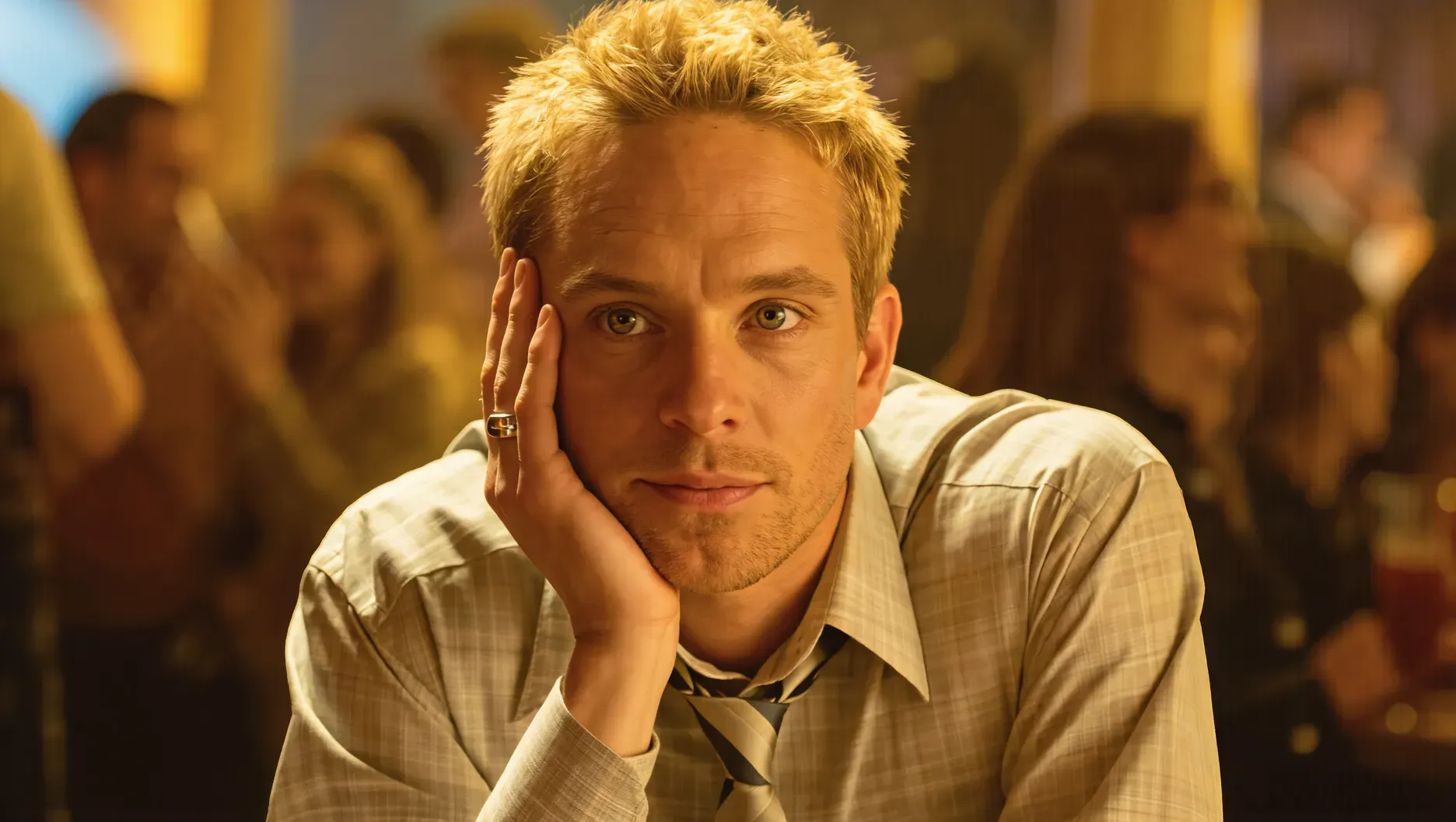
写真は被写体が適切でも、雰囲気が合っていない場合があります。強い光の下で撮影されたポートレートにはより柔らかなムードが必要になるかもしれませんし、製品画像は温かみのある色合いや異なるビジュアル処理から恩恵を受けることもあります。
Kling IMAGE 3.0 Omniは、テキスト指示によって色、照明、スタイルを導くことができます。保持したいディテールを特定しながら、より暖かい照明、より冷たいパレット、あるいはよりシネマティックな雰囲気を求めることができます。その 画像の色編集機能は、製品や衣類、その他のビジュアルアセットの別のカラーバリエーションを作成するのにも役立ちます。意図する方向性を明確にするために、テキストで見た目を説明したり、関連する参照画像を提供したりできます。
元の入力 | トップライティング | ソフトライティング |
|
|
|
| プロンプト: 写真を再照明する [xx] | ||
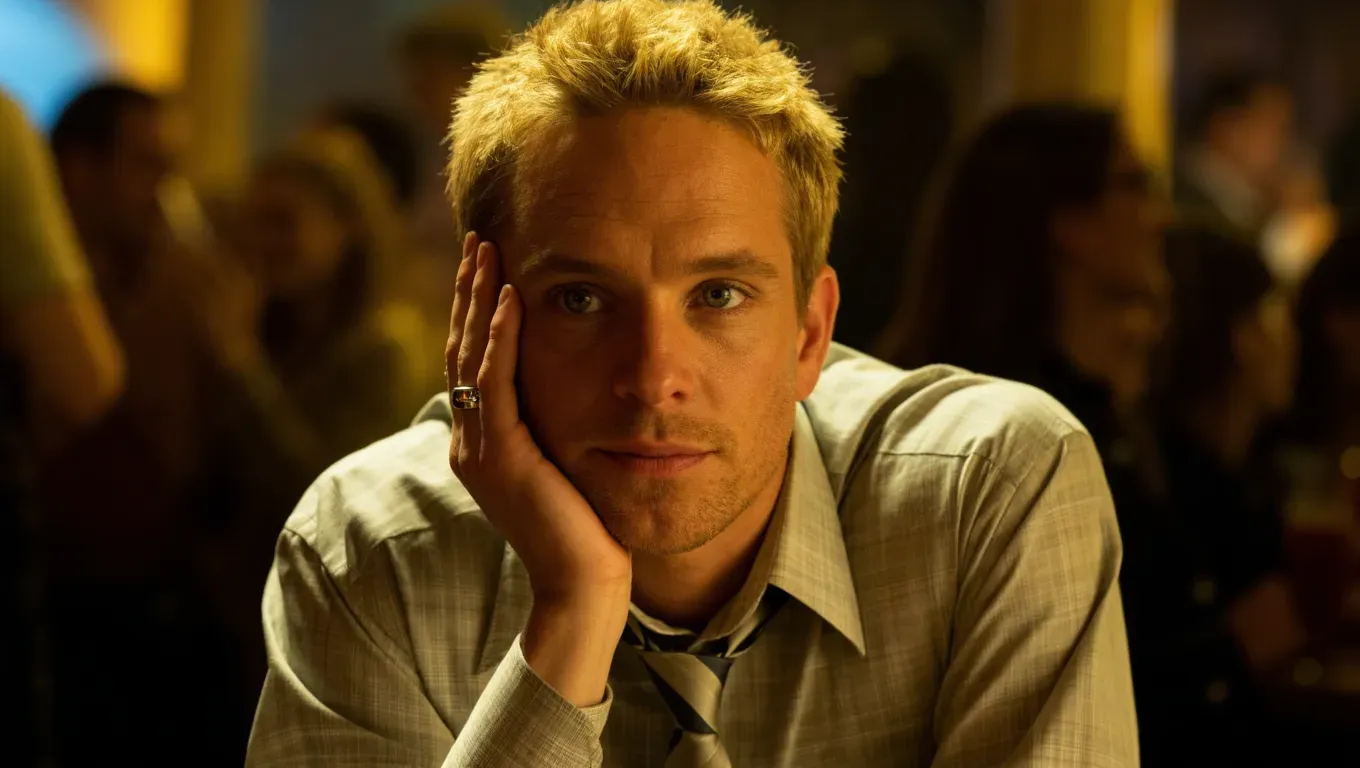
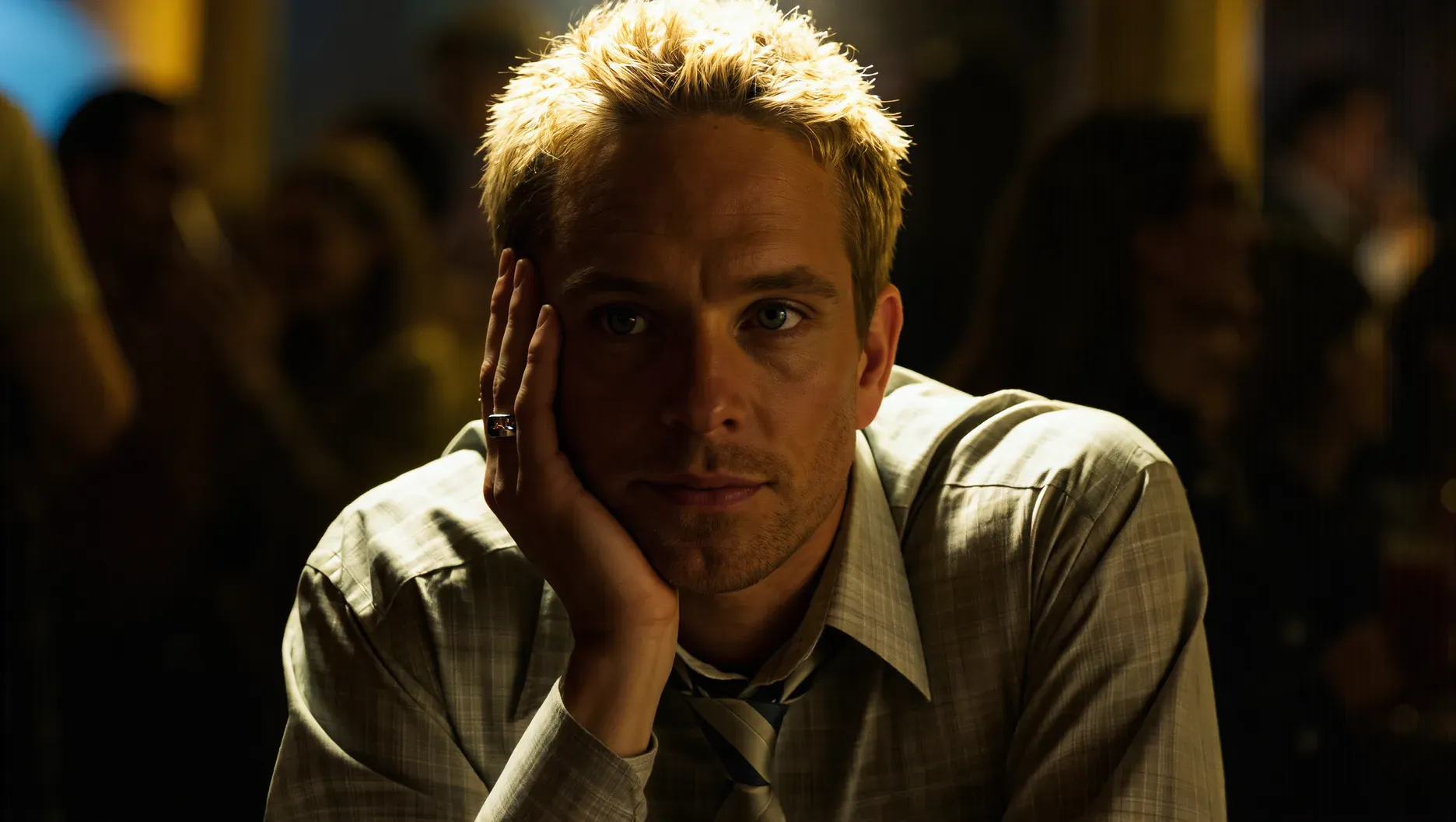
重要なディテールを導くために参照画像を使用する
視覚的なディテールには、言葉で説明するよりも見せた方が伝わりやすいものがあります。特定の衣装やアクセサリー、アートスタイルが欲しいときは、リファレンス画像が望む見た目をより明確に伝える助けになります。
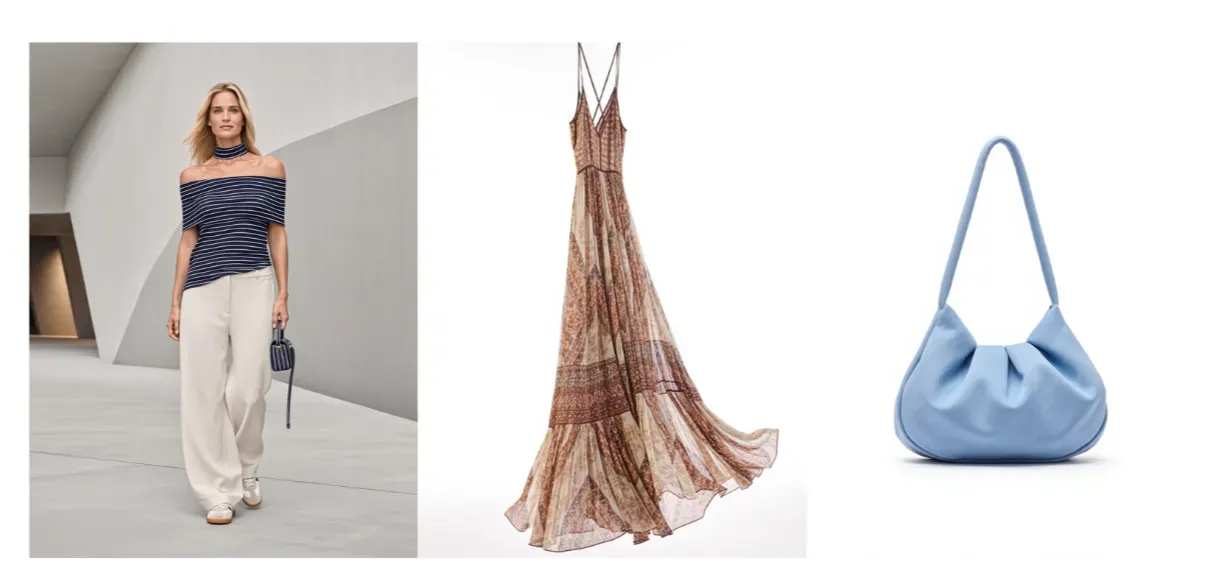
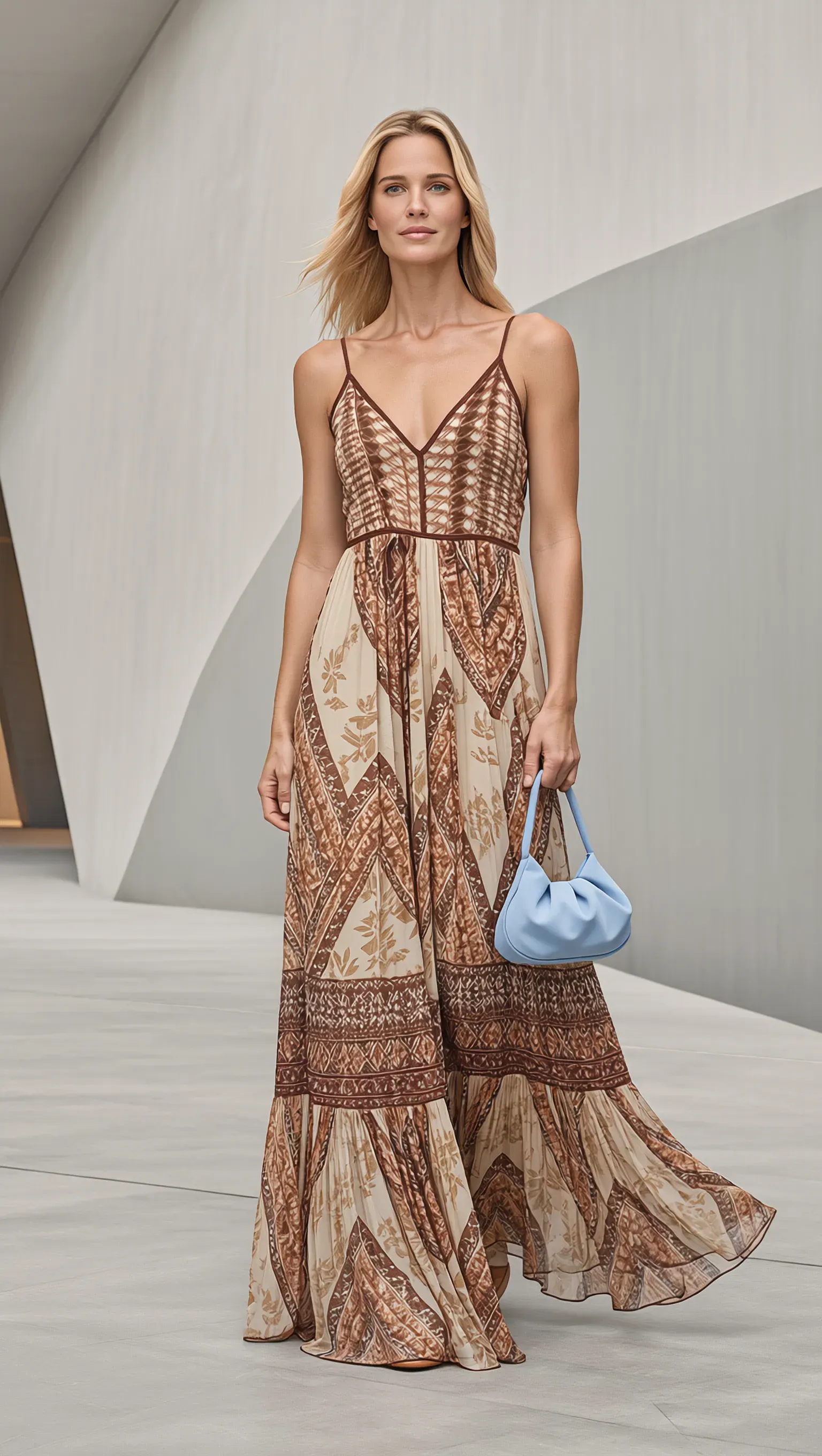
Kling IMAGE 3.0 Omniは最大10枚のリファレンス画像をサポートし、1回の生成で画像のさまざまな要素を誘導できるようにします。例えば、そのAI服装チェンジャーを使って、モデルの写真と別々のドレスやハンドバッグのリファレンスを組み合わせることができます。プロンプトで各画像の役割を説明することで、新しい衣装を指示しつつ、その人物の識別可能な特徴やポーズ、背景を維持するようモデルに依頼できます。
使用する前に、生成された画像の顔の特徴、衣装の柄、アクセサリーのディテールに一貫性があるか確認してください。
入力画像 | 出力画像 |
|
|
| プロンプト: 画像1をベースに使用してください。画像1の人物に画像2のドレスと画像3のハンドバッグを身に着けさせます。 | |
さまざまなカメラアングルと構図を探索する
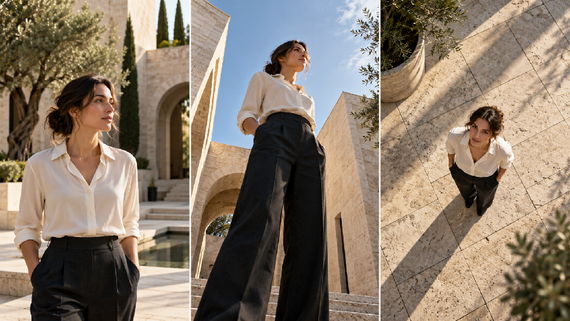
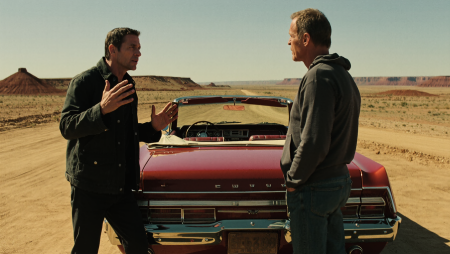
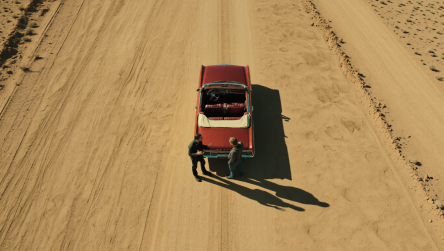
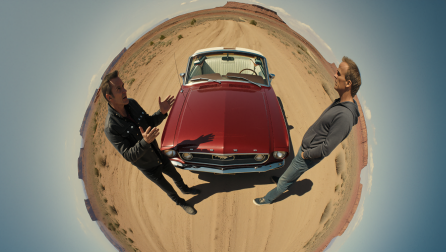
ときには被写体は合っていても、元の写真が必要なフレーミングになっていない場合があります。Kling IMAGE 3.0 Omni は、既存の画像を別のカメラアングルやショットサイズから再解釈できます。製品をより近くで見たい、より高い視点が必要、あるいはクリエイティブプロジェクトのために異なる構図をリクエストすることもできます。
これらの変更は、シーンの新しいAI生成解釈を生み出します。元の画像の外側にある隠れた写真の詳細を復元するわけではないため、結果を使用する前に視点、比率、被写体の一貫性を確認してください。
入力 | 出力-鳥瞰 | 出力-魚眼 |
|
|
|
Kling IMAGE 3.0 Omniで写真を編集する方法
AI搭載の写真編集ソフトウェアを使えば、レイヤーや選択範囲を手動で調整することなく既存の画像を変更できます。Kling IMAGE 3.0 Omni を使うと、テキストプロンプトや参照画像、またはその両方で写真を編集できます。次の3つのステップに従って始めましょう。
ステップ1:写真をアップロードする
Kling AI を開き、Image Generation に移動して IMAGE 3.0 Omni を選択します。編集したい写真をアップロードしてください。特定の背景、衣装、素材、またはビジュアルスタイルを想定している場合は、編集の指針となる参照画像を追加することもできます。
ステップ2:編集内容を記述する
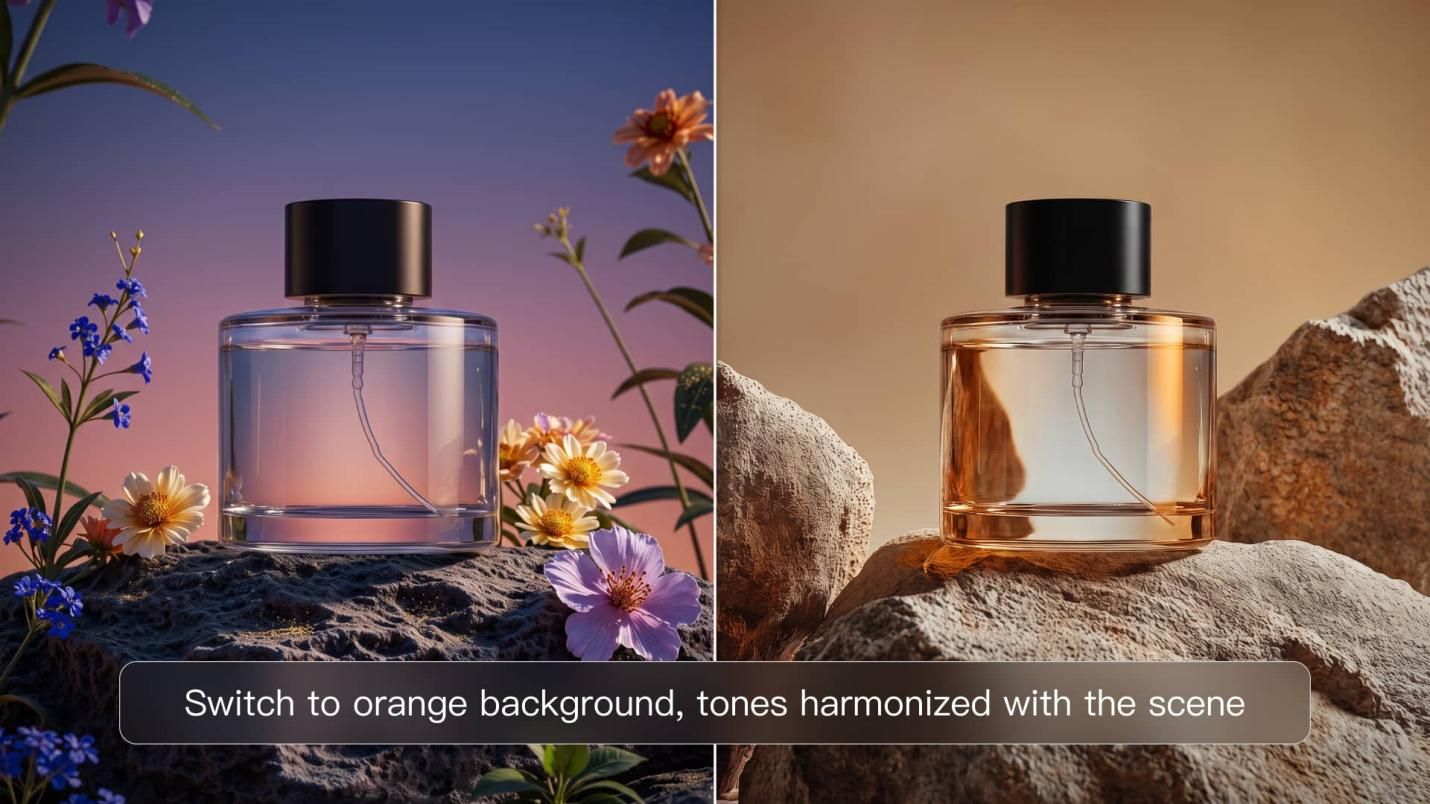
変更したい点と変更したくない点を明確に説明するプロンプトを書きましょう。例えば、香水の製品写真の背景を夏の設定に置き換えながら、ボトルの形状やラベル、位置は変えずに保つことができます。新しい背景やスタイルを指定したい場合は、関連する参照画像を追加してください。
| プロンプト: アップロードした香水の写真をベースとして使用してください。紫の花の背景を、暖かいオレンジトーンの岩場のシーンに置き換えます。香水ボトルの形状、位置、主要なディテールを保ちながら、新しい環境に合わせて光と色調を調整してください。影と反射が自然に見えるように仕上げます。 |
ステップ3: 生成と調整
利用可能な出力設定を選択し、2Kや4K解像度などを指定して必要なクレジットを確認し、編集済みの写真を生成します。元の画像と比較し、変更された領域や重要な被写体のディテールに注意を払ってください。必要に応じてプロンプトや参照を調整し、再度生成します。好みの結果をダウンロードしてください。
終わり
適切な写真編集ソフトウェアを選ぶには、まず行いたい変更内容と必要なコントロールの度合いを考えることが重要です。従来型のツールは詳細な手動調整をサポートし、AI搭載の編集は創造的な変更に対してより柔軟に対応します。Kling IMAGE 3.0 Omniでは、プロンプトや視覚的な参照を使って既存の写真を洗練させ、新しい構図を探求し、さまざまなプロジェクト向けに一貫したイメージシリーズを作成できます。
よくある質問
写真編集に最適なソフトウェアはどれですか?
最適な写真編集ソフトウェアは、必要な変更内容によって異なります。従来型のエディターは詳細な色調整やRAW処理、レイヤーベースのレタッチに適しています。創造的な変更には、Kling IMAGE 3.0 Omniを使うことで、テキストプロンプトと視覚的な参照を通じてライティングや素材、背景、構図を調整できます。プロジェクトが求める編集コントロールと出力に基づいて選びましょう。
初心者に最適な無料の写真編集ソフトはどれですか?
初心者向けの最高の写真編集ソフトウェアは、わかりやすい操作と変更内容を簡単に確認できる方法を備えているべきです。複雑な手動ツールを学ぶ代わりに編集内容を言葉で説明したい場合は、Kling IMAGE 3.0 Omni を試す価値があります。写真をアップロードし、変更したい点を説明し、新しいバージョンを生成して、指示をさらに調整できます。新規の Kling AI ユーザーは、一定量の無料トライアルクレジットを受け取ります。
Kling AI は無料の写真編集ソフトウェアですか?
Kling AI は、ユーザーがその AI 写真編集ツールを試せるよう無料クレジットを提供しています。新規ユーザーは登録時に無料クレジットを受け取り、既存ユーザーは月次ログインクレジットを受け取れます。これらのクレジットを使用して、モデルの利用状況や必要クレジット数に応じて Kling IMAGE 3.0 Omni で写真編集を試すことができます。開始する前に、ワークスペースで利用可能なクレジットと生成コストを確認してください。
写真家はどのアプリで写真を編集していますか?
写真家はワークフローに基づいて編集ソフトを選びます。RAW現像、正確なカラー補正、緻密なレタッチには、一般的に従来型の編集コントロールが求められます。クリエイティブなコンセプトの場合、Kling IMAGE 3.0 Omni は異なるアプローチを提供し、参照写真とプロンプトを使って新しいライティング、背景、カメラ視点を探ることができます。写真の正確性が重要な場合は、結果を慎重に確認してください。
#1の写真編集アプリはどれですか?
すべての作業において最高と言える写真編集ソフトは存在しません。判断基準は、迅速な調整、専門的な詳細コントロール、あるいはAIによる変更の必要性に基づきます。しかし、Web上で作業するのが好きなら、Kling IMAGE 3.0 Omni はプロンプトと参照を使って写真を編集できるオンラインAI写真エディターを提供しており、デスクトップアプリをインストールする必要はありません。