Kling エレメントライブラリは、極めて一貫性の高い生成を実現し、かつ簡単にアクセスできる強力なアセットリポジトリです。複数角度の参照画像をアップロードするだけで、AIがあなたのキャラクター、アイテム、シーンを記憶します。一度作成すれば、常に一貫して使用でき、コンテンツ制作を「高速、安定、正確」にします。
ハイライト 1:キャラクターエレメントの動画作成と音声紐付け
キャラクターエレメントが 3.0 Omni で大幅にアップグレードしました!既存の超高視覚的一貫性に加え、キャラクターは音声の一貫性を獲得しました。動画から直接キャラクターエレメントを作成できるだけでなく、動画または複数画像のキャラクターエレメントに固有の音声を紐付けることができ、キャラクターが異なる作品でも常に同じ顔と声を維持します。これにより、真に再利用可能で持続可能なキャラクター資産が実現します。
ハイライト 2:画像からの動画生成でエレメントをバインド、一貫性を向上
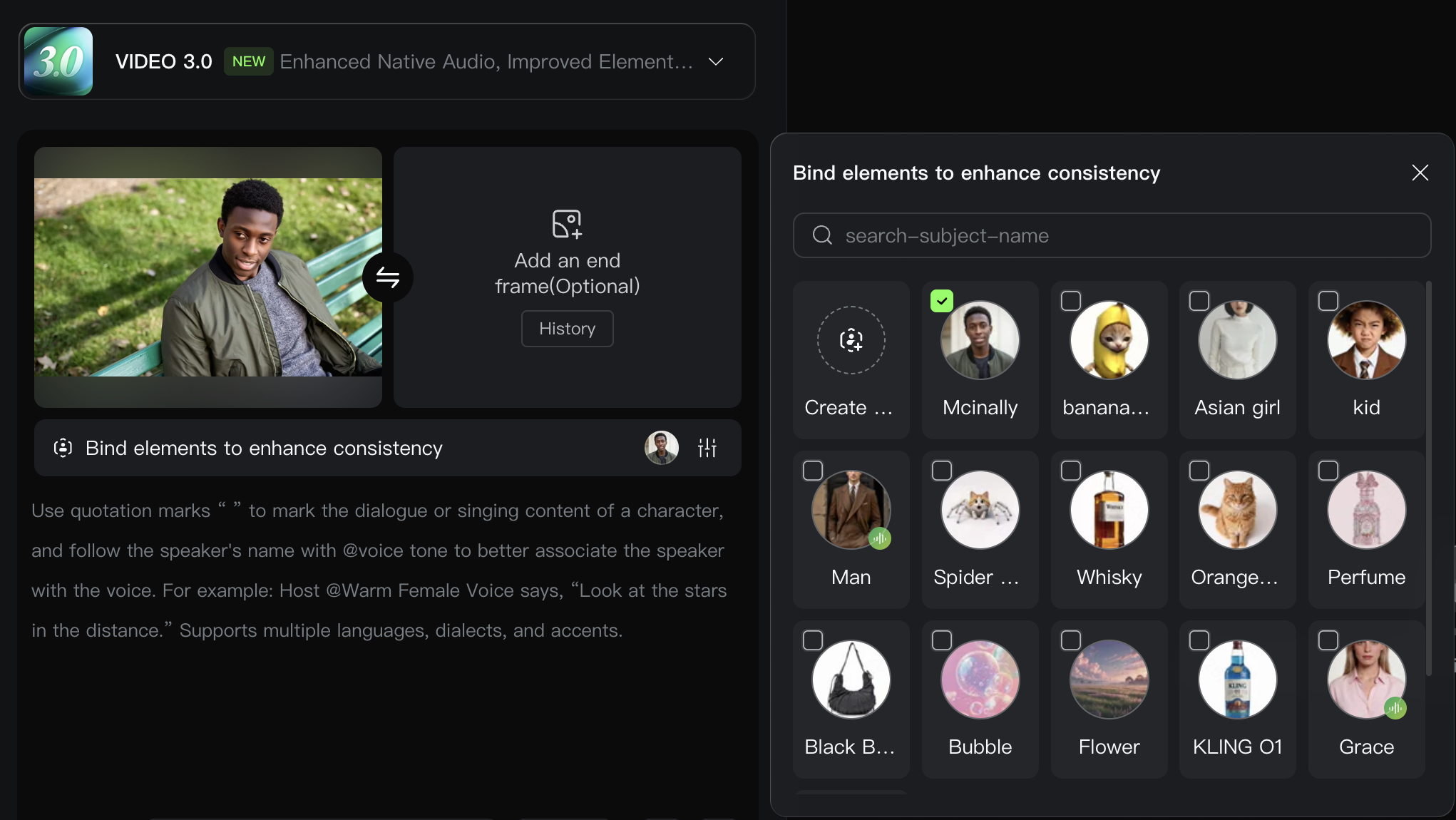
Kling 3.0 モデルは、初フレーム/初・終フレーム生成において、最大3つのエレメントのバインドをサポートします。主要なエレメントの中核的特徴をロックすることで、視点や画角が変化する際に被写体が「形崩れ」してしまう課題を効果的に解決します。これにより、キャラクターや中核要素の一貫性が保たれます。
- ハイライト 3:より多くの参照、自由な組み合わせ
動画生成では最大7つ、画像生成では最大10つの参照エレメントをサポートします。エレメントライブラリを使えば、あなたは最高の監督になれます。キャラクターのインタラクション、衣装チェンジ、シーントランジシ
ョン、特殊効果を簡単に実現できます。複数のアセットを自由に組み合わせ、創造性を簡単に発揮しましょう。
- ハイライト 4:ワンクリックで画像・動画に再利用可能
Kling 動画 3.0 、動画 3.0 Omni、Kling O1 動画・画像モデルは、ライブラリ内のエレメントを使用した生成をサポートし、初フレームの一貫性を向上させます。単一フレームを作成する場合でも、連続シーケンスを作成
する場合でも、キャラクターの外見とスタイルは全体を通して一貫して維持されます。
- ハイライト 5:AIが支援する拡張と記述で、エレメント作成が簡単に
エレメント作成が面倒ですか?AIがお手伝いします!エレメントライブラリには最新の Kling O1 画像モデルが統合されており、1枚の主要参照画像から自動的に追加の視点画像を生成できます。また、エレメントの主要な特
徴を抽出するAI自動生成記述もサポートしています。主要参照画像を1枚アップロードし、名前を入力するだけで、素早くエレメントを作成できます。
Kling エレメントライブラリ
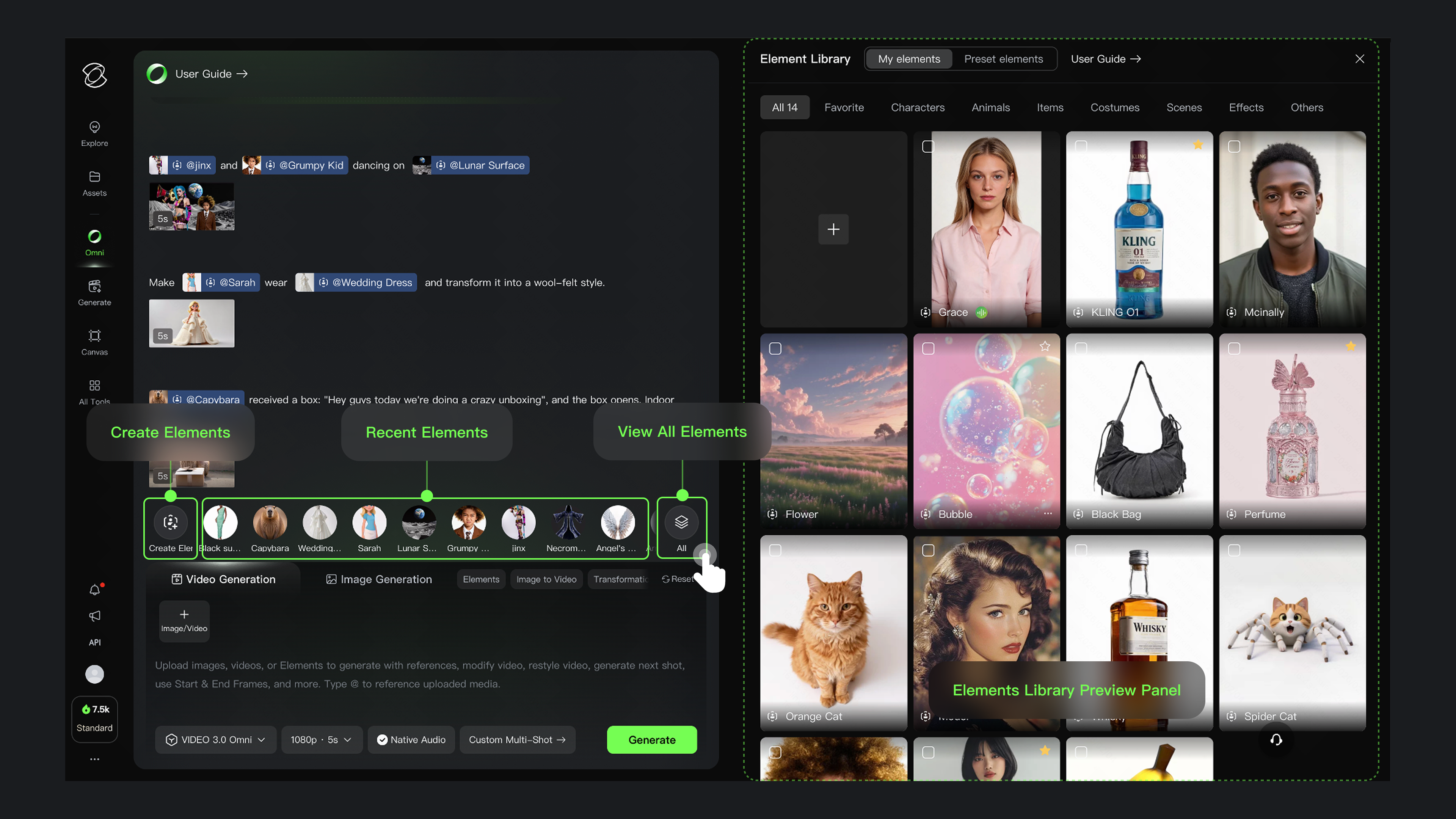
Kling の「エレメント」機能は、モデルが入力画像と動画を理解する能力を根本的に強化します。複数の参照角度からエレメントを作成でき、参照画像またはエレメントを通じてモデルにより豊富な情報を提供します。これにより、生成コンテンツの一貫性と安定性が大幅に向上します。Klingは、人間の監督のようにあなたのキャラクター、小道具、シーンを記憶し、エレメントの特徴がすべてのショットで安定して一貫していることを保証するため、すべてのフレームが正確で首尾一貫したものになります。複数の異なるエレメントを自由に組み合わせたり、エレメントと参照画像を混合したりすることもできます。複雑なマルチキャラクターシーンやインタラクティブなシナリオでは、モデルは各キャラクターや小道具の特徴をロックして維持できます。シーンがどのように変化しても、Kling エレメントライブラリは、すべての「主役」が異なるショット間で業界レベルの一貫性を維持することを保証します。
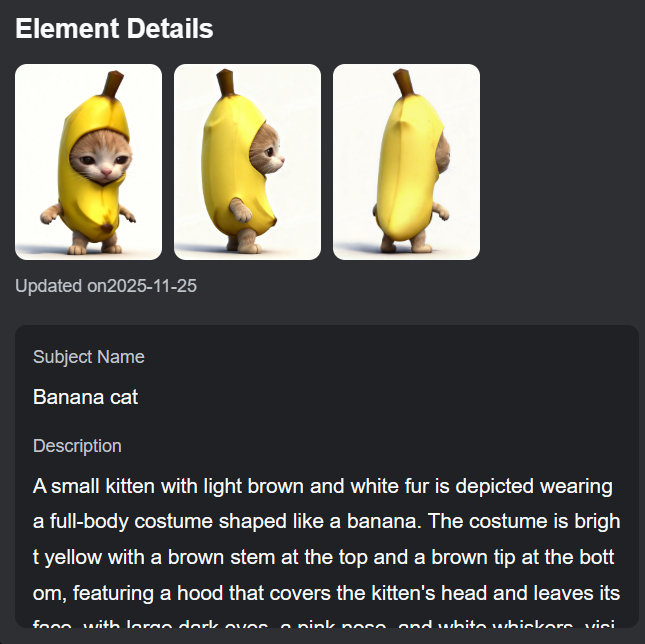
エレメント 1:バナナキャット
Element 2: Asian Girl
|   [ショット 1]
カメラがフォローし、[@バナナキャット] が東京の街を散歩し、[@アジア人の少女] に出会い、彼女の腕の中に飛び込む。 |  [ショット 2]
[@アジア人の少女] が [@画像1] のソファに座って本を読んでいる。[@バナナキャット] がソファの上で彼女の手にある本をいじる。カメラが押し寄せ、彼らの静かで調和のとれた瞬間を明らかにする。 |
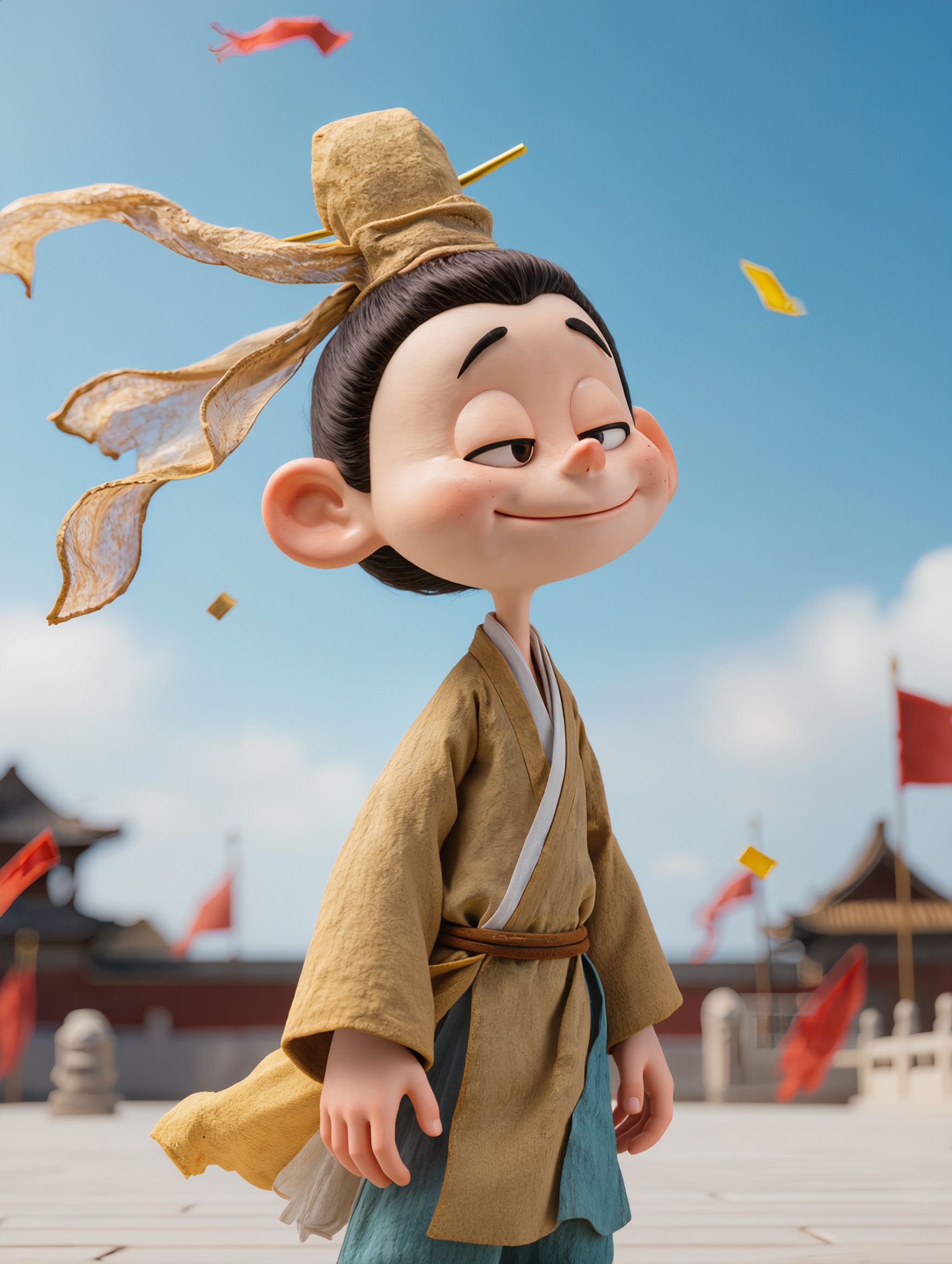
エレメント 3:小さな学者
| 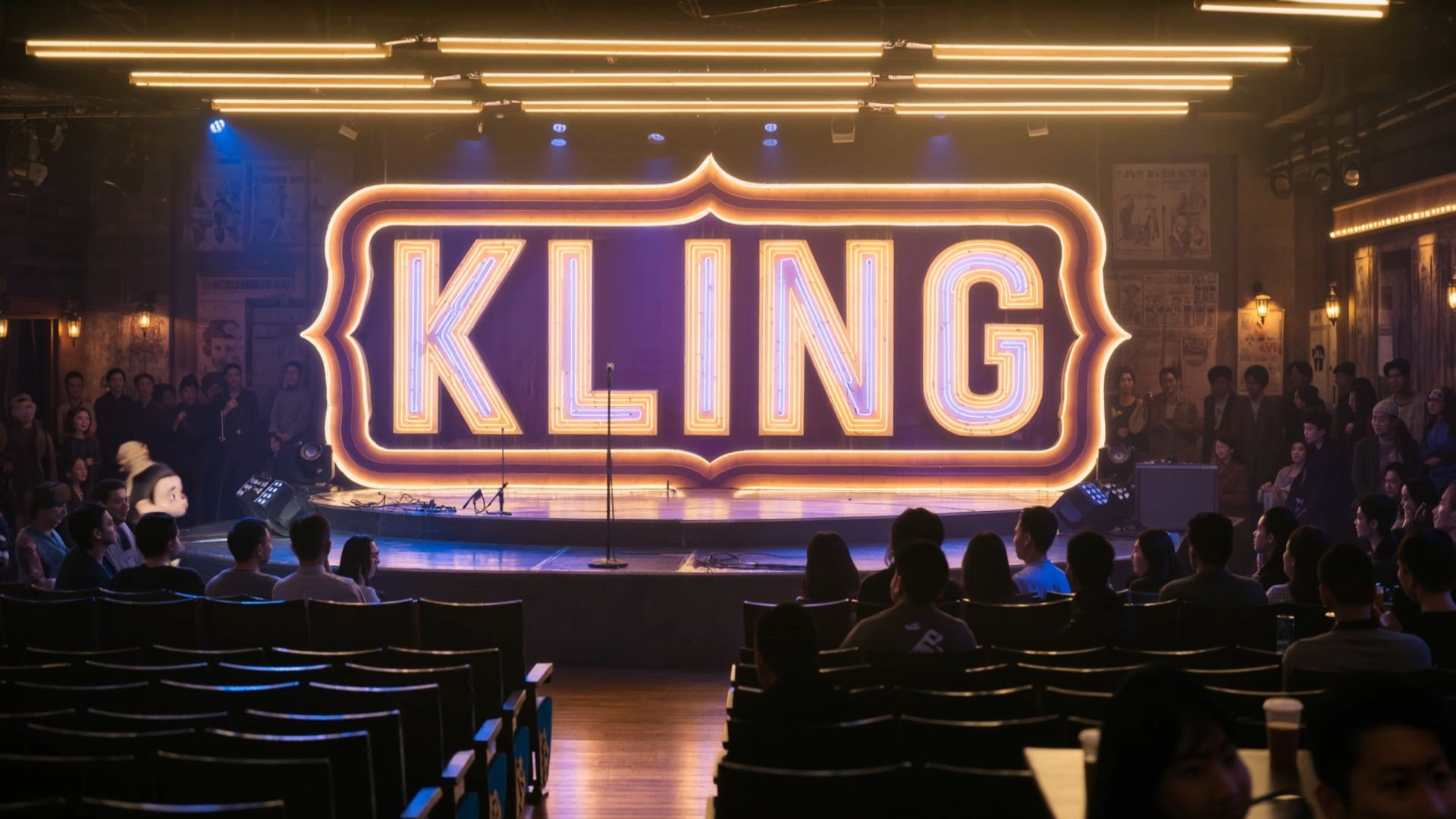
[ショット 1] (3秒): コメディのオープンマイクステージのクローズアップ。背景には大きなレトロなネオンサイン「KLING」。温かい金色のバックライトがシーンを際立たせる。カメラはパフォーマーがマイクまで歩いていくのを追い、マイクの高さを軽く調整する。 [ショット 2] (4秒): [@小さな学者] のミッドクローズアップショット。彼は言う、「変なダイエットはもうやめよう。僕は厳格なシーフードダイエット中なんだ」。 [ショット 3] (4秒): [@小さな学者] が控えめでかすかな微笑みを浮かべ、自然に間を取りながら言う、「すごく直感的だよ:食べ物を見て…それを食べる。それだけ」。 [ショット 4] (2秒): 大声で笑う観客に切り替わる。
| 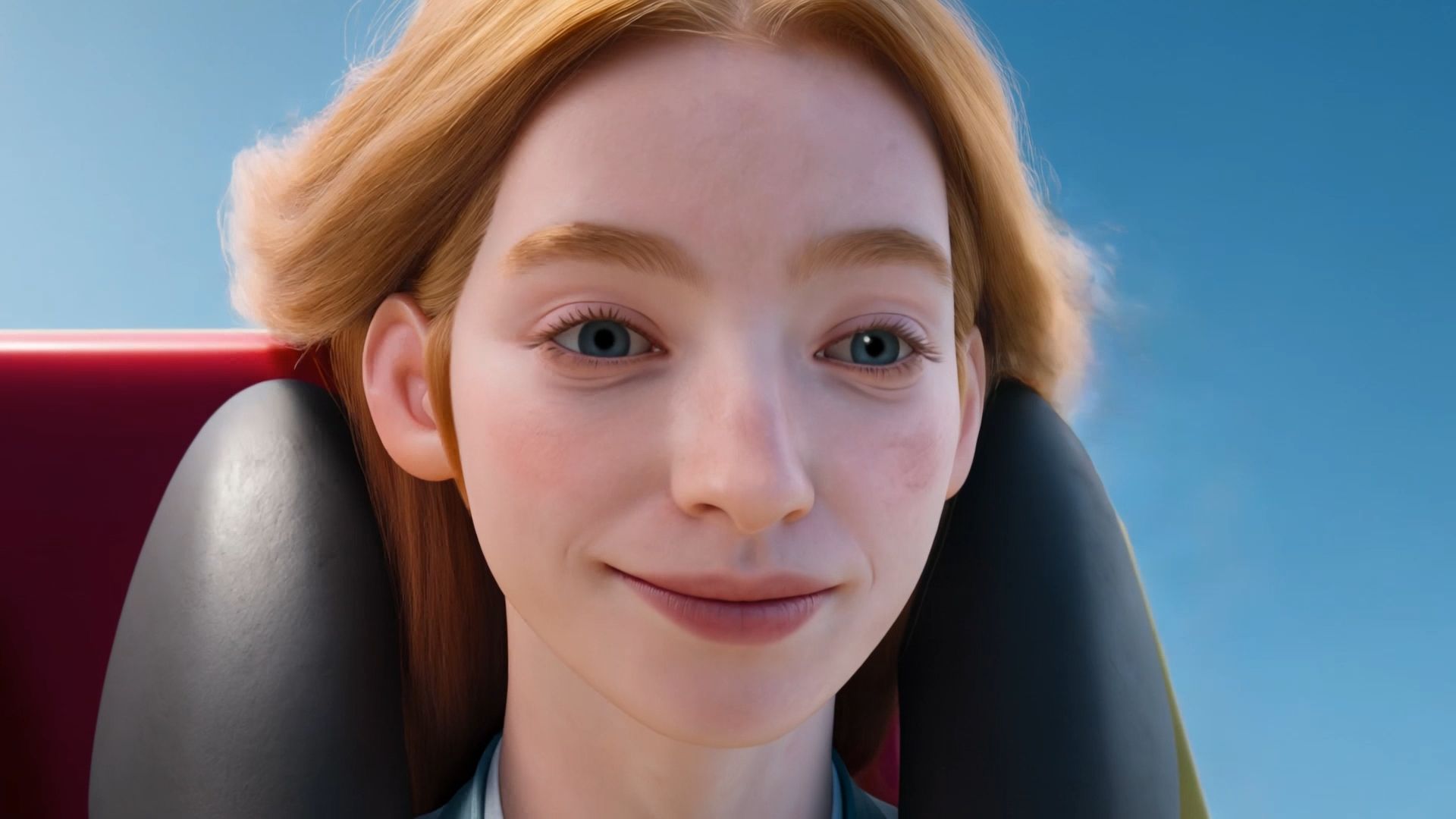
[@小さな学者] とブロンドの少女がジェットコースターに乗っている。ショットは少女の神秘的な微笑みのクローズアップから始まり、その後ズームアウトして彼らが一緒に乗っている様子を捉える。ジェットコースターが急勾配を高速で駆け下り、風が彼らの顔を唸らせながら激しく揺れる。[@小さな学者] は手すりをしっかり握りしめ、最初はショックで息をのみ、その後「助けて、止めて!」と叫びながら、少女は平静に [@小さな学者] を見つめる。
|
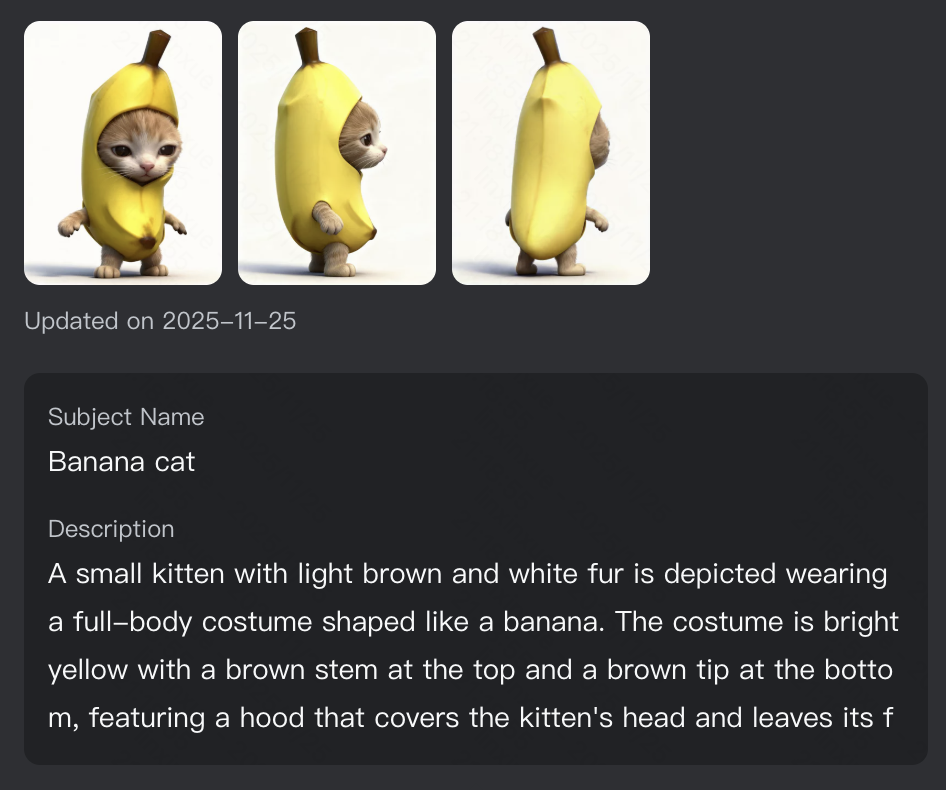
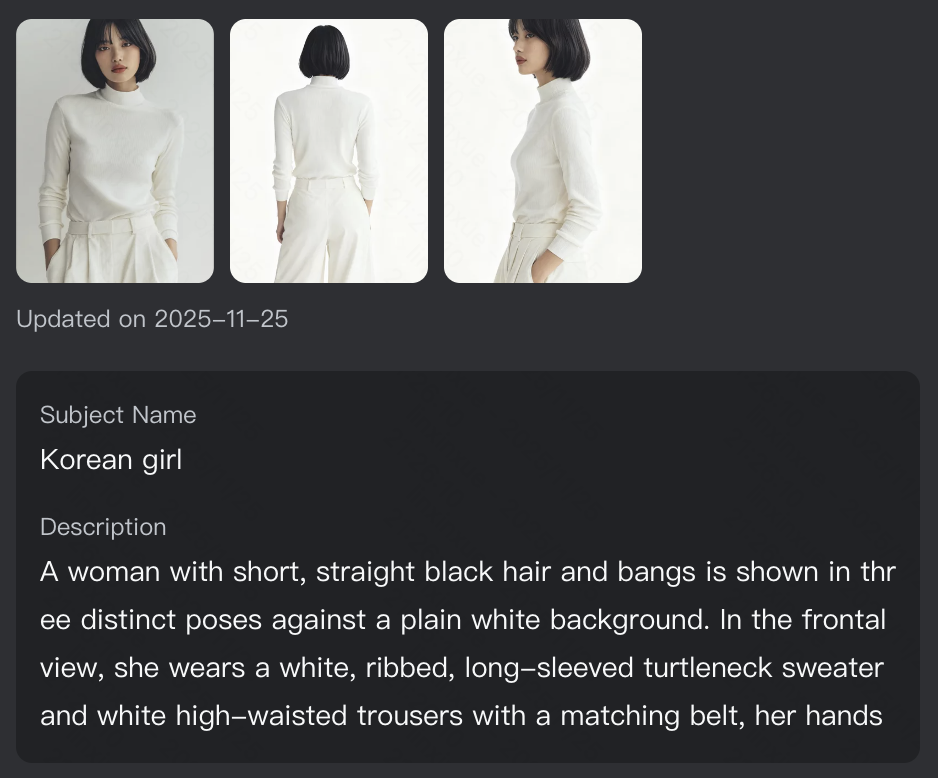
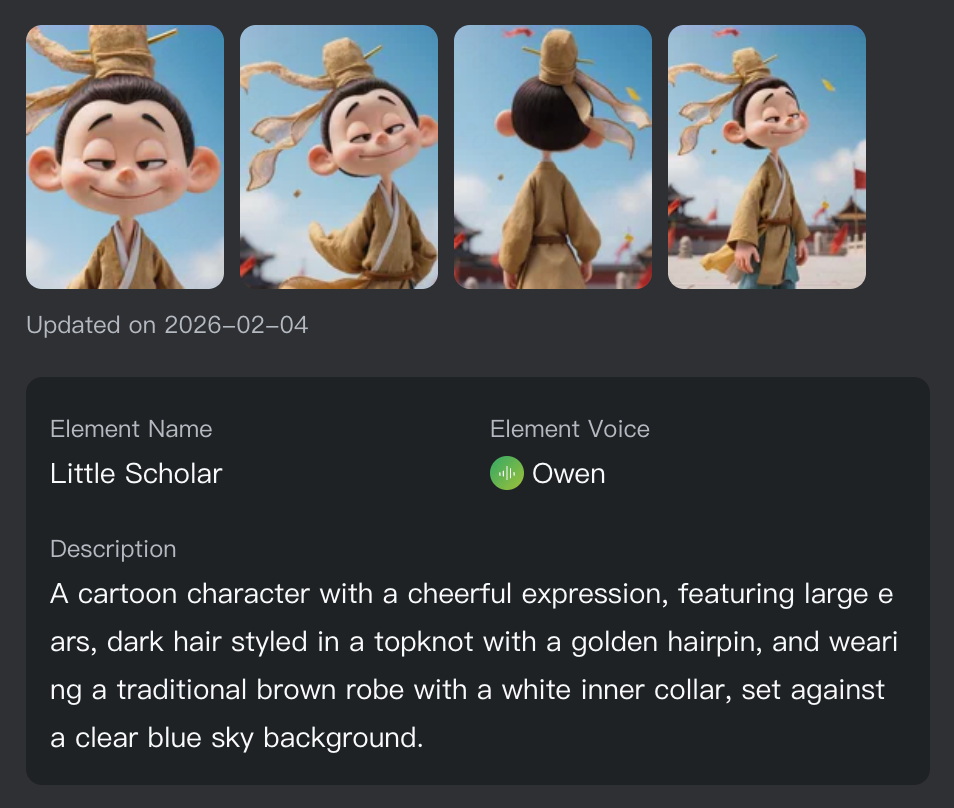
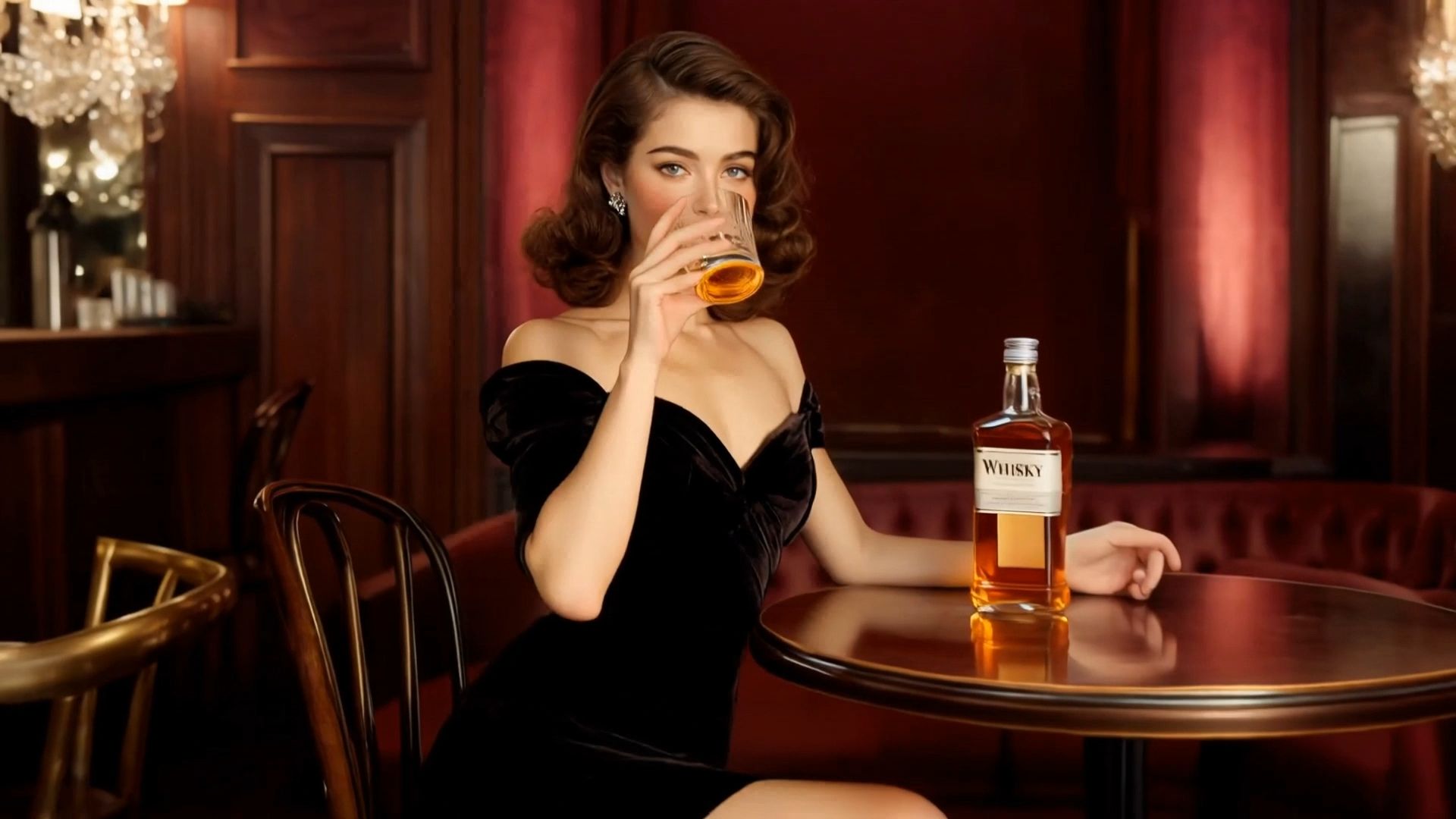
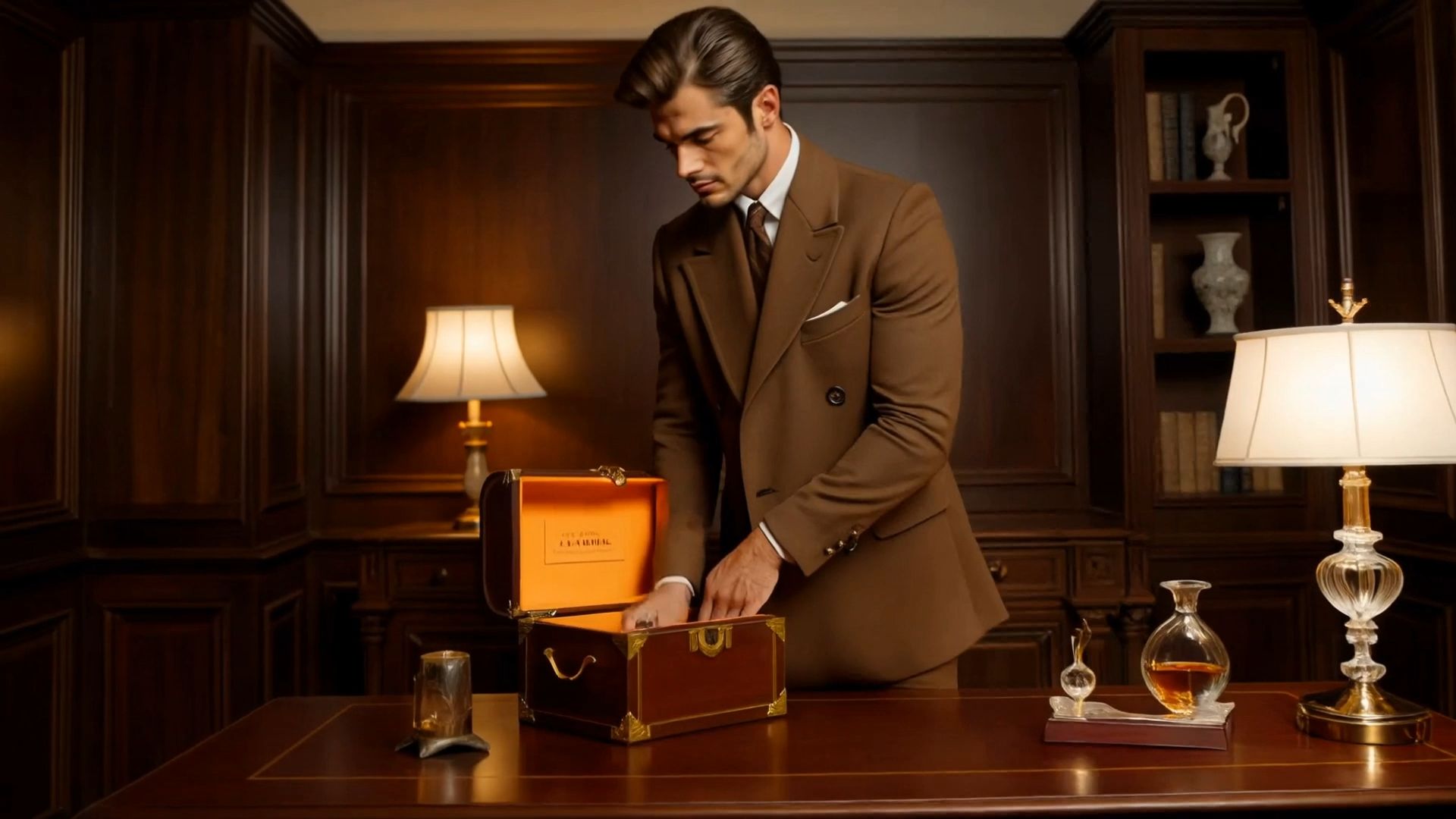
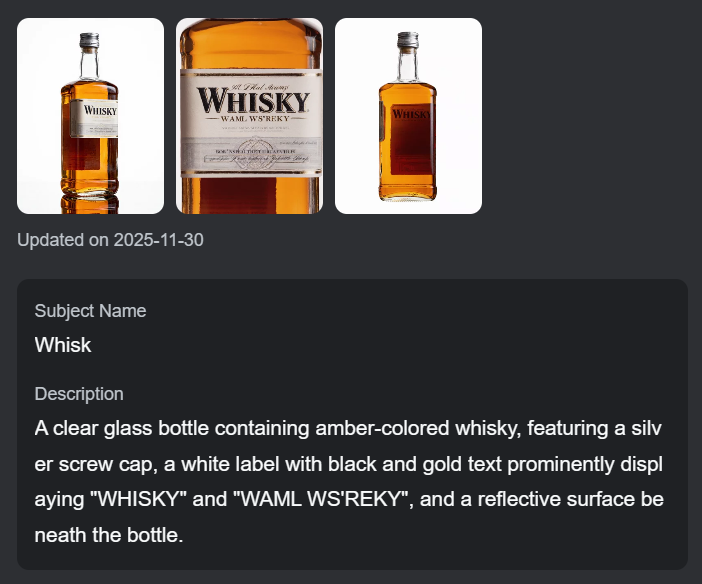
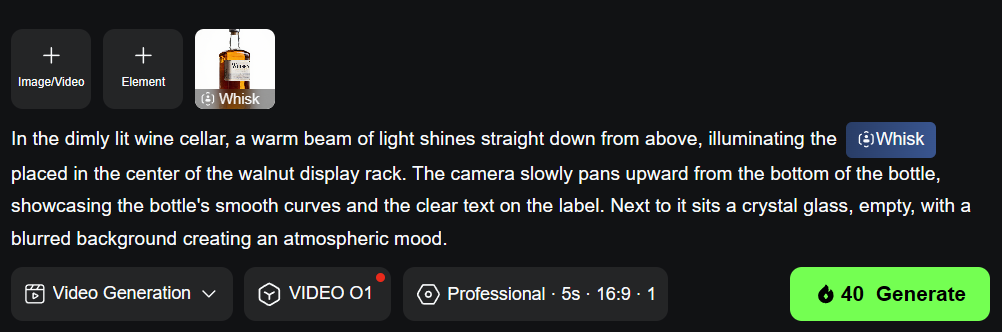
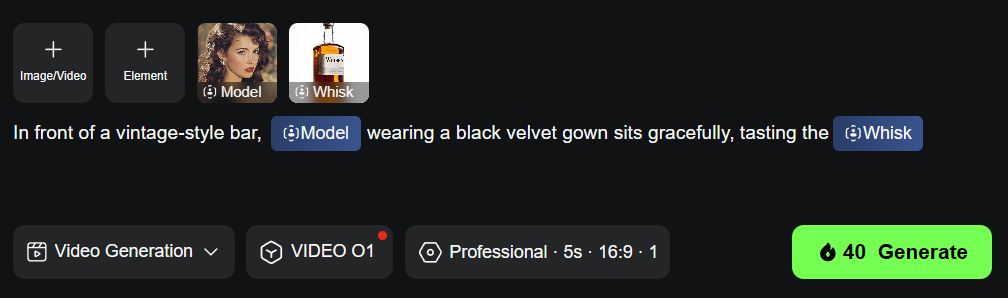
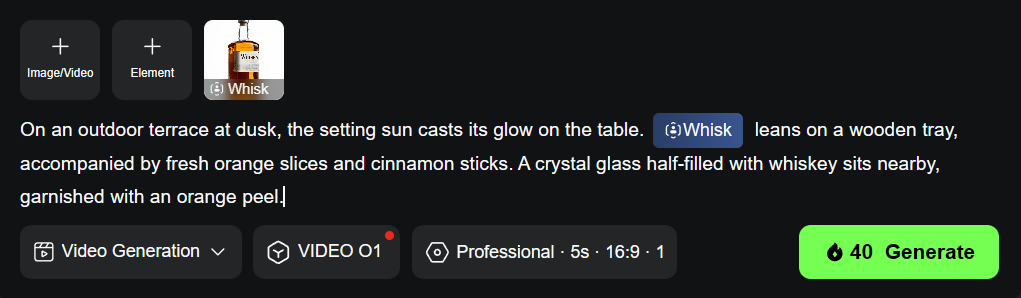
エレメントライブラリは人間キャラクターに限定されません。商業シーンでも使用でき、製品、モデル、シーンを簡単に組み合わせることができます。同じ製品が、異なるスタイル、背景、照明条件でも一貫した外観を維持できます。静物のクローズアップ、モデル展示、雰囲気のある映画的なショット、クリエイティブな広告など、すべてを簡単に実現できます。
エレメント
| [ショット 1]
| [ショット 2]
|

| 
| |
[ショット 3]
| [ショット 4]
| |

| 
|
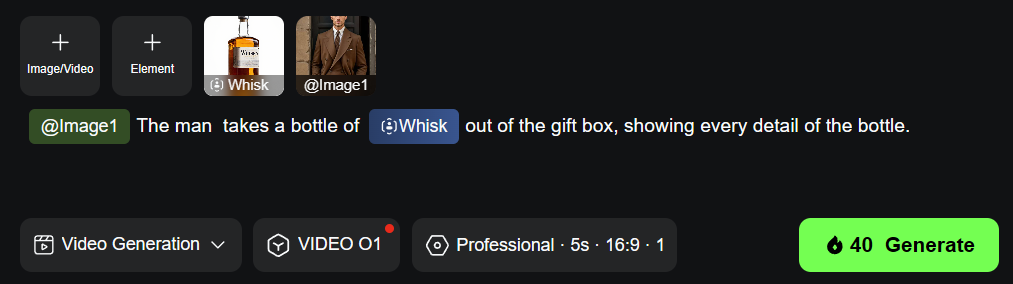
2. Kling エレメントライブラリ ユーザーガイド
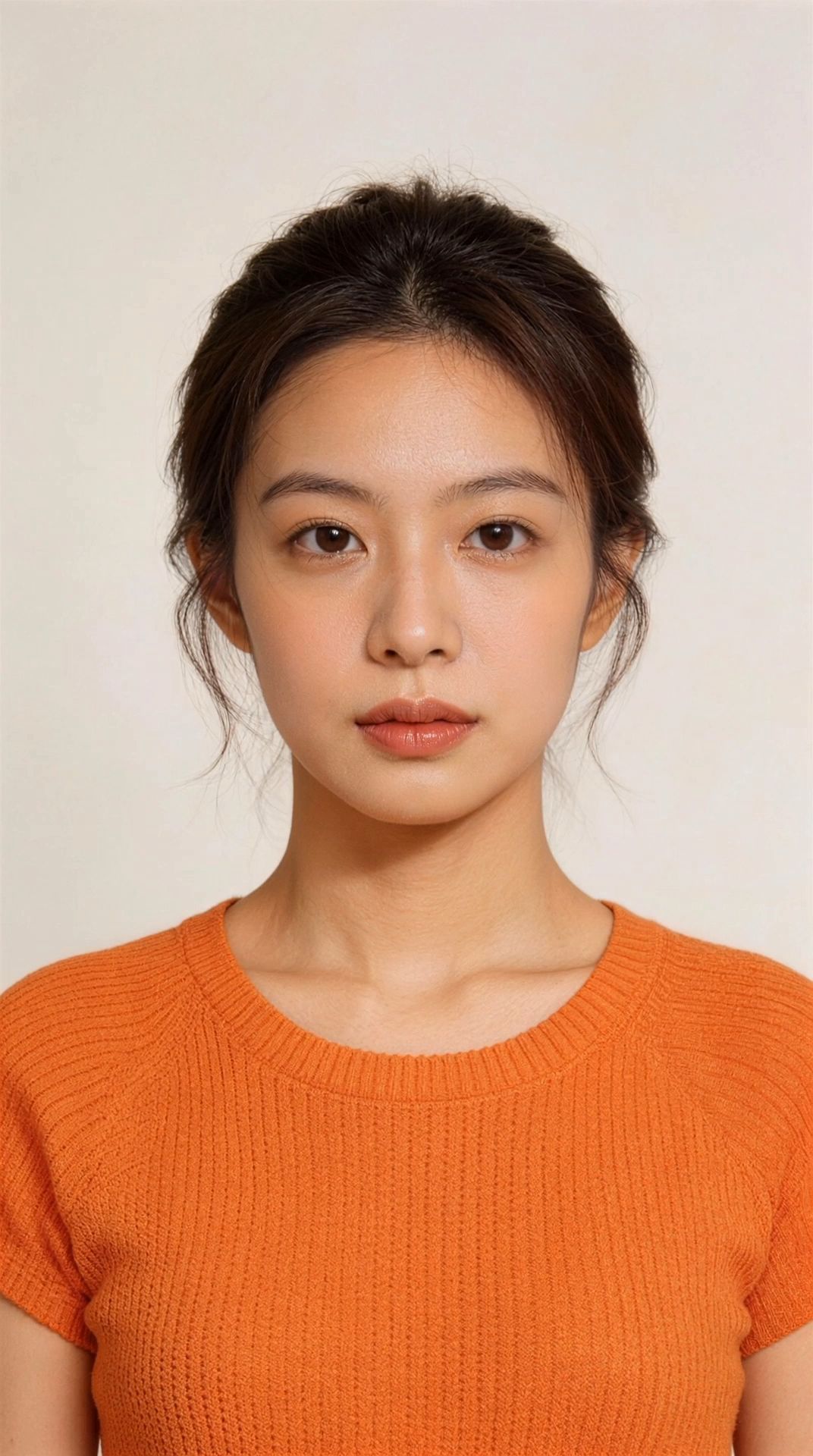
動画キャラクターエレメント
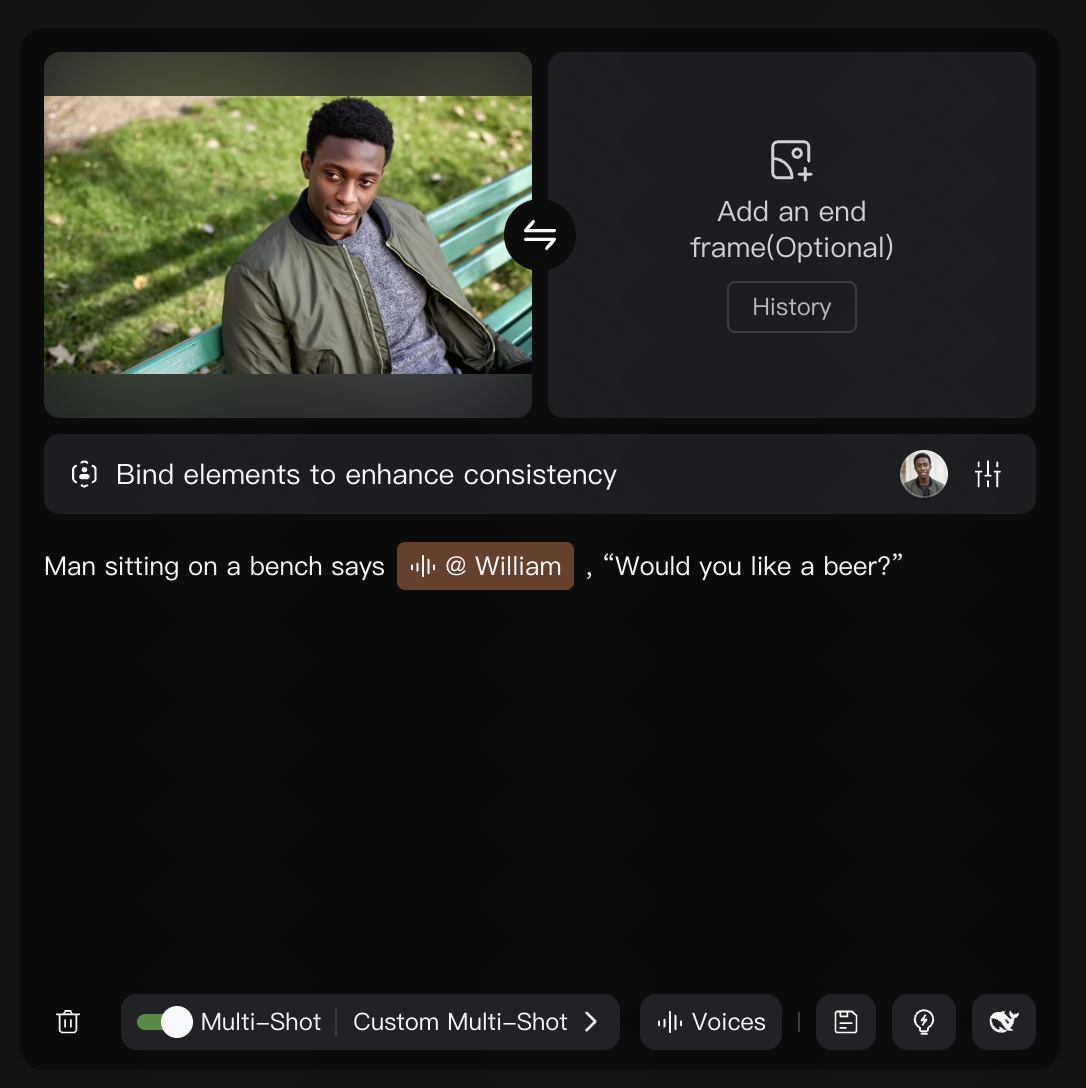
3.0 Omni は、キャラクタービデオの録画またはアップロードをサポートします。モデルは自動的にキャラクターの外見とオリジナルの声を抽出し、再利用可能な動画エレメントアセットを生成します。オリジナルの声を保持するか、カスタム音声に置き換えることもサポートしており、キャラクターの音声スタイルを柔軟に定義できます。
タイプ | 例 | ||
キャラクター | 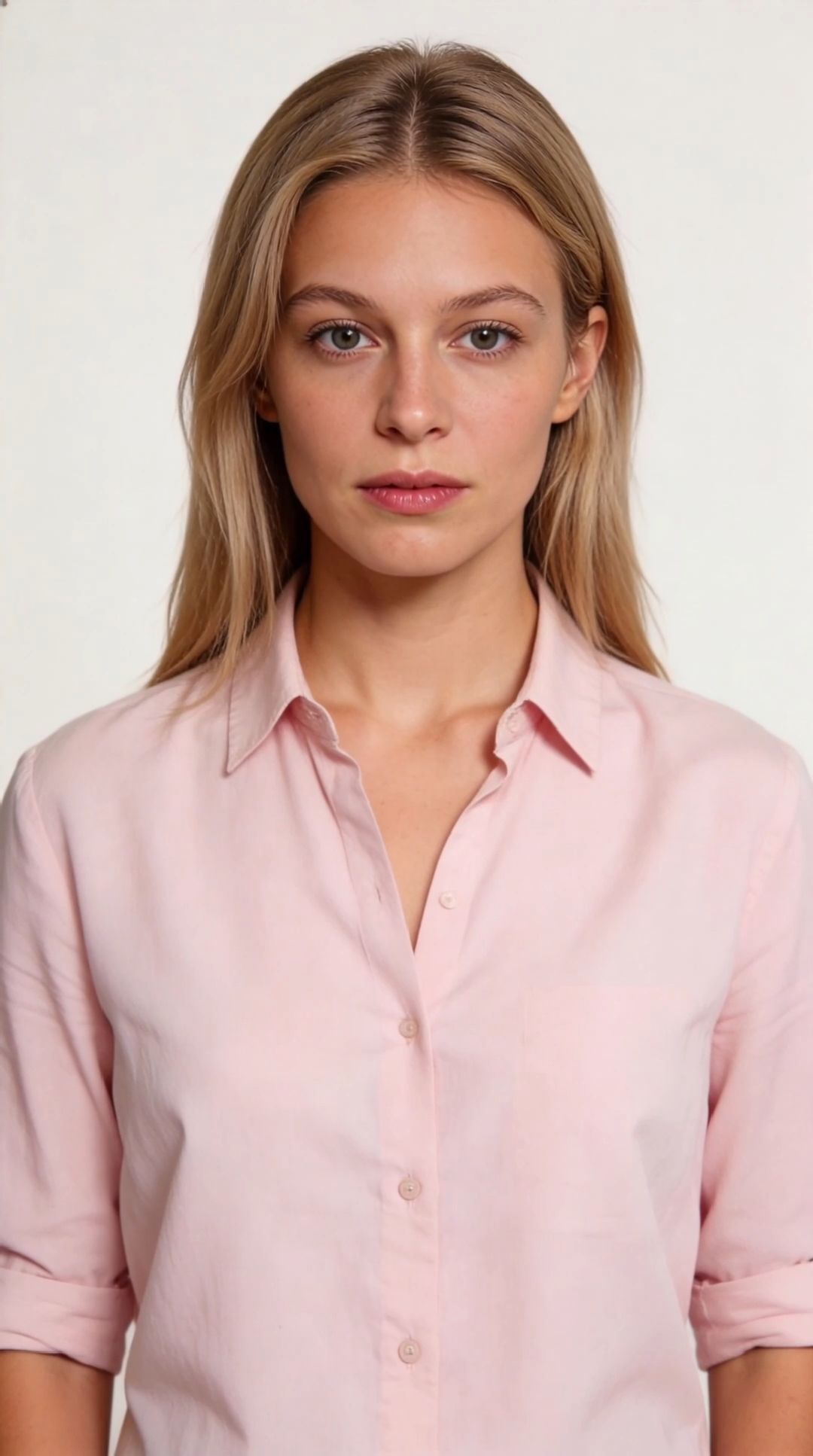
| 
| 
|
複数画像エレメント
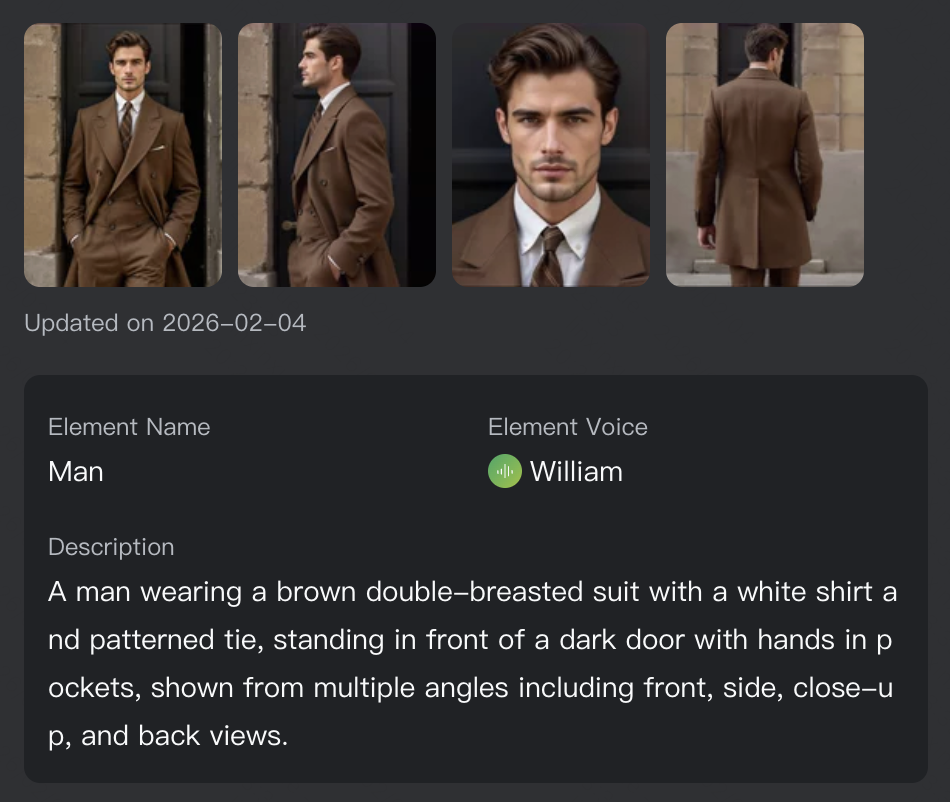
エレメントは複合アセットです。複数画像エレメントを作成できます。各エレメントには、少なくとも2枚の参照画像(1枚の主要参照画像 + 1枚の追加参照画像)が含まれている必要があり、最大4枚の参照画像(1枚の主要参照画像 + 3枚の補助参照画像)を含めることができます。3.0 Omni では、キャラクターエレメントは音声の紐付けもサポートしています。音声ファイルをアップロードするか、音声を指定してキャラクターの独自の音声を定義でき、「声がキャラクターに常に付随する」ことを保証します。エレメントは従来のキャラクターに限定されず、様々なクリエイティブアセットタイプを含みます:
エレメントタイプ | 説明 | 例 |
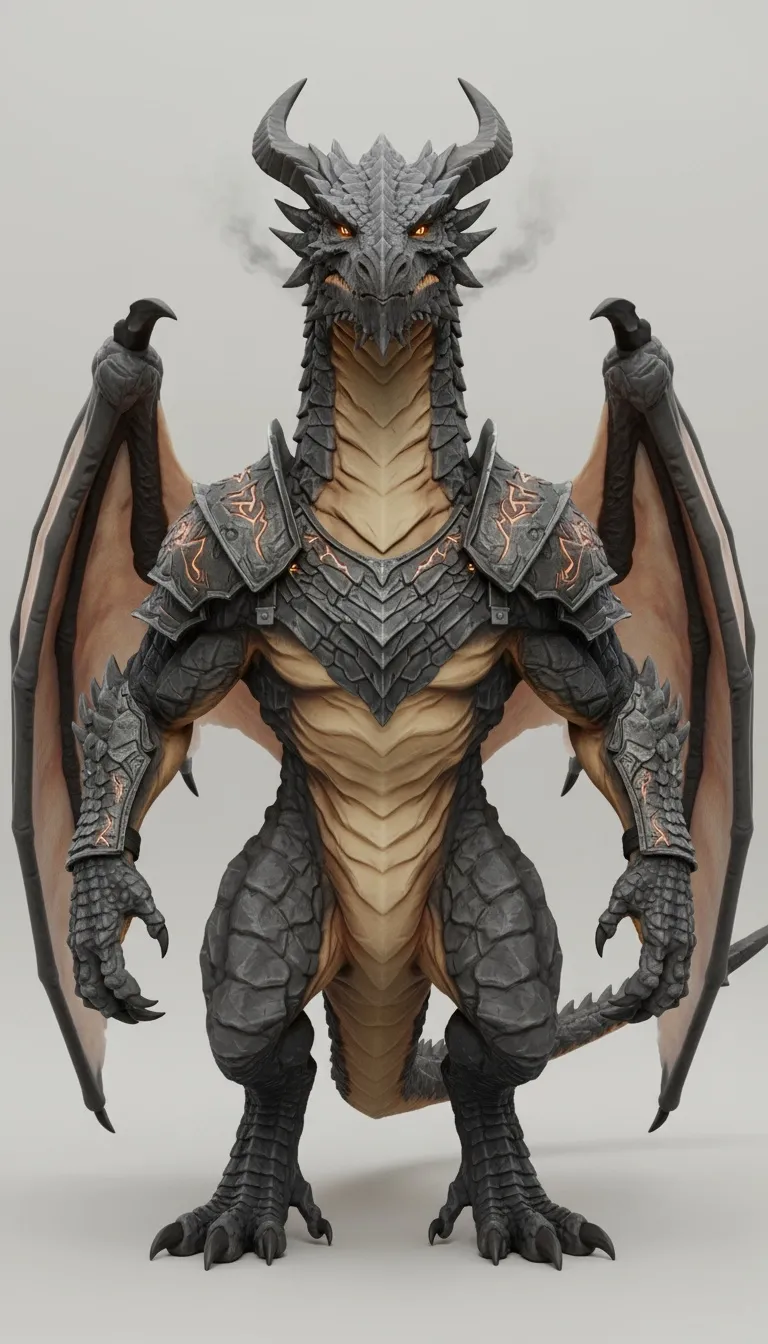
キャラクター | 現実的な現代キャラクター、歴史的/ファンタジーキャラクター、アニメ調キャラクター、CGレンダリングキャラクターなど。
|
|
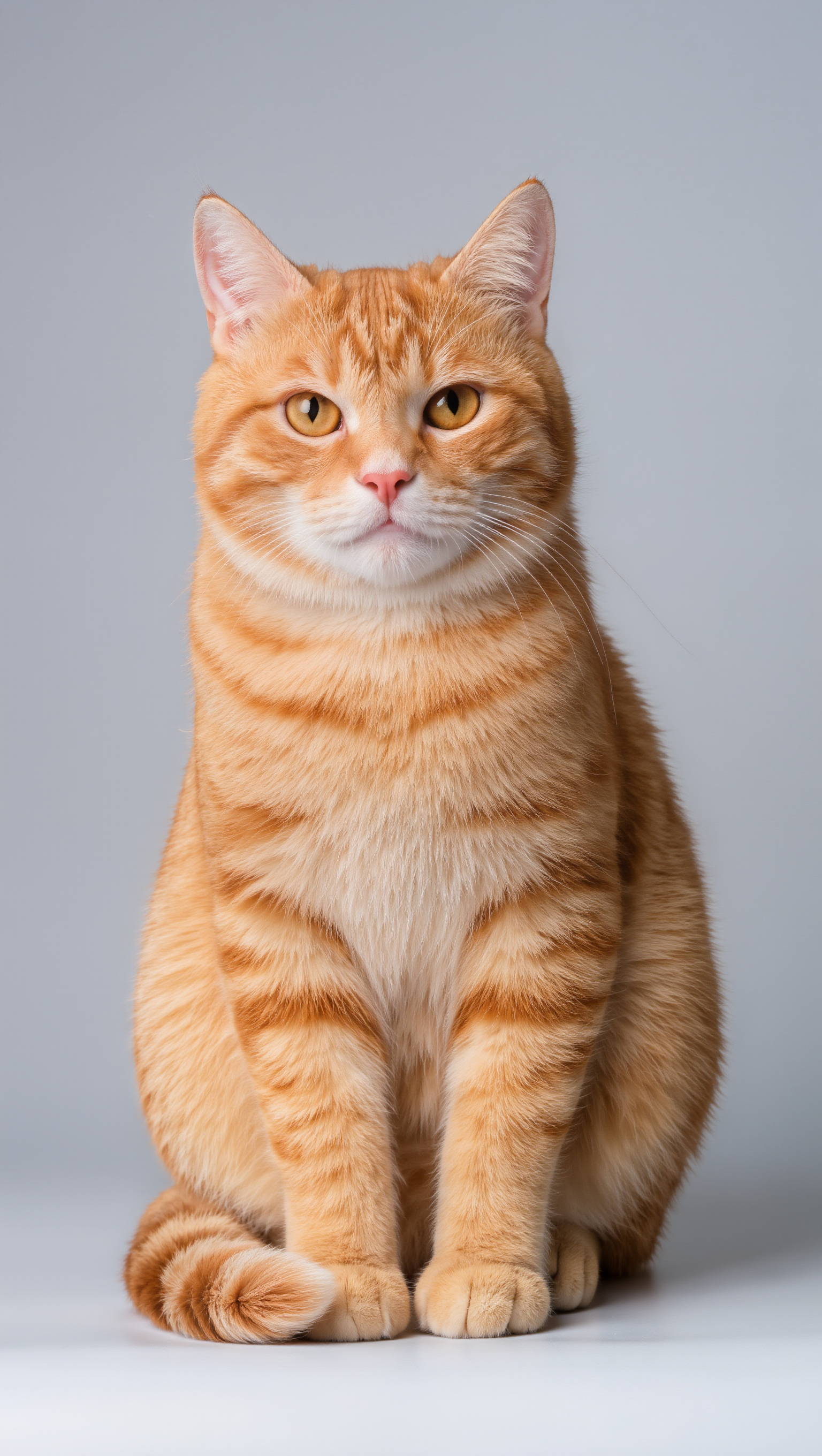
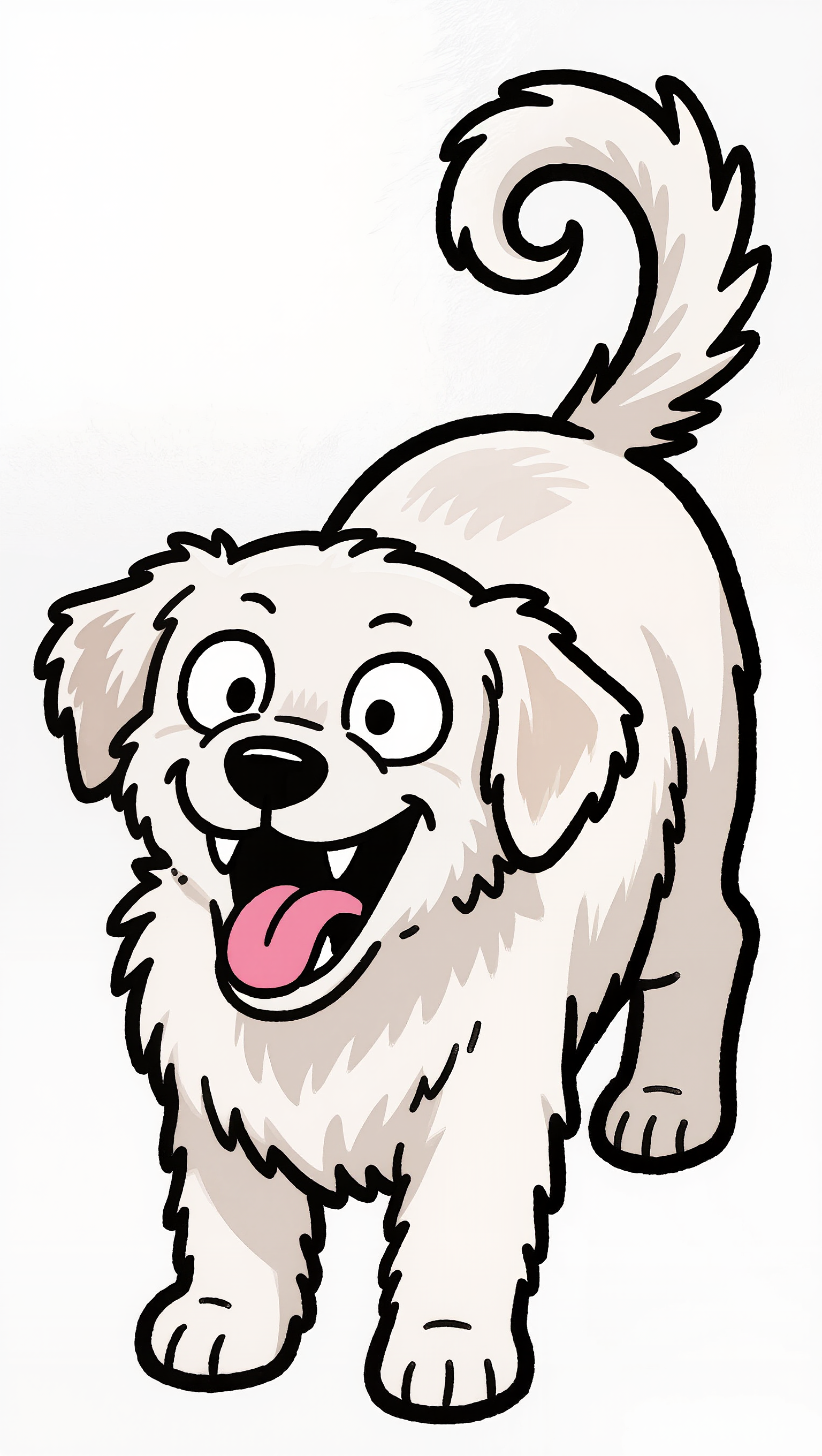
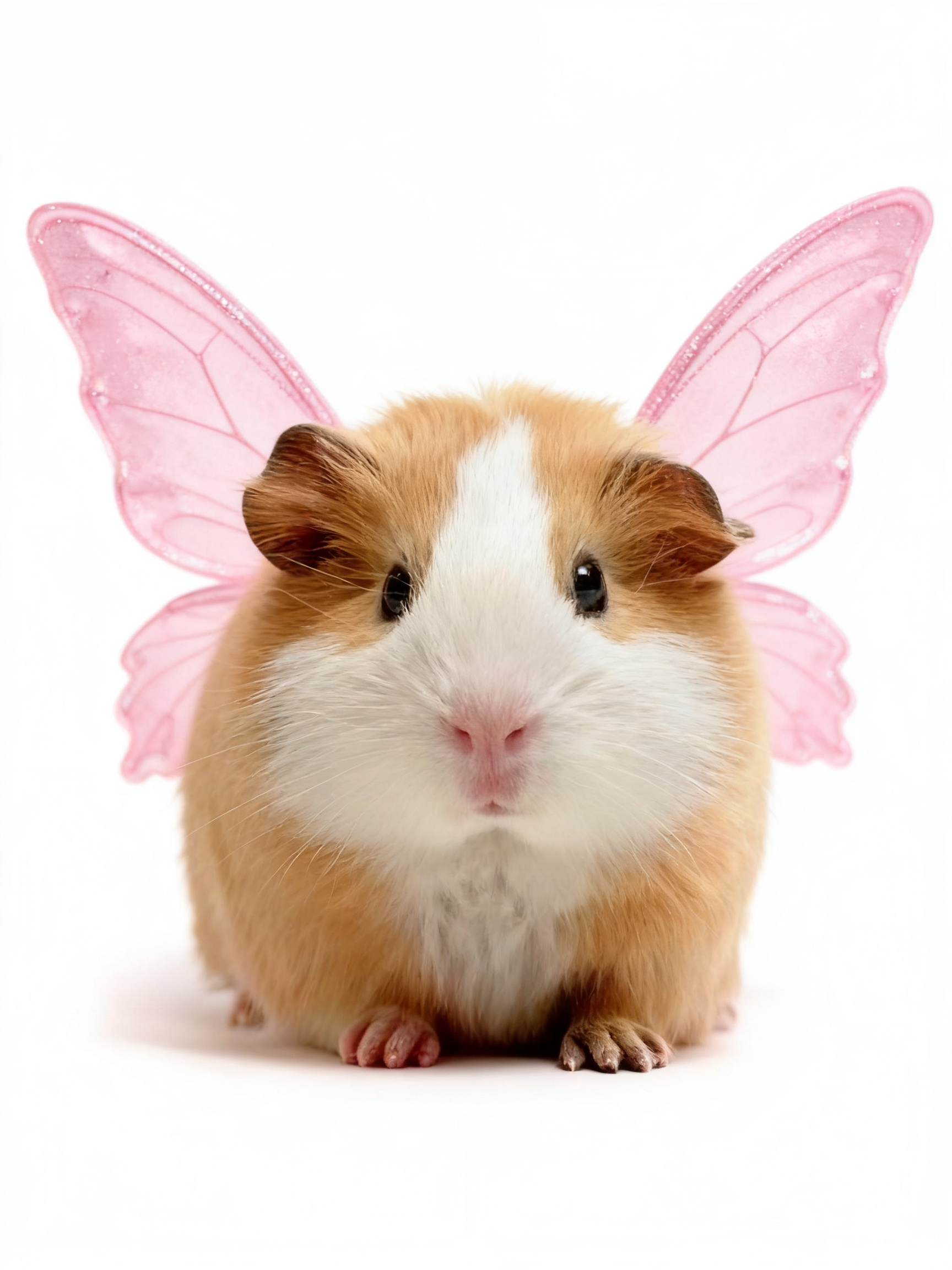
動物 | リアルな動物、アニメ調の動物、CGレンダリングされた動物など。
|
|
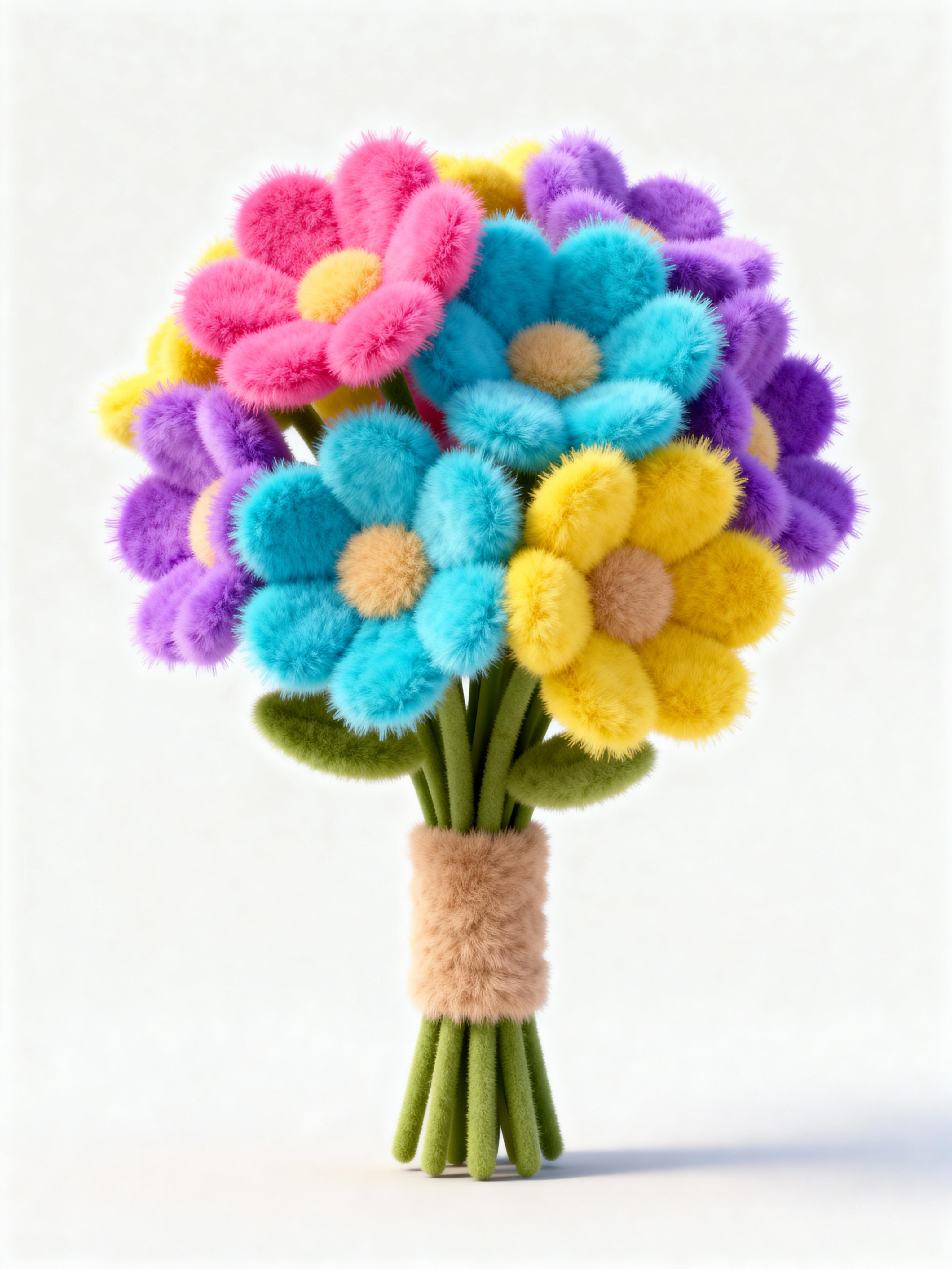
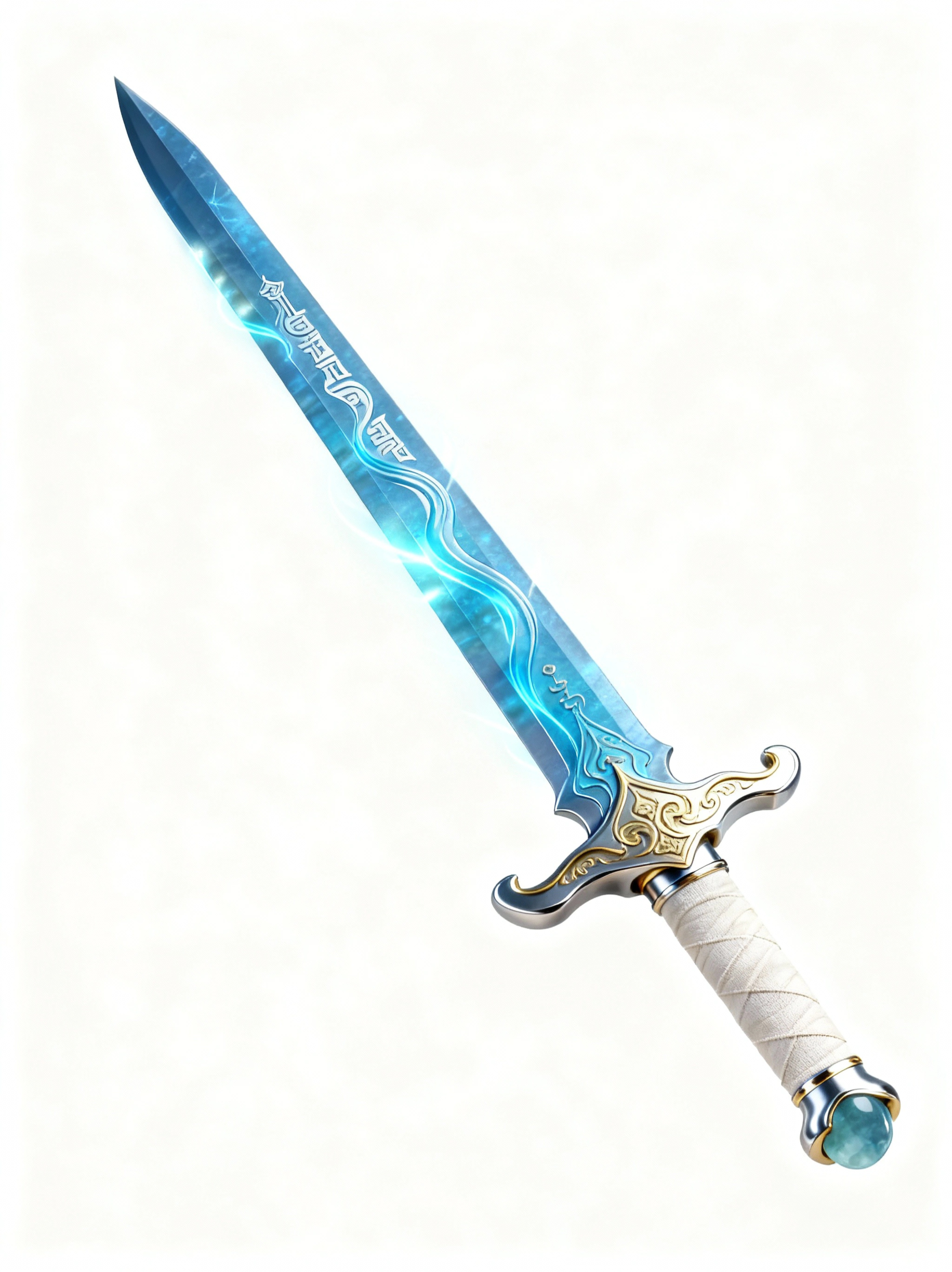
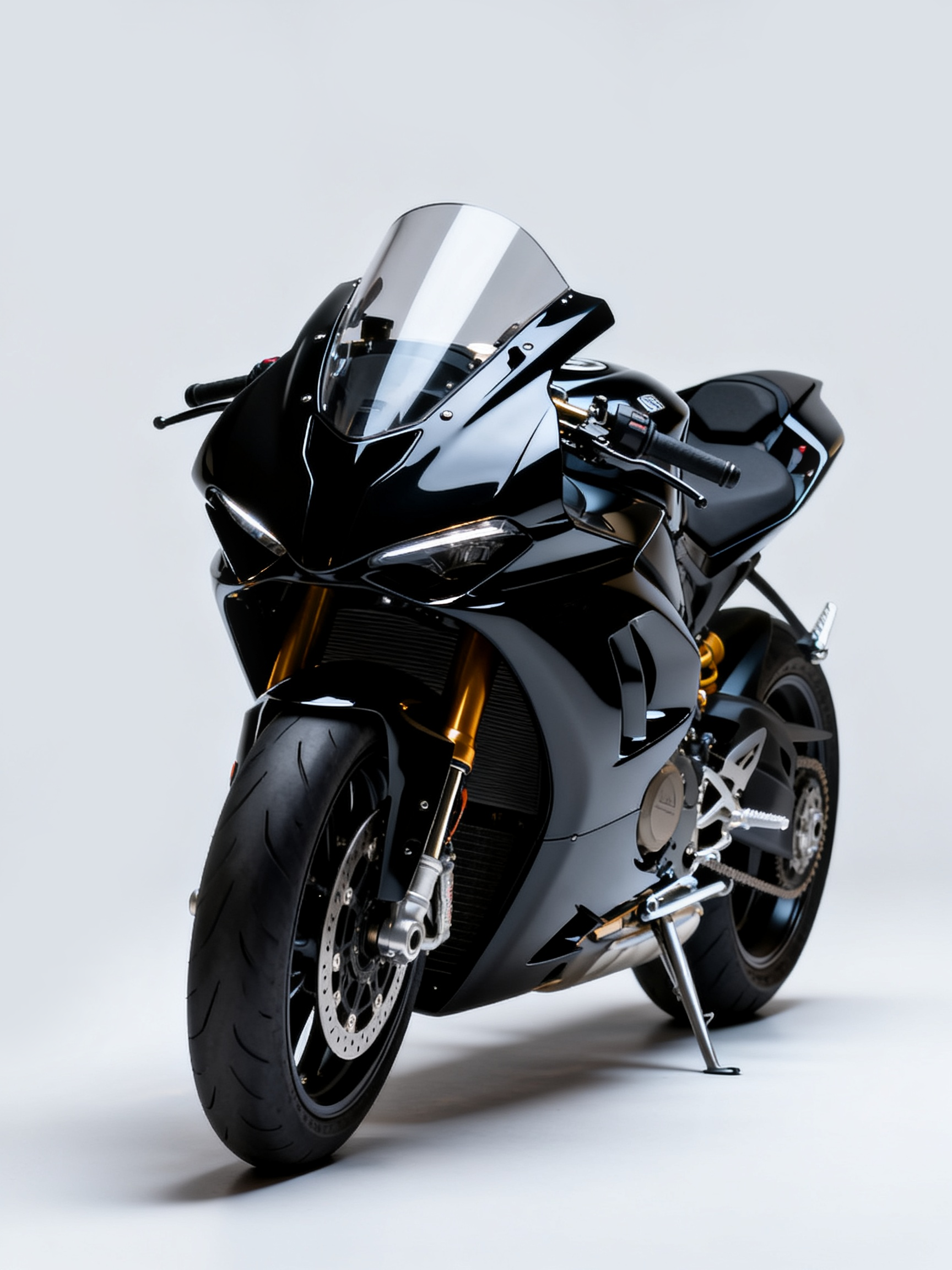
小道具 | 日常的な小道具、乗り物類の小道具、ゲーム関連の小道具など。
|
|
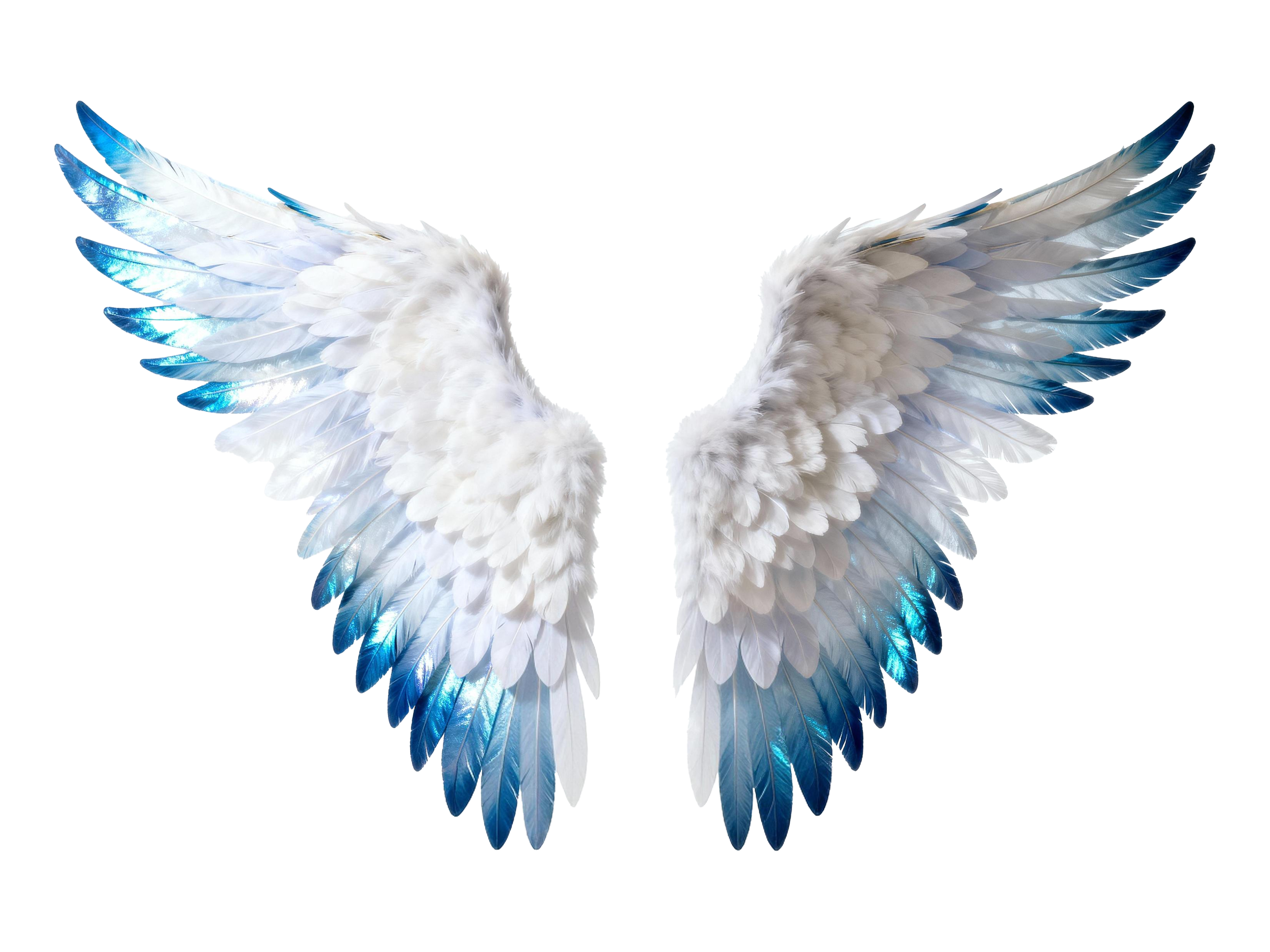
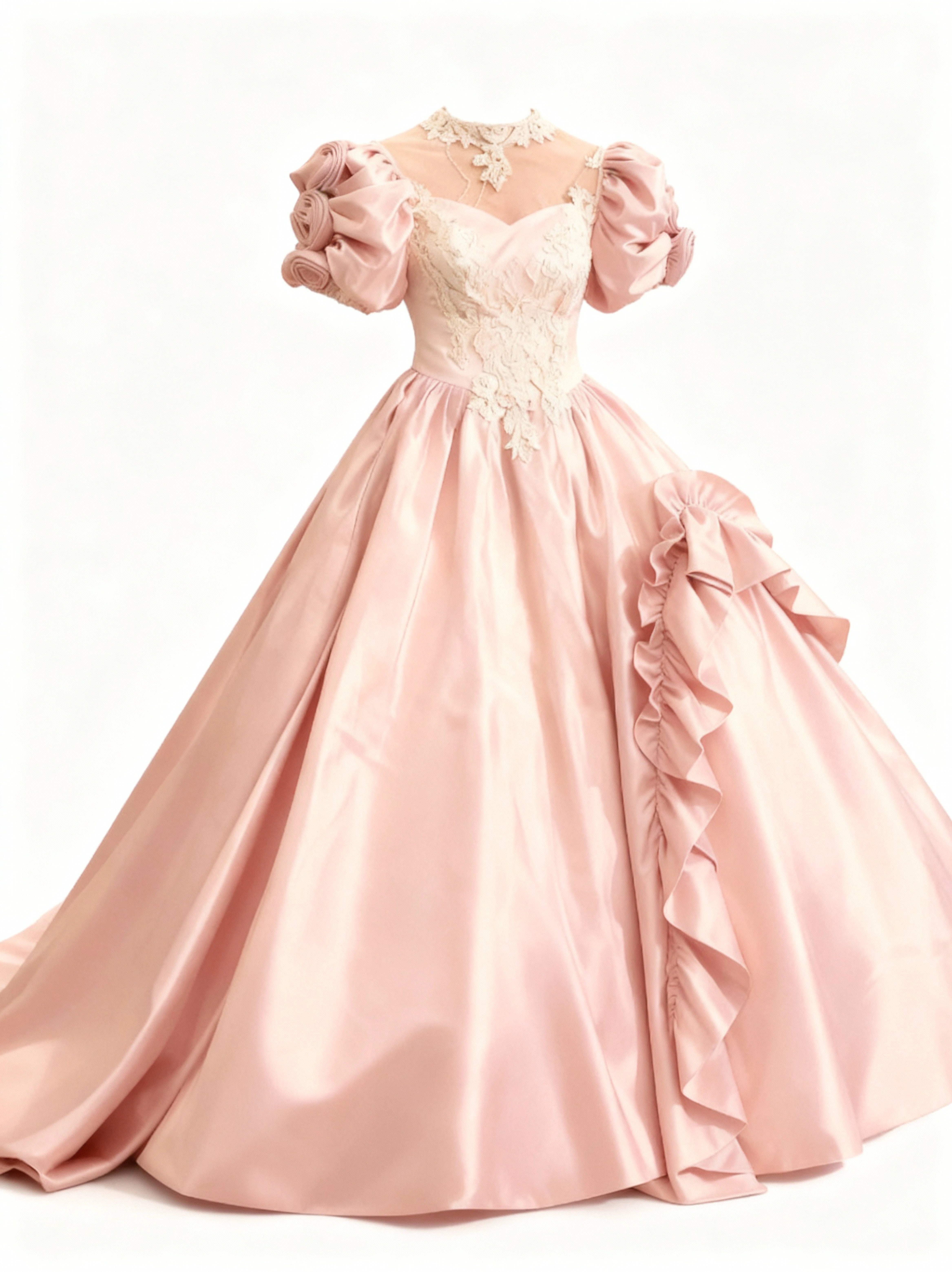
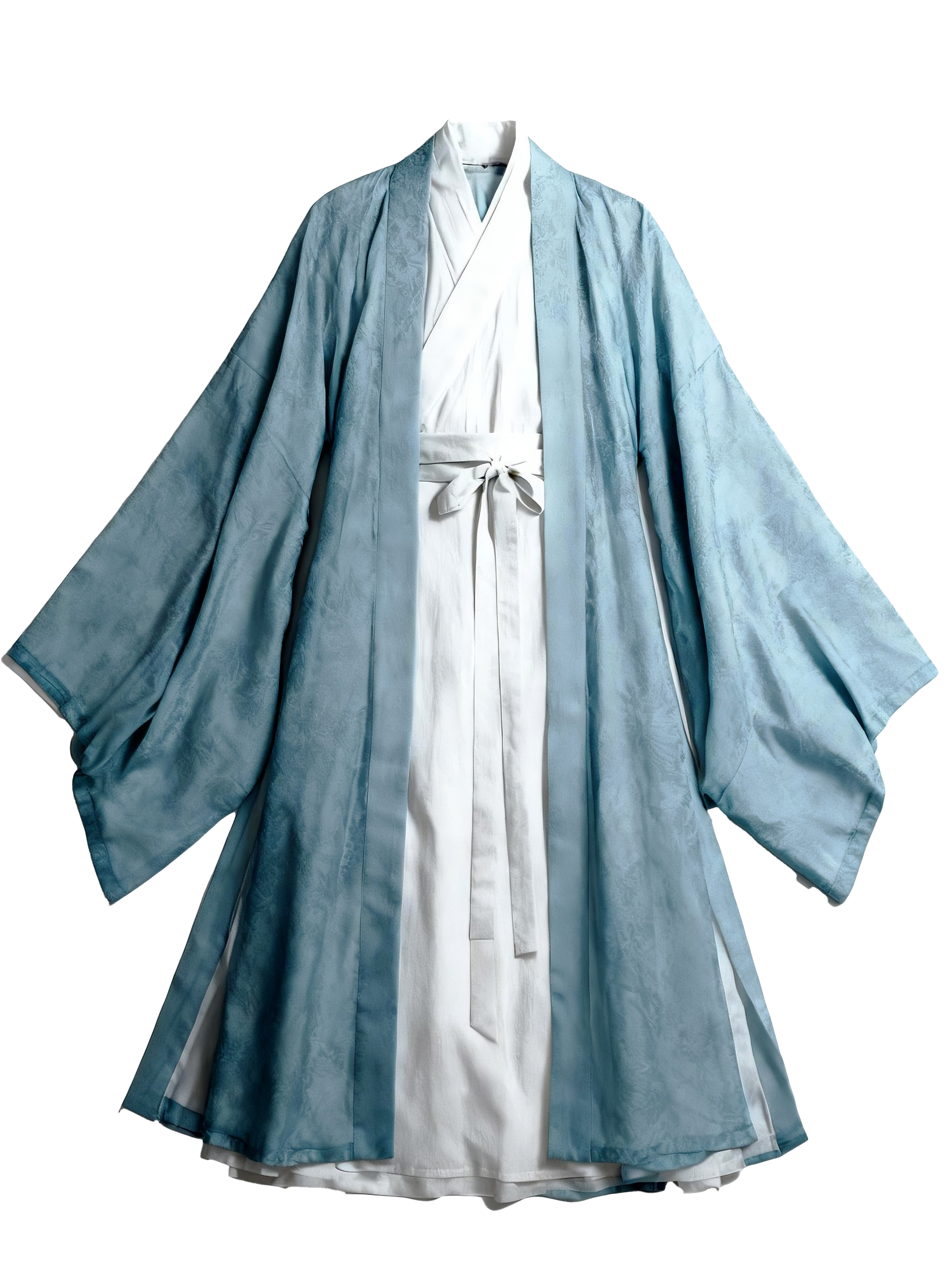
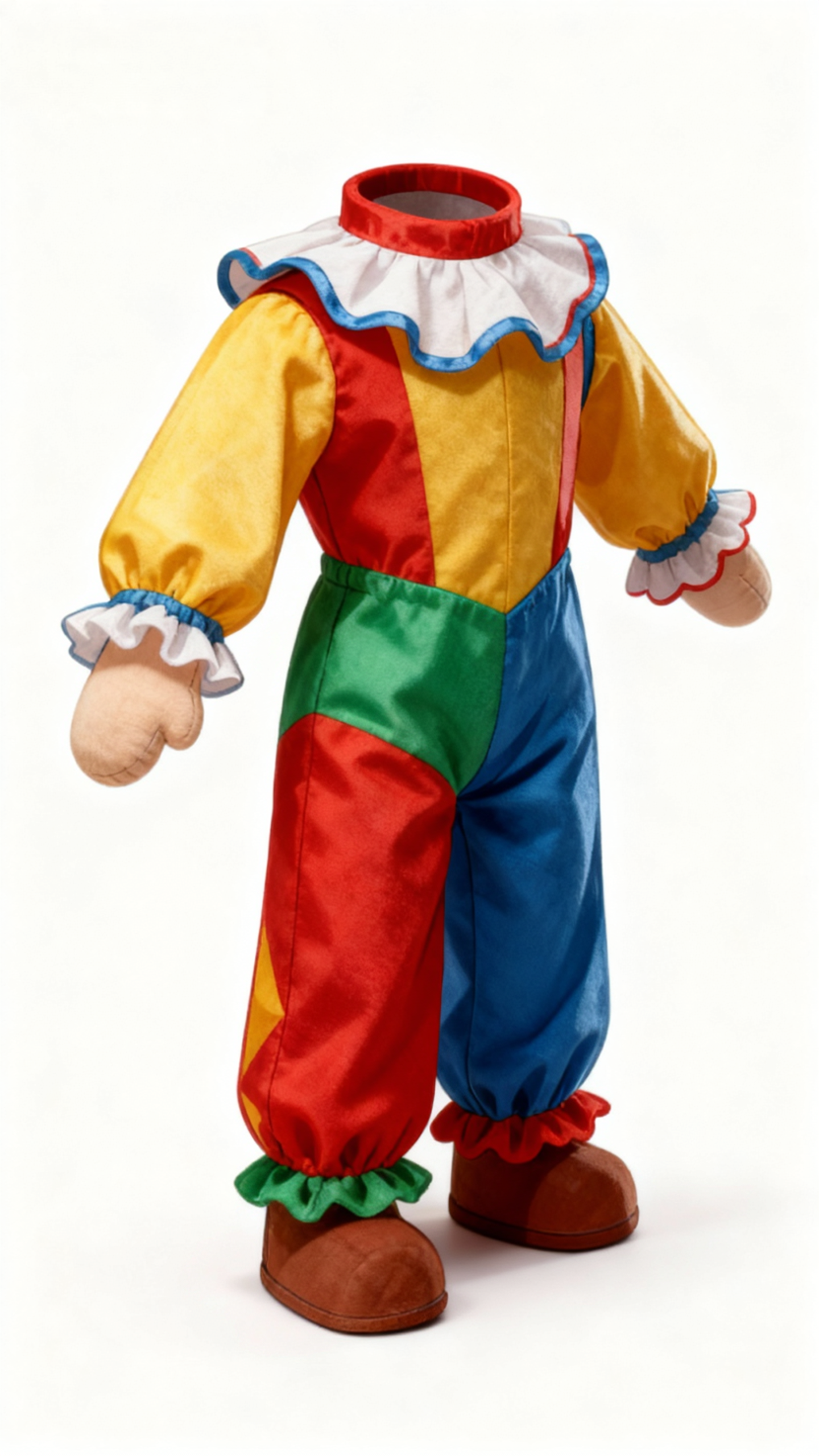
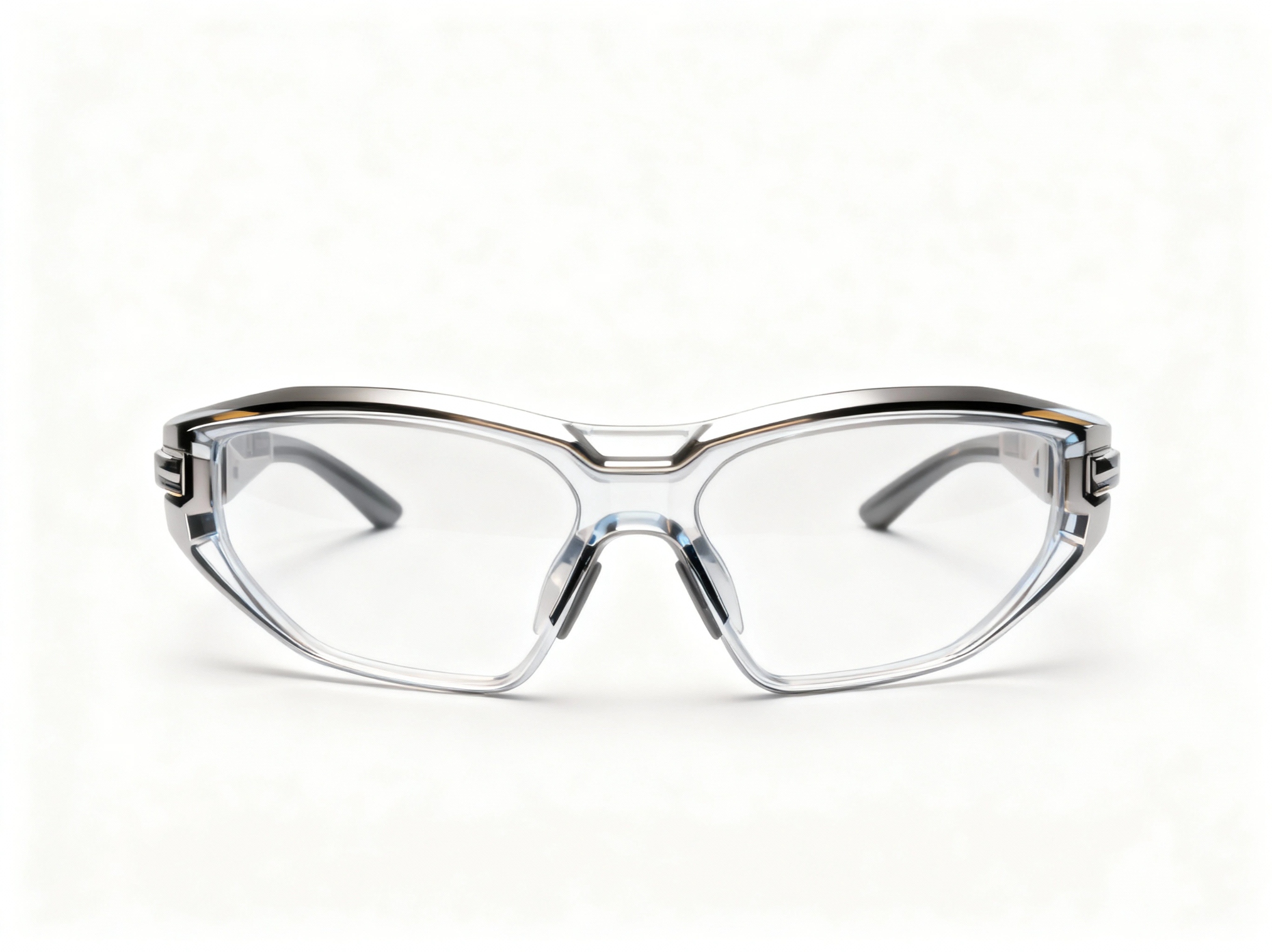
衣装 & アクセサリー | 衣服、スタイルコーディネート、アクセサリーなど。
|
|
シーン | 室内シーン、屋外シーン、仮想環境、リアルな設定など。
|
|
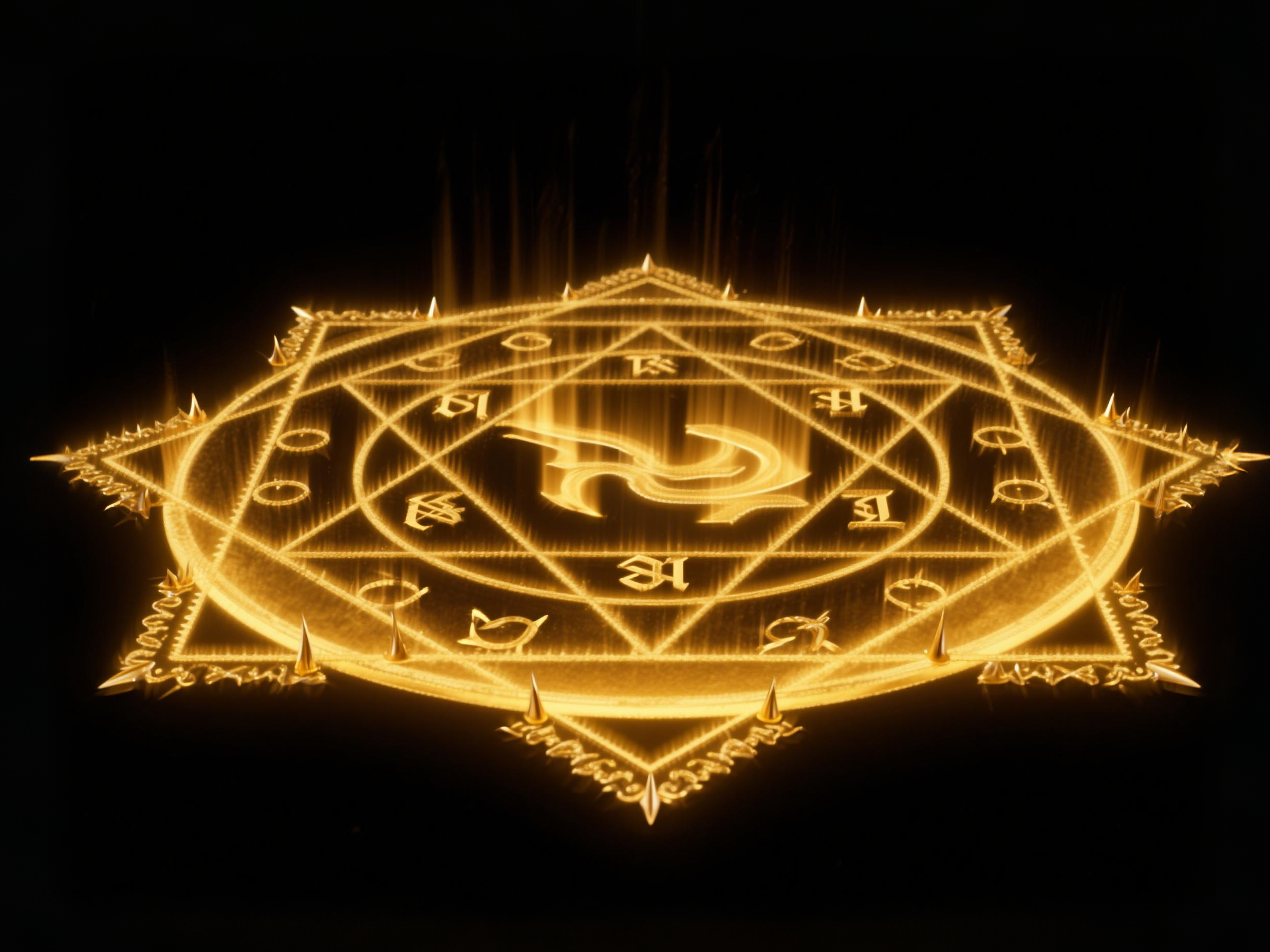
特殊効果 | 雰囲気効果、パーティクル、魔法効果など。
|
|
Others | More to explore… | …… |
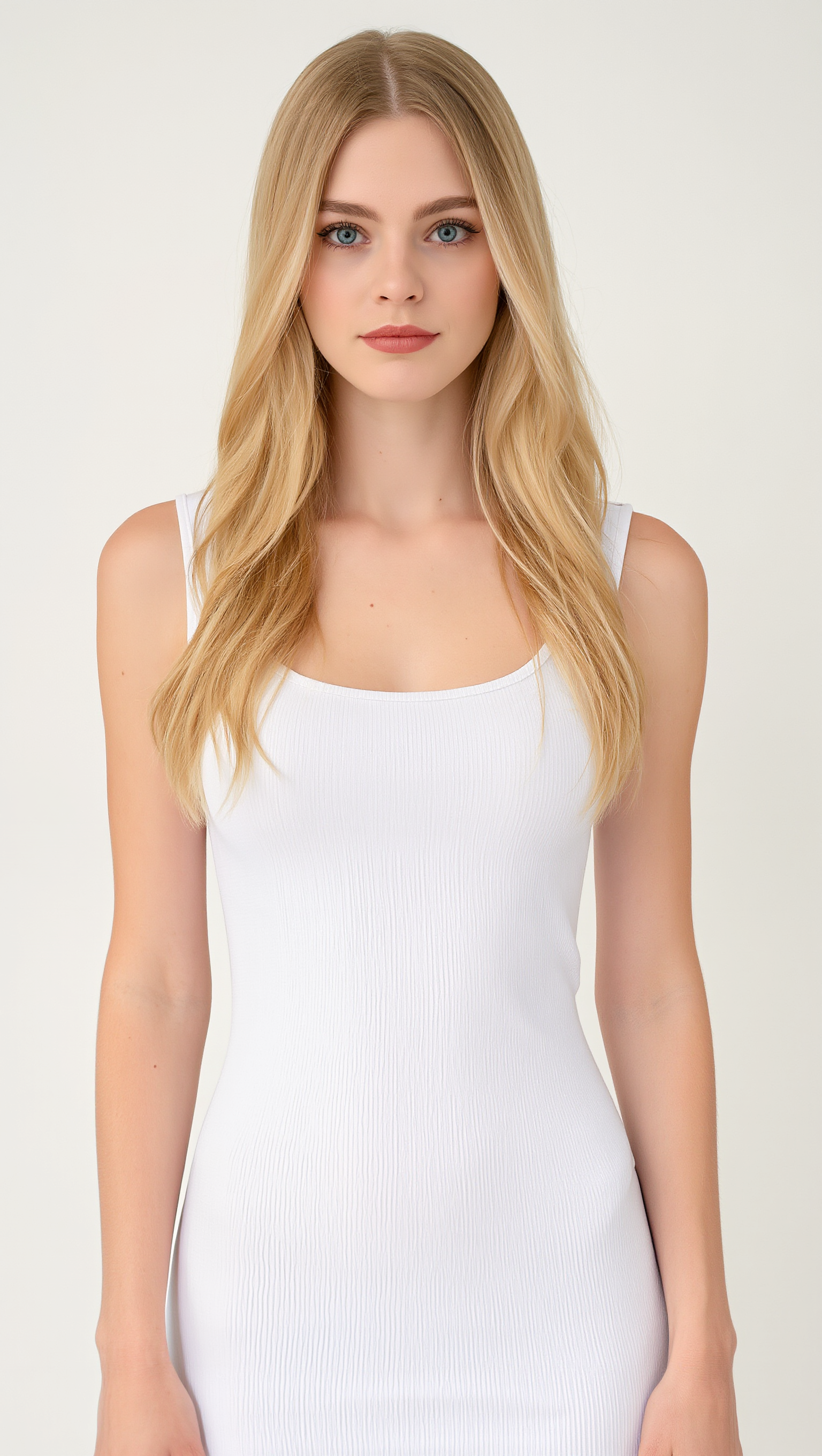
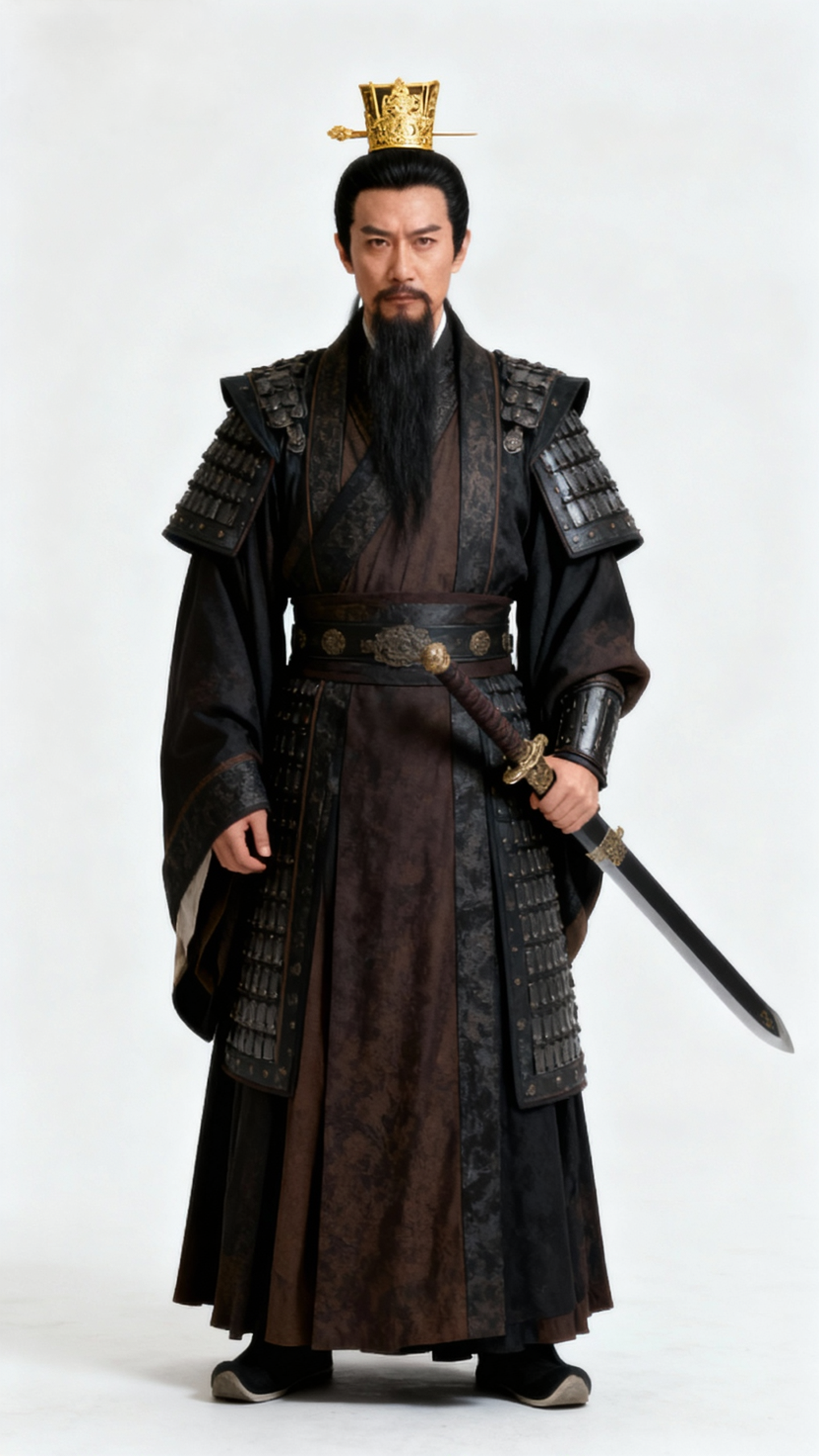
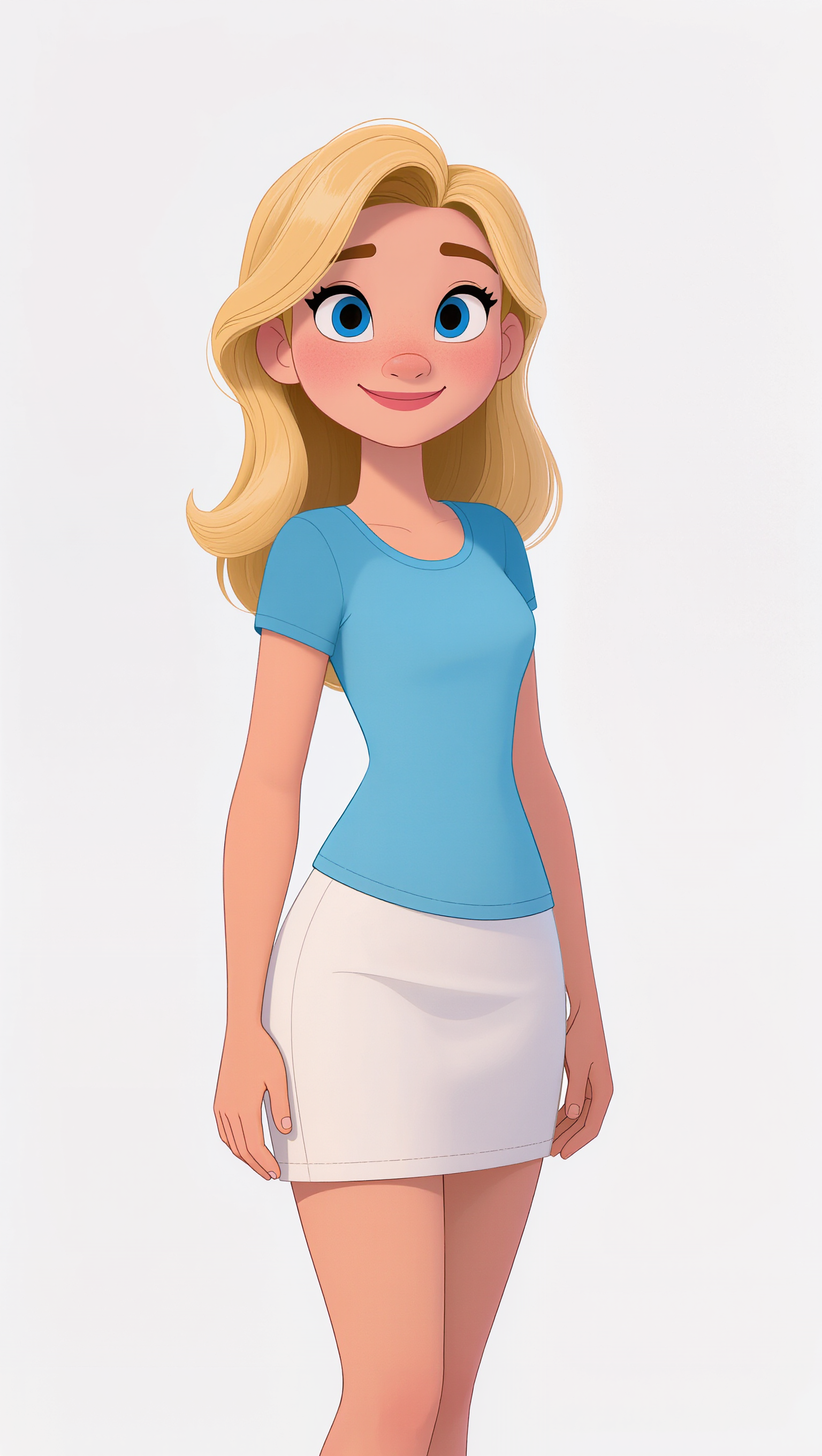
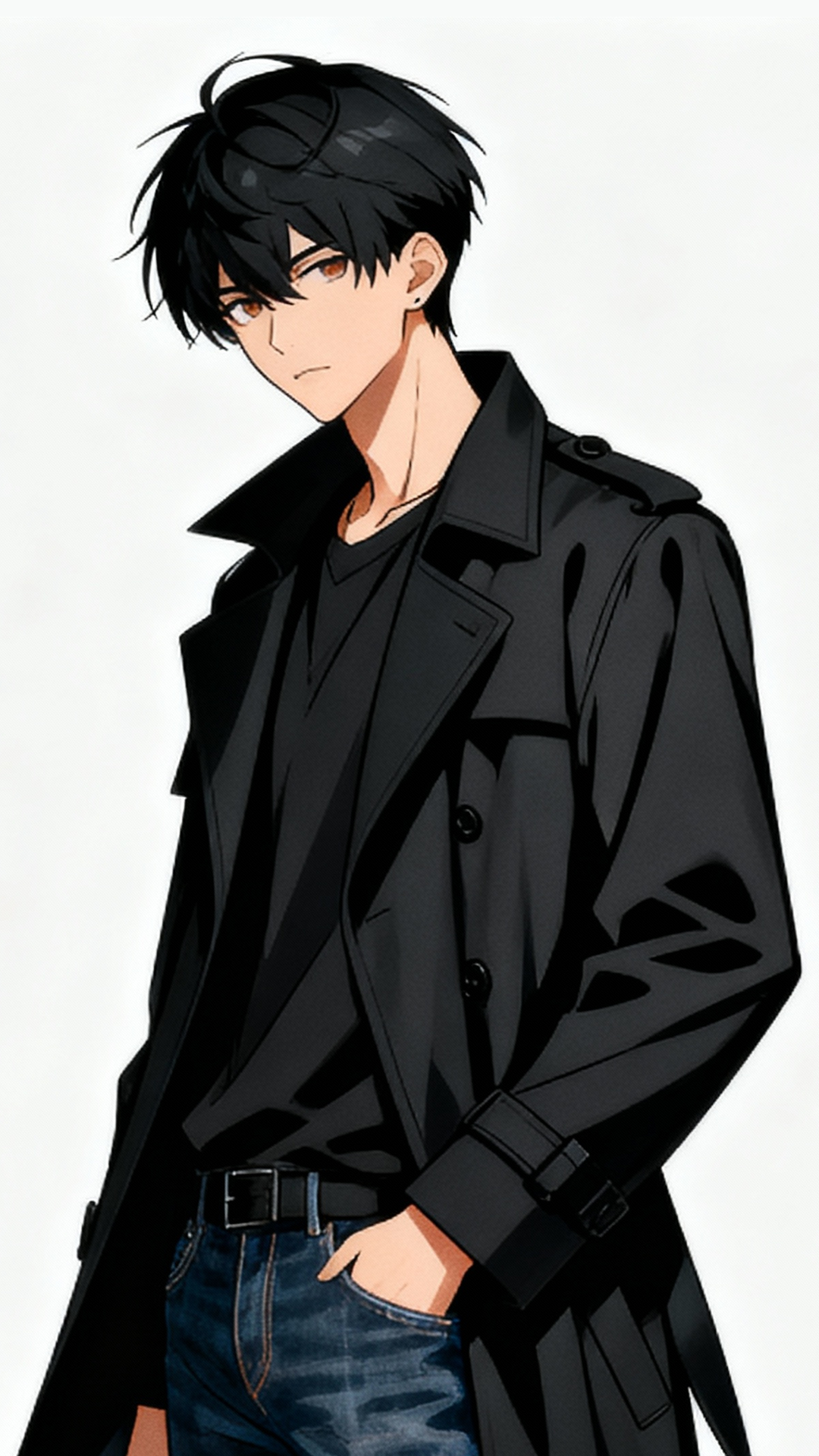
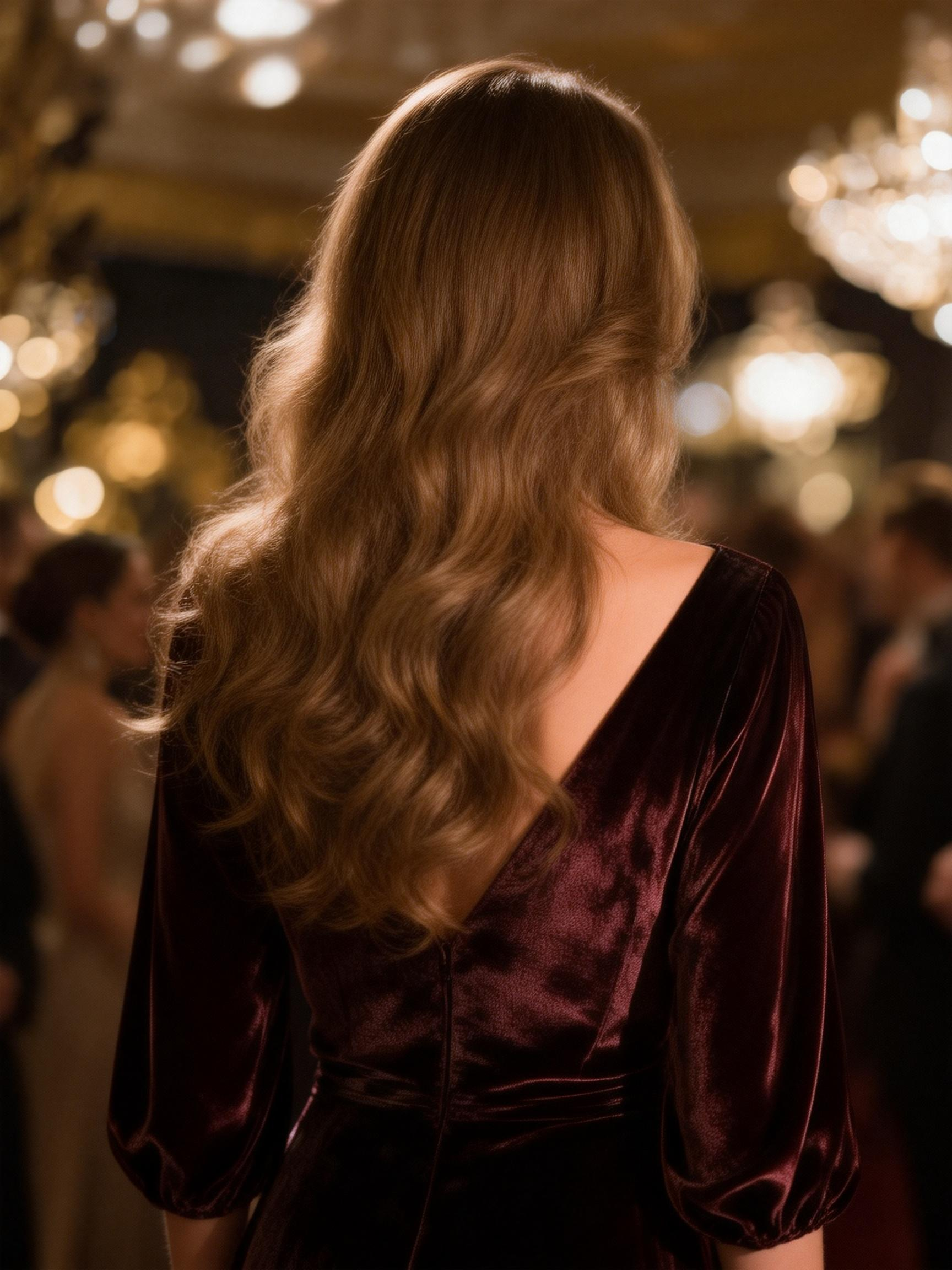
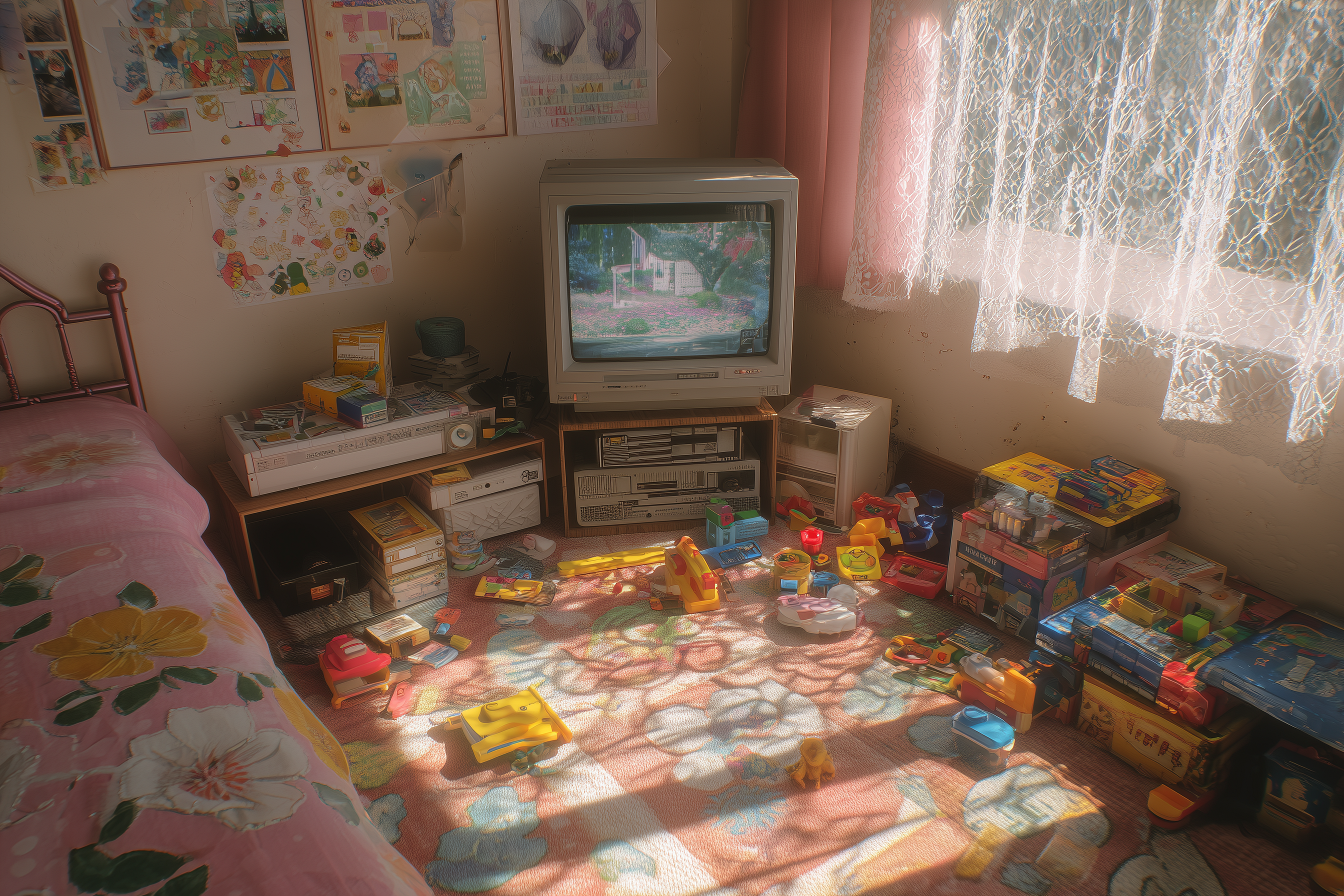

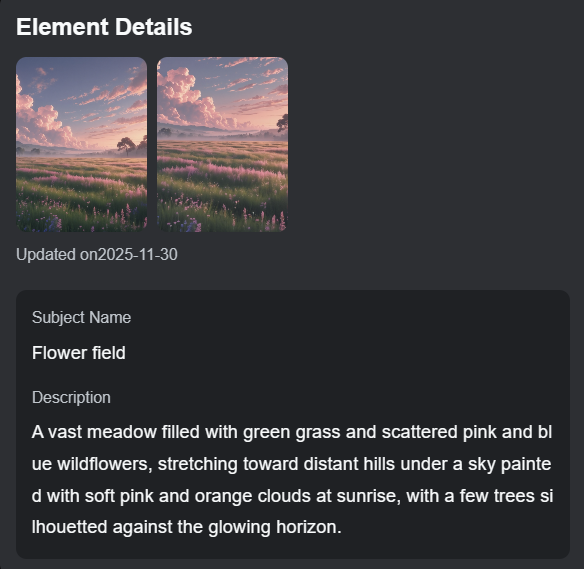
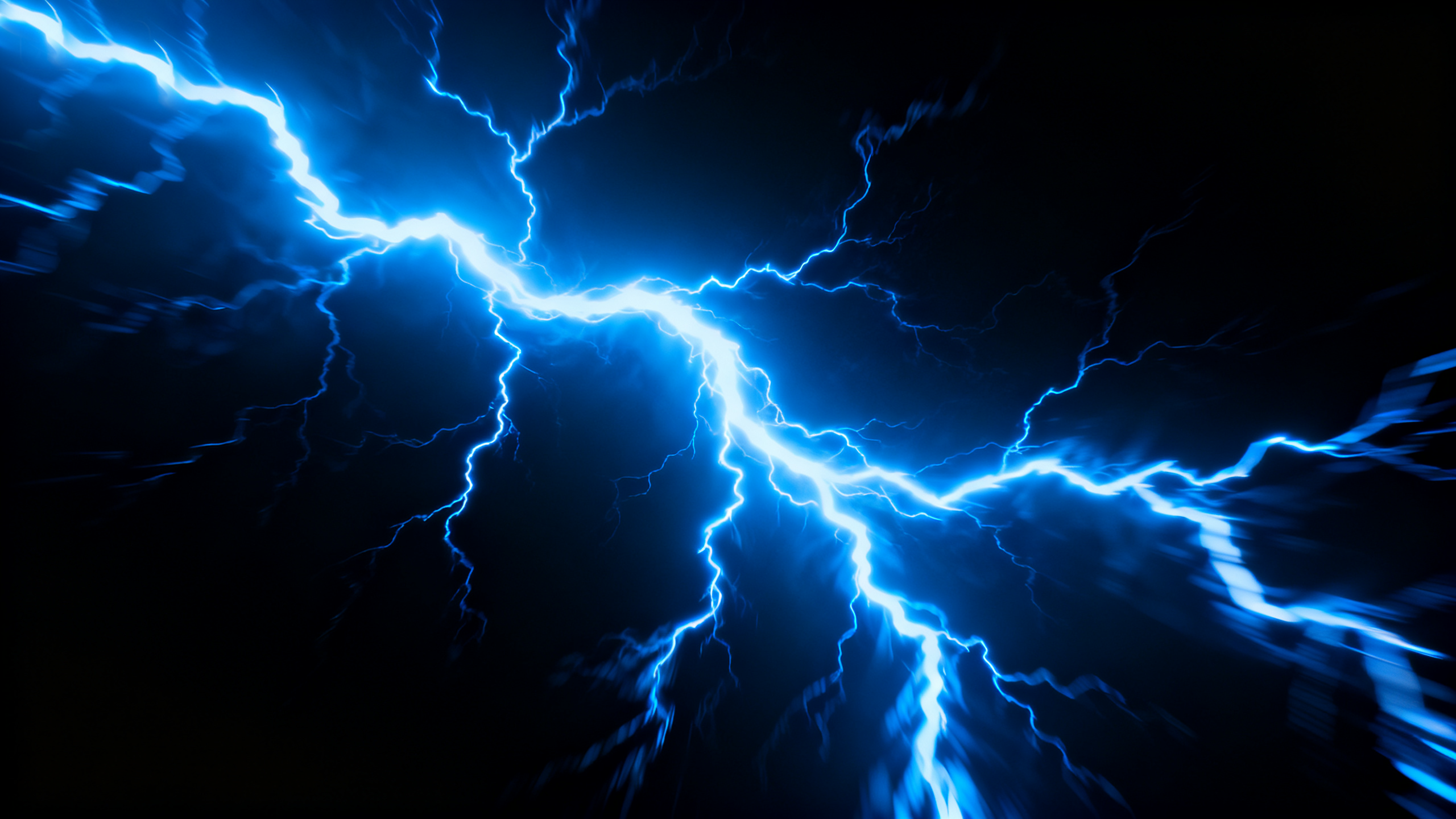
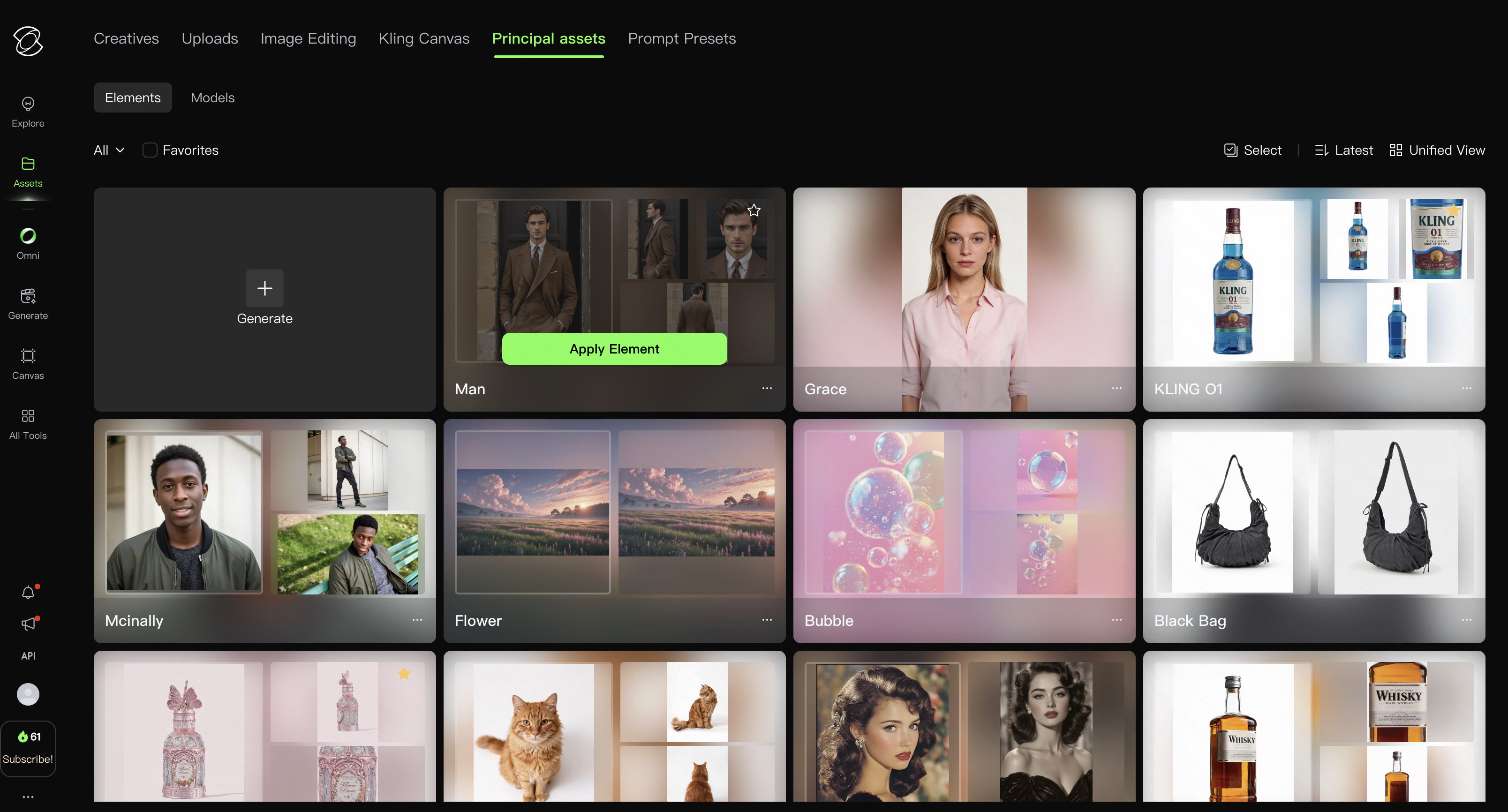
独自エレメントの作成方法
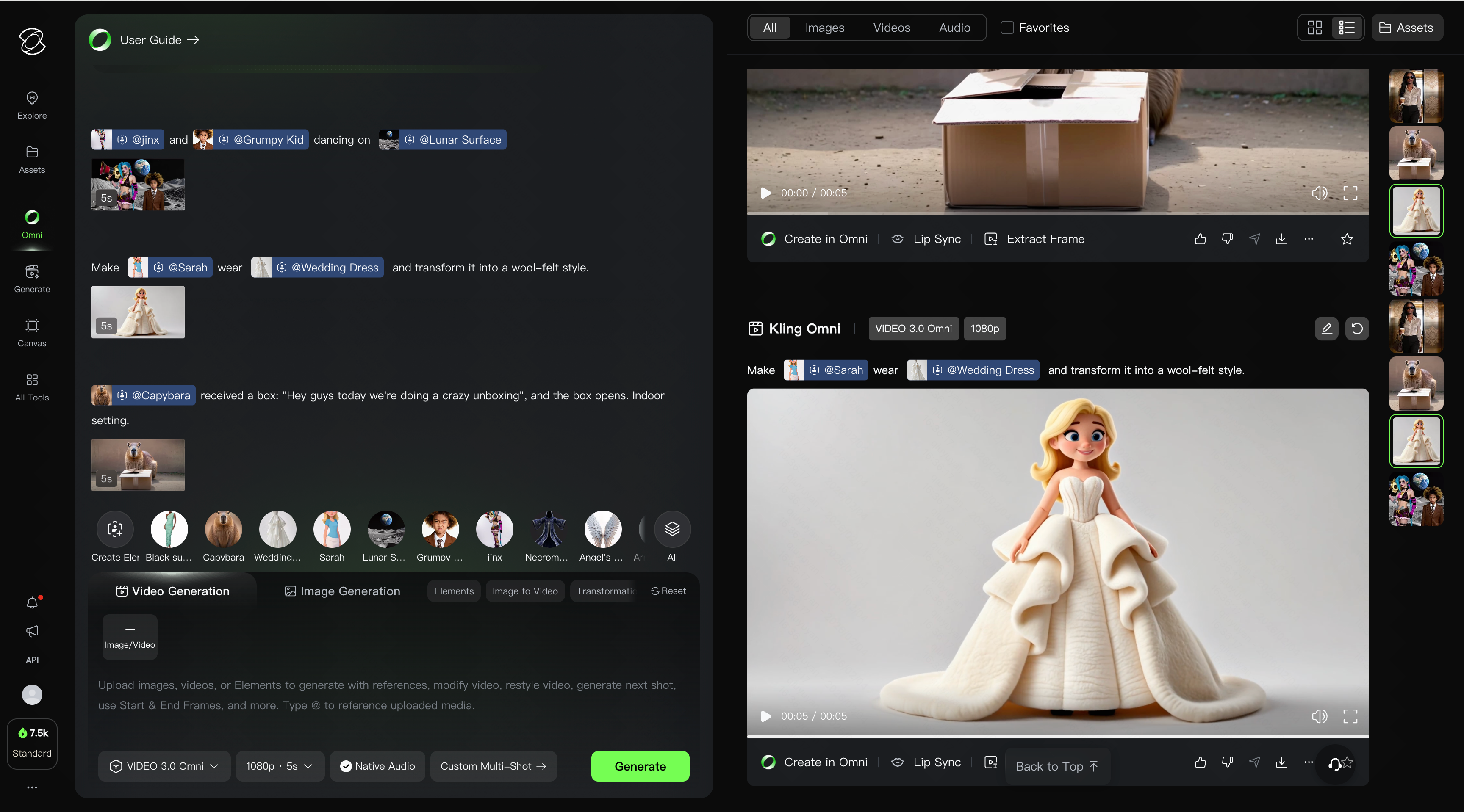
作成エントリー&使い方 | ||
Omni | 動画 3.0 | アセット |
|
|
|
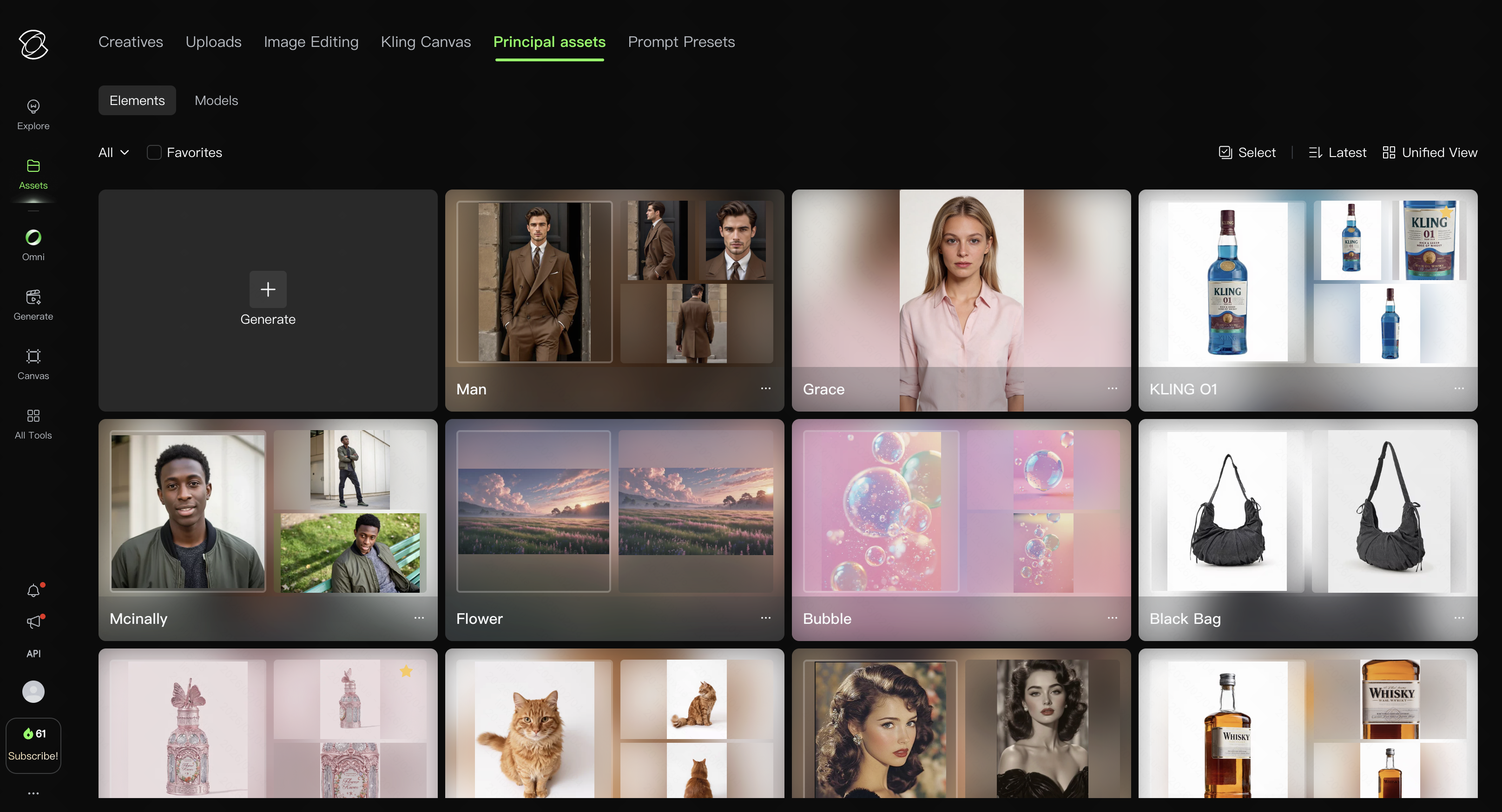
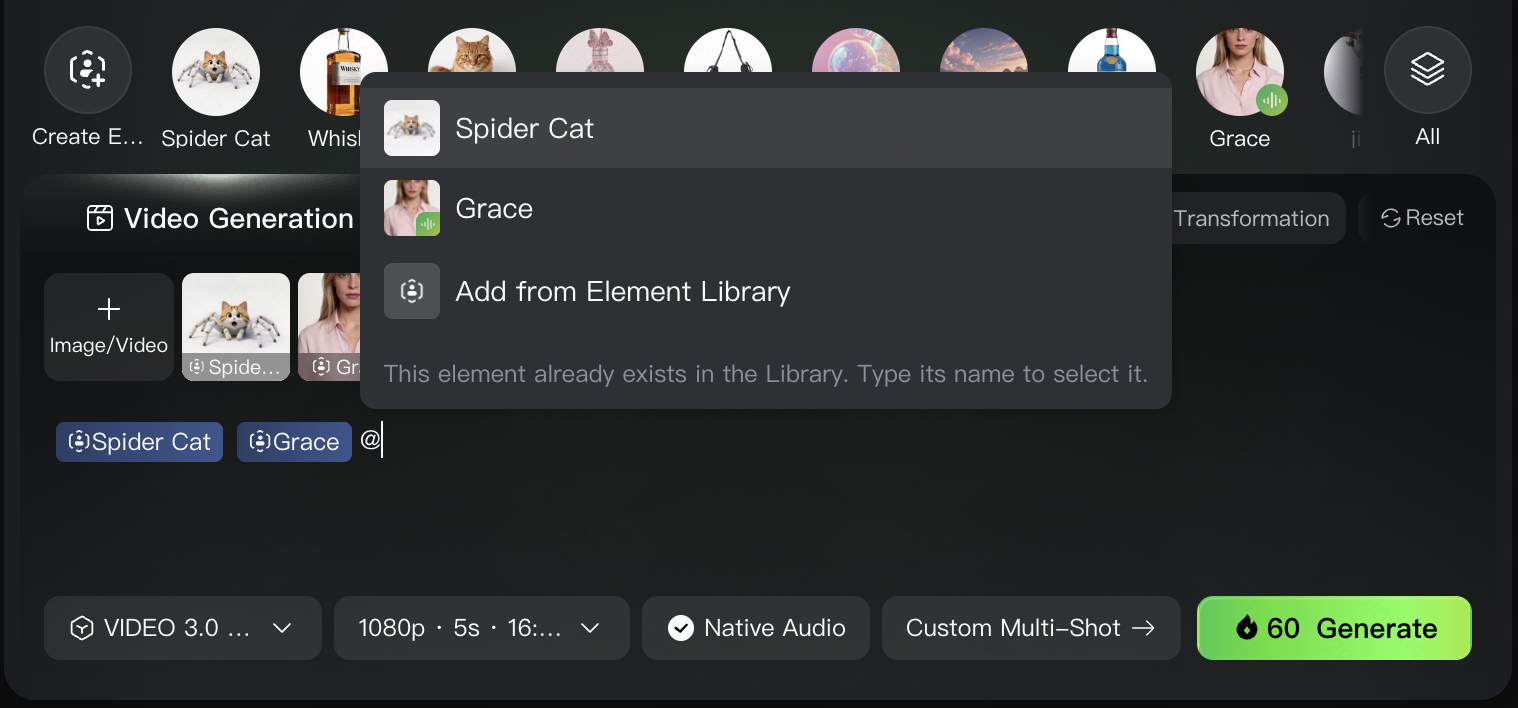
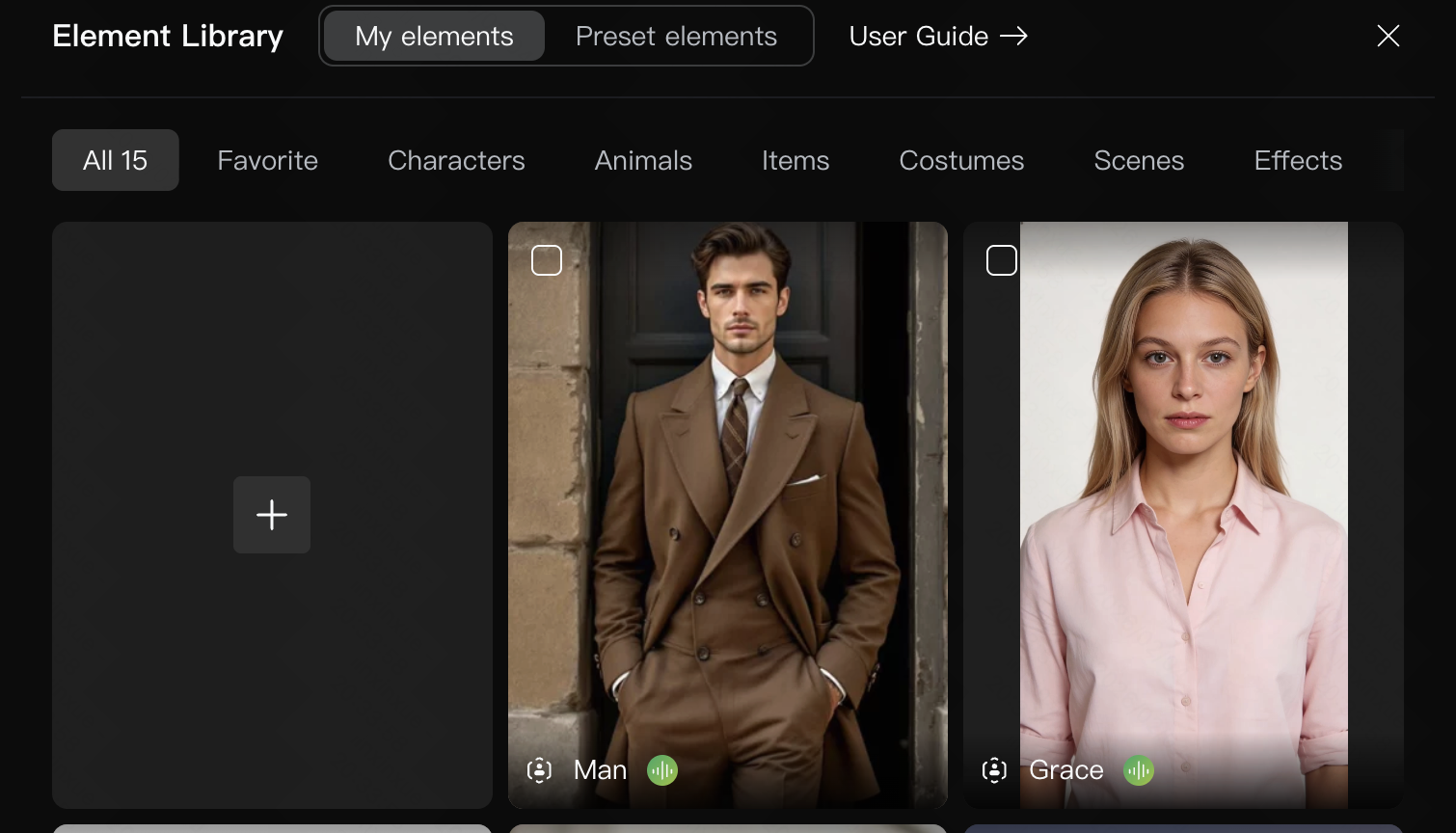
Kling Omni 作成ツール内のエレメントライブラリを使用し、入力ボックスの「エレメントを作成」をクリックして作成できます。 | Video 3.0 では、「エレメントをバインドして一貫性を高める」をクリックした後、エレメントを作成します。 | アセットページに移動し、「エレメント」をクリックすると、エレメント作成エントリーを見つけることができます。 |
|
|
|
Omni では、「@」と入力することで追加済みのエレメントを迅速に呼び出せます。再アップロードや手動選択は不要です。 また、「エレメントライブラリから追加」をクリックして閲覧することも可能です。 | 動画 3.0 では、参照エレメントをバインドすることで開始フレームの一貫性を高めることができます。 開始フレームに登場するエレメントをバインドすることを推奨します。 | アセットページで「エレメントを使用」をクリックすると、Omni ツールにジャンプし、作成を開始できます。 |
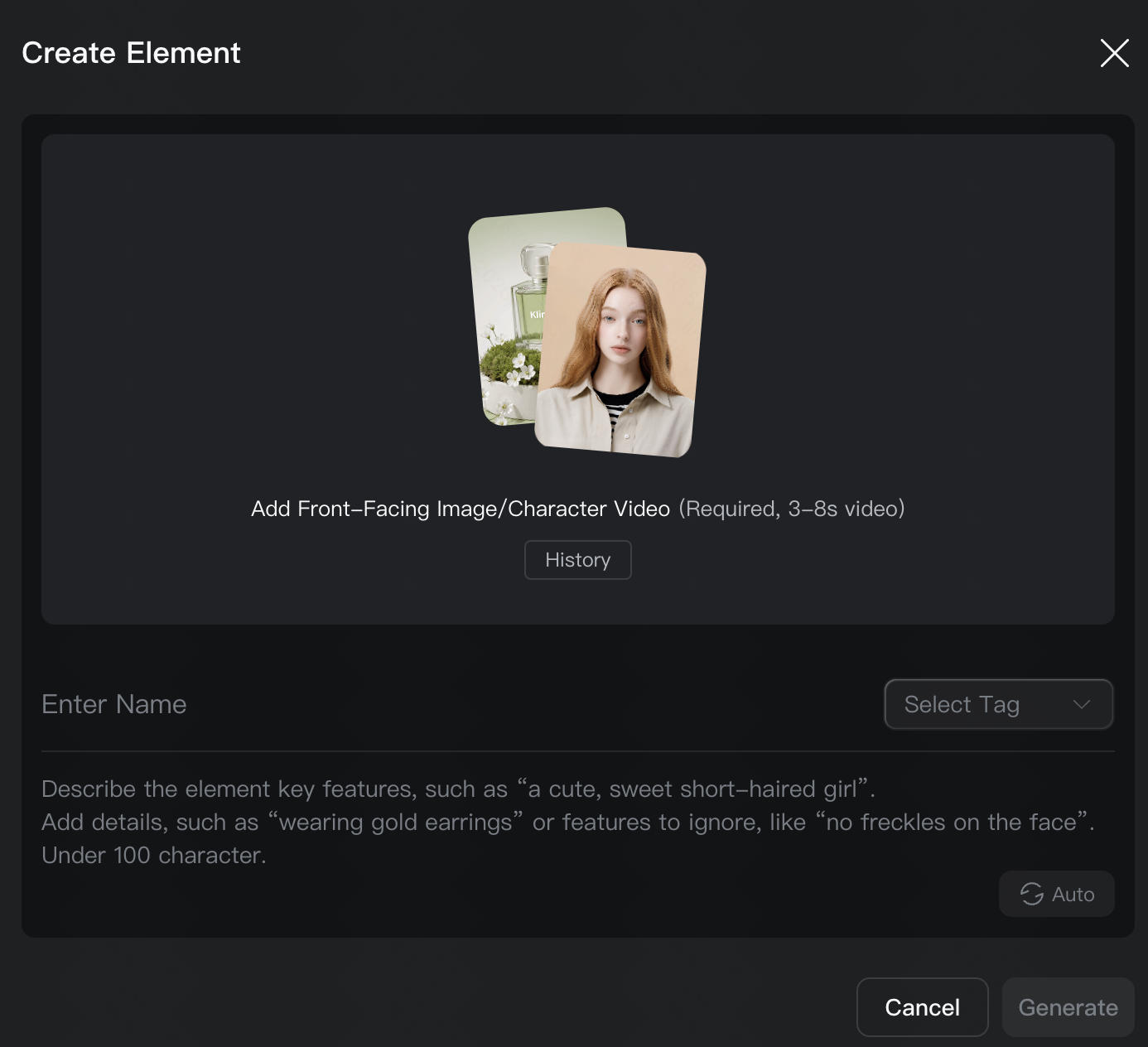
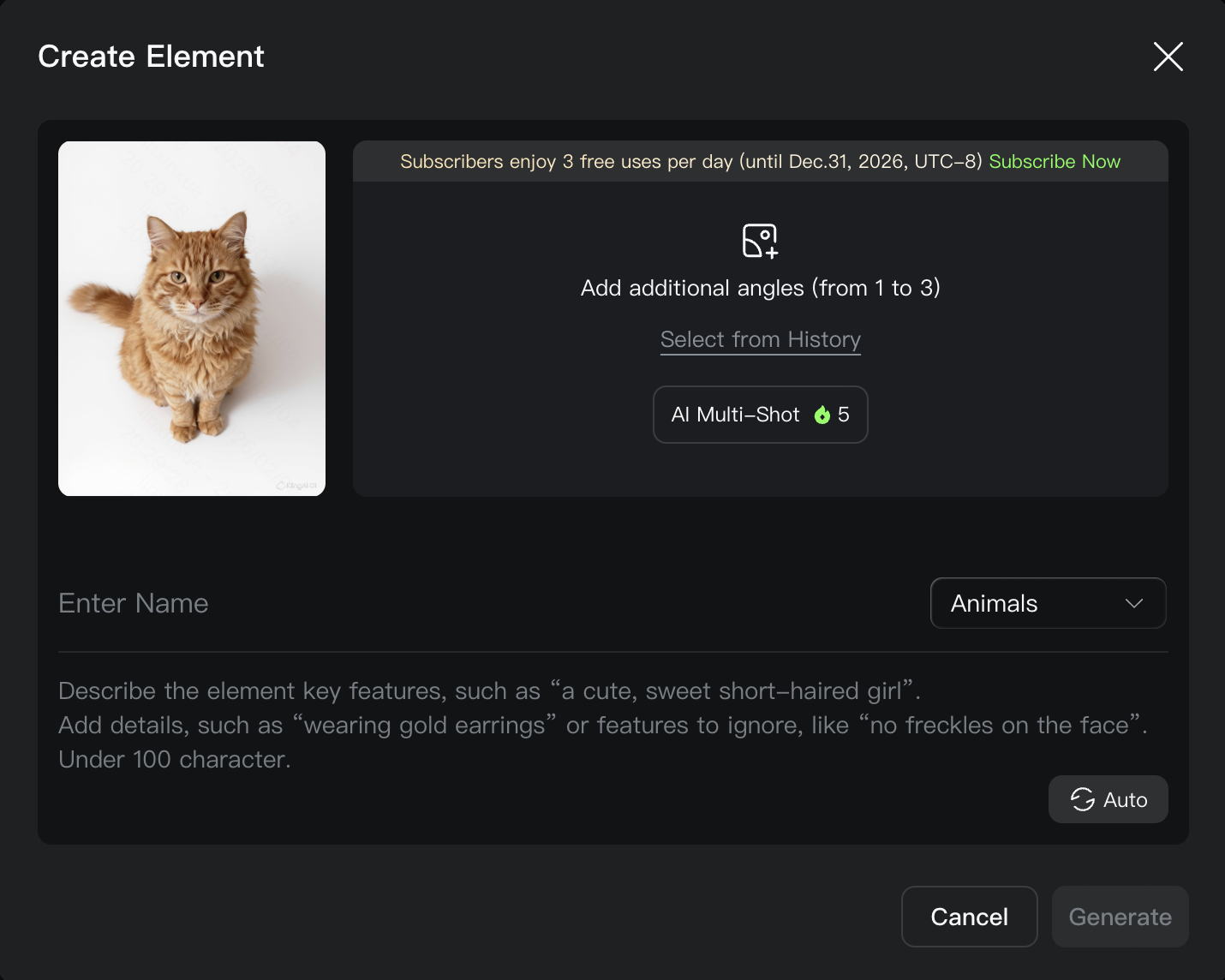
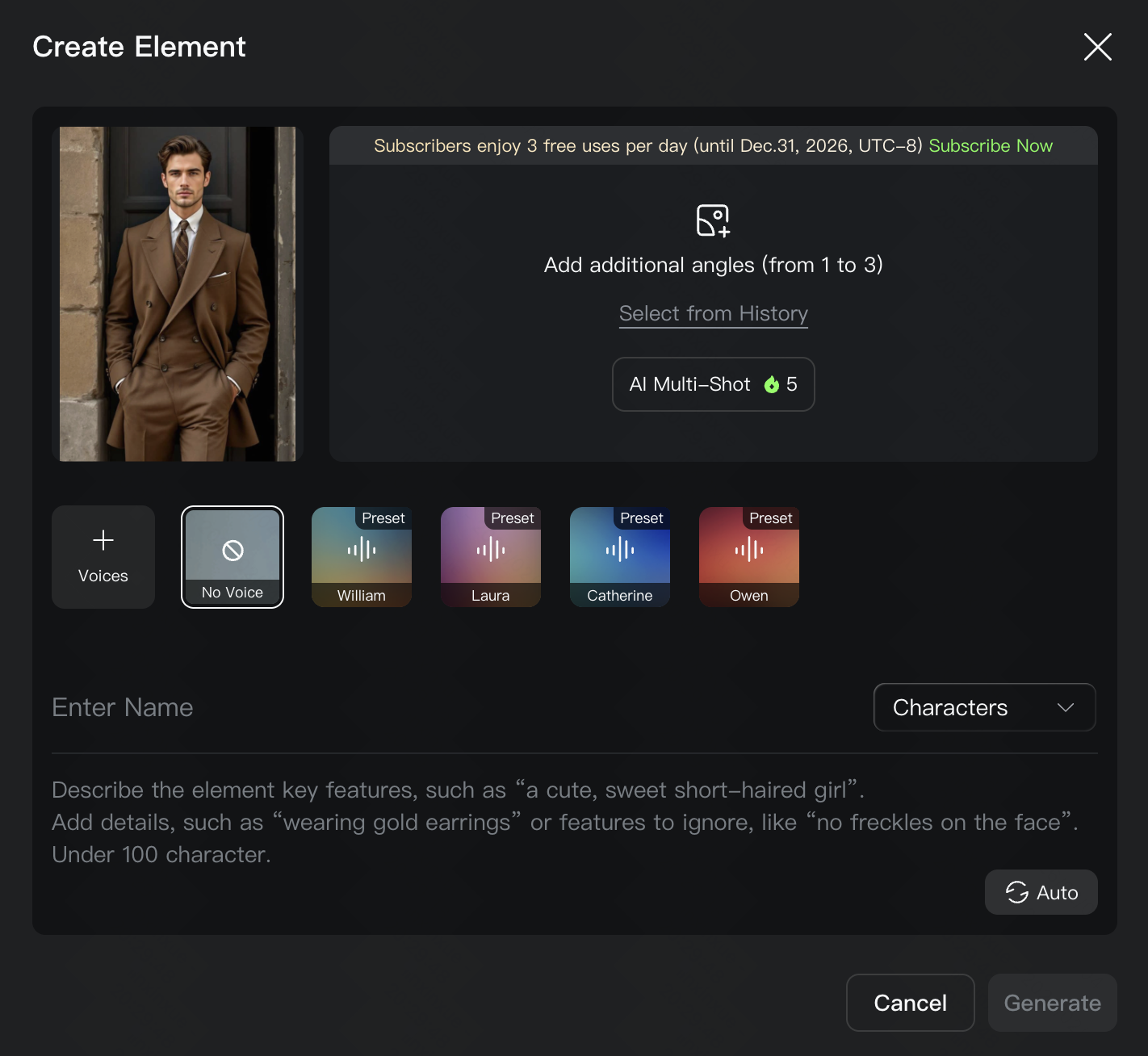
- マルチイメージエレメントの作成
ステップ | インターフェース | 説明 |
メイン参照画像のアップロード |
| 1. 「画像を追加」をクリックし、マルチイメージエレメントを作成します。 2. デバイスから画像をアップロードするか、「履歴から選択」をクリックして作成履歴内の画像を使用します。 3. 一貫性を高めるため、正面を向いた画像のアップロードを推奨します。 4. メイン参照画像は、エレメントのプライマリソースとして機能します。
|
被写体タイプの確認 |
| 1. メイン参照画像のアップロード後、システムが被写体タイプを自動検出します。 2. 検出結果を確認・調整でき、選択肢は以下の通りです: キャラクター、動物、アイテム、衣装、 シーン、その他 |
キャラクターエレメントへの音声バインド |
| キャラクターエレメントの場合、対応する音声を選択できます。 アップロードしたオーディオファイルから特定の音声をバインドするか、既存の音声ライブラリから選択するか、「音声なし」の被写体としてエレメントを作成できます。 |
追加参照画像のアップロード
|
| 1. 異なる角度や追加のディテールを示す参照画像を 1~3 枚アップロードできます。 2. 参照画像を増やすことで、マルチビューの一貫性を向上させることができます。 |
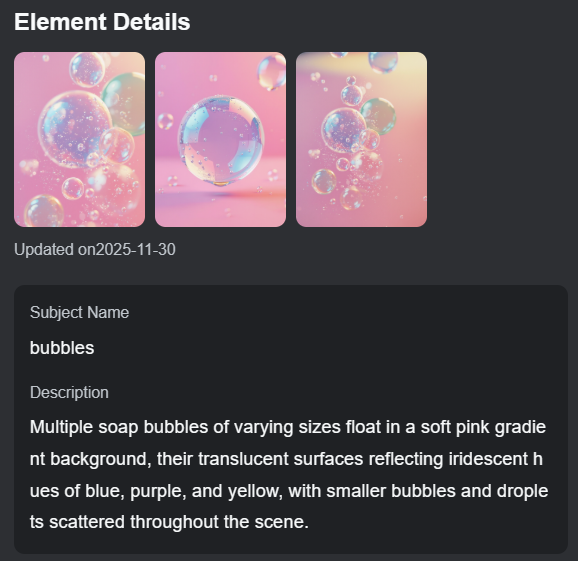
被写体名と説明の入力 |
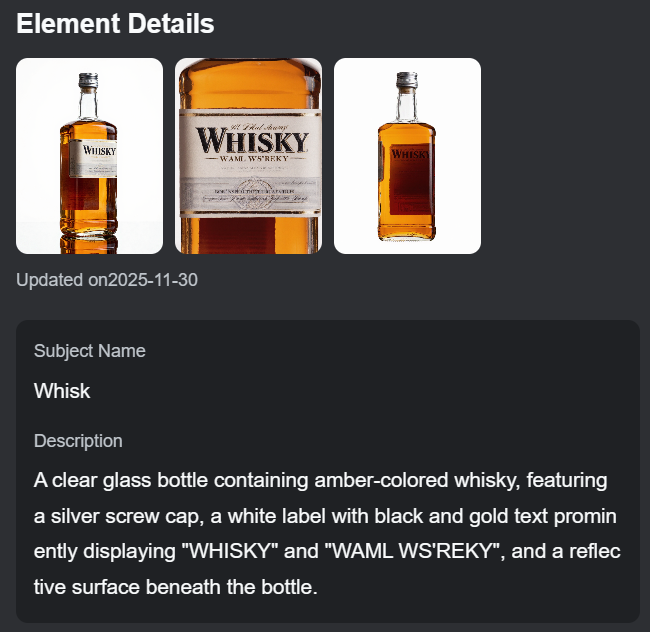
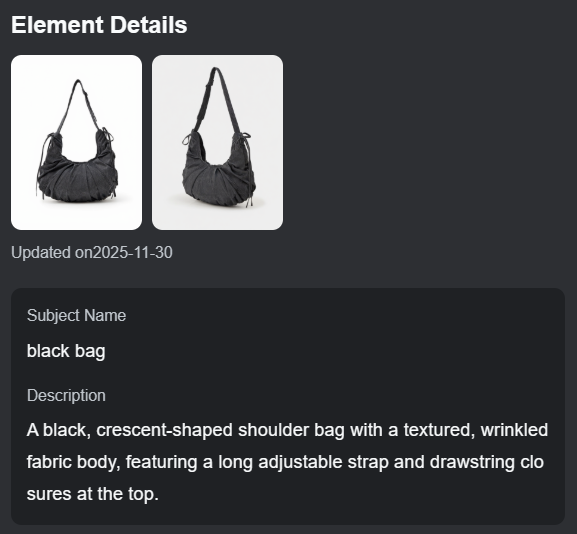
| 1. 被写体に名前を付けます。後で検索・再利用しやすいよう、識別しやすく関連性の高い名前を選択することを推奨します。 2. エレメントライブラリ内で名前はユニックである必要があります。 3. 説明は手動で記入するか、AI 自動記述機能を使用してエレメントの主な特徴を抽出できます。 4. 最適な結果を得るには、説明に以下を含めることを推奨します: ● エレメントのコアな特徴 ● エレメントの主要なディテール ● 生成時にモデルに無視させたい特徴
|
完了 |
| 「生成」をクリックすると、エレメントがエレメントライブラリに保存されます。 以降、画像生成と動画生成の両方で直接使用できます。 |
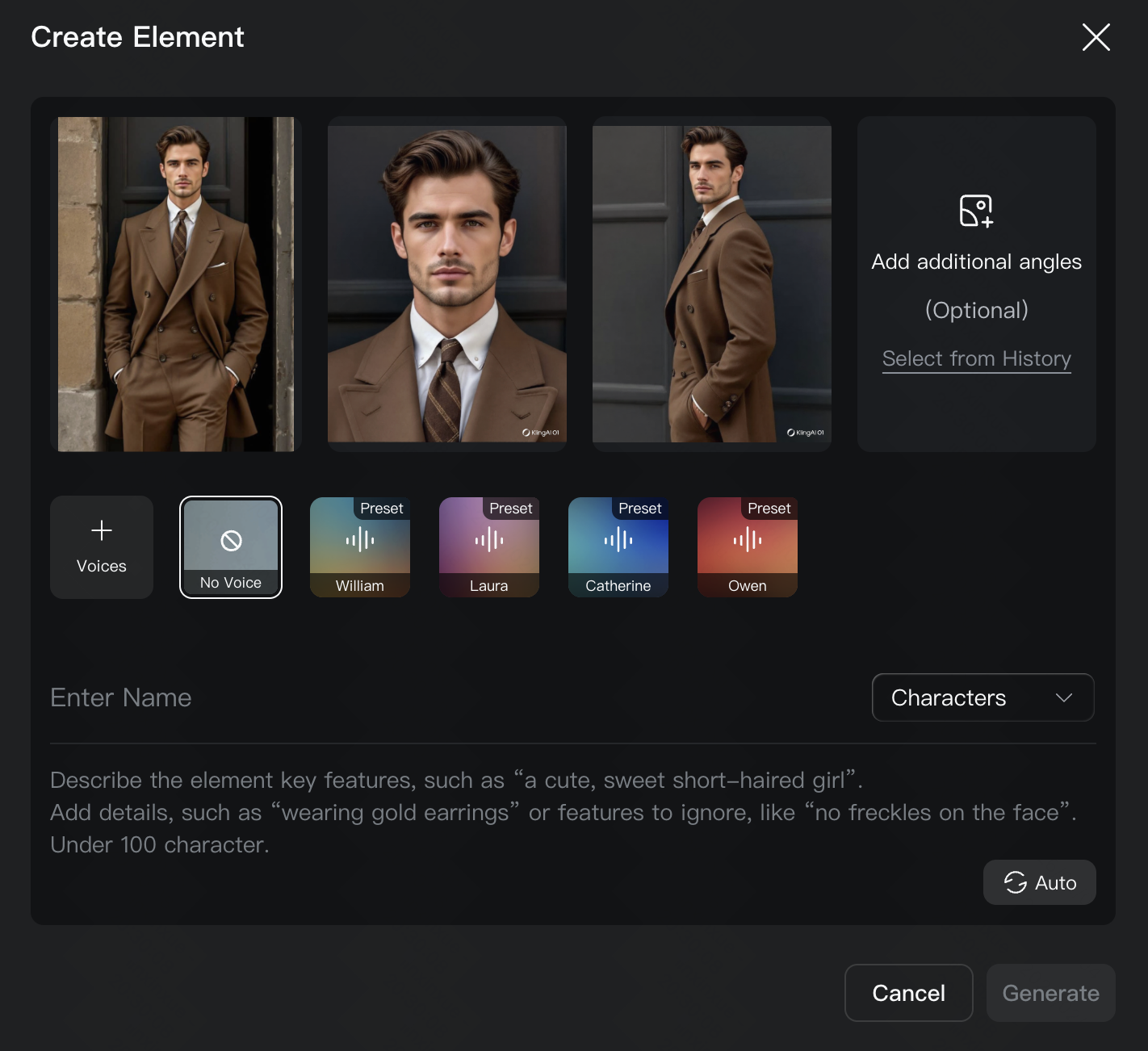
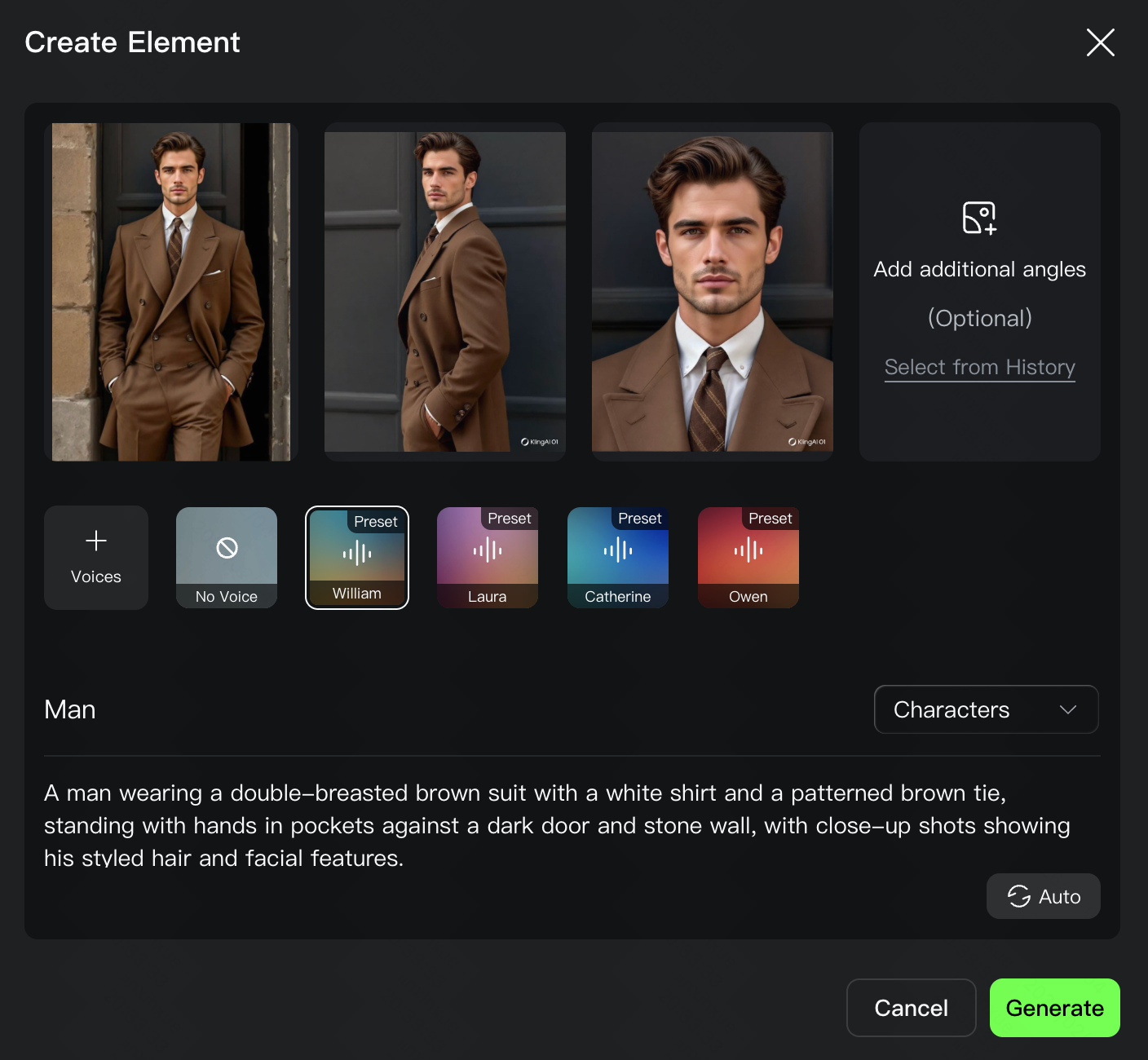
- 動画キャラクターエレメントの作成
(1)動画を録画してキャラクターエレメントを作成する(APP 限定)
エレメント作成 | 時間のトリミング | 情報の完了 |
|
|
|
キャラクター動画の録画をクリックし、録画ステージに入り、動画エレメントを作成します。 | 画面の指示に従ってオーディオを録音し、多角度のショットをキャプチャします。 | エレメントの声のトーン、名前、説明などの詳細を記入し、動画キャラクターエレメントの作成を完了します。 |
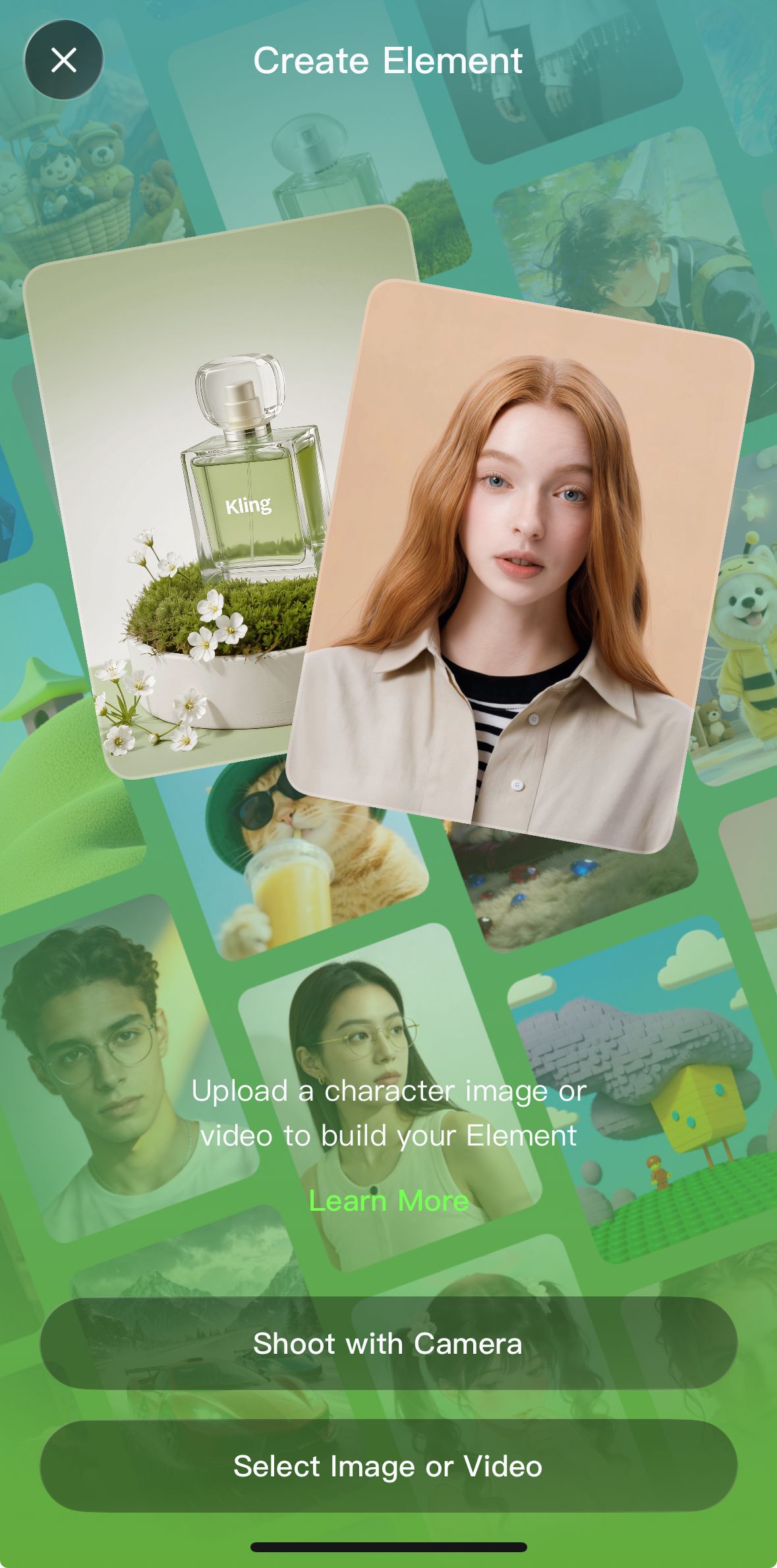
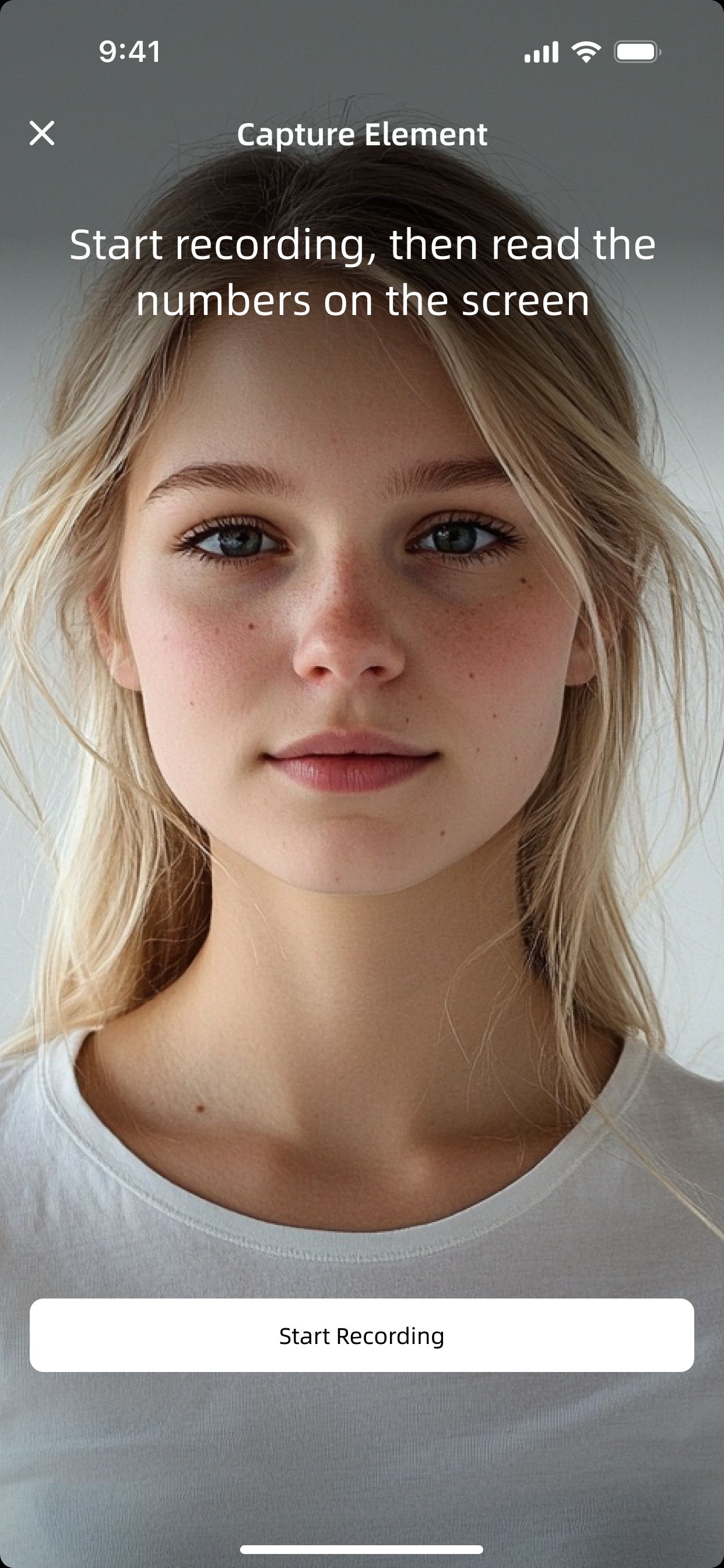
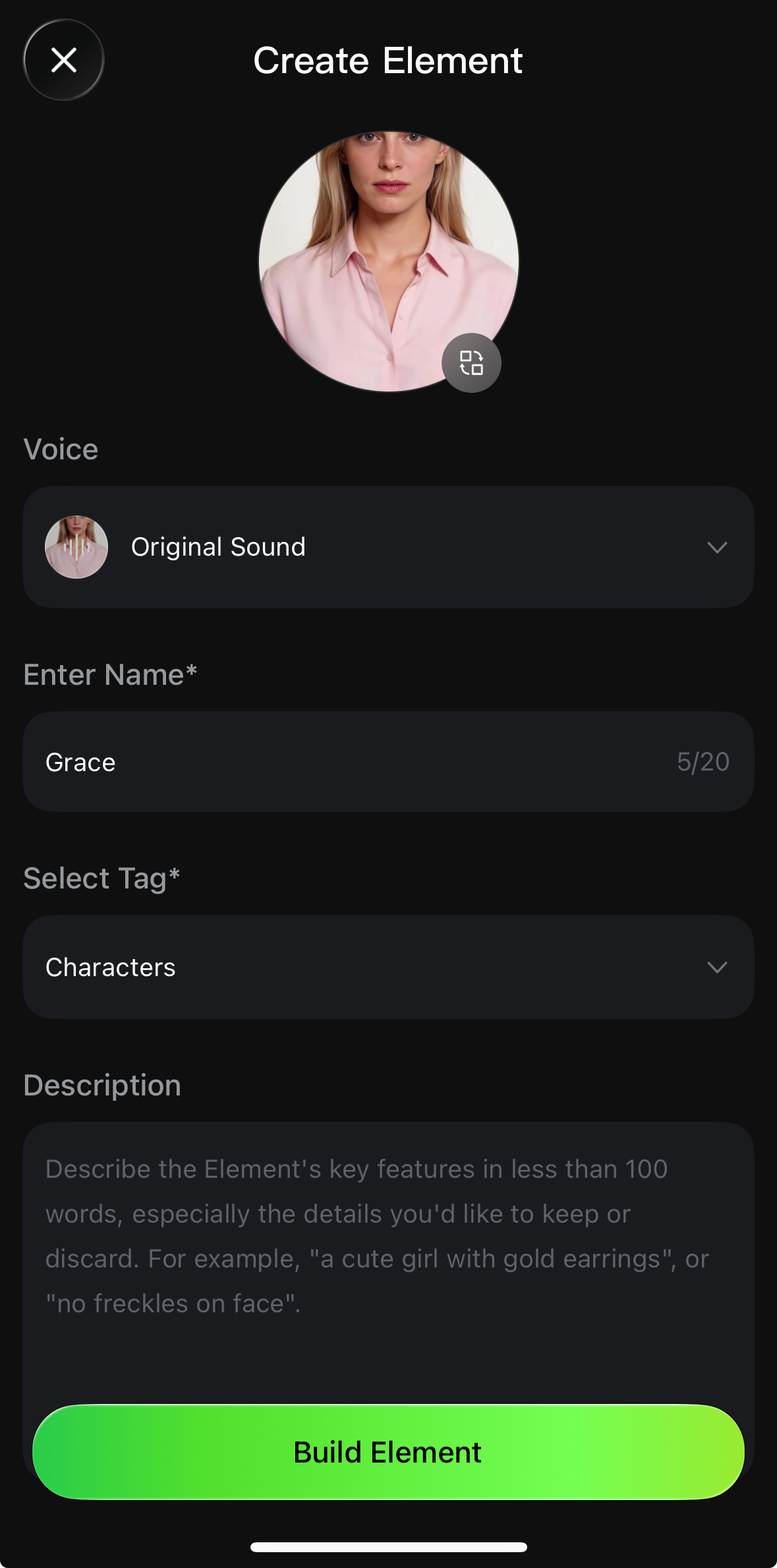
(2)動画をアップロードしてキャラクターエレメントを作成する
エレメント作成 | 時間のトリミング | 情報の完了 |
|
|
|
|
|
|
動画をアップロードし、エレメントの作成を開始します。 | 動画を適切な長さにトリミングします。キャラクターの多角度ショットを含むことが望ましいです。 | エレメントの声のトーン、名前、説明などの詳細を記入し、動画キャラクターエレメントの作成を完了します。 |
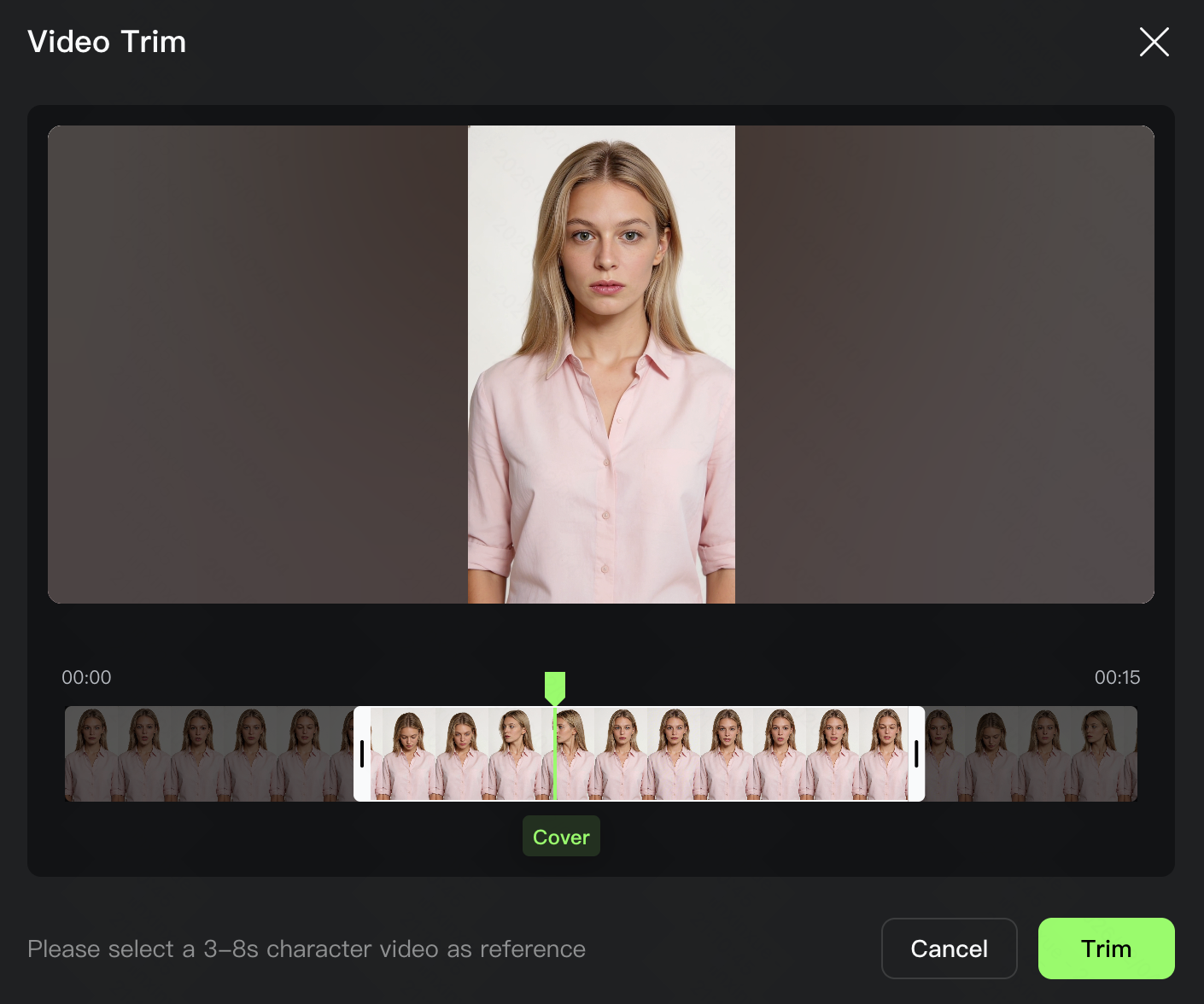
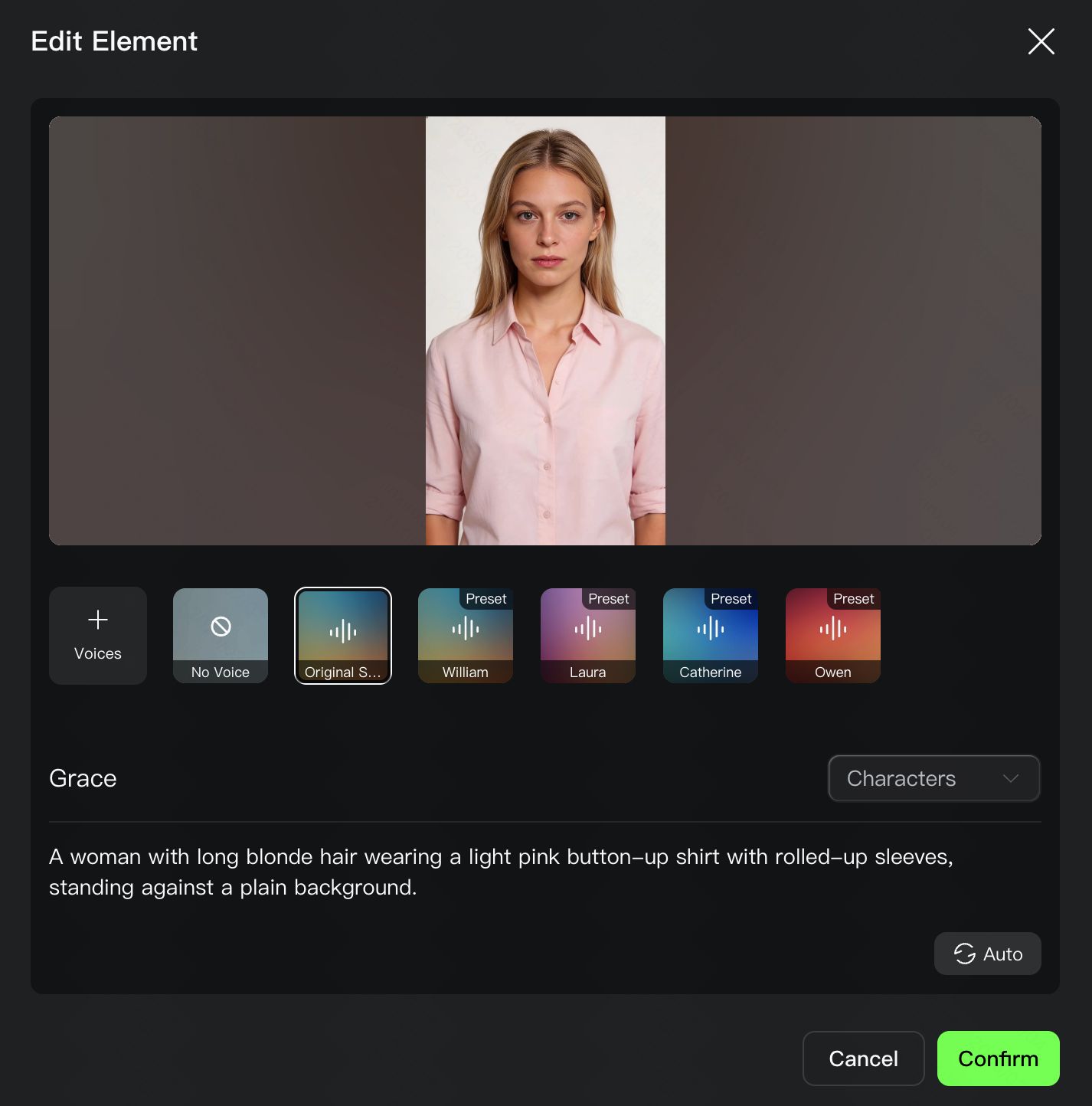
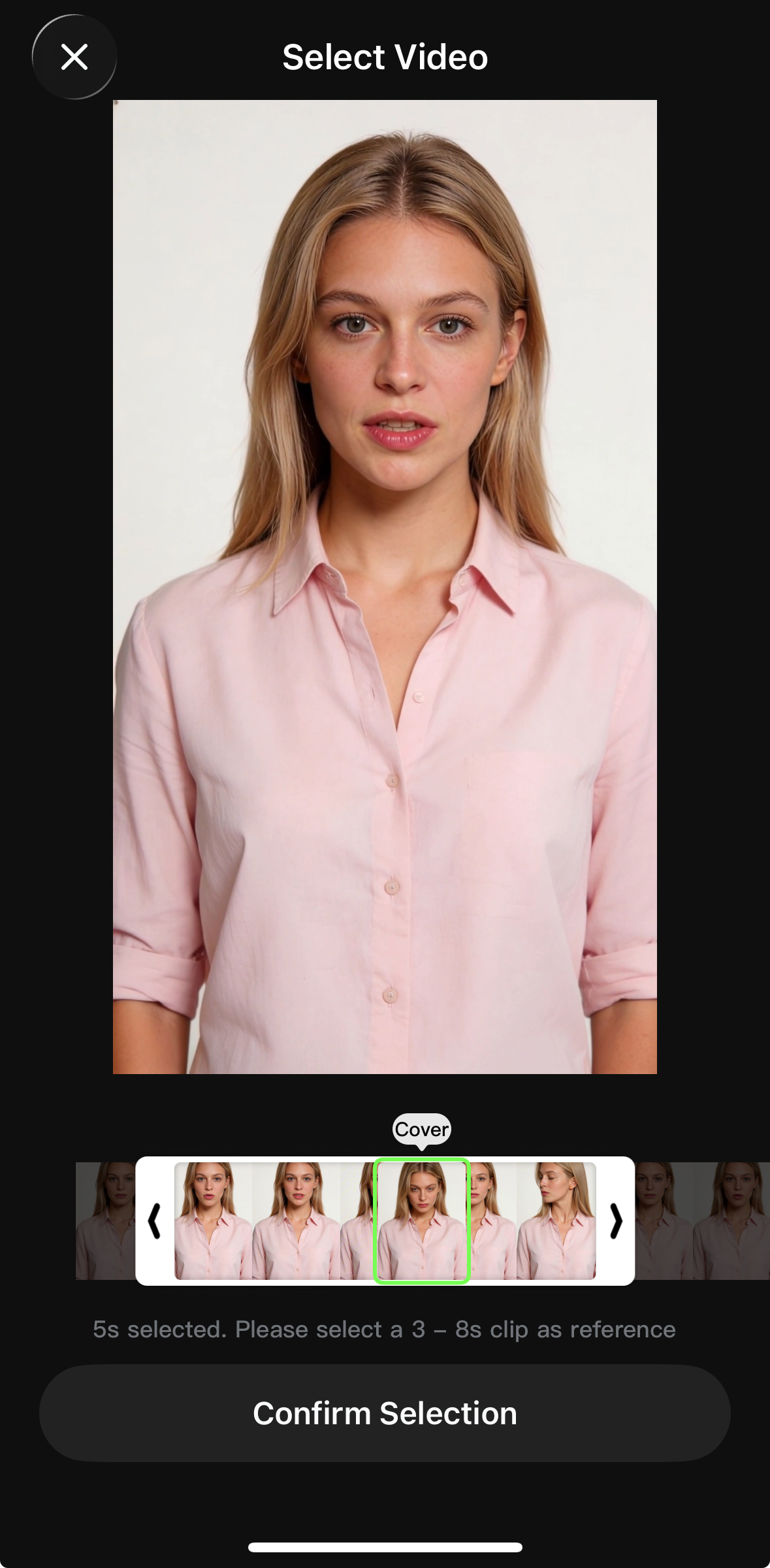
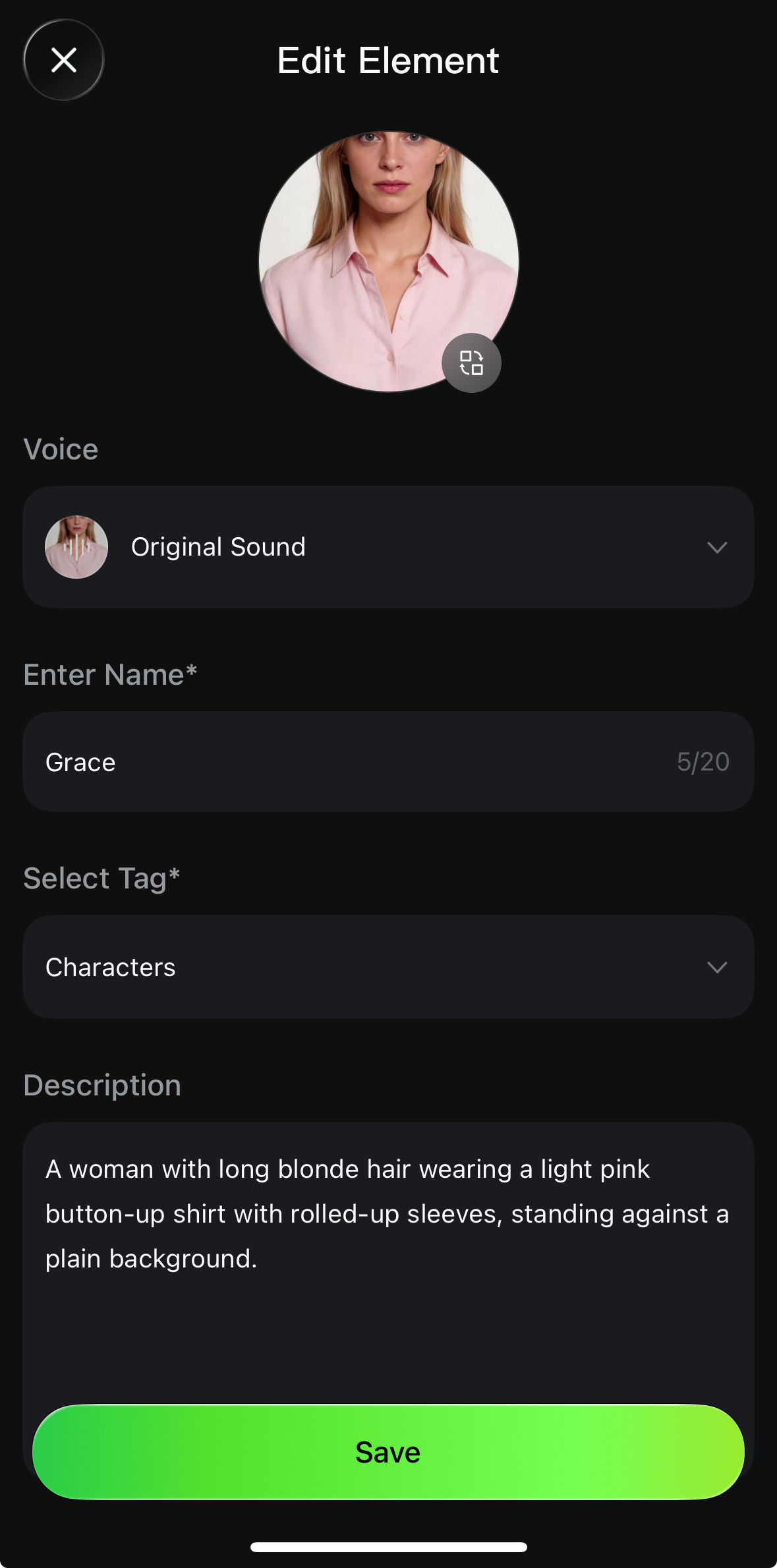
実例
動画キャラクターエレメント
エレメント/参照画像 | 説明 | 出力 |
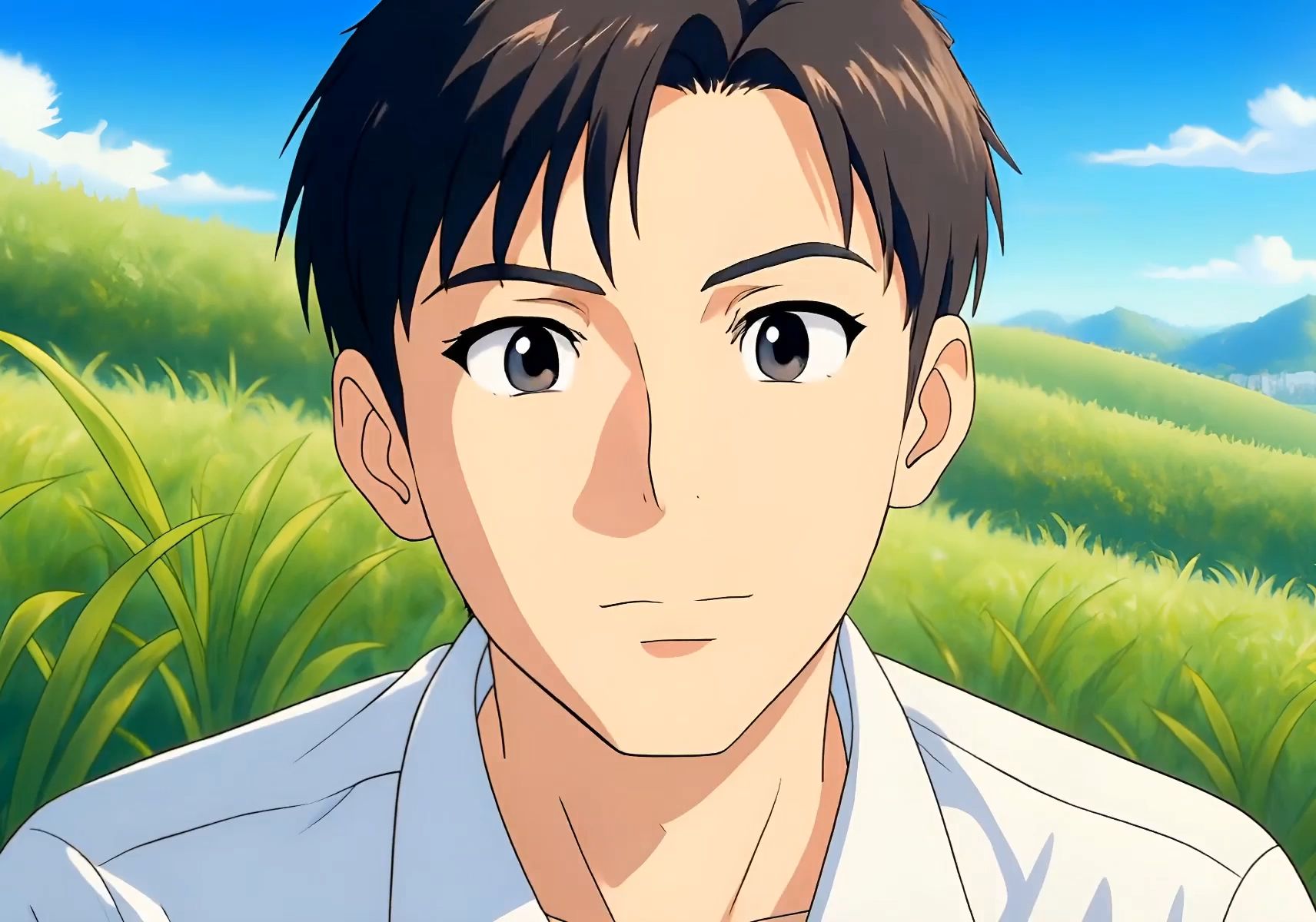
エレメント 1:@シャツの少年 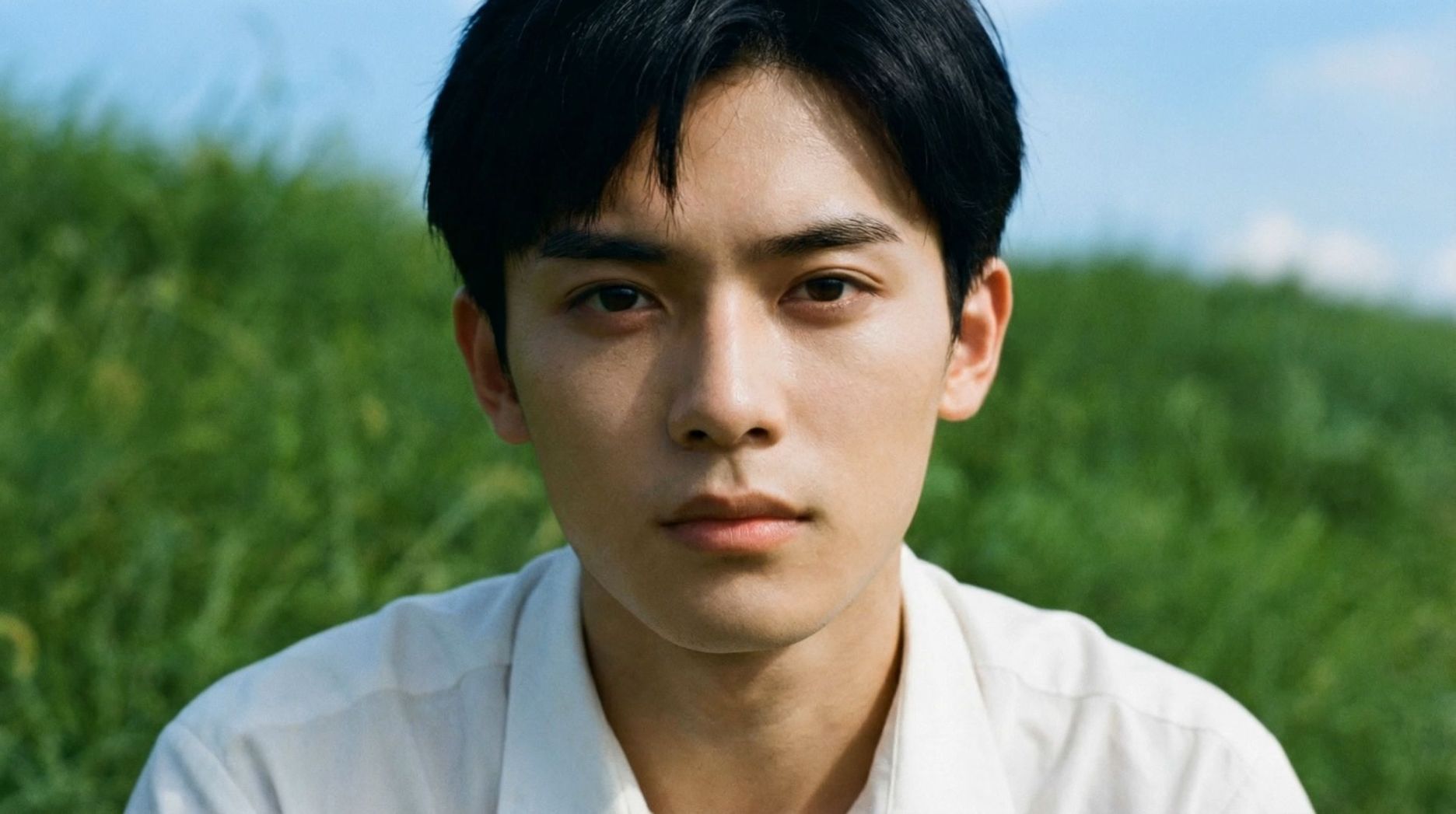 参照画像 1:
| ショット 1: 3秒、ミディアムショット、正面角度。[@シャツの少年] が丘を下り、[@画像] のポールのそばに座る。 ショット 2: 3秒、クローズアップ、顔のクローズアップ。[@シャツの少年] がポールにもたれ、「今日の風は、昨日より柔らかい…草の葉さえも優しくなったみたい」と言う。映画的な感じ。 ショット 3: 2秒、横顔のクローズアップ、顔のクローズアップ。[@シャツの少年] が目を閉じ、太陽の光が優しく顔に触れる。 ショット 4: 2秒、俯瞰ショット。[@シャツの少年] が後ろに倒れ、草の葉がシャツを覆い、腕を頭の後ろに組んで青空を見つめ、「こんな夏が、永遠に続きますように」と言う。 | 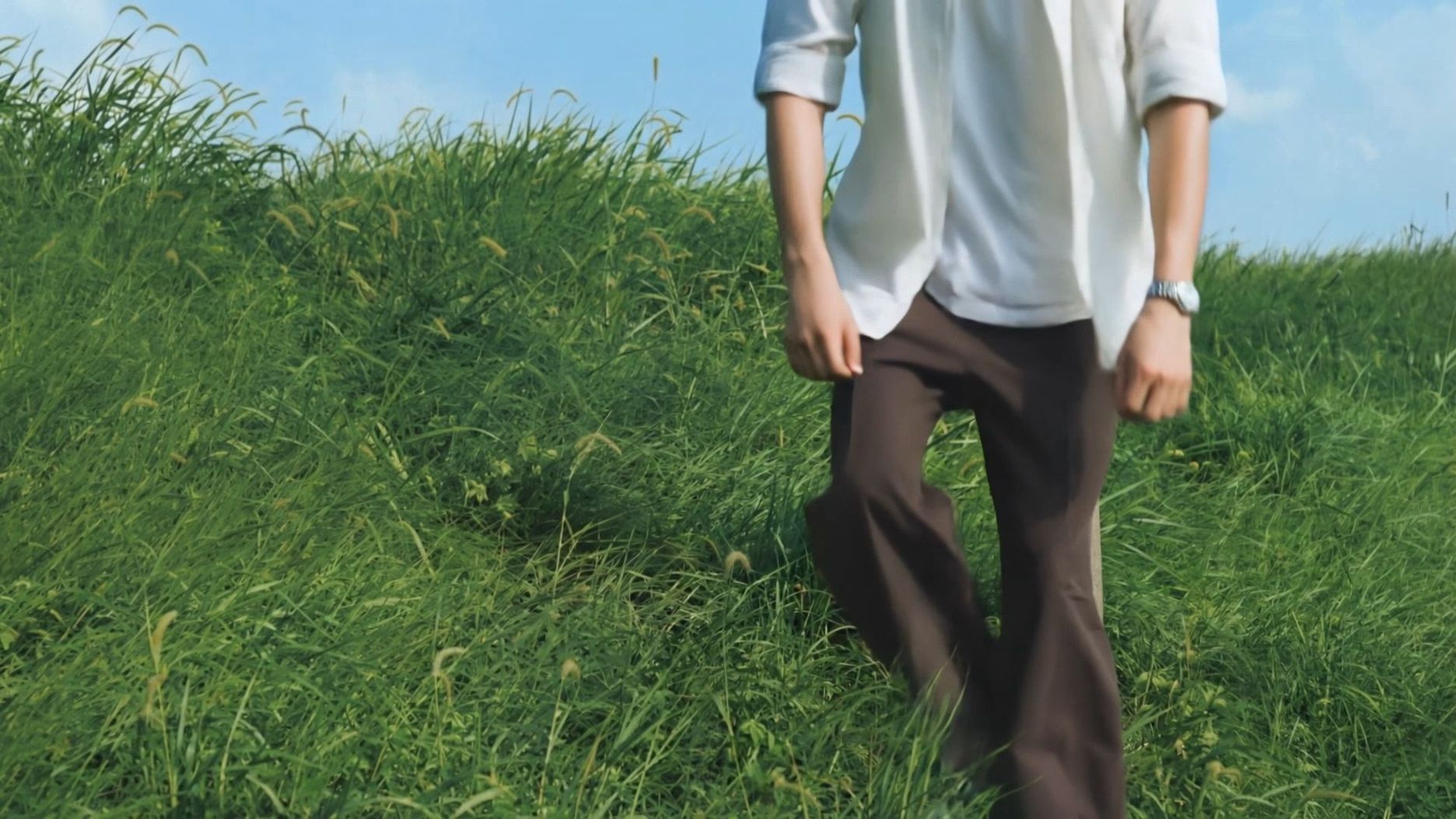
|
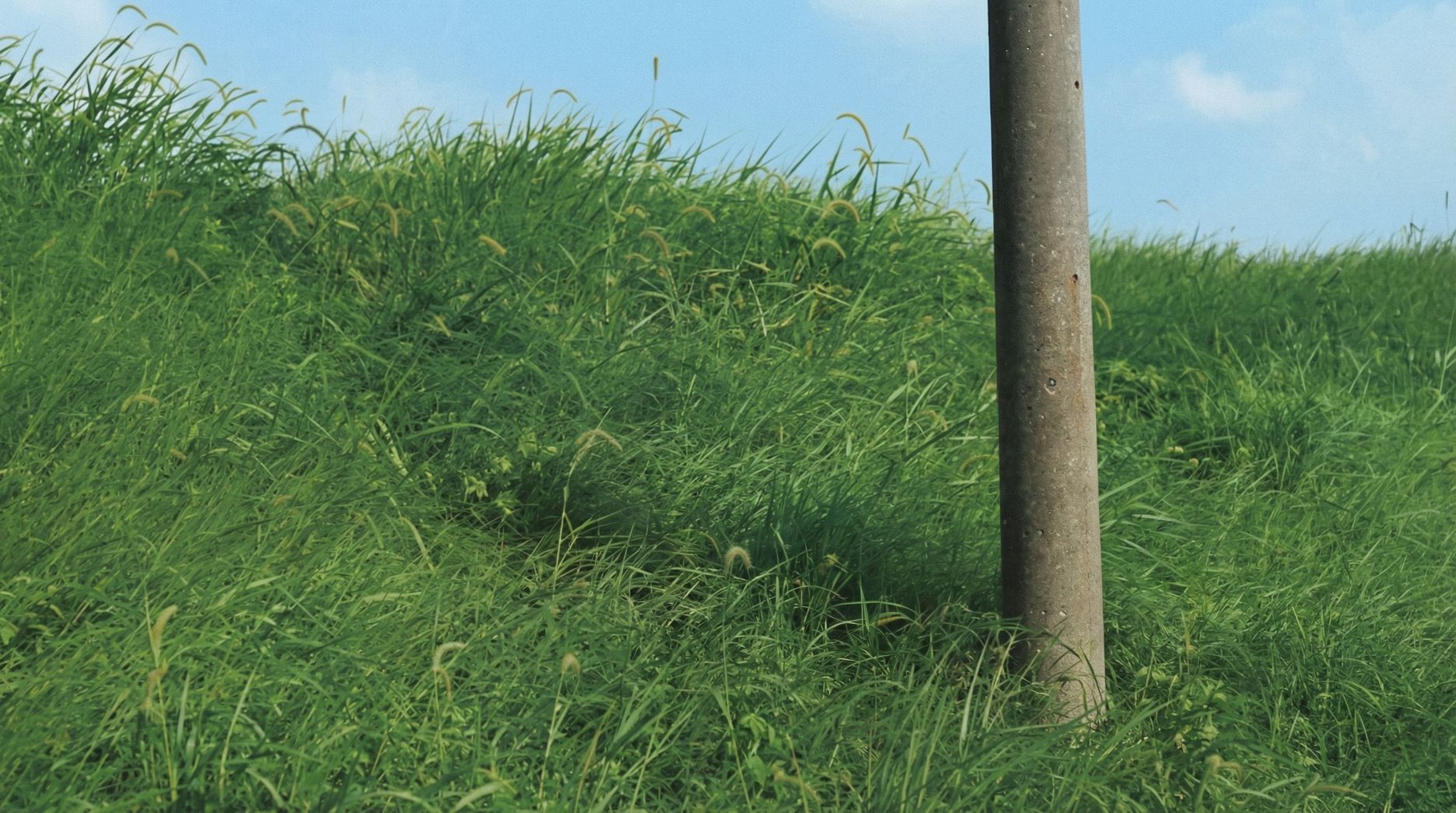
マルチイメージエレメント
エレメント/参照画像 | 説明 | 出力 |
エレメント 1:@Little Scholar
参照画像 1:
| ショット 1(3 秒):コメディオープンマイクのステージをクローズアップ。背景に大きなレトロネオンサイン「KLING」が輝く。暖かい金色のバックライトが光景に輪郭を描く。カメラがパフォーマーに追従し、マイクの高さをそっと調整しながらステージに上がる。 ショット 2(4 秒):[@Little Scholar] のミッドクローズアップ。「Forget the crazy diets. I’m on a strict seafood diet」と語る。 ショット 3(4 秒):[@Little Scholar] が控えめな微笑みを浮かべ、自然に間を取りながら「It’s very intuitive: I see food... and I eat it」と続ける。 ショット 4(2 秒):観客が大声で笑う場面に切り替わる。 |
|
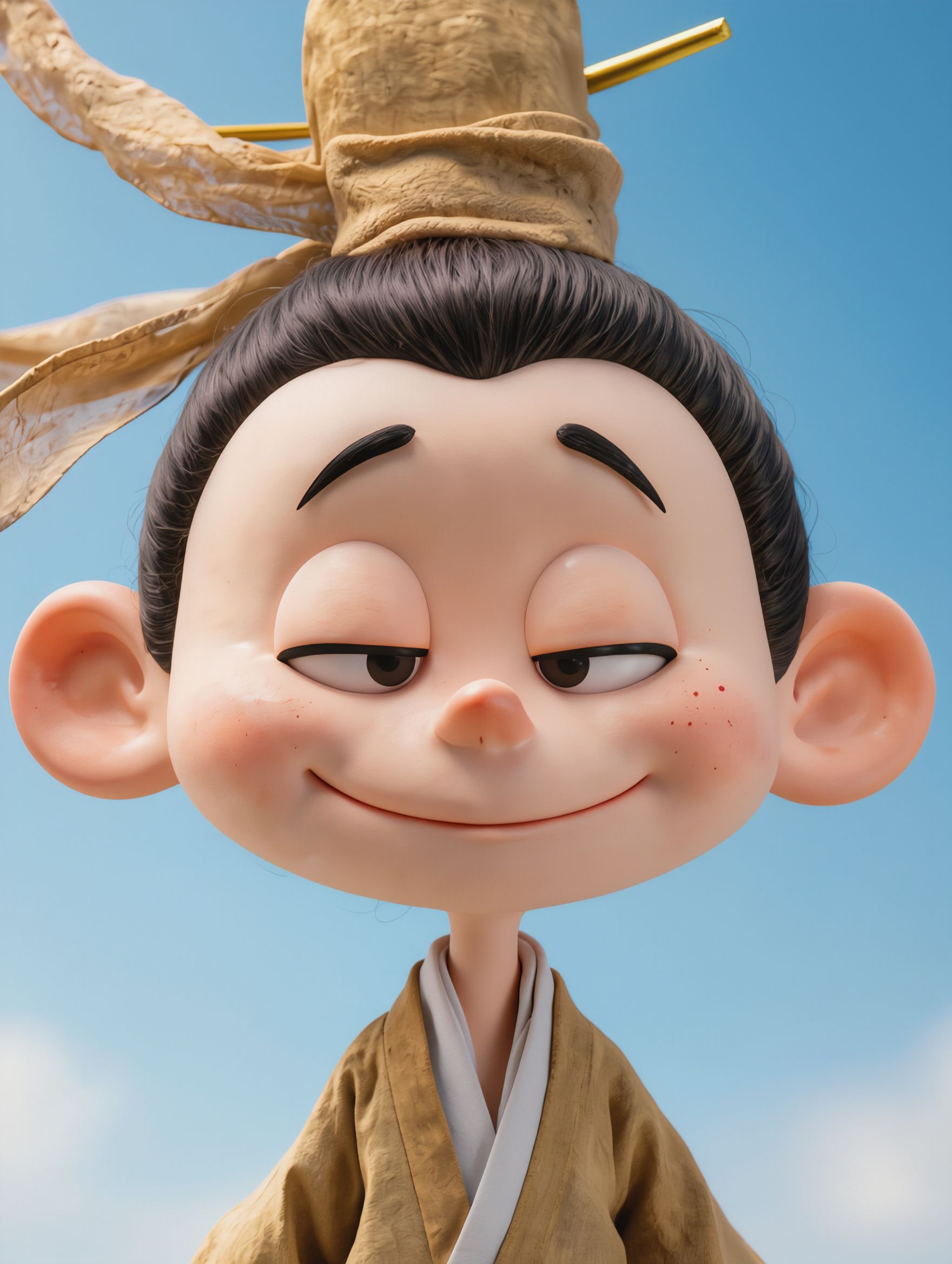
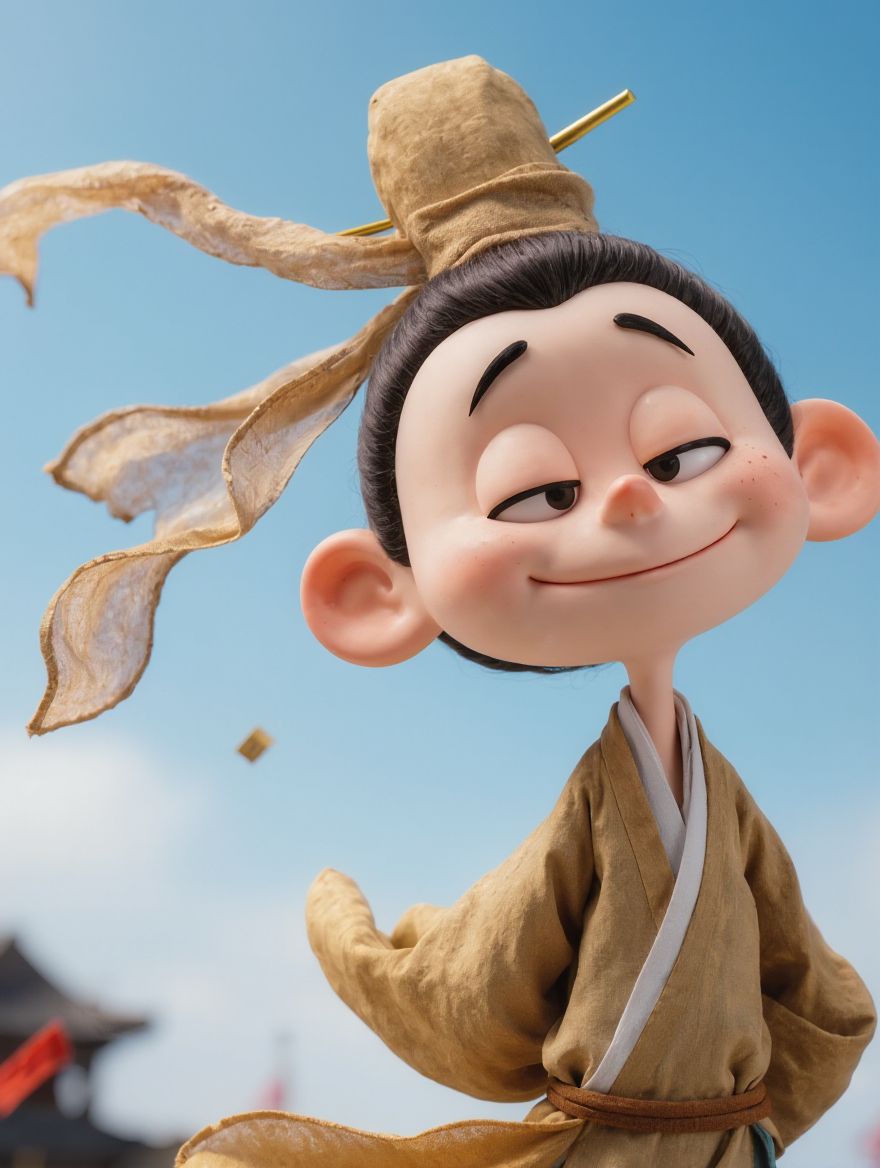
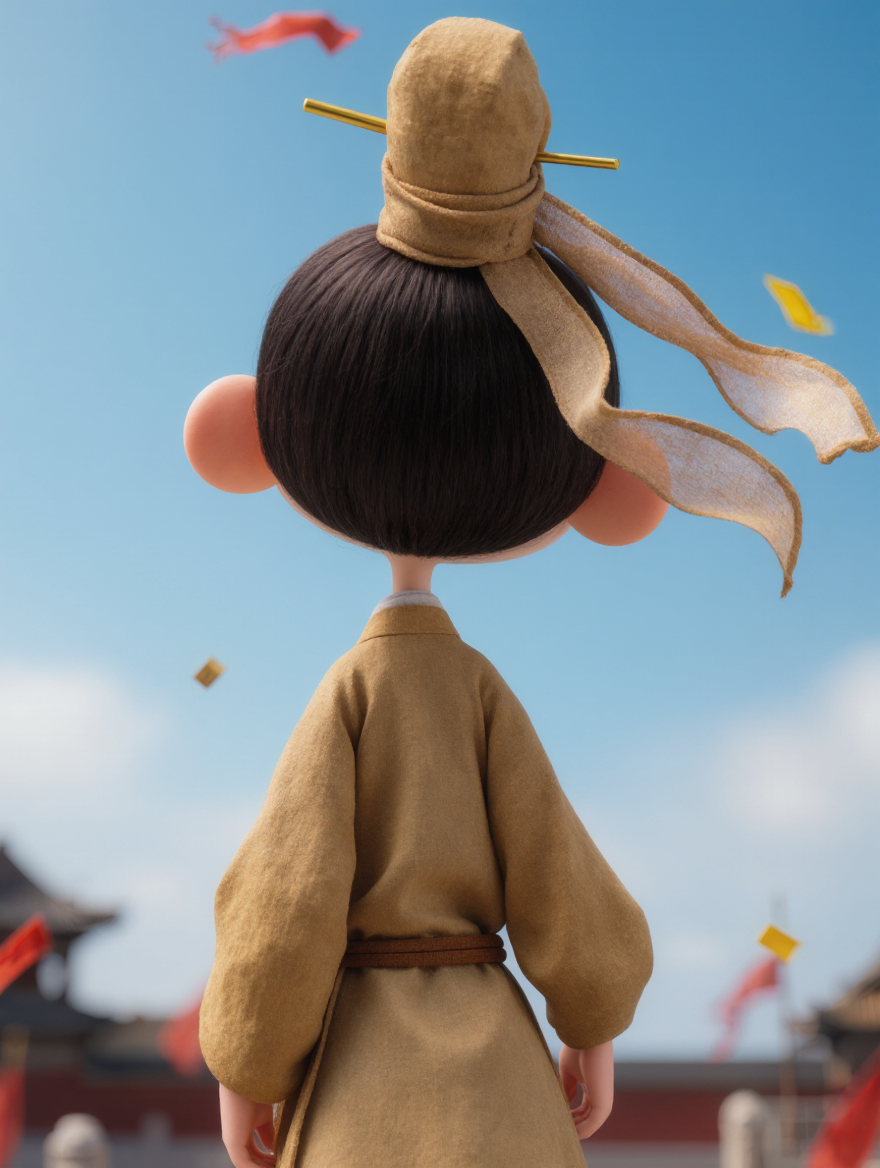

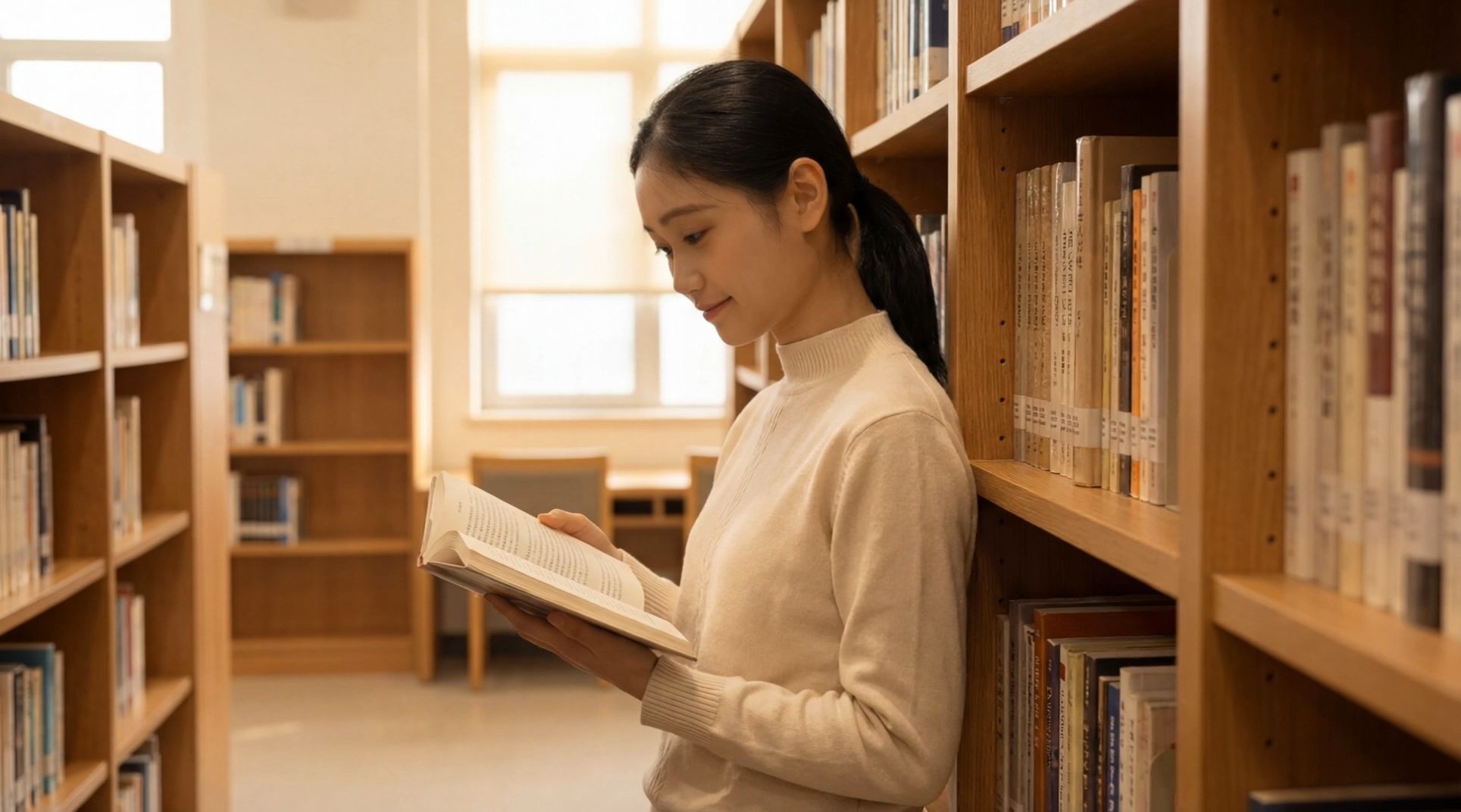
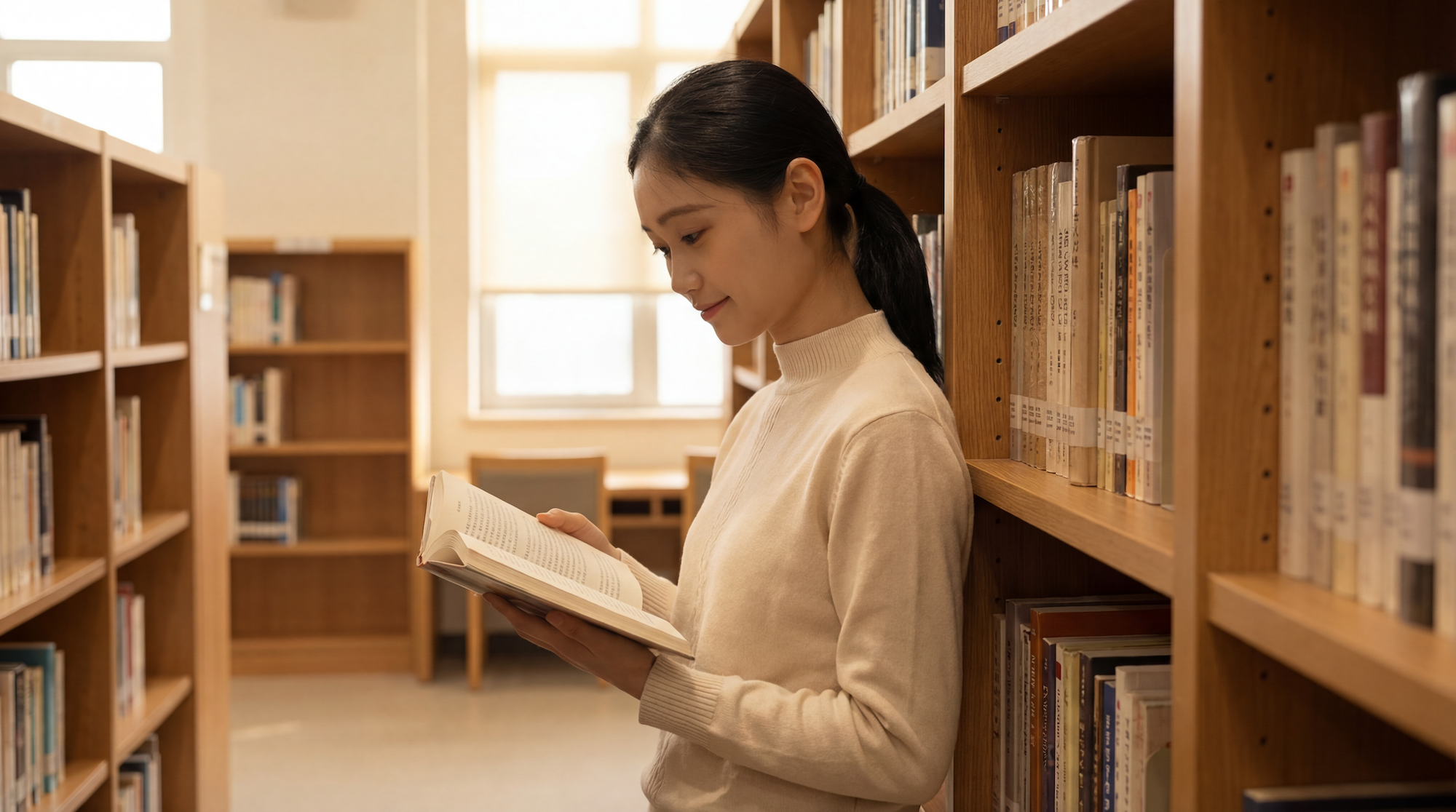
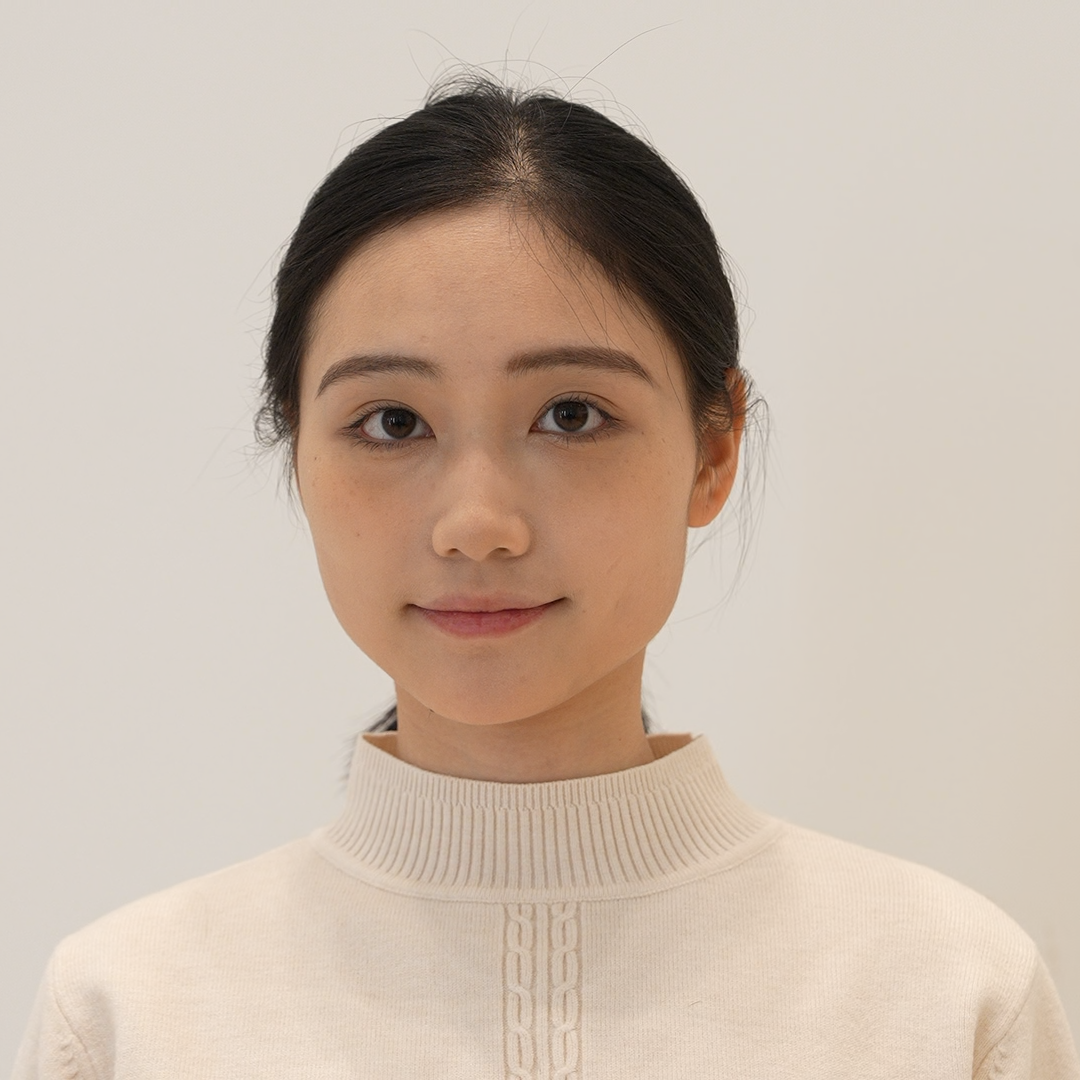
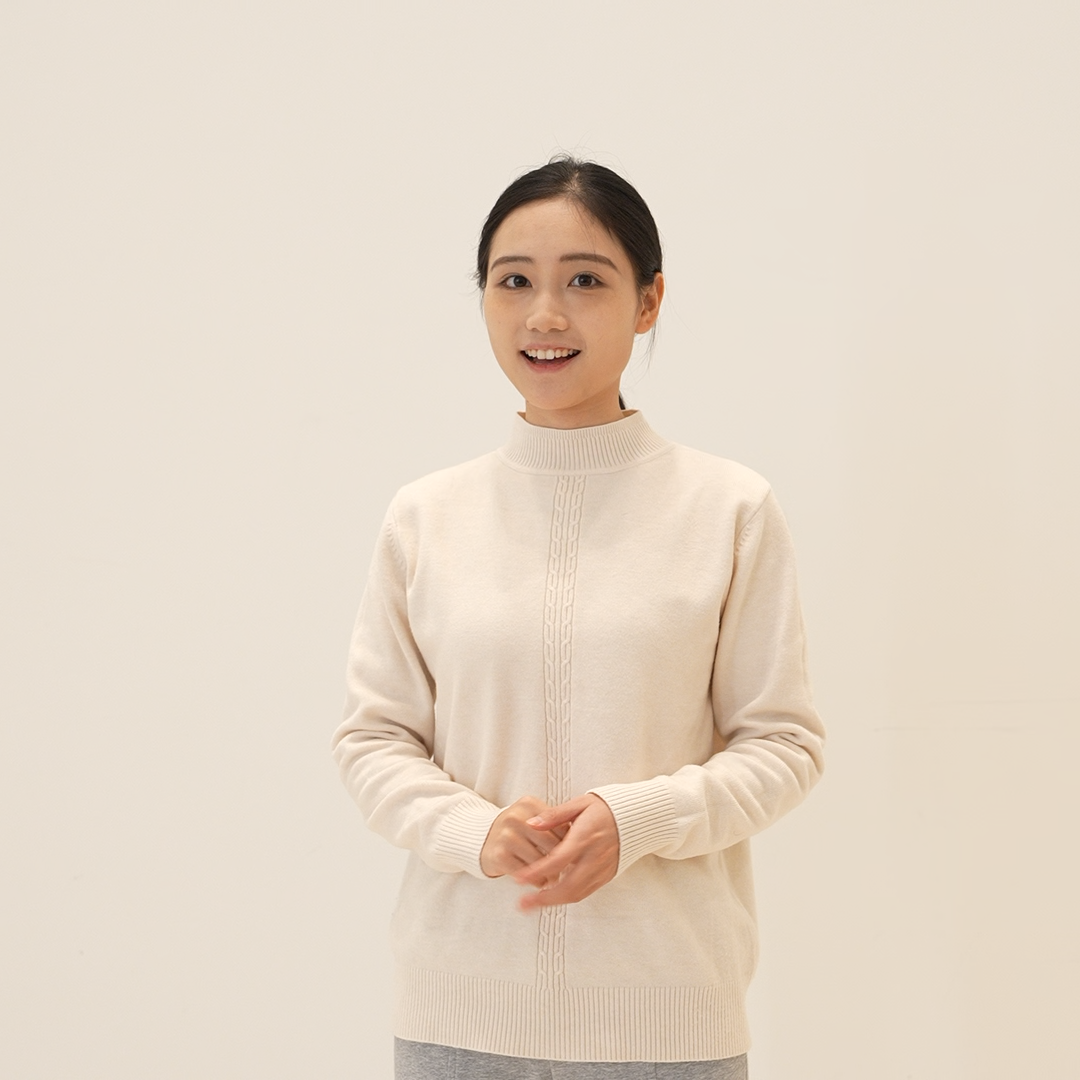
一貫性向上のための開始フレーム+参照エレメント
入力 | 説明 | 出力:開始フレーム&参照エレメント | 出力:開始フレーム だけ |
開始フレーム:
エレメント:
| カメラがゆっくりと少女の正面に周回し、少女が頭を上げてカメラを見つめ、まるで久しぶりの友人に会ったかのように暖かく微笑みます。 | 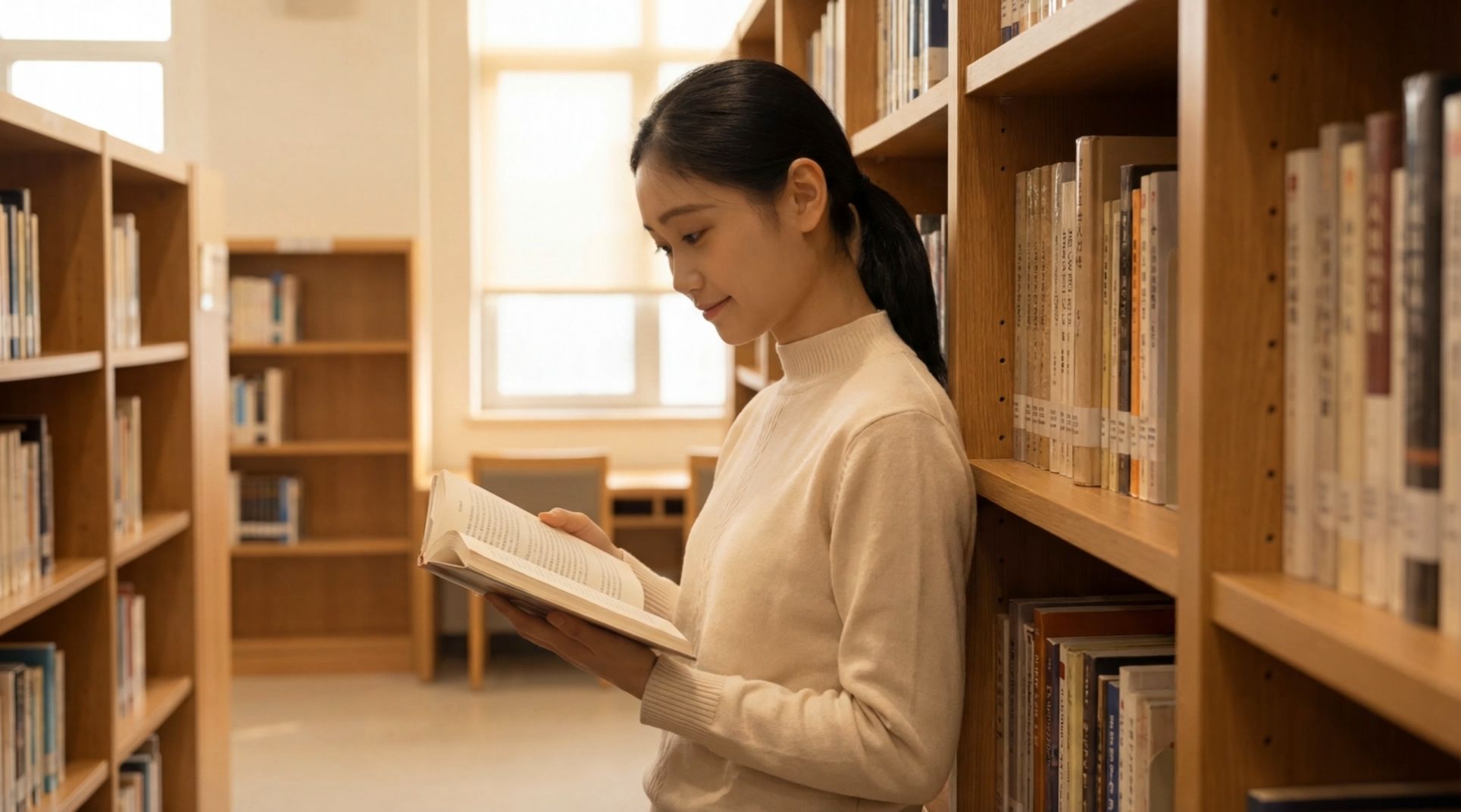
| 
|
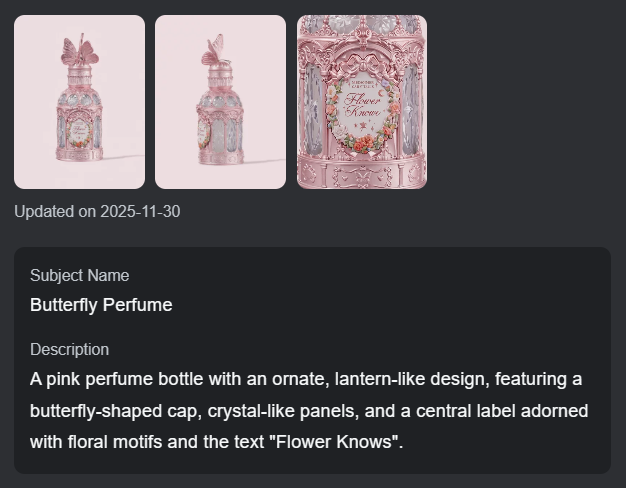
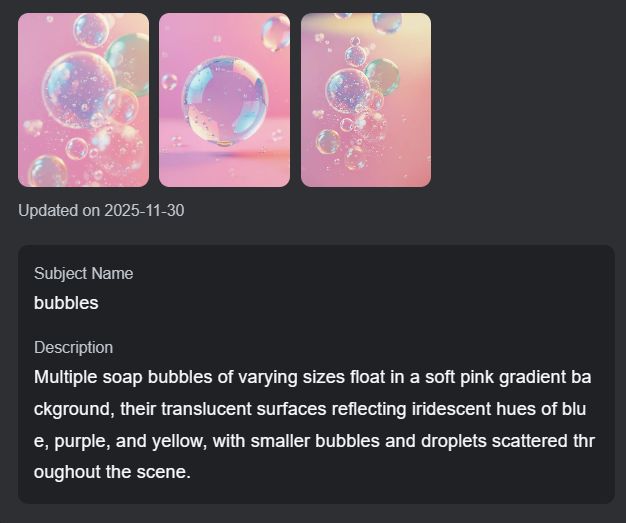
画像でのエレメント使用
エレメント / 参照画像 | 説明 | 出力 |
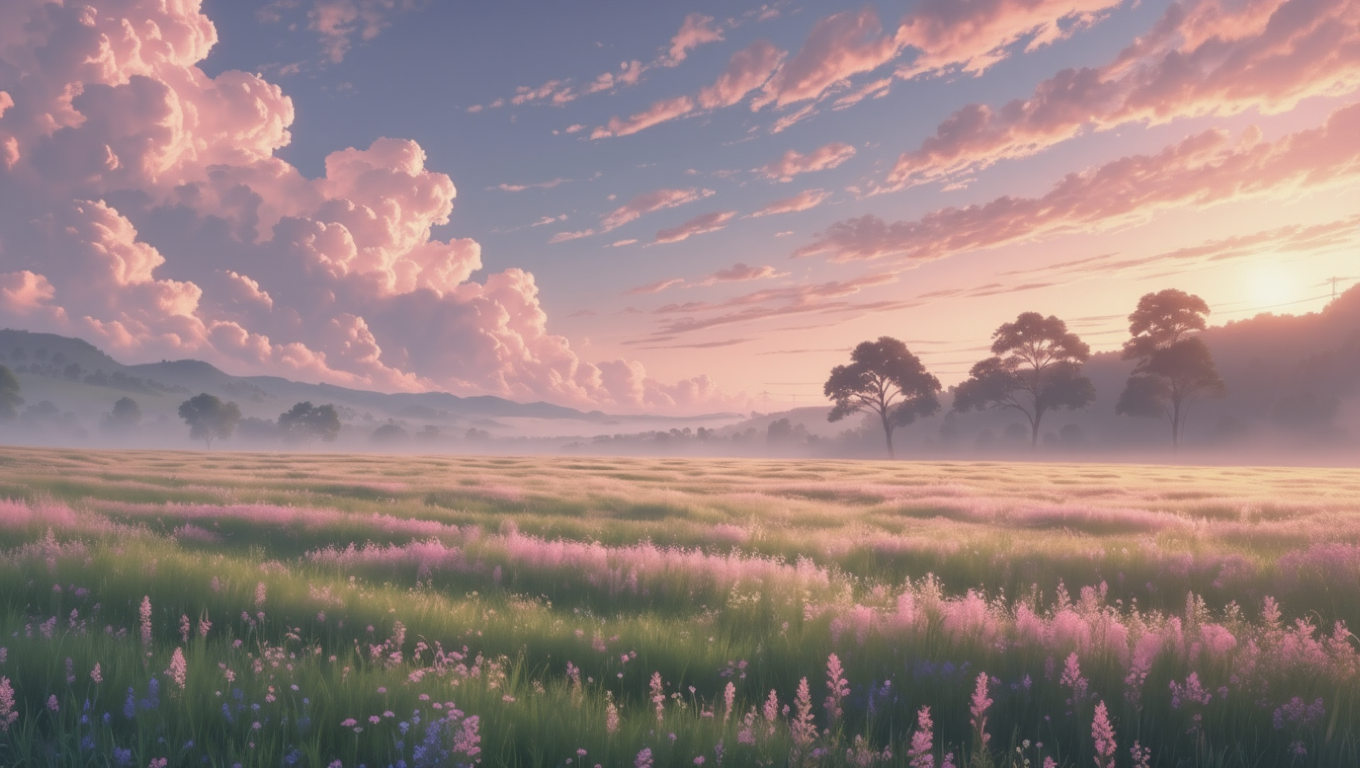
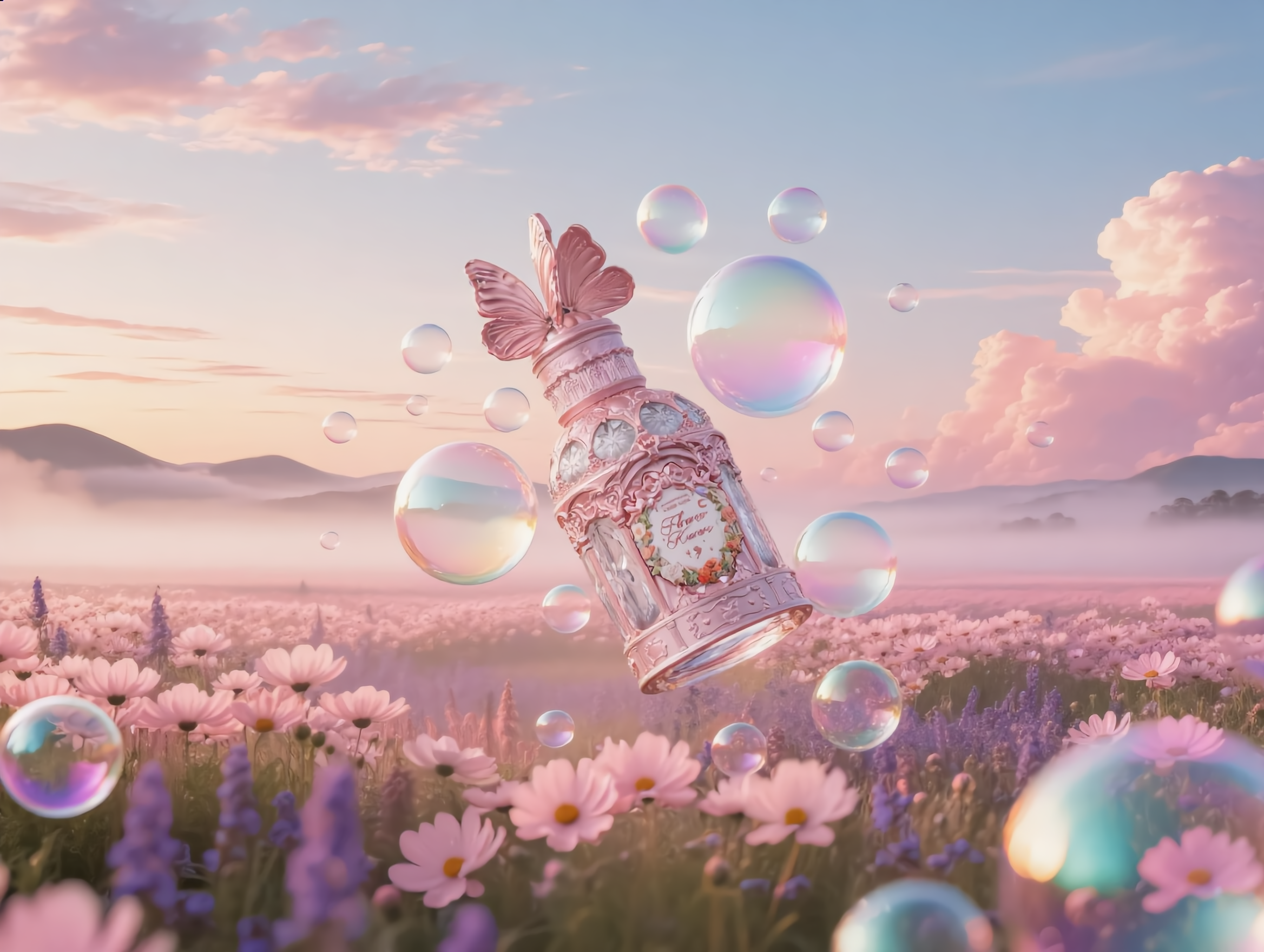
エレメント 1:Butterfly Perfume
エレメント 2:Colorful Bubbles
参照画像 1:
| [@Butterfly Perfume] が [@画像 1] の中に浮かび、カラフルな泡が空気を満たす。夢のような広告ポスター。 |
|
3. よくある質問
Q:エレメントライブラリで複数の参照画像または動画をアップロードする場合、形式要件はありますか?
A: 以下の形式に従ってエレメントを準備できます。
- マルチイメージエレメント:異なる視点からの複数の画像(最大 4 枚)をアップロードするか AI 生成し、1 つのエレメントを作成できます。これにより、モデルにより豊富な参照データを提供できます。エレメントが「キャラクター」タイプの場合、5~30 秒の単独人物の話し声オーディオ(形式:mp3、wav、mp4、m4a、mov など)もアップロードできます。背景音がクリアで、話す速度が適度で、感情やスタイルが一貫したニュートラルボイスを使用し、キャラクターに特定の音声をバインドすることを推奨します。
- 動画キャラクターエレメント:3~8 秒の単独人物の動画クリップをアップロードし、より生き生きとした情報量の多い動画キャラクターエレメントを作成できます。動画内のボーカルオーディオをキャラクターの音声にバインドできます。
Q: 1 回の動画または画像生成で、最大何個のエレメントを使用できますか?
A:
- 動画 3.0 Omni または 動画 O1:入力エリアに動画がある場合、画像 / エレメントを合計 4 つまでアップロードできます。動画がない場合、最大 7 つまでアップロードできます。
- 動画 3.0:フレームまたは開始・終了フレームをアップロードした後、追加で最大 3 つのエレメントをバインドできます。エレメントは、その特定の一貫性を高めるため、参照フレームに登場している必要があります。
- 画像 3.0 Omni または 画像 O1:画像 / エレメントを合計 10 個までアップロードできます。
Q: 最大何個のエレメントを作成できますか?
A:
- 非会員:最大 30 個
- スタンダード会員:最大 50 個
- Pro および Premier 会員:最大 150 個
- Ultra 会員:最大 500 個
会員資格が失効または格下げされた場合でも、既存のエレメントは引き続き使用できます。ただし、現在の会員レベルの上限を超えた場合、新しいエレメントを作成したり、既存のエレメントを編集したりすることはできません。
Q: エレメントの作成に費用はかかりますか?
A: エレメントの作成は無料です。
AI マルチビュー補完機能を使用する場合は以下の通りです:
- 会員:1 日に 3 回の無料使用権があり、それを超える生成は 1 回につき 5 クレジットがかかります。
- 非会員:生成 1 回につき 5 クレジットがかかります。
Q: 他人のエレメントを使用できますか?
A: 現在、エレメントライブラリのエレメントを Explore フィードに共有する機能はサポートされていません。
ただし、自身のエレメントを使用して生成した動画は Explore フィードに共有でき、他のユーザーはあなたの作品をワンクリックで再作成することができます。