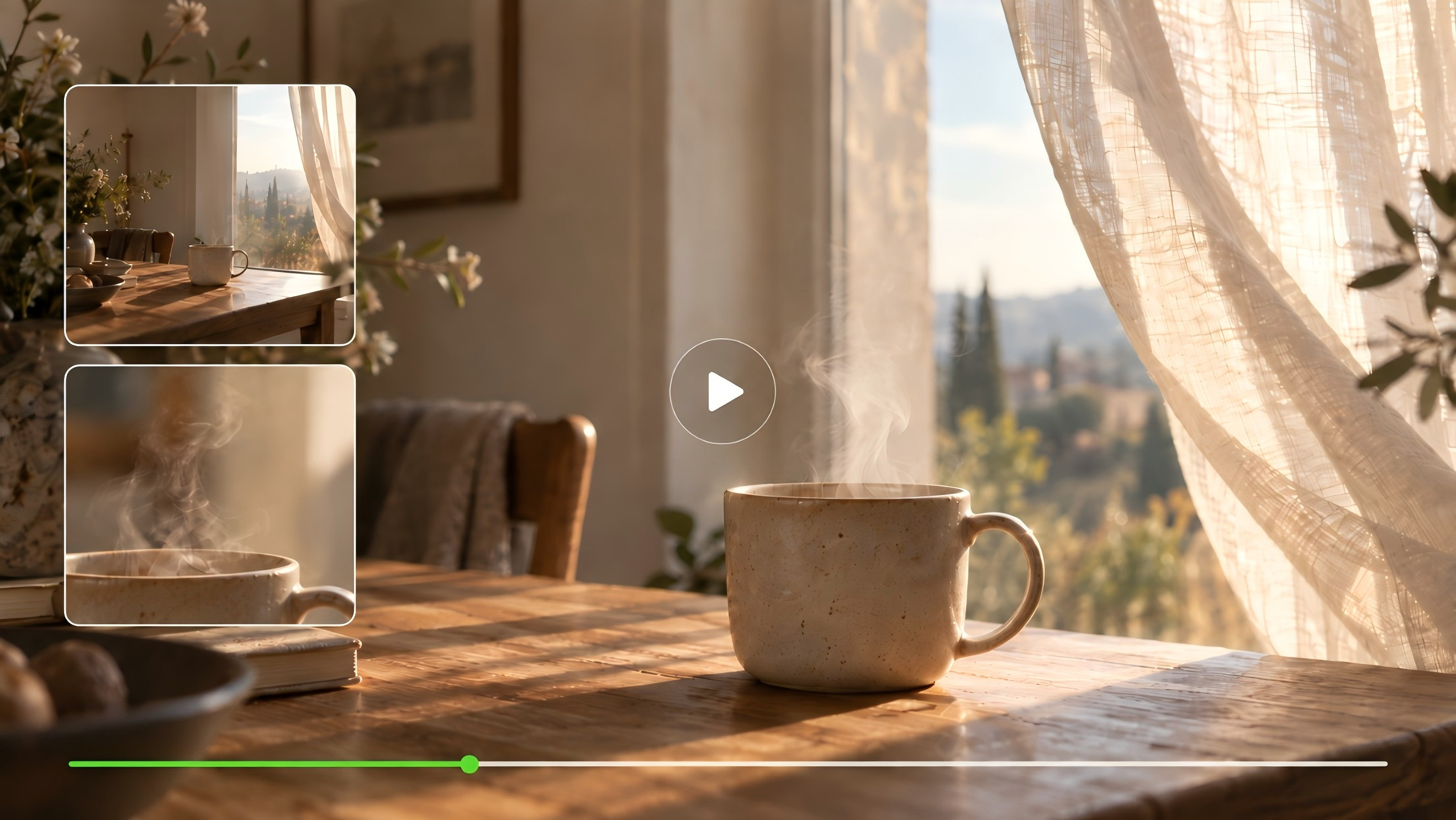
Sekeping foto menangkap satu detik. Video membolehkan anda melihat apa yang berlaku selepas itu. Mungkin seorang watak berpaling ke arah tingkap, atau wap naik dari cawan dalam cahaya pagi. Penjana video AI terbaik memberi anda cara untuk membentuk pergerakan itu. Di sini, kami membandingkan enam alat dan meneroka cara untuk bermula dengan Kling AI.
Apakah yang Menjadikan Penjana Video AI Terbaik untuk Anda?
Bayangkan video anda yang seterusnya. Mungkin anda mahu menonjolkan tekstur cawan buatan tangan, mengikuti seorang watak melalui jalan sunyi, atau menceritakan kisah merentasi beberapa shot. Apabila memilih penjana video AI, pertimbangkan sejauh mana kawalan yang anda perlukan terhadap pergerakan, pembingkaian dan butiran yang ingin anda kekalkan.
Apabila membandingkan alat penjanaan video dikuasakan AI, teliti empat perkara:
- Titik permulaan anda. Anda mungkin mempunyai idea bertulis, ilustrasi siap, atau foto yang ingin anda animasikan. Alat tersebut harus menyokong bahan yang sudah anda miliki.
- Apa yang kekal dikenali. Perhatikan wajah, pakaian dan objek ketika ia bergerak. Bingkai pembukaan yang indah sepatutnya masih terasa seperti adegan yang sama beberapa saat kemudian.
- Bagaimana anda mengarah adegan. Pertimbangkan sama ada anda boleh membimbing pergerakan kamera, merancang pertukaran syot dan meninggalkan masa yang mencukupi untuk sesuatu ekspresi atau aksi.
- Apa yang diperlukan untuk menyiapkan. Semak bunyi, tetapan eksport dan kos kredit. Berikan ruang untuk beberapa semakan semasa merancang projek anda.
Cuba subjek yang biasa terlebih dahulu. Anda akan menyedari lebih banyak dalam video produk atau watak anda sendiri berbanding dalam adegan yang mengagumkan tanpa apa-apa untuk dibandingkan dengannya.
Perbandingan Penjana Video AI Terbaik 2026: 6 Alat Dinilai
Alat di bawah mendekati penciptaan video dengan cara yang berbeza. Ada yang memberi tumpuan kepada penjanaan adegan; yang lain merangkumi alat penyuntingan atau akses kepada beberapa model. Perbandingan ini meneliti aliran kerja yang didokumentasikan berbanding menilai kualiti imej.
Alat | Input Permulaan | Keupayaan Utama | Berguna Untuk |
Kling | Teks atau imej; menambah pilihan rujukan yang lebih maju, termasuk Elements dan video rujukan pendek.
| Multi-Shot dan Custom Multi-Shot, konsistensi subjek dengan rujukan imej, Native Audio berbilang bahasa, dan penjanaan sehingga 15 saat. | Penceritaan Multi-Shot, watak berulang, video produk, dan penciptaan audiovisual berpandukan rujukan |
Runway | Teks atau imej | Gerakan dan arahan kamera berasaskan prompt, dengan alat berasingan untuk penyuntingan lanjut | Menghasilkan syot individu dan menambah baiknya melalui penyuntingan |
Adobe Firefly | Teks, imej, dan input rujukan yang bergantung pada model | Firefly Video serta berbilang model rakan kongsi, kawalan bingkai pertama/akhir pada model yang disokong, imej rujukan, dan aliran kerja kreatif bersepadu | Mencipta aset video dalam aliran kerja reka bentuk Adobe |
Higgsfield | Prompt dan input visual, bergantung pada model yang dipilih | Kamera, lensa, kawalan panjang fokus dan apertur, pergerakan kamera terarah, konsistensi berasaskan rujukan, dan alat berbilang rakaman | Meneroka pembingkaian sinematik dan gaya kamera |
Luma AI | Teks, imej atau rakaman, bergantung pada aliran kerja | Peralihan berpandukan bingkai utama dan pengubahsuaian video | Menghubungkan titik permulaan visual atau membentuk semula rakaman sedia ada |
Hailuo AI | Teks atau imej, bergantung pada model | Teks-ke-video dan imej-ke-video, dengan pilihan penjanaan khusus model | Mencipta klip pendek daripada idea bertulis atau imej pegun |
Kling Video 3.0: Daripada Idea Pertama ke Adegan Bergerak
Kling AI memberi anda dua titik permulaan yang biasa: perkataan dan gambar. Huraikan adegan atau bawa imej yang anda sudah ambil berat, kemudian bentuk aksi, pertukaran syot, dan bunyi dalam VIDEO 3.0.
Bagi sebuah filem produk pendek, anda boleh bermula dengan pandangan luas, bergerak lebih dekat kepada perincian permukaan, dan mengakhiri pada objek penuh. Multi-Shot membantu mengatur urutan, konsistensi subjek membantu mengekalkan rupanya, dan Native Audio menghidupkan adegan dengan bunyi ambien, muzik latar, dan alih suara. Bersama-sama, kawalan ini memberi anda ruang untuk membangunkan adegan lengkap daripada idea pertama anda.
Video Keluaran |
| Arahan: Di tepi tingkap sebuah apartmen Paris, dengan BGM piano Perancis yang lembut di latar belakang, cahaya matahari petang keemasan menembusi bidai ke atas botol minyak wangi, memancarkan corak cahaya dan bayang-bayang. Kamera bergerak perlahan dari kelopak mawar yang berselerak, mengalihkan fokus kepada potongan berfaset botol minyak wangi Kling. Suara latar (suara perempuan Perancis yang malas, aksen British, tempo perlahan): Bersiram dalam saat keemasan. Kamera mengorbit botol minyak wangi dalam gerakan perlahan, merakam permainan cahaya dan bayang pada tulisan keemasan dan badan botol. Suara latar: Kling, bisikan keanggunan Paris. Kamera menarik ke belakang dan membekukan keseluruhan adegan—botol minyak wangi Kling berdiri di atas alas baldu, dengan bangunan Paris yang samar-samar kelihatan di luar tingkap. Suara latar: Selubungi diri dengan kemewahan pada setiap hela nafas. |
Runway: Kembangkan Satu Babak, Kemudian Teruskan Bekerja
Gen-4.5 Runway menyokong teks-ke-video dan imej-ke-video. Prompt boleh menerangkan aksi, komposisi, dan pergerakan kamera, manakala platform yang lebih luas menawarkan alat untuk terus bekerja pada hasilnya.
Untuk projek yang melibatkan beberapa pusingan penjanaan dan penyuntingan, pertimbangkan bagaimana peringkat itu saling berkaitan. Semak kawalan mana milik model yang dipilih dan mana yang memerlukan alat berasingan.
Adobe Firefly: Video Dalam Projek Reka Bentuk
Adobe Firefly membolehkan anda menjana klip daripada teks atau imej menggunakan Firefly Video Model dan model rakan kongsi yang tersedia. Ia boleh menjadi sebahagian daripada projek yang turut merangkumi reka bentuk dan penyuntingan dalam aplikasi Adobe.
Model yang dipilih menentukan keupayaan penjanaan. Jika anda membandingkan hasil dalam Firefly, catat model yang digunakan untuk setiap klip dan prompt yang anda gunakan.
Higgsfield: Teroka Sudut Pandang Kamera
Cinema Studio Higgsfield merangkumi kawalan untuk pergerakan kamera dan pilihan kanta. Platformnya turut menawarkan akses kepada pelbagai model video.
Ini memberikan perbandingan fokus yang berbeza: bagaimana anda memilih rupa dan mengarahkan penggambaran melalui antara muka. Tetapan kamera berbeza antara alat dan model, jadi semak pilihan yang tersedia dalam aliran kerja yang anda ingin gunakan.
Luma AI: Bekerja Antara Bingkai
Dream Machine Luma merangkumi aliran kerja keyframe dan alat pengubahsuaian video. Anda boleh memandu peralihan dengan titik permulaan dan penamat visual, atau bekerja dengan rakaman melalui ciri pengubahsuaian yang disokong.
Untuk peralihan, perhatikan pergerakan antara dua bingkai. Untuk suntingan, lihat bagaimana perubahan itu sesuai dengan persembahan dan komposisi asal.
Hailuo AI: Mulakan dengan Teks atau Imej Statik
Hailuo menawarkan teks-ke-video dan imej-ke-video melalui model yang disokong. Hailuo 2.3 menyokong kedua-dua input, manakala varian Fast memfokuskan pada imej-ke-video.
Pilih model yang sesuai dengan bahan permulaan anda dan tetapan yang tersedia. Ujian ringkas boleh membantu anda melihat bagaimana ia menangani pergerakan, subjek atau gaya visual tertentu yang anda bayangkan.
Serlahkan Idea Anda dengan Penjana Video Kling AI
Sesuatu babak bermula dengan beberapa pilihan: apa yang kita lihat, apa yang bergerak dan ke mana kamera membawa kita. Kling Video 3.0 memberikan cara untuk anda membuat pilihan tersebut melalui teks, imej dan arahan rakaman.
Mulakan dengan Kata-kata
Dengan text to video, anda boleh menerangkan sesuatu babak sebelum anda mempunyai gambarnya.
Mulakan dengan sesuatu yang kelihatan. Namakan subjek, letakkan ia di suatu tempat, dan berikan tindakan. Kemudian tambahkan cahaya atau pergerakan kamera yang membantu mewujudkan suasana.
“Secawan seramik di atas meja kayu” menetapkan adegan. “Wap naik ketika cahaya pagi jatuh melintasi bibirnya” memberikan pergerakan dan suasana. Pendekatan kamera yang perlahan memberitahu kita ke mana hendak memandang.
Anda tidak perlu menerangkan semuanya. Pilih butiran yang akan anda rasa kehilangan jika ia tidak ada.
Berikan Imej Statik Tempat Untuk Dituju
Gambar sedia ada sudah memegang banyak keputusan anda: wajah, warna, komposisi. Image to video membolehkan anda membina daripada titik permulaan itu.
Gunakan prompt untuk menerangkan apa yang berlaku seterusnya. Seorang watak mungkin mengerling ke arah kamera. Tirai mungkin bergerak dalam angin sepoi-sepoi. Produk mungkin kekal pegun sementara kamera mendedahkan sisi yang lain.
Simpan yang asal berdekatan semasa anda menilai klip tersebut. Cari perincian yang membuatkan anda memilih imej itu pada mulanya.
Imej Asal |
Video |
| Arahan: Anak anjing golden retriever memandang terus ke kamera dan menggerakkan mulutnya membuka dan menutup secara semula jadi seolah-olah bercakap dengan penonton, telinga terangkat, kepala sedikit memiring, mata terang yang ekspresif, mesra dan bertenaga, latar belakang kekal sepenuhnya statik. |
Sampaikan Cerita Merentasi Setiap Rakaman
Kadangkala pandangan yang lebih luas menetapkan suasana, tetapi close-up menyampaikan perasaan. Dengan Multi-Shot, Kling VIDEO 3.0 membantu anda merancang perubahan pembingkaian secara pintar berdasarkan arahan anda, manakala Custom Multi-Shot membolehkan anda mentakrifkan kerja kamera dengan lebih langsung untuk peringkat yang berbeza.
panduan pengguna VIDEO 3.0 menerangkan cara menggunakan kedua-dua mod. Mulakan dengan jujukan pendek dan berikan setiap aksi ruang yang mencukupi untuk selesai.

Kekalkan Wajah yang Dikenali dalam Bingkai
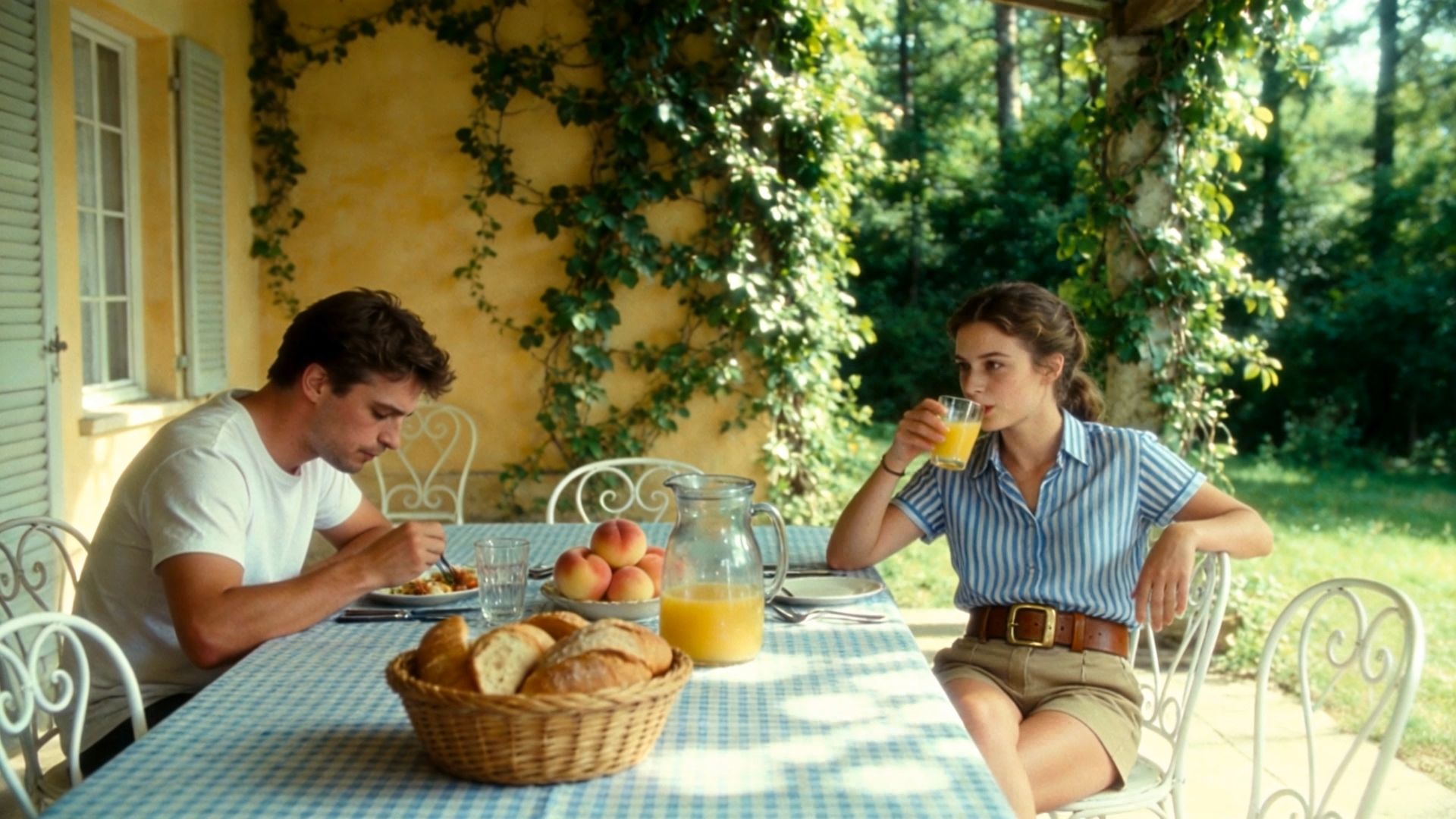
Apabila watak berpaling atau kamera bergerak lebih dekat, anda masih mahu mengenalinya. Kling VIDEO 3.0 membolehkan anda menggunakan rujukan imej untuk mengekalkan watak atau subjek kelihatan konsisten, walaupun apabila adegan dan sudut kamera berubah. Ia menjimatkan banyak masa apabila anda mahukan kesinambungan visual yang stabil tanpa perlu mencipta semula subjek anda dari awal. Untuk tetapan yang lebih maju, Kling VIDEO 3.0 Omni memperkenalkan Element binding. Ini membolehkan anda membina dan menggunakan semula elemen watak untuk mengekalkan subjek yang sama merentasi adegan berbeza, serta alat rujukan tambahan untuk projek yang lebih berat.
Cara Membuat Video Pertama Anda dengan Kling VIDEO 3.0
Langkah 1: Muat naik atau Huraikan Visi Anda
Buka ruang kerja video Kling AI dan pilih VIDEO 3.0. Mulakan dengan prompt teks atau muat naik imej untuk mentakrifkan subjek, adegan, gaya dan aksi anda. Kekalkan idea pertama anda agar fokus dan huraikan pergerakan utama atau arah visual yang anda mahu model itu ikuti. Jika projek anda secara khusus memerlukan pengikatan Element untuk watak, produk atau subjek lain yang berulang, tukar kepada VIDEO 3.0 Omni, yang menyokong aliran kerja Element Reference.
Langkah 2: Laraskan Tetapan Video Anda
Pilih tempoh, nisbah bidang, resolusi dan tetapan penjanaan lain yang tersedia untuk projek anda. Anda juga boleh menggunakan Native Audio untuk menjana bunyi bersama visual dan memilih Multi-Shot apabila idea anda memerlukan beberapa babak yang saling berkaitan.
Langkah 3: Jana, Pratonton dan Perhalusi
Klik Generate untuk menukar gesaan atau imej anda menjadi video AI. Pratonton hasilnya dan semak semula pergerakan, rupa subjek, arah kamera, audio, dan peralihan antara babak. Jika perlu, perhalusi gesaan atau tetapan anda dan jana semula sehingga video lebih sepadan dengan hala tuju kreatif anda.
Berikut ialah gesaan untuk dicuba:
Prompt: Secawan seramik krim polos terletak di atas meja oak hangat di sebelah tingkap. Cahaya pagi lembut menyinari permukaannya. Sejalur nipis wap naik dari cawan ketika kamera perlahan-lahan bergerak menghampiri. Kekalkan bentuk cawan dan susunan meja. Suasana bilik sunyi dengan burung jauh di luar. Tiada dialog. Adegan ini mempunyai subjek yang jelas, pergerakan yang lembut, dan satu arah kamera. Anda boleh mengubah suasana atau pencahayaan sambil memastikan aksi mudah diikuti. |
Tamat
Penjana video AI terbaik seharusnya memberikan anda cara yang selesa untuk mengusahakan idea anda, sama ada anda bermula dengan ayat atau gambar. Dengan Kling VIDEO 3.0, anda boleh membentuk aksi, meneroka sudut rakaman yang berbeza, dan memperhalusi butiran yang menjadikan adegan itu terasa milik anda. Pilih detik yang ingin anda hidupkan, kemudian jana klip pertama anda.
Soalan Lazim
Apakah Penjana Video AI Terbaik untuk Pemula?
Pilihan terbaik ialah yang membolehkan anda bermula dengan bahan yang sudah anda miliki dan memahami apa yang perlu diubah seterusnya. Kling VIDEO 3.0 menyokong input teks dan imej. Mulakan dengan adegan yang pendek dan ringkas, kemudian laraskan satu bahagian arahan pada satu masa sambil anda menilai hasilnya.
Bolehkah saya menukar foto menjadi video dengan Kling AI?
Ya. Anda boleh memuat naik foto dan menerangkan bagaimana anda mahu adegan itu bergerak. Imej yang jelas memberikan model titik permulaan yang berguna. Kekalkan aksi pada tahap yang mudah diurus, kemudian bandingkan video dengan yang asal untuk melihat sama ada wajah, objek, dan komposisi kekal dapat dikenali.
Bolehkah Kling VIDEO 3.0 Mencipta Beberapa Adegan?
Ya. Kling VIDEO 3.0 menyokong Multi-Shot, dan Custom Multi-Shot membolehkan anda menerangkan setiap adegan serta tempohnya. Mulakan dengan urutan pendek, seperti pandangan luas diikuti dengan pandangan dekat. Berikan setiap adegan tujuan yang jelas dan semak sejauh mana tindakan berterusan dengan semula jadi antara satu sama lain.
Bolehkah AI Mengekalkan Watak yang Sama secara Konsisten?
Ya. AI boleh membantu mengekalkan rupa watak, walaupun anda perlu menyemak setiap hasil. Kling VIDEO 3.0 menyokong konsistensi subjek yang dipertingkatkan menggunakan panduan visual. Anda boleh menggunakan berbilang imej watak atau adegan dari sudut berbeza untuk membantu Kling mengenal pasti maklumat teras dan mengekalkan konsistensi elemen teras sepanjang video.
Bagaimanakah Saya Membandingkan Penjana Video AI Sebelum Membayar?
Gunakan ringkasan kreatif kecil yang sama merentasi alat yang anda pertimbangkan, di mana disokong. Bandingkan penjana video AI berdasarkan hasil yang boleh anda gunakan, semakan yang diperlukan, dan kredit yang dibelanjakan. Semak akses model dan pilihan eksport sebelum menentukan sama ada pelan tersebut sesuai dengan projek anda.



