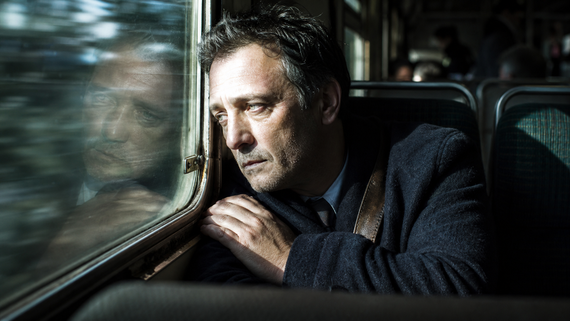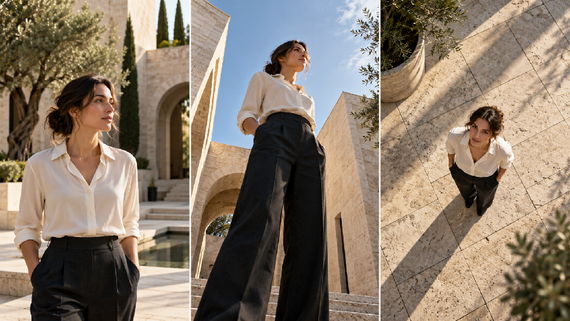
Een AI-afbeeldingsbewerkingsmodel wijzigt een bestaande afbeelding op basis van jouw instructies en referenties. De juiste keuze hangt af van de wijzigingen die je nodig hebt en de tools die beschikbaar zijn om ze uit te voeren. Deze gids vergelijkt zes producten, legt het verschil uit tussen modellen en bewerkingstools en laat zien hoe je met Kling IMAGE 3.0 Omni kunt bewerken.
Wat is een AI-afbeeldingsbewerkingsmodel?
Een AI-afbeeldingsbewerkingsmodel interpreteert je verzoek en genereert een herziene versie van een bestaande afbeelding. De oorspronkelijke foto levert de scène, terwijl een prompt uitlegt wat er moet veranderen. Een referentie kan een kleur, object of visuele stijl tonen die moeilijk te beschrijven zou zijn. Een bruikbaar resultaat volgt die aanwijzingen en behoudt de onderwerpdetails die voor je project van belang zijn.
Wat is nu het verschil tussen een model en een tool? Het model genereert de afbeelding; AI-afbeeldingsbewerkingshulpmiddelen bieden de interface voor uploads, instructies en uitvoerinstellingen. Sommige producten gebruiken hun eigen model, terwijl andere meerdere modellen in één editor aanbieden. Je kunt Kling AI gebruiken als een AI-fotobewerker en IMAGE 3.0 Omni selecteren voor de revisie. Vergelijk zowel de mogelijkheden van het model als de manier waarop het product je laat werken.
Vergelijk AI-afbeeldingsbewerkingsmodellen en -tools
Als je je afvraagt welk AI-model het beste is voor afbeeldingsbewerking, begin dan bij de wijziging die je moet aanbrengen. De tabel vergelijkt zes producten op basis van hun modellen, toegang en bewerkingsworkflows. Multi-modelplatforms bieden verschillende opties, dus controleer welk model en welke functie voor jouw taak beschikbaar zijn.
Model | Product | Platform | Gratis toegang / kosten | Primaire bewerkingsworkflow |
IMAGE 3.0 Omni | Kling AI | Web; mobiele apps | Gratis tegoeden voor in aanmerking komende taken; betaalde abonnementen | Tekst en referenties voor bewerkingen van details, kaders, stijl en achtergrond |
GPT-Image-2; Nano Banana-familie | Leonardo AI | Web; mobiele apps | 150 dagelijkse gratis tokens; betaalde plannen | Prompt- en referentiebewerkingen met selecteerbare modellen |
Firefly-afbeeldingsmodel; | Adobe Firefly | Web; mobiele apps | Beperkt gratis gebruik; betaalde kredietplannen | Generatieve bewerkingen binnen Adobe-workflows |
Meerdere ondersteunde modellen | Krea | Browser | Dagelijkse gratis rekenkracht; betaalde abonnementen | Promptbewerkingen en referentiegestuurde verfijning |
Verschilt per AI-functie | Canva | Web; desktop- en mobiele apps | Gratis basistools; sommige AI-functies betaald | Fotobewerkingen met lay-outs en grafische elementen |
Verschilt per AI-tool | Picsart | Web; mobiele apps | Gratis basistools; AI-tegoeden en betaalde abonnementen | Objectbewerkingen, fotobewerkingen en ontwerpafwerking |
Kling AI met IMAGE 3.0 Omni
Kling IMAGE 3.0 Omni combineert beeldgeneratie en bewerking in één workflow op basis van natuurlijke taal. Je kunt objecten toevoegen, verwijderen of wijzigen, kleuren aanpassen, materialen en expressies wijzigen, of de stijl, belichting en camerahoek van een scène veranderen zonder de afbeelding vanaf nul opnieuw op te bouwen. Door kenmerken uit maximaal 10 referentieafbeeldingen te integreren, helpt het herkenbare karakter- en productdetails te behouden terwijl onderwerpen, achtergronden en creatieve stijlen worden gecombineerd.
Je kunt online werken zonder een lokaal model te installeren en afbeeldingen genereren tot 4K. Begin met een bronafbeelding, beschrijf wat moet veranderen of blijven en gebruik referenties waar visuele begeleiding belangrijk is. Voor in aanmerking komende taken zijn gratis tegoeden beschikbaar; controleer het geselecteerde model en de tegoedkosten in de werkruimte voordat je gaat genereren.
Leonardo AI
Leonardo AI biedt prompt- en referentiegebaseerde beeldbewerking via selecteerbare modellen, waaronder GPT-Image-2 en de Nano Banana-familie. Het is geschikt voor makers die binnen één platform verschillende modellen willen uitproberen. Het gratis abonnement omvat 150 dagelijkse tokens, met publieke gratis creaties. Toegang tot modellen en bewerkingskosten variëren, terwijl privé-generatie en hogere limieten een betaald abonnement vereisen.
Adobe Firefly
Adobe Firefly verbindt generatieve beeldbewerking met een bredere Adobe-creatieve workflow. Het ondersteunt taken zoals het toevoegen of verwijderen van inhoud en het ontwikkelen van een nieuwe achtergrond, met Adobe-modellen en geselecteerde partnermodellen die voor verschillende taken beschikbaar zijn. Het is geschikt voor projecten die doorgaan in andere Adobe-ontwerptools. Gratis toegang is beperkt; credits, functietoegang en modelvoorwaarden hangen van het abonnement af.
Krea
Krea biedt een online afbeeldingseditor voor promptgebaseerde revisies, inclusief wijzigingen aan objecten, achtergronden en visuele stijl. Het bredere platform levert verschillende modellen en verbeteringsworkflows, waardoor het handig is om variaties op één plek te verkennen. Het gratis abonnement omvat een dagelijks rekentegoed. Het gekozen model, de taak en de instellingen bepalen het verbruik, en voor sommige functies is een betaald abonnement nodig.
Canva
Canva combineert fotobewerking met lay-outtools, zodat een bewerkte afbeelding een socialmediabericht, presentatie of ander ontwerp kan worden. De AI-functies omvatten objectbewerkingen, achtergrondwijzigingen en beelduitbreiding waar beschikbaar. Het is geschikt voor projecten die ook tekst en grafische elementen rondom het beeld nodig hebben. Basisbewerkingen zijn gratis, terwijl voor sommige AI-functies en premiumassets een betaald abonnement nodig is.
Picsart
Picsart brengt AI-beeldbewerking en conventionele fototools samen op het web en op mobiel. Je kunt objecten of achtergronden aanpassen, een foto bijstellen en ontwerpelementen toevoegen voordat je deelt. Het platform biedt meerdere AI-tools en -modellen in plaats van één vast bewerkingsmodel. Basisgereedschappen zijn gratis beschikbaar, terwijl AI-taaktoelagen, premiummodellen en geavanceerde functies afhankelijk zijn van credits of een betaald abonnement.
Waarom kiezen voor Kling IMAGE 3.0 Omni voor beeldbewerking?
Een afbeelding kan bijna goed zijn en toch nog wat werk nodig hebben. Kling IMAGE 3.0 Omni combineert tekstinstructies met visuele referenties voor wijzigingen aan een bestaande afbeelding. Je kunt het gebruiken als een AI-beeldbewerker voor de onderstaande taken en vervolgens beoordelen hoe de revisie bij de bron past.
Pas een detail aan dat aandacht nodig heeft
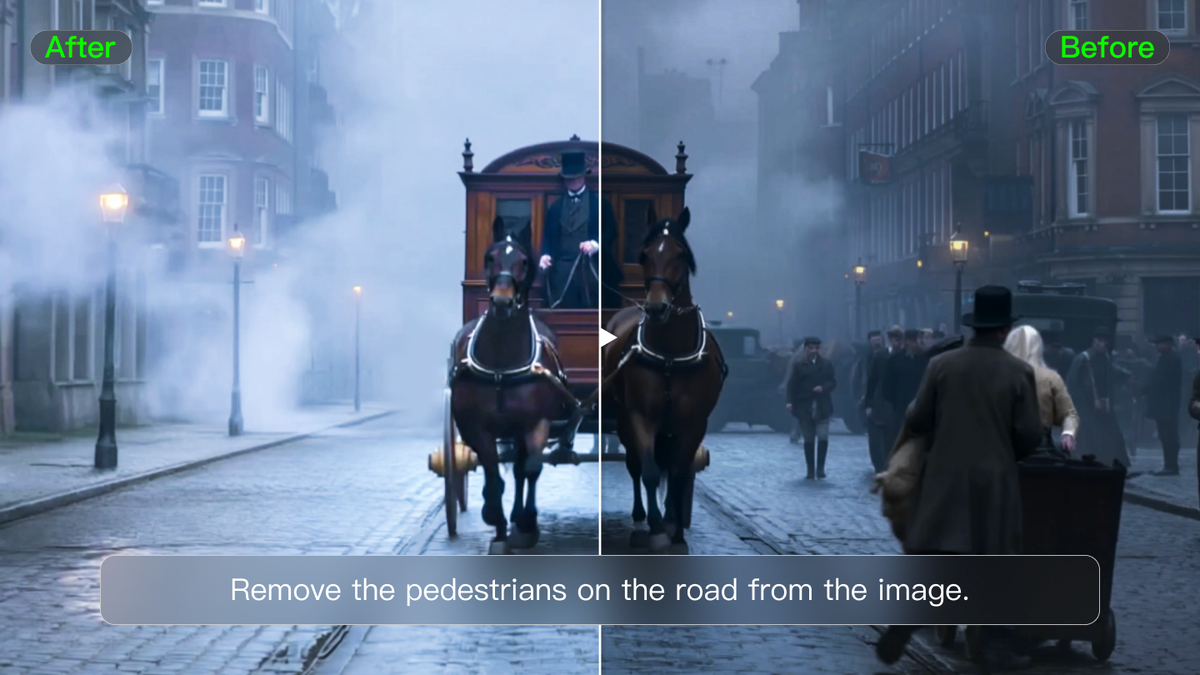
Een afleidende bloempot of de verkeerde kleur van een kopje kan een anders nuttige afbeelding tegenhouden. IMAGE 3.0 Omni ondersteunt het toevoegen, verwijderen of aanpassen van zichtbare elementen, inclusief hun grootte, kleur en materiaal, terwijl het helpt de omliggende belichting en textuur te behouden. Om een object uit een foto te verwijderen, identificeer het aan de hand van zijn positie of uiterlijk en leg uit welke nabijgelegen details moeten blijven. Wanneer je wilt de kleur van een afbeelding veranderen, noem het object en de nieuwe tint, zoals een rood kopje waarbij de keramische textuur behouden blijft.
Duidelijke instructies zijn vooral nuttig wanneer een scène druk is. Een gerichte bewerking is nog steeds een gegenereerde revisie, dus controleer nabijgelegen objecten en fijne details in plaats van ervan uit te gaan dat elke pixel buiten het gevraagde gebied ongewijzigd blijft.
Referentieafbeelding | Uitvoer | Prompt |
Verander de blauwe beker in een rode. |
Achtergrondaanpassingen: houd het onderwerp herkenbaar
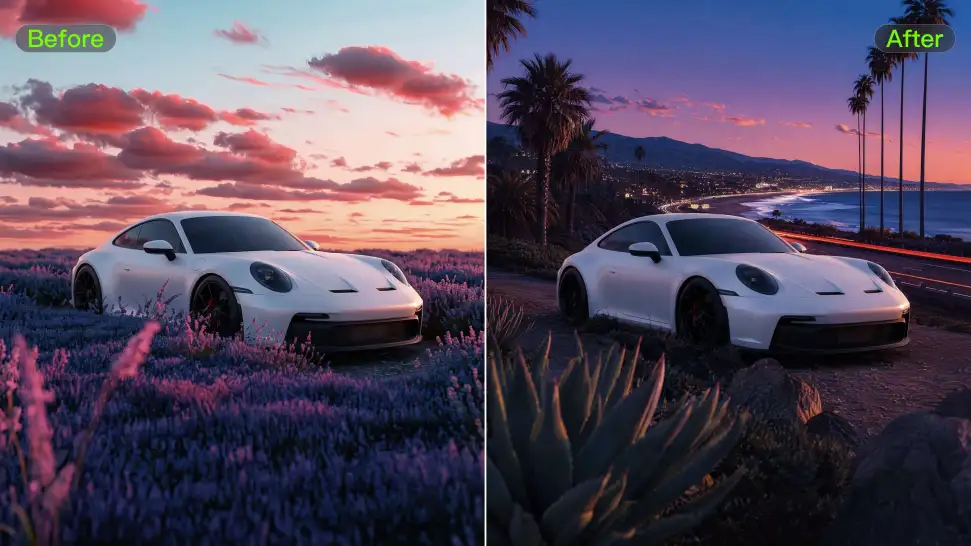
Een product dat in een studio is gefotografeerd, heeft voor een campagne misschien een warmere keukensetting nodig. Je kunt IMAGE 3.0 Omni gebruiken als een AI-achtergrondgenerator, waarbij je de productafbeelding aanlevert en de nieuwe omgeving beschrijft. Noem de vorm, kleur en materiaaldetails van het product die herkenbaar moeten blijven. Een referentie voor de setting kan helpen om het gewenste licht of de gewenste compositie over te brengen. Vergelijk het resultaat met de bron, omdat kleine details van het onderwerp nog kunnen variëren.
Je kunt in de browser werken zonder een lokale bewerkingsomgeving te installeren, waarbij je de bronafbeelding en een duidelijke instructie gebruikt om je volgende versie te ontwikkelen.
Ontdek een andere visuele stijl
Een bestaande scène kan het startpunt worden voor een illustratie of een ander materiaaleffect. IMAGE 3.0 Omni kan een stijfreferentie gebruiken om penseelwerk, kleurcombinaties, textuur en de bredere visuele uitstraling te sturen. In een image-naar-image-workflow, leg uit welke afbeelding de inhoud levert en welke de stijl levert. Als de oorspronkelijke lay-out belangrijk is, neem dat dan op in de aanvraag. Vergelijk het resultaat op zowel de beoogde uitstraling als de onderwerpdetails die je wilt behouden.
Afbeelding |
| Prompt: Maak 3 verschillende stijlen, waaronder een realistische stijl, een illustratiestijl en een thermische beeldvorming-windstijl, voor een wit paard. |
Uitbreiding van de afbeelding: geef de scène meer ruimte
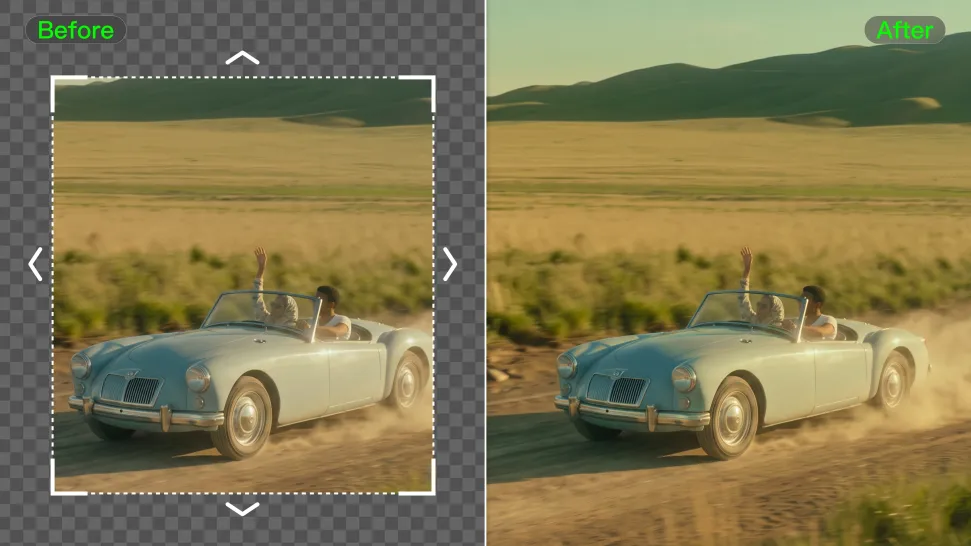
Een strak gekadreerde productfoto heeft misschien ruimte nodig voor een kop, of een portret heeft wellicht een bredere setting nodig voor een banner. Je kunt Kling AI gebruiken als een AI-beeldvergroter om inhoud te genereren voorbij de oorspronkelijke randen. Beschrijf de richting en wat er in de toegevoegde ruimte moet verschijnen, zoals meer muur of een voortzetting van het landschap. Geef de onderwerpsdetails op die je wilt behouden en controleer vervolgens de aansluiting, belichting en het perspectief.
Herwerk cameraposities en belichting
Heb je een productopname van bovenaf nodig of een portret met een dramatischer close-up? Kling IMAGE 3.0 Omni kan een bestaande afbeelding herinterpreteren met prompts voor camerarichtingen, opnamehoogte, kadrering en belichting. Verander een frontale weergave in een zijaanzicht, verken een compositie vanuit een laag perspectief of introduceer zachtere belichting om de sfeer te veranderen. In plaats van simpelweg het origineel bij te snijden, genereert het model een nieuw perspectief op basis van je visuele richting, waardoor je meer flexibiliteit krijgt zonder een nieuwe fotoshoot te hoeven plannen.
Referentieafbeelding | Openingstotaal | Uitvoer |
| Prompt: Verander de opnamegrootte naar [ ] | ||
Zo bewerk je een afbeelding met Kling IMAGE 3.0 Omni
Begin met een bronafbeelding die je bevalt en één wijziging die haar nuttiger zou maken. Selecteer IMAGE 3.0 Omni in de afbeeldingswerkruimte voordat je uploadt. Een AI-prompt-fotobewerkingsworkflow brengt de afbeelding, referenties en instructies samen, zodat je de wijziging kunt uitleggen zonder eerst een complexe reeks handmatige bewerkingen op te stellen.
Stap 1: Upload de bron en eventuele referenties
Upload een duidelijke versie van de afbeelding die je wilt bewerken. Voeg referenties toe wanneer je een specifieke omgeving, een object of een visuele stijl nodig hebt, en kies afbeeldingen die die details duidelijk laten zien. Houd de bronafbeelding gemakkelijk te herkennen wanneer je meerdere referenties toevoegt. Voor een achtergrondwijziging moet het oorspronkelijke product of portret de belangrijkste leidraad voor het uiterlijk van het onderwerp blijven.
Stap 2: Beschrijf de wijziging en wat moet blijven
Identificeer het object of gebied dat je wilt aanpassen en beschrijf vervolgens het gewenste resultaat. Leg uit welke referenties het onderwerp, de setting of de stijl moeten sturen, en neem in dezelfde aanvraag de details op die je wilt behouden. Als vergelijkbare objecten samen voorkomen, gebruik positie of uiterlijk om het doel te onderscheiden. Als je het doelgebied al in een afbeelding hebt gemarkeerd met een ander hulpmiddel, noem die markering dan in je prompt om de bedoelde bewerking te identificeren.
Stap 3: genereren, controleren en downloaden
Kies de beschikbare beeldverhouding en uitvoerkwaliteit, controleer de vereiste credits en genereer. IMAGE 3.0 Omni ondersteunt uitvoer tot 4K. Vergelijk het resultaat met de bron en let op het aangepaste gebied en de details die je wilde behouden. Als er iets is afgedwaald, verduidelijk de instructie of verbeter de referentie voordat je het opnieuw probeert. Download de versie die voor je project werkt.
Einde
Een nuttig AI-model voor beeldbewerking helpt je een afbeelding aan te passen terwijl de belangrijkste details herkenbaar blijven. Begin met een afbeelding die je mooi vindt en één wijziging die je graag wilt doorvoeren. Misschien heeft de achtergrond meer warmte nodig, of moet de compositie wat meer ademruimte krijgen. Als je een nieuwe startafbeelding nodig hebt, kun je Kling AI ook gebruiken als een AI-afbeeldingsgenerator. Kies IMAGE 3.0 Omni om je afbeelding via bewerkingen te ontwikkelen, voeg waar nodig referenties toe en bouw voort op de versie die bij je idee past.
Veelgestelde vragen
Wat is het beste AI-model voor beeldbewerking?
Het beste model hangt af van de bewerkingen die je nodig hebt en hoe goed het je instructies volgt terwijl het belangrijke details behoudt. Kling IMAGE 3.0 Omni ondersteunt lokale revisies, beelduitbreiding, stijltransfer en achtergrondwijzigingen, met tot wel 10 referenties. Vergelijk modellen met dezelfde bron en hetzelfde verzoek, en bekijk vervolgens of het resultaat bij je project past.
Bestaat er een AI die afbeeldingen bewerkt?
Ja. AI-modellen voor beeldbewerking kunnen een bestaande foto aanpassen met tekstinstructies en, waar ondersteund, visuele referenties. Kling IMAGE 3.0 Omni kan helpen om objecten te wijzigen, het kader uit te breiden, een scène opnieuw te stylen of een nieuwe achtergrond te ontwikkelen. Beschrijf de beoogde wijziging en de details die je wilt behouden, en controleer vervolgens het gegenereerde resultaat aan de hand van de bron.
Welke AI-fotobewerker is helemaal gratis?
Je kunt Kling AI gebruiken als een online foto-editor met gratis credits voor in aanmerking komende taken, al is de toegang beperkt. Nieuwe gebruikers ontvangen proefcredits, terwijl bestaande gebruikers maandelijks inlogcredits kunnen claimen waar die worden aangeboden. Controleer vóór het genereren het geselecteerde model, de creditkosten van de taak en de vervaldatum; sommige functies of instellingen vereisen een betaald abonnement.
Kan AI een achtergrond veranderen terwijl het onderwerp herkenbaar blijft?
Ja. Kling IMAGE 3.0 Omni kan een bronafbeelding en referenties gebruiken om een achtergrondwijziging te sturen terwijl belangrijke details van het onderwerp behouden blijven. Geef de gelaatstrekken, kleding, productvorm of materialen op die belangrijk zijn voor je afbeelding. Het resultaat wordt gegenereerd, dus vergelijk het met de bron in plaats van aan te nemen dat elk detail hetzelfde blijft.
Kan Kling IMAGE 3.0 Omni de stijl van een afbeelding veranderen?
Ja. Kling IMAGE 3.0 Omni ondersteunt referentiegestuurde stijlwijzigingen, waardoor je één afbeelding voor de inhoud en een andere voor de beoogde visuele uitstraling kunt gebruiken. Beschrijf de kleur, textuur of artistieke richting die je wilt volgen en de onderwerpsdetails die herkenbaar moeten blijven. Controleer het resultaat op zowel stijl als inhoud voordat je het in je project gebruikt.