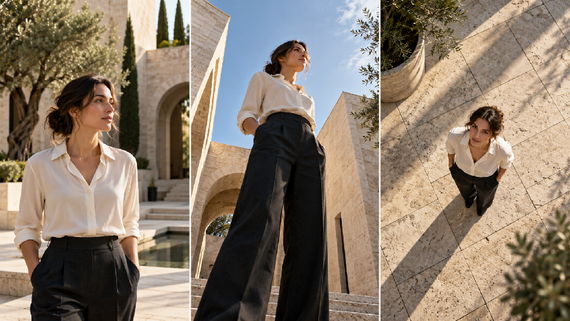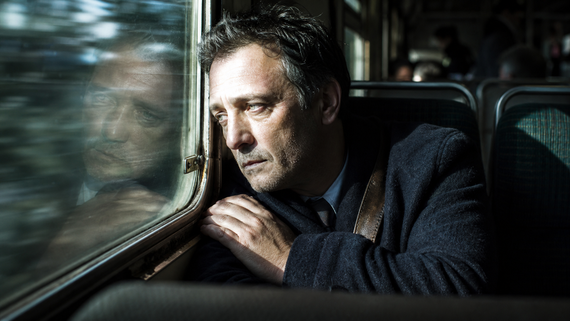
Een vreemde loopt achter je onderwerp langs, een statief glipt het frame in, of een geparkeerde auto blokkeert een deel van de opname. Misschien merk je de afleiding pas op bij het bekijken van de beelden, wanneer opnieuw opnemen niet meer praktisch is. Als je je afvraagt hoe je eenvoudig een object uit een video verwijdert, laat Kling 4.0 je ongewenste elementen verwijderen met een tekstinstructie. Deze gids behandelt de beschikbare bewerkingsmethoden, een verwijderingsproces in drie stappen en manieren om je voltooide clip te controleren.
Manieren om ongewenste objecten uit een video te verwijderen
Je kunt op verschillende manieren een object uit een video verwijderen, van handmatige maskering en inhoudsbewuste vulling tot promptgestuurde AI-bewerking. Elke aanpak gaat op een andere manier met ongewenste elementen om, en de beste keuze hangt af van hoe het object beweegt, de omliggende achtergrond, en hoeveel controle je over het resultaat nodig hebt.
Methode | Hoe het werkt | Het meest geschikt voor |
Handmatig maskeren en patchen | Volgt het object en vervangt het gebied dat het bedekt | Complexe opnamen die nauwkeurige controle vereisen |
Inhoudsbewuste vulling | Vult geselecteerde gebieden met gebruik van omliggende visuele details | Kleine objecten tegen eenvoudige achtergronden |
Op prompts gebaseerde AI-bewerking | Gebruikt tekstinstructies om objecten te identificeren en te verwijderen | Snelle opschoning van ongewenste personen of objecten |
Voor dagelijkse opnamen kan het verwijderen van objecten uit video met AI een praktisch startpunt zijn. Een AI-videobewerker laat je beschrijven wat moet verdwijnen en het resultaat beoordelen, al kunnen drukke scènes en snelle beweging extra aanpassingen vereisen.
Hoe verwijder je ongewenste objecten uit een video met AI
Met Kling 4.0 kun je ongewenste objecten uit videobeelden verwijderen via instructies in natuurlijke taal in plaats van elk frame te maskeren. De mogelijkheden voor precisievideobewerking laten je specifieke elementen in een scène aanwijzen en beschrijven wat moet blijven. Als een belangrijk personage, product of decor meer visuele begeleiding nodig heeft, kun je ook ondersteunde referenties aanbieden via Omni Reference.
Je hoeft niet voor elk frame handmatig een masker te maken. Begin met het originele videomateriaal, bepaal wat moet verdwijnen en controleer of de gegenereerde clip de omringende scène coherent houdt.
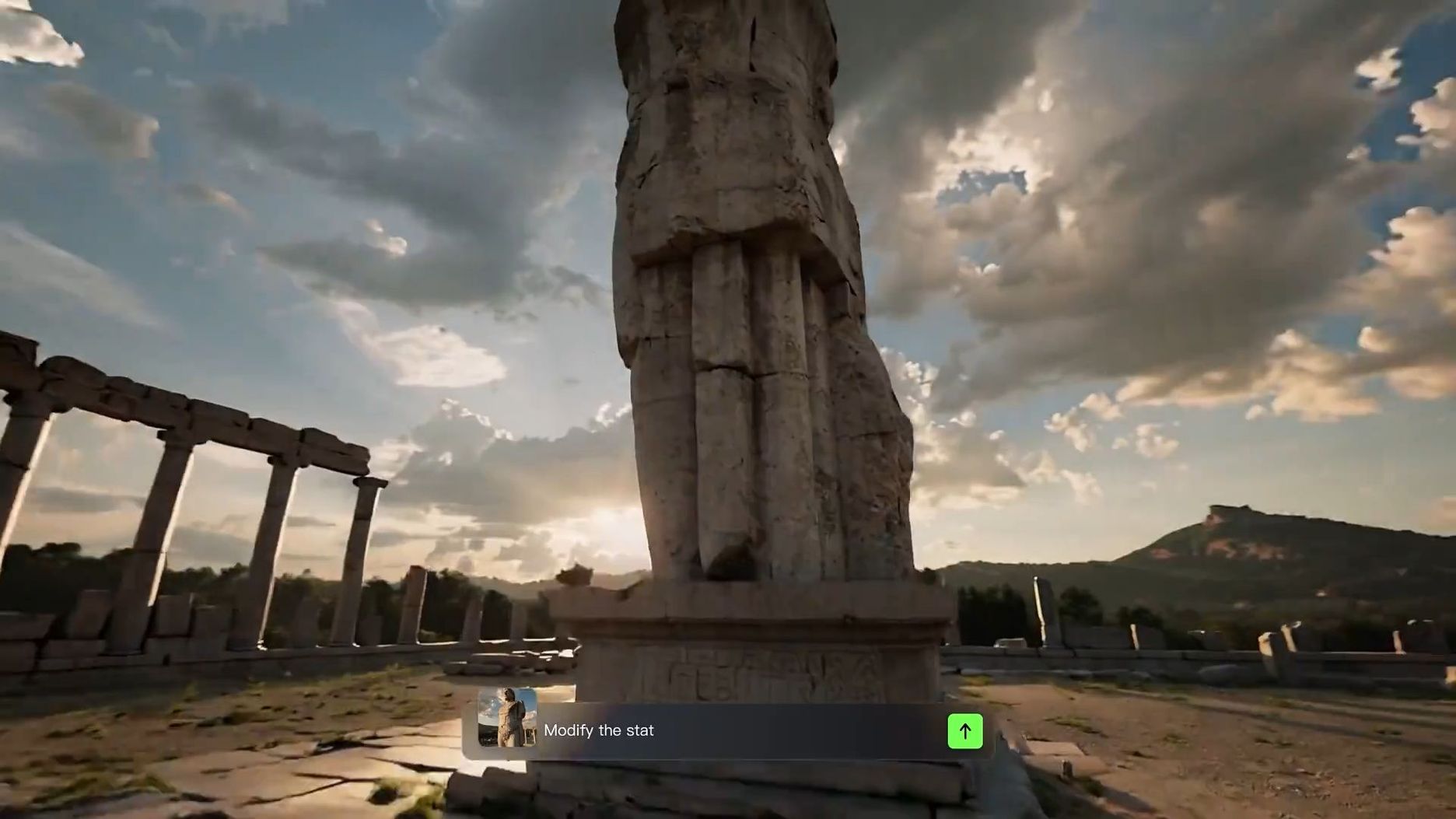

Stap 1: Upload de video die je wilt bewerken.
Open de videocreatie-werkruimte van Kling AI en selecteer Kling 4.0. Upload het beeldmateriaal met het ongewenste object als je primaire video.
Het volledige model van Kling 4.0 ondersteunt maximaal vijf invoervideoclips, waaronder één primaire video, in een ondersteunde bewerkingstaak. Elke clip moet 3–30 seconden lang zijn, en de gecombineerde duur van alle invoervideo's mag niet langer zijn dan 30 seconden.
Je kunt ook een referentieafbeelding of ondersteunde onderwerpreferentie toevoegen wanneer een belangrijke persoon, product of visueel detail herkenbaar moet blijven. Een duidelijke productafbeelding kan bijvoorbeeld helpen bij het sturen van het uiterlijk van verpakking en logo's, terwijl een personagereferentie extra visuele informatie kan geven over iemand die in de scène moet blijven.
Referenties zijn optioneel voor eenvoudige verwijderingsverzoeken. Voeg ze toe wanneer ze het bewerkingsdoel duidelijker maken in plaats van onnodige invoer te introduceren.
Stap 2: Beschrijf wat je wilt verwijderen
Schrijf een duidelijke instructie die Kling 4.0 precies vertelt welk object of welke persoon moet verdwijnen.
Identificeer het ongewenste element, leg uit waar het verschijnt en beschrijf alle belangrijke omringende details die consistent moeten blijven.
Voor betere AI-video-objectverwijdering, neem deze details op wanneer ze relevant zijn:
- Identificeer het doelwit: Noem het ongewenste object of de ongewenste persoon, zoals een voetganger, statief, kabel of geparkeerde auto.
- Specificeer de locatie: Beschrijf waar het doelwit verschijnt of hoe het beweegt, vooral wanneer er vergelijkbare objecten aanwezig zijn.
- Beschrijf de achtergrond: Als het verwijderen van een object een verborgen gebied onthult, leg uit welk oppervlak of welke omgeving erachter moet verschijnen.
- Verduidelijk wat moet blijven: Geef aan welke mensen, producten, acties, belichting of camerabeweging je wilt behouden.
Schrijf bijvoorbeeld niet "Verwijder de persoon," maar probeer "Verwijder de persoon in de grijze jas die achter de presentator loopt. Houd de presentator, de oorspronkelijke camerabeweging en de omliggende straat consistent."
Stap 3: Genereer en verfijn je video
Genereer je bewerkte clip en bekijk deze van begin tot eind. Controleer of de ongewenste objecten zijn verdwenen en of de omliggende onderwerpen, belichting en achtergrond er natuurlijk uitzien. Als er iets onverwacht verandert, verfijn je instructie en genereer een andere versie.
Kling 4.0 kan ook instructies opvolgen die om meerdere objectverwijderingen in één scène vragen. Wanneer je verschillende elementen verwijdert, identificeer elk doel duidelijk en specificeer welke delen van de scène je wilt behouden.
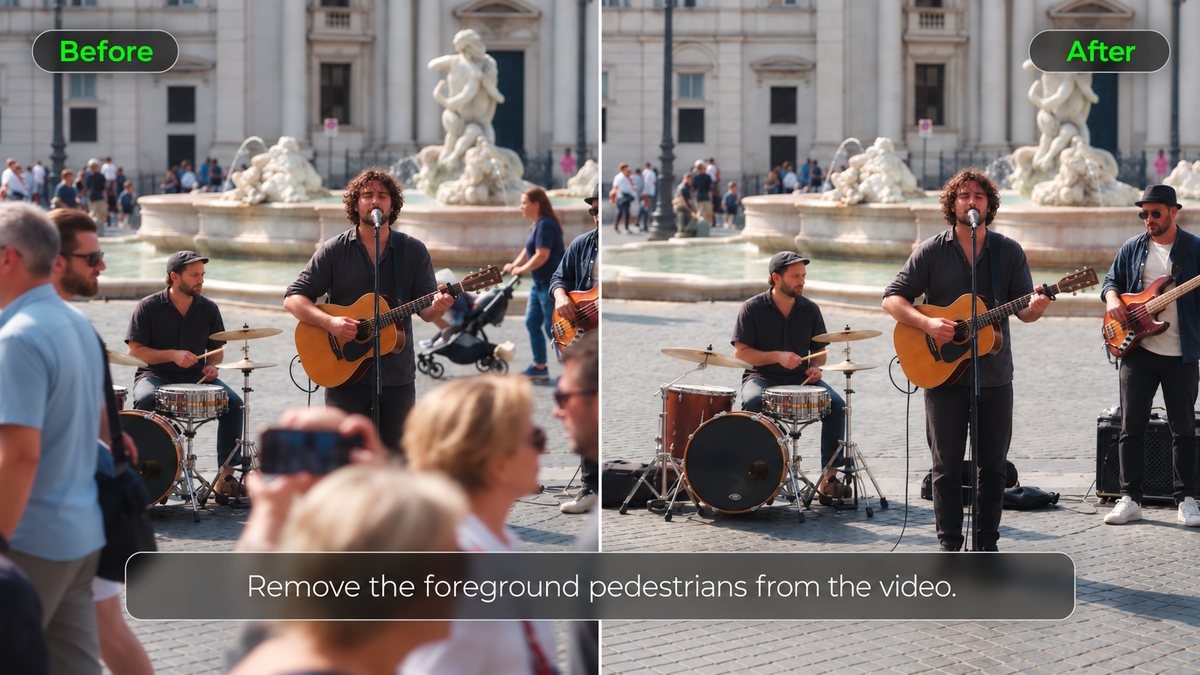
| Prompts | Referentievideo | Gegenereerd resultaat |
| Bewerk @Video 1 om de persoon op de voorgrond te verwijderen. Laat al het andere ongewijzigd, inclusief de achtergrond, andere onderwerpen, camerabeweging, belichting, compositie en videoduur. Reconstrueer naadloos de gebieden die eerder door de persoon waren bedekt, zodat de details natuurlijk en consistent zijn zonder zichtbare artefacten. |
Prompts voor het verwijderen van objecten in veelvoorkomende videoscènes
De juiste verwijderingsprompt hangt af van wat er in je beeldmateriaal verschijnt en hoe het beweegt. Een stilstaande rekwisiet bedekt misschien slechts een klein deel van de achtergrond, maar een bewegend persoon kan door meerdere objecten in de clip heen lopen. De volgende voorbeelden behandelen veelvoorkomende situaties voor het opschonen van video en de details die het controleren waard zijn na elke bewerking.
Stilstaande objecten en achtergrondrommel verwijderen
Statieven, kabels, prullenbakken en losse rekwisieten blijven vaak in één deel van het frame staan. Als er meerdere vergelijkbare objecten voorkomen, beschrijf dan het ongewenste object in relatie tot een vaste eigenschap, zoals een deuropening, tafelrand of raam.
Het omliggende oppervlak is ook belangrijk. Een kabel die over een patroonvloer loopt, kan een meer gedetailleerde reconstructie van de achtergrond vereisen dan een microfoon tegen een effen muur. Het opnemen van het oppervlak in je prompt kan helpen om de beoogde scène te verduidelijken.
| Prompt: Verwijder de zwarte statiefpoot langs de rechteronderrand van @Video. Reconstrueer de houten vloer erachter en behoud de oorspronkelijke kadrering van de camera. |
Personen en bewegende objecten verwijderen
Mensen en passerende voertuigen kunnen tijdens het bewegen verschillende delen van de scène bedekken. Een voetganger die achter je hoofdonderwerp langsloopt, laat in naburige frames mogelijk veel van de achtergrond zichtbaar, maar iemand die recht voor het onderwerp langsloopt, kan belangrijke details verbergen.
Dit maakt overlappende beweging bijzonder uitdagend. Het model moet mogelijk delen van een gezicht, outfit of achtergrond genereren die in het oorspronkelijke beeldmateriaal nooit duidelijk zijn vastgelegd.
| Prompt: Verwijder de man in de grijze hoodie die achter het stel langsloopt in @Video. Laat het stel en hun bewegingen ongewijzigd. |
Productopnamen en close-upvideo's opschonen
Kleine afleidingen vallen op in close-upbeelden van producten, vooral wanneer ze zich bevinden in de buurt van verpakkingen, logo's of reflecterende oppervlakken. Een losse kabel of extra rekwisiet kan de aandacht wegleiden van het product dat je wilt uitlichten.
Beschrijf voor deze opnamen het ongewenste item en eventuele productkenmerken die belangrijk zijn voor de uiteindelijke compositie. Zo krijgt de instructie een duidelijker focus wanneer het ongewenste object dicht bij het uitgelichte product verschijnt.
| Prompt: Verwijder de witte oplaadkabel naast de blauwe speaker in @Video. Houd de vorm, het logo en de reflectie van de speaker op de tafel consistent. |
Als het ongewenste object verdwenen is maar de productbeelden nog steeds licht- of kleuraanpassingen nodig hebben, kan een videoverbeteraar helpen om de algehele look te verfijnen.
Hoe je veelvoorkomende problemen met objectverwijdering oplost
Zelfs met een duidelijke prompt kan het verwijderen van objecten uit AI-video zichtbare sporen achterlaten of delen van de scène veranderen die je wilde behouden. Complexe achtergronden, snelle bewegingen en overlappende onderwerpen kunnen allemaal het resultaat beïnvloeden.
Het verkeerde object verdwijnt
Wanneer meerdere vergelijkbare objecten in een scène voorkomen, kan een vage instructie ervoor zorgen dat de AI het verkeerde object verwijdert. Een verzoek om "de stoel op de achtergrond" te verwijderen laat het doel bijvoorbeeld onduidelijk wanneer de kamer meerdere stoelen bevat.
- Te vaag: Verwijder de stoel op de achtergrond uit @Video.
- Preciezer: Verwijder de houten stoel naast het raam uit @Video. Laat de blauwe fauteuil naast het bureau staan.
Als de eerste bewerking het verkeerde item verwijdert, werk je instructie bij om het beoogde doel te onderscheiden van nabije objecten en genereer vervolgens een nieuwe versie.
Een deel van het object blijft zichtbaar
Soms verdwijnt een object, maar blijft zijn schaduw, reflectie of een klein fragment achter. Dit kan gebeuren wanneer het object zich snel verplaatst of overlapt met andere delen van de scène.
Controleer deze details voordat je een andere bewerking probeert:
- In- en uittredepunten: Kijk naar de momenten waarop het object het beeld binnenkomt en verlaat.
- Schaduwen en reflecties: Controleer nabijgelegen oppervlakken op visuele sporen die het verwijderde object nog steeds volgen.
- Overgebleven fragmenten: Identificeer eventuele zichtbare delen van het object en beschrijf ze nauwkeuriger in je aangepaste instructie.
Als het probleem slechts gedurende een kort moment verschijnt, probeer dan met een korter gedeelte van het oorspronkelijke beeldmateriaal te werken.
De achtergrond flikkert of ziet er vervormd uit.
Een stoeppatroon kan tussen frames verschuiven nadat je een geparkeerde auto hebt verwijderd, of de rand van een deuropening kan lijken te buigen terwijl de camera beweegt. Deze inconsistenties kunnen opvallen, zelfs nadat het ongewenste object volledig is verdwenen.
Speel het bewerkte gedeelte op normale snelheid af en pauzeer vervolgens waar de vervorming begint. Als het probleem een camerabeweging volgt, probeer dan een korter of stabieler gedeelte van het oorspronkelijke beeldmateriaal. Een duidelijke referentieafbeelding kan ook helpen de omliggende scène te begeleiden.
Als het model nog steeds moeite heeft om het ontbrekende gebied te reconstrueren, kan een AI video generator je helpen een vervangende opname te maken op basis van een nieuwe prompt of visuele referentie.
Het hoofdonderwerp verandert na het bewerken.
Een bewerking kan het ongewenste object verwijderen maar wijzigingen aanbrengen aan een nabijgelegen persoon of product. Vergelijk de bewerkte beelden met het origineel en let op gezichten, kleding, verpakking en andere herkenbare details. Als er onverwacht iets verandert, geef in je volgende instructie aan welke kenmerken je wilt behouden.
De Omni Reference van Kling 4.0 kan extra begeleiding bieden voor belangrijke personages, producten en visuele details. Wanneer je bijvoorbeeld een afleidend rekwisiet uit een productvideo verwijdert, kan een duidelijke productreferentie helpen het uiterlijk te communiceren dat je wilt behouden, inclusief de kleur, vorm, materialen en branding.
| Prompt: Verwijder de kleine make-upkwast naast @Kling Lipstick in @Video. Laat @Kling Lipstick onveranderd, inclusief de kleur, vorm, textuur en reflecties. Reconstrueer het gebied achter de verwijderde kwast op natuurlijke wijze terwijl je de originele belichting, kadrering en camerabeweging behoudt. |
Het einde
Als je weet hoe je eenvoudig een object uit een video kunt verwijderen, kun je opnamen redden met afleidende rekwisieten, passerende vreemden of ongewenste details op de achtergrond. De beste resultaten hangen af van de scène, de beweging van het object en de details die je moet behouden. Met de precieze videobewerking van Kling 4.0 kun je instructies in natuurlijke taal en referenties gebruiken om ongewenste elementen te targeten zonder elk frame handmatig te maskeren.
Begin met een duidelijke verwijderingsaanvraag, beschrijf de delen van de scène die moeten blijven, en controleer de bewerkte video op reconstructie van de achtergrond, consistentie van het onderwerp en onverwachte veranderingen.
Veelgestelde vragen
Is er een manier om een object uit een video op een iPhone te verwijderen?
Ja. Je kunt een AI-videobewerkingshulpmiddel gebruiken dat compatibel is met de iPhone en objectverwijdering ondersteunt. Upload je clip, geef het ongewenste element op, controleer het resultaat en sla de bewerkte video op je telefoon op. De app Foto's van Apple bevat een Clean Up-functie om afleidingen uit stilstaande foto's te verwijderen, maar biedt niet dezelfde objectverwijderingsfunctie voor video's. Controleer of het door jou gekozen bewerkingshulpmiddel video-uploads en AI-bewerking op de iPhone ondersteunt.
Hoe lang mag een video zijn voor AI-objectverwijdering?
De lengtebeperkingen van video's verschillen per AI-bewerkingshulpmiddel. Kling 4.0 ondersteunt maximaal vijf invoervideoclips in een bewerkingsopdracht, waaronder één primaire video. Elke clip moet 3–30 seconden lang zijn, en de gecombineerde duur van alle invoervideo's mag niet langer zijn dan 30 seconden.
Is het verwijderen van een object hetzelfde als het verwijderen van een videoachtergrond?
Nee. Het verwijderen van objecten richt zich op een bepaalde persoon, rekwisiet of ander element binnen een scène. Wanneer je de achtergrond uit een video verwijdert, richt het bewerkingsproces zich op de bredere omgeving achter het hoofdonderwerp. De beste aanpak hangt af van welke delen van het oorspronkelijke beeldmateriaal je wilt behouden.
Verwijdert AI-objectverwijdering ook het oorspronkelijke geluid?
Niet per se. Het verwijderen van een zichtbaar persoon of object garandeert niet dat bijbehorende geluiden verdwijnen. Als de oorspronkelijke opname voetstappen, spraak of voertuiggeluid van het verwijderde onderwerp bevat, bekijk dan het audiospoor afzonderlijk en voer eventuele aanpassingen uit met een geschikt audiobewerkingsprogramma.
Hoe verwijder ik iets uit een video zonder elk frame te maskeren?
Als je je afvraagt hoe je iets uit een video kunt bewerken zonder elk frame te maskeren, probeer dan een promptgestuurde AI-videobewerker zoals Kling 4.0. Upload je beeldmateriaal, identificeer het ongewenste object of de ongewenste persoon en leg uit welke visuele details ongewijzigd moeten blijven. Controleer het resultaat zorgvuldig, vooral wanneer bewegende objecten overlappen met belangrijke onderwerpen of complexe achtergronden.
Kan AI een persoon uit een video verwijderen zonder het hoofdonderwerp te veranderen?
Ja. Met Kling 4.0 kun je een ongewenste persoon identificeren via een tekstprompt en aangeven welke mensen of achtergronddetails ongewijzigd moeten blijven. Beschrijf de kleding, positie of beweging van de betreffende persoon om die te onderscheiden van andere onderwerpen. Controleer het resultaat zorgvuldig, vooral wanneer de verwijderde persoon overlapt met belangrijke visuele details.