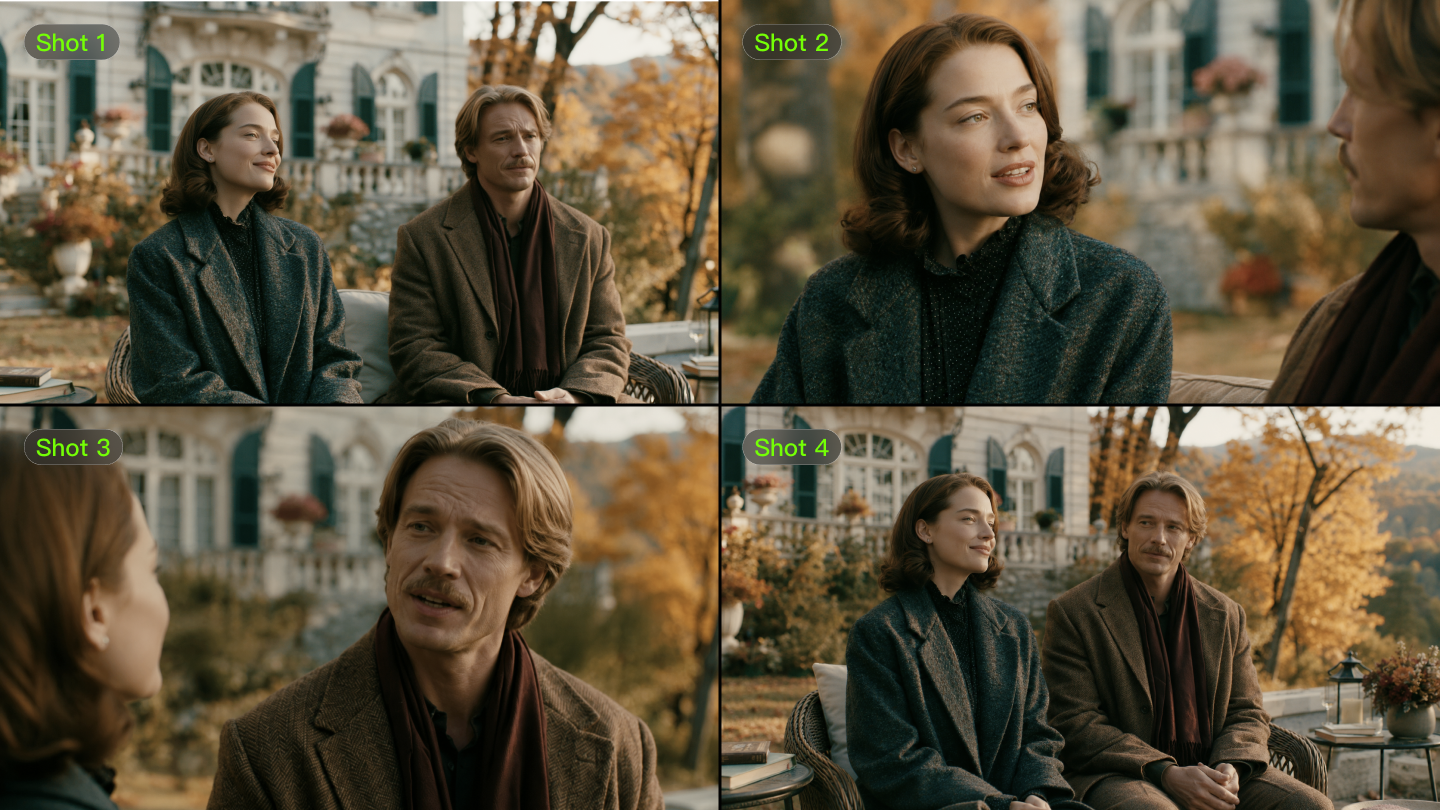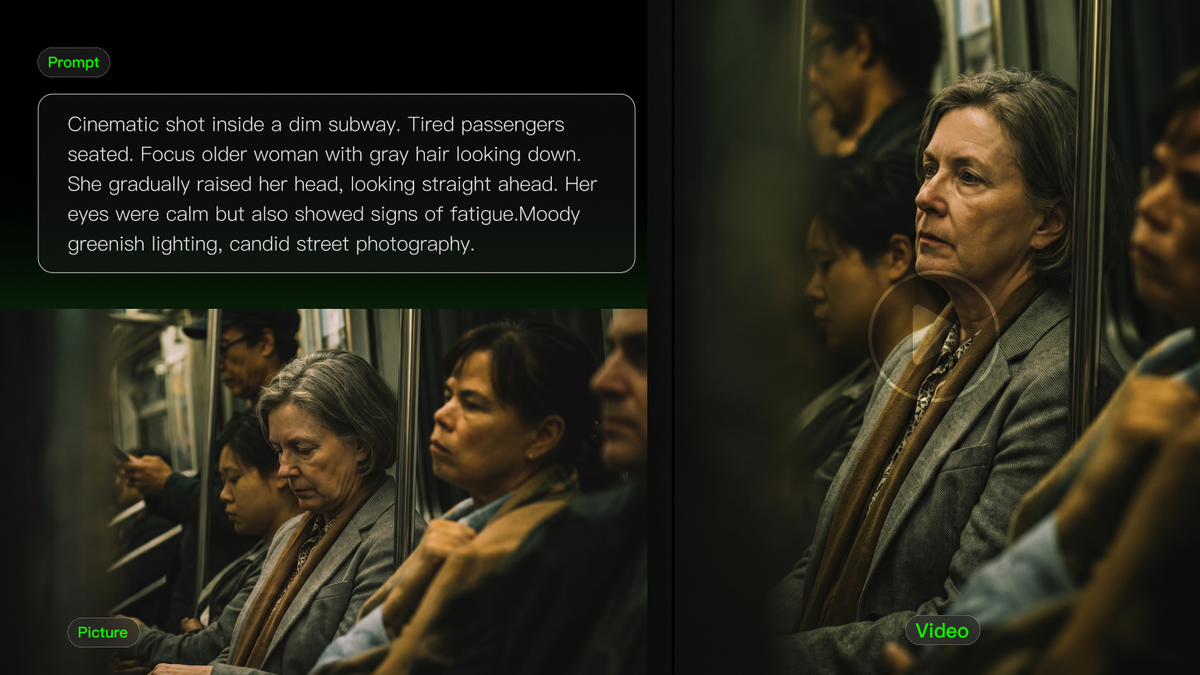
Zelfs sterk beeldmateriaal moet worden gemonteerd. Je moet beslissen welke shots je behoudt, waar je knipt, hoe het geluid doorloopt en of de visuals van scène naar scène overeenkomen. Soms heeft een shot ook een nieuwe achtergrond of een andere camerabehandeling nodig. Deze gids legt uit hoe je een video monteert op een traditionele tijdlijn en hoe de video-generator van Kling AI referenties gebruikt om bestaand beeldmateriaal te wijzigen. Je leert ook wat je moet controleren voordat je de definitieve montage deelt.
Hoe bewerk je een video met traditionele tools
Je kunt een video monteren met traditionele, tijdlijngebaseerde tools of met AI-tools die prompts en referenties gebruiken om beeldmateriaal te wijzigen. Voor traditionele montage begin je met het verzamelen van je beeldmateriaal, audio en grafische elementen, samen met een duidelijk idee van wat de uiteindelijke video moet overbrengen. Deze videotutorial over montage loodst je door vier essentiële stappen, van het organiseren van je clips tot het exporteren van de definitieve versie.
Stap 1: Importeer en organiseer je videobeelden
Importeer je videoclips, dialogen, muziek en grafische elementen in de editor. Groepeer gerelateerde bestanden per scène of onderwerp en markeer de sterkste takes zodat je ze snel kunt terugvinden. Controleer de beeldverhouding en geluidskwaliteit van je bronmateriaal voordat je de tijdlijn opbouwt. Goede organisatie helpt je ook om ontbrekende shots vroegtijdig te signaleren.
Stap 2: Knip clips en bouw je tijdlijn
Plaats je sterkste shots op de tijdlijn in de volgorde waarin je wilt dat kijkers ze zien. Bouw een ruwe montage en verwijder daarna pauzes, herhaalde momenten en beelden die het verhaal niet ondersteunen. Pas de lengte van elke clip aan om het tempo te sturen en gebruik overgangen waar ze helpen om scènes te verbinden of een verandering in tijd of locatie te tonen.
Stap 3: Pas audio, kleur en visuele details aan
Zodra de ruwe montage goed aanvoelt, richt je op de afwerkingsdetails:
- Audio: Breng de dialoog en muziek in balans, verminder storende achtergrondruis en egaliseer volumewijzigingen tussen clips.
- Beeldmateriaal: Zorg voor correcte belichting en kleur, stem de uitstraling af op aangrenzende shots en zorg ervoor dat ondertitels, titels en logo's gemakkelijk te lezen zijn.
Stap 4: Exporteer en deel je definitieve video
Bekijk de volledige montage en controleer op onhandige knipmomenten, ontbrekende grafische elementen en plotselinge audiowijzigingen. Kies exportinstellingen die passen bij je bestemming, met name de resolutie, beeldverhouding en ondertitelvereisten. Open het geëxporteerde bestand voor een laatste controle voordat je het publiceert of deelt.
Hoe bewerk je een video met AI
Traditionele bewerkingstools geven je controle over knipmomenten, timing en geluid. Wanneer een shot een nieuw onderwerp, een nieuwe achtergrond of camerahoek nodig heeft, kan AI het proces vereenvoudigen en handmatig werk verminderen. Kling 4.0 brengt videocreatie en bewerking samen in een verbonden multimodale workflow. Het combineert tekst, afbeeldingen, video's, onderwerpen en besturingselementen voor timing om het resultaat te sturen. Hiermee kun je gerichte wijzigingen aanbrengen in bestaand beeldmateriaal, repetitief handmatig werk verminderen en efficiënter nieuwe versies verkennen.


Stap 1: Upload je video en voeg referentiematerialen toe
Begin met het uploaden van de video die je wilt bewerken als je primaire clip, voeg vervolgens andere videoclips en referentie-assets toe die de wijzigingen laten zien die je voor ogen hebt. Kling 4.0 ondersteunt maximaal vijf invoervideoclips per bewerkingstaak, inclusief één primaire video. Elke clip moet 3–30 seconden lang zijn en de gezamenlijke duur van alle clips mag niet langer zijn dan 30 seconden.
We raden aan om referentieafbeeldingen toe te voegen om je bewerkingen te sturen. Met Omni Reference ondersteunt Kling 4.0 tot 15 gecombineerde referentie-assets, waaronder afbeeldingen, video's, onderwerpen en stemreferenties. Deze kunnen keyframe-afbeeldingen bevatten, en je kunt vrij tot 10 keyframes definiëren wanneer je een nieuwe sequentie maakt. Deze assets helpen het uiterlijk van personages, camerabewegingen en andere visuele details te sturen, zodat Kling een duidelijkere richting krijgt voordat je je prompt schrijft.
Stap 2: Beschrijf de wijzigingen die je wilt aanbrengen
Zodra je referenties klaar zijn, schrijf je een prompt waarin je uitlegt wat je wilt veranderen en hoe elke referentie het resultaat moet sturen. Gebruik bijvoorbeeld een referentievideo om camerabewegingen te begeleiden in een bepaald deel van de originele clip of vervang een personage door een onderwerp uit de referentie. Geef aan welk deel van de video je wilt bewerken en welke details consistent moeten blijven, zoals de omgeving, het uiterlijk van het personage of de visuele stijl.
Stap 3: Genereer, controleer en verfijn uw video
Genereer uw video en vergelijk het resultaat met uw oorspronkelijke doel. Controleer of het onderwerp, de objectdetails, de beweging, de camerarichting, de scènecontinuïteit, het tempo, de dialoog en belangrijke tekst- of merkelementen overeenkomen met uw verwachtingen. Als er nog iets verbeterd moet worden, verfijn dat onderdeel met specifiekere prompts of referenties voordat u exporteert.
Met Kling 4.0 kunt u tekst, afbeeldingen, onderwerpen en andere ondersteunde invoer combineren om gerichte wijzigingen aan bestaande opnamen aan te brengen. Voeg onderwerpen toe, wijzig of verwijder ze, wijzig of verwijder videobackgronden, of pas details aan zoals visuele stijl, weer, kleur, materialen, cadrering en standpunt. Precise Video Editing stelt u ook in staat referentieafbeeldingen en prompts te gebruiken om een nieuw personage te introduceren of dialoog aan te passen, zodat de omliggende scène consistent blijft.
Referentieafbeelding | Referentievideo | Gegenereerd resultaat |
| Prompt: Aan het einde van de video, wanneer de doos weer wordt geopend, ligt @Subject1 binnenin te slapen. Vervang de laatste zin, "Ah, it's all old stuff." door "Why is there a pig here?" | ||
Wat zijn de voordelen van AI-videobewerking?
AI-videobewerking kan complexe scènewisselingen toegankelijker maken, repetitieve handmatige arbeid verminderen en je meer vrijheid geven om bestaande beelden opnieuw te gebruiken. Voor beginners biedt het beschrijven van een verandering met prompts en referenties een praktisch startpunt zonder eerst geavanceerde masking-, tracking- of compositingtechnieken te hoeven beheersen. Kling 4.0 helpt je bestaande shots te herzien, alternatieve versies te verkennen en ontbrekende scènes te creëren, terwijl de Kling-werkruimte je in staat stelt de resulterende clips samen te brengen.
Maak complexe bewerkingen toegankelijker met prompts
Een achtergrond wijzigen, een personage vervangen of een ongewenst object verwijderen kan in een traditionele workflow meerdere bewerkingsstappen vereisen. Met AI-videobewerking kun je beschrijven wat er moet veranderen, referenties toevoegen om het resultaat te verduidelijken en de delen van de scène aanwijzen die je wilt behouden.
De nauwkeurige videobewerking van Kling 4.0 ondersteunt gerichte wijzigingen aan onderwerpen, gezichtsuitdrukkingen, lichaamsbewegingen, achtergronden, cameraposities, camerabewegingen en visuele stijl. Je kunt ook een gerefereerd personage introduceren of de dialoog wijzigen. Je kunt bijvoorbeeld de setting rond een presentator veranderen en tegelijk vragen hun uiterlijk, kleding en oorspronkelijke optreden te behouden.
Voor duidelijkere instructies splits je prompt op in de wijziging, de te volgen referentie en de details die je wilt behouden. Hierdoor zijn complexe bewerkingen makkelijker aan te pakken en heb je een gerichtere manier om het resultaat na beoordeling bij te schaven.
Vervang meerdere personages met behulp van referentieafbeeldingen | ||
Referentieafbeelding | Referentievideo | Gegenereerd resultaat |
| ||
Maak meer versies van het beeldmateriaal dat je al hebt
Een nieuw product, een nieuwe setting of een nieuw campagne-idee vereist niet altijd een volledig nieuwe opname. Door bestaand beeldmateriaal opnieuw te gebruiken, kun je het productiewerk verminderen en verschillende versies verkennen zonder elke scène vanaf het begin opnieuw op te bouwen.
Met Kling 4.0 kun je producten of personages vervangen en visuele details aanpassen met prompts en referenties. Je kunt ook een referentievideo laten bepalen hoe het verhaal wordt getimed, hoe shots worden gecomponeerd en welke visuele expressie wordt gebruikt terwijl je je eigen assets toevoegt. Gebruik een bestaande productadvertentie als creatieve referentie, voeg je productafbeeldingen toe en beschrijf hoe de scène je merk moet weerspiegelen.
Dit is nuttig bij het ontwikkelen van variaties voor productlanceringen, seizoenscampagnes of sociale content. Geef elke versie een duidelijk doel en wijzig de relevante elementen, zoals het product in de spotlight, de setting of de visuele stijl, terwijl je referenties gebruikt om de creatieve details te sturen die je wilt behouden.
Houd personages en visuele details consistenter
Wanneer scènes veranderen, moet een herkenbaar personage of product nog steeds als hetzelfde onderwerp aanvoelen. AI-referenties helpen de details over te brengen die je wilt behouden, waardoor het minder nodig is om elk visueel kenmerk herhaaldelijk te beschrijven.
Omni Reference van Kling 4.0 combineert afbeeldingen, video's en onderwerpen in een totaal van maximaal 15 referentie-assets. Het ondersteunt tot 10 beeldreferenties, waaronder onderwerpfoto's, turnarounds van personages, beeldroosters, storyboards en wireframes. Videoreferenties kunnen spel, beweging, cameravoering en tempo sturen, met maximaal vijf video's met een totale duur van niet meer dan 30 seconden. Tot zeven subjectreferenties kunnen helpen bepalen wie er verschijnt, terwijl ondersteunde stemreferenties de vocale identiteit van een personage sturen. Deze afzonderlijke limieten gelden binnen het gecombineerde totaal.
Gebruik voor een terugkerende presentator of product duidelijke referenties voor de kenmerken en wijs elk asset een specifieke rol toe. Controleer of gezichten, kapsels, kleding, productvormen, materialen en kleuren consistent blijven wanneer kadrering, belichting en scènes veranderen.
Vul verhaalgaten op met meer creatieve vrijheid
Een montage heeft misschien een reactie nodig die nooit is gefilmd, een duidelijkere productdemonstratie of een shot dat twee scènes verbindt. AI-generatie geeft je een manier om dat ontbrekende materiaal te creëren en ideeën te verkennen voorbij de oorspronkelijke opname.
Kling 4.0 ondersteunt 3–30 seconden per generatie en tot 10 flexibele keyframes. Definieer de belangrijke visuele momenten in een nieuwe sequentie, zoals een personage dat binnenkomt, een product dat verschijnt of een scène die verandert, en beschrijf vervolgens hoe de actie en de camera ze met elkaar moeten verbinden. Verbeterde stabiliteit tijdens rennen, dansen, vechten en complexe camerabewegingen helpt je ook om ambitieuzere aanvullende shots te ontwikkelen.
Maak bijvoorbeeld een productsequentie die overgaat van een openingsshot naar een demonstratie en vervolgens een finale onthulling. Stem de onderwerpverwijzingen en visuele richting af op het bestaande beeldmateriaal, zodat het nieuwe materiaal een duidelijke functie heeft binnen de grotere montage.
Sleutelframe | Gegenereerd resultaat |
Clips samenstellen en verfijnen in één werkruimte
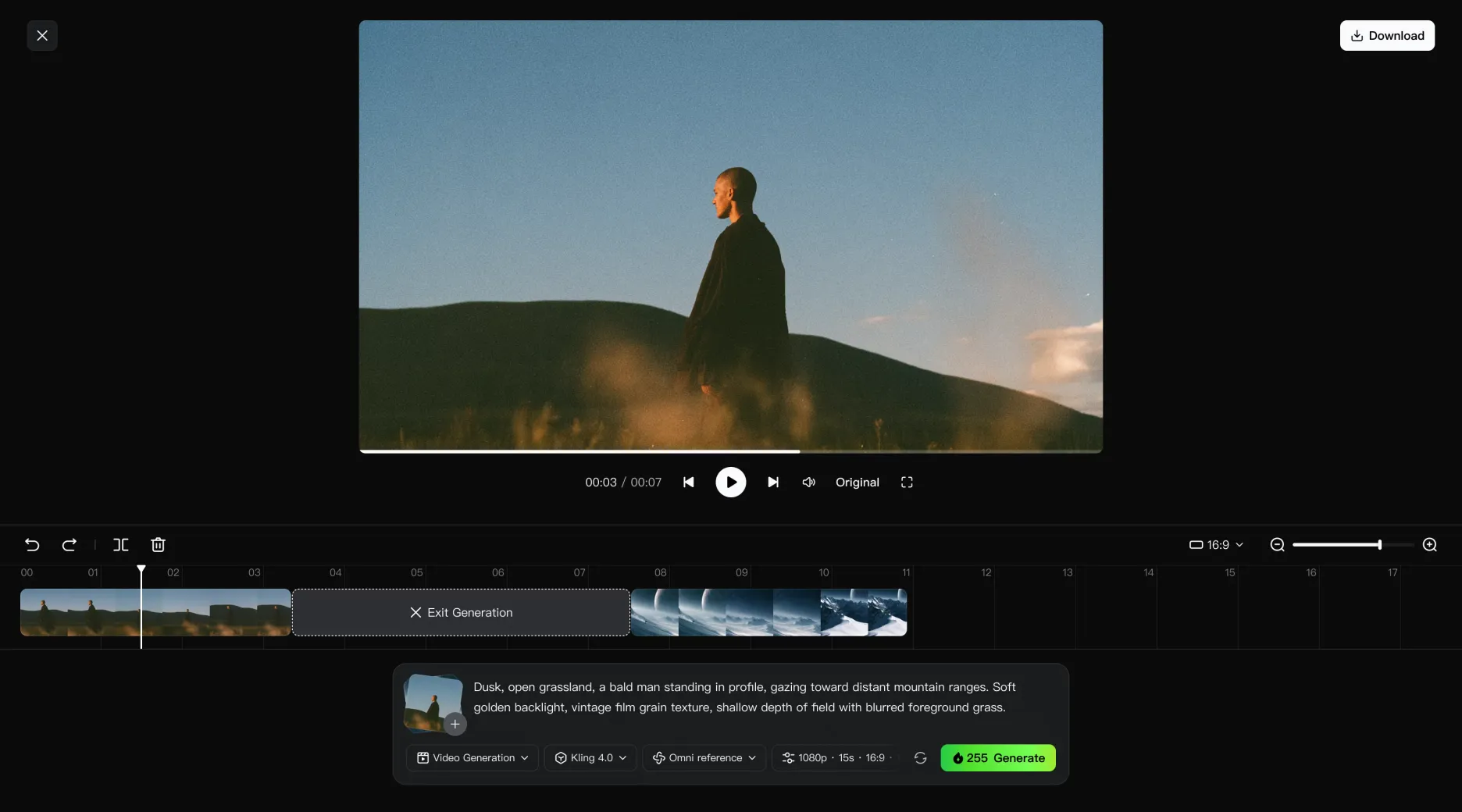
Zodra individuele shots klaar zijn, moeten ze nog steeds worden verbonden tot een volledige video. Doorlopende tijdlijncreatie maakt het mogelijk clips samen te brengen in de Kling-werkruimte, waardoor de basisassemblage en voortdurende revisies gemakkelijker worden.
Voeg gegenereerde clips toe aan de tijdlijn en bekijk een voorvertoning van de sequentie om volgorde, tempo en continuïteit te controleren. Knip ongewenste segmenten weg, vervang individuele clips en voeg geüploade beelden of nieuw gegenereerd materiaal in waar het verhaal meer detail nodig heeft. Je kunt ook een asset bewerken of opnieuw genereren op zijn positie in de tijdlijn, waarbij het bijgewerkte resultaat de vorige versie daar vervangt.
Voor een productvideo schik je de introductie, demonstratie en het afsluitende shot, en werk je vervolgens het gedeelte bij dat verbetering nodig heeft. Zo kun je de sequentie blijven ontwikkelen zonder de hele assemblage opnieuw op te bouwen. Zodra de montage klopt, download je de gecombineerde video rechtstreeks vanuit de werkruimte.
Houd je bewerkte video helder en filmisch
Kling 4.0 ondersteunt 10-bit HDR-uitvoer op zowel 1080p als 4K (Binnenkort beschikbaar), wat rijkere details, vloeiendere tonale overgangen en meer visuele diepte aan de uiteindelijke video toevoegt. Deze eigenschappen zijn vooral nuttig voor beelden met filmische belichting, sterke contrasten, nachtelijke scènes, tegenlicht of ingewikkelde visuele details. Wanneer je een achtergrond wijzigt, een onderwerp vervangt of een opname verfijnt, helpt uitvoer van hoge kwaliteit om het bewerkte resultaat helder, gedetailleerd en filmisch te houden.
Kling 4.0 ondersteunt ook leesbare meertalige tekst op het scherm voor ondertitels, titels en andere visuele elementen. Verbeterde tekststabiliteit zorgt ervoor dat belangrijke informatie duidelijk en leesbaar blijft tijdens camerabewegingen en scènewisselingen, wat bijdraagt aan een meer gepolijste finale video.
Professionele tips voor videobewerking en veelgemaakte fouten om te vermijden
Of je nu op een traditionele tijdlijn monteert, werkt met een AI-video-editor, of beide benaderingen combineert, dezelfde creatieve principes blijven belangrijk. De volgende gewoonten zijn het waard om gedurende je project in gedachten te houden.
Plan je verhaal voordat je gaat monteren
Wacht niet tot de tijdlijn vol is om te beslissen waar de video over gaat. Definieer eerst je publiek, boodschap en gewenste actie. Bepaal vervolgens de essentiële verhaalmomenten en de beelden of referenties die je voor elk ervan nodig hebt. Als je een nieuwe opname moet maken op basis van een geschreven scènebeschrijving, kan text-to-video-generatie helpen. Vooruit plannen maakt het ook gemakkelijker te beslissen welke momenten keyframes nodig hebben en welke details het best worden overgebracht via referentieafbeeldingen of -video's.
Een veelgemaakte fout is het genereren of verzamelen van te veel materiaal zonder dat het een duidelijke rol heeft. Meer beeldmateriaal levert niet automatisch een sterkere montage op. Een eenvoudig overzicht kan tijd besparen door aan te geven welke scènes noodzakelijk zijn, welke optioneel, en waar de video een duidelijke overgang of visuele verandering nodig heeft.
Behoud visuele consistentie tussen verschillende scènes
Controleer de continuïteit op drie gebieden terwijl je tussen shots wisselt:
- Onderwerpen en rekwisieten: Uiterlijk van personages, garderobe en productdetails.
- Belichting en setting: Kleur, richting van het licht en de omringende omgeving.
- Kadrering en camera: Positie in beeld, camerahoek en beweging.
Door AI gegenereerde of bewerkte beelden kunnen kleine inconsistenties introduceren. Gebruik referenties om belangrijke details te behouden, bekijk de volledige sequentie en pak eventuele onbedoelde wijzigingen aan in je volgende bewerking.
Breng visuele effecten en storytelling in balans
Overgangen, camerabewegingen, visuele effecten en gestileerde door AI gegenereerde shots kunnen een video aantrekkelijker maken wanneer ze bijdragen aan het verhaal. Het toevoegen van te veel effecten kan echter het tempo verstoren en de aandacht wegleiden van belangrijke momenten. Denk, voordat je een effect behoudt, na over wat het aan de scène toevoegt. Verduidelijkt het een verandering, benadrukt het een product, onthult het informatie, versterkt het een emotie of stuurt het de blik van de kijker? Als het geen van deze doelen dient, werkt een eenvoudiger effect of een strakke knip mogelijk beter.
Optimaliseer video's voor verschillende platforms
Een afgewerkte master is niet altijd de definitieve oplevering. Verschillende platforms kunnen verschillende beeldverhoudingen, lengtes, veilige zones, ondertitelstijlen, openingshaakjes of tempo vereisen. Een horizontale brandfilm en een verticale social cut kunnen hetzelfde kernverhaal delen terwijl ze gebruikmaken van een andere kadrering en timing. Plan deze varianten vroeg in als het project op meerdere plekken verschijnt. Als een clip er zacht uitziet op de vereiste afleverresolutie, kan video upscaling helpen de scherpte te verbeteren voor de definitieve export.
Overweeg ook hoe kijkers de content tegenkomen. Sommigen kijken zonder geluid, terwijl anderen misschien alleen de eerste paar seconden zien voordat ze besluiten of ze doorgaan. Houd belangrijke visuele informatie leesbaar, gebruik waar gepast ondertiteling en zorg dat de opening genoeg context geeft om aandacht te verdienen. Exporteer en controleer elke platformversie in plaats van aan te nemen dat één bestand overal even goed werkt.
Het einde
Leren hoe je een video moet monteren, betekent doordachte keuzes maken over timing, geluid en visuele consistentie om je verhaal samen te brengen. Traditionele montagehulpmiddelen helpen je om materiaal te verzamelen en te verfijnen, en Kling 4.0 laat je prompts en referenties gebruiken om gerichte wijzigingen aan te brengen of nieuwe scènes te creëren. Bekijk de definitieve versie op tempo, continuïteit en algemene flow voordat je deze deelt.
Veelgestelde vragen
Hoe bewerken beginners video's?
Begin met één korte clip en een duidelijk doel. Maak een ruwe montage, bekijk die van begin tot eind en corrigeer de delen die traag of onduidelijk aanvoelen. Wanneer de volgorde werkt, besteed tijd aan audio- en visuele details. Het afronden van een eenvoudig project helpt je montagevaardigheden op te bouwen voordat je aan complexere video's begint.
Wat is de makkelijkste manier om online een video te bewerken?
De eenvoudigste online workflow is er een die aansluit op de wijziging die je daadwerkelijk nodig hebt. Voor basisassemblage gebruik je een tijdlijngebaseerde editor met eenvoudige trim-, tekst-, audio- en exportbesturing. Voor generatieve wijzigingen kan een AI-videobewerker je laten beeldmateriaal uploaden en wijzigingen beschrijven met prompts en referenties. Duidelijk bronmateriaal en specifieke instructies maken het proces meestal eenvoudiger dan het toevoegen van onnodige effecten of complexe stappen.
Hoe kan ik een achtergrond in een video bewerken?
Om een videoachtergrond te veranderen, begin je met het oorspronkelijke beeldmateriaal en identificeer je het onderwerp dat je wilt behouden. Traditionele editors gebruiken maskerings- en compositingtools voor deze taak. Met Kling 4.0 ondersteunt Precise Video Editing gerichte achtergrondwijzigingen via prompts en referenties. Beschrijf de nieuwe setting, geef aan welke delen consistent moeten blijven en controleer het resultaat op licht en continuïteit van het onderwerp.
Wat is een AI-videobewerker?
Een AI-videobewerker maakt gebruik van kunstmatige intelligentie om te helpen bij het creëren, aanpassen of verfijnen van videocontent. Afhankelijk van de tool kan hij beeldmateriaal genereren, onderwerpen of achtergronden wijzigen, scènes restylen, de camerabehandeling sturen, content verlengen of referentie-assets gebruiken om de resultaten te sturen. In plaats van elke handeling handmatig uit te voeren, kun je sommige wijzigingen via prompts, afbeeldingen, video's, onderwerpen, keyframes of andere AI-ondersteunde bediening communiceren.
Kan Kling 4.0 bestaande video's bewerken?
Ja. Kling 4.0 ondersteunt Precise Video Editing voor wijzigingen aan onderwerpen, achtergronden, camerabewegingen en visuele stijl. Het volledige model ondersteunt tot vijf invoervideoclips in een bewerkingstaak, inclusief één primaire clip, met een gecombineerde duur van maximaal 30 seconden. Je kunt extra referenties aanleveren om de wijzigingen die je wilt aanbrengen te sturen.
Wat maakt Kling 4.0 anders voor videobewerking?
Kling 4.0 brengt videobewerking naar een bredere multimodale creatieworkflow. Omni Reference laat je werken met beelden, video's en onderwerpen, en Multiple Keyframes biedt tot 10 keyframe-invoeren om belangrijke momenten in een reeks te sturen. Een enkele generatie kan tot 30 seconden duren, en Precise Video Editing laat je specifieke elementen binnen bestaand beeldmateriaal gericht bewerken. Deze mogelijkheden geven je meer controle over visuele identiteit, timing, scèneprogressie en storytelling gedurende het hele creatieve proces.